 MyRecover



Windows 11 Dateiversionsverlauf: Ordner hinzufügen – So geht’s einfach
Möchten Sie anpassen, welche Ordner im Windows-Dateiversionsverlauf gesichert werden? Diese Anleitung zeigt Ihnen, wie Sie Ordner zum Dateiversionsverlauf unter Windows 11 und 10 hinzufügen und so sicherstellen, dass Ihre wichtigen Dateien geschützt sind und gleichzeitig den Speicherplatz optimieren.

Von Cenmew / Aktualisiert am 28.11.2025


Was bewirkt der Dateiversionsverlauf?
Der Dateiversionsverlauf ist die integrierte Windows-Backup-Lösung zum Schutz Ihrer wichtigen persönlichen Dateien. Er speichert automatisch mehrere Kopien Ihrer Dokumente, Fotos, Videos und anderer Benutzerdateien auf einem externen Laufwerk oder Netzwerkspeicher.
Das Tool verfolgt kontinuierlich Änderungen an Ihren Dateien und erstellt inkrementelle Backups, mit denen Sie bei Bedarf frühere Versionen wiederherstellen können – ideal zum Wiederherstellen versehentlich gelöschter oder beschädigter Dateien. Im Gegensatz zu Cloud-basierten Synchronisierungsdiensten speichert der Dateiversionsverlauf die vollständige Versionshistorie lokal und gibt Ihnen so die volle Kontrolle über Ihre Backup-Daten. Für optimalen Schutz empfiehlt sich die Verwendung mit einem separaten externen Laufwerk, das permanent mit Ihrem System verbunden ist.
Warum sollte man einen benutzerdefinierten Ordner zum Dateiversionsverlauf hinzufügen?
Viele Windows-Nutzer fragen sich, wie man in Windows 10 oder Windows 11 benutzerdefinierte Ordner zur Dateiversionsverlauf hinzufügt. Das Sicherungstool schützt zwar automatisch Dateien in Standardverzeichnissen wie „Dokumente“ und „Bilder“, doch Ihre wichtigen Daten befinden sich möglicherweise an anderen Orten. Daher ist das Hinzufügen benutzerdefinierter Ordner für einen umfassenden Datenschutz unerlässlich. Weitere Gründe und Vorteile sind:
- Umfassender Schutz über Standardordner hinaus
Der Dateiversionsverlauf sichert nur Standardordner (Dokumente, Bilder usw.). Dateien auf externen Laufwerken oder in benutzerdefinierten Projektordnern bleiben ungeschützt, sofern sie nicht manuell hinzugefügt werden.
- Intelligentes Speichermanagement
Durch das gezielte Hinzufügen von Ordnern wird Speicherplatzverschwendung durch unwichtige Dateien vermieden – besonders vorteilhaft bei kleineren Backup-Laufwerken.
- Professionelle Sicherheit
Arbeitsdateien in speziellen Verzeichnissen erhalten denselben automatischen Versionsschutz wie private Dokumente.
- Automatische Versionsverwaltung
Benutzerdefinierte Ordner werden kontinuierlich und automatisch versioniert – manuelle Backups sind nicht erforderlich.
Windows 11 Dateiversionsverlauf: Ordner hinzufügen
Wir zeigen Ihnen nun Schritt für Schritt, wie Sie Ordner zum Dateiversionsverlauf in Windows 11 und 10 hinzufügen.
Ordner zum Dateiversionsverlauf in Windows 10 hinzufügen
Schritt 1: Ihr Backup-Laufwerk anschließen
Schließen Sie Ihre externe Festplatte oder Ihr USB-Speichergerät an Ihren Computer an. Stellen Sie sicher, dass genügend freier Speicherplatz vorhanden ist (mindestens doppelt so viel wie die Größe der zu sichernden Dateien). Warten Sie, bis Windows das Laufwerk erkennt – es sollte im Datei-Explorer angezeigt werden.

Schritt 2: Dateiversionsverlauf öffnen
Drücken Sie die Windows-Taste + I, um die Einstellungen zu öffnen. Gehen Sie in Windows 10 zu „Update & Sicherheit“ und wählen Sie dann „Dateiensicherung“. Klicken Sie auf „Weitere Optionen“, um die vollständigen Einstellungen aufzurufen.
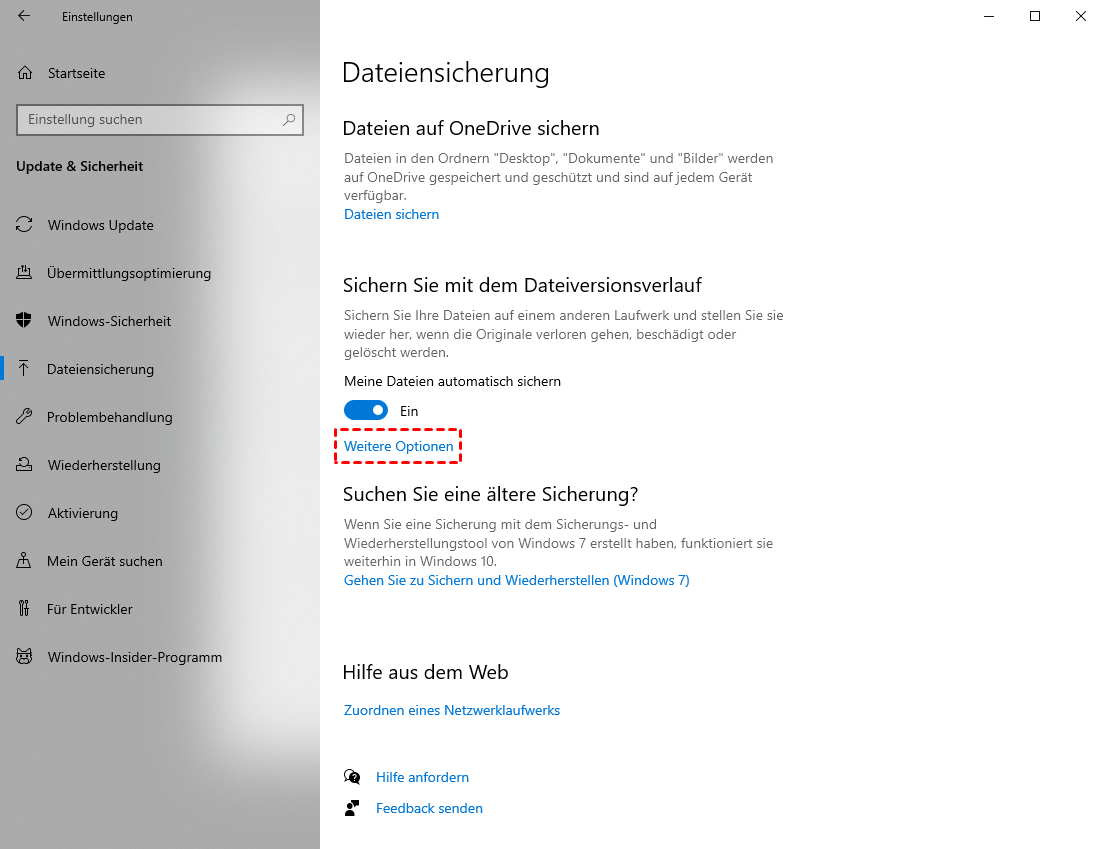
Schritt 3: Benutzerdefinierten Ordner hinzufügen
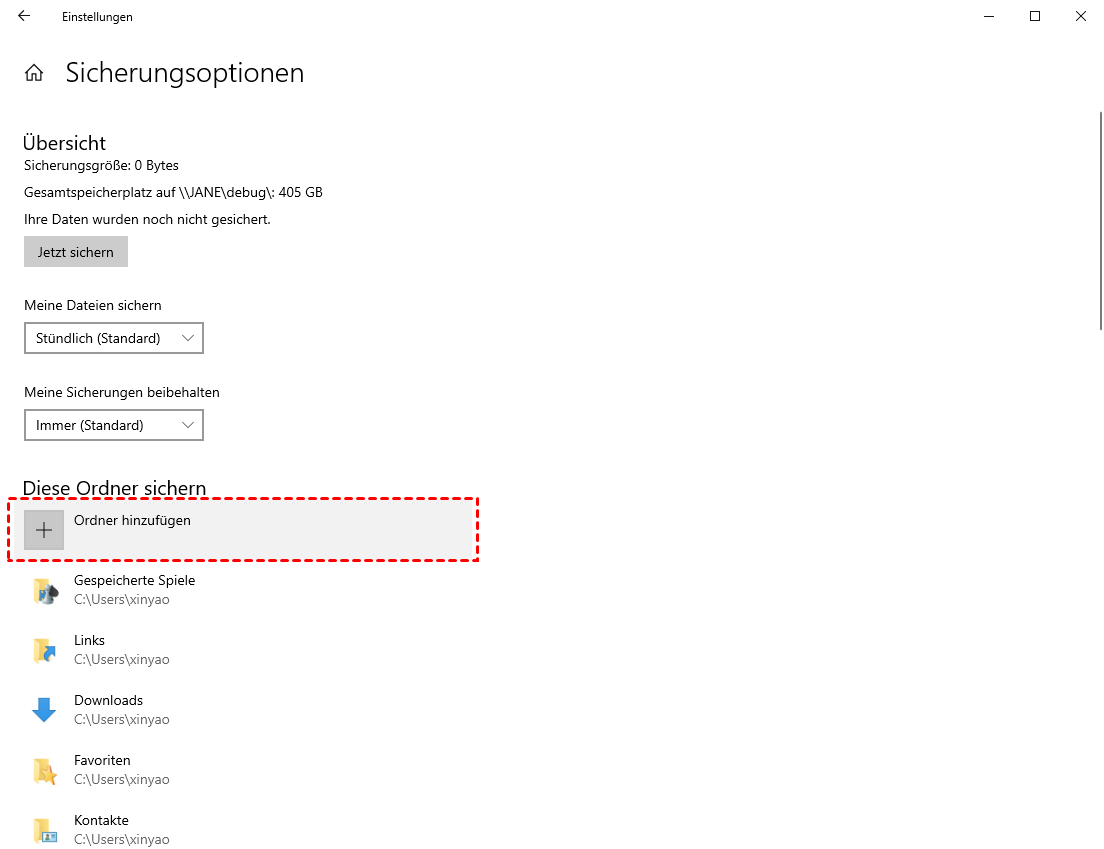
Scrollen Sie nach unten zum Abschnitt „Diese Ordner sichern“. Klicken Sie auf „Ordner hinzufügen“ und wählen Sie den gewünschten Speicherort aus.
Wählen Sie den Ordner aus und klicken Sie zur Bestätigung auf „Diesen Ordner auswählen“. Der Ordner wird nun in Ihrer Sicherungsliste angezeigt.
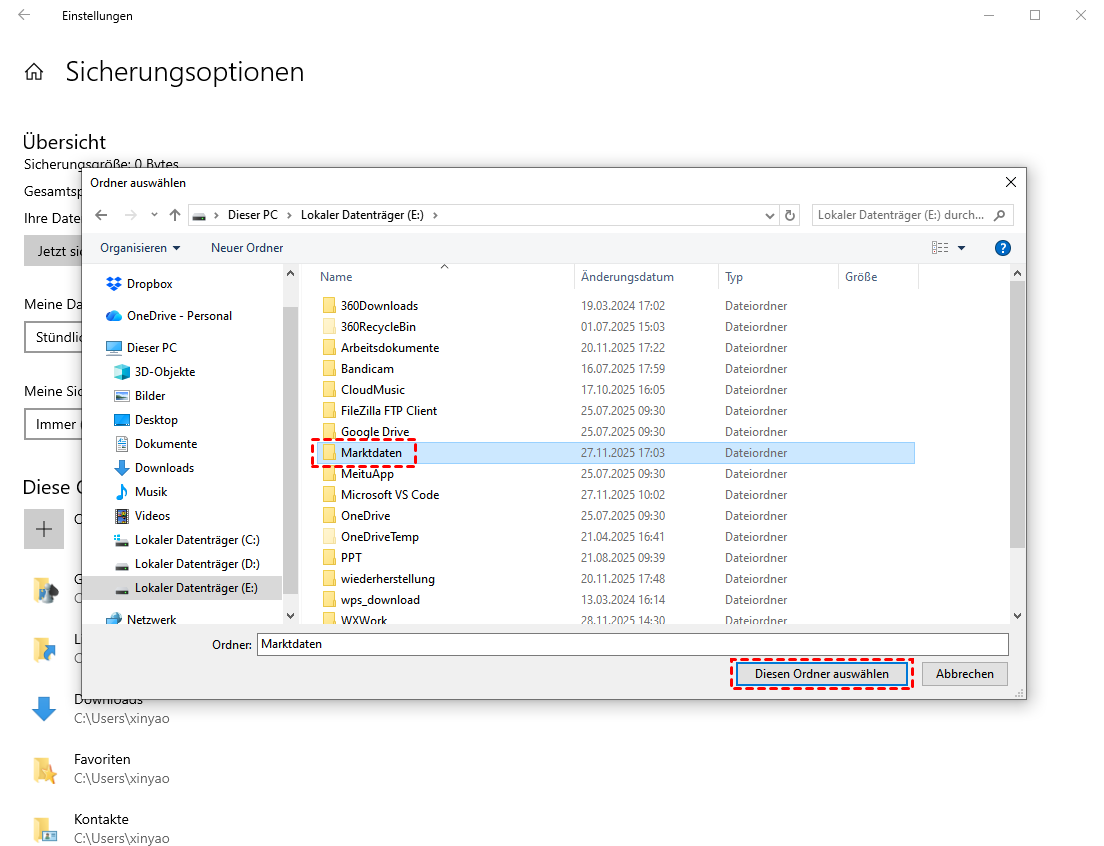
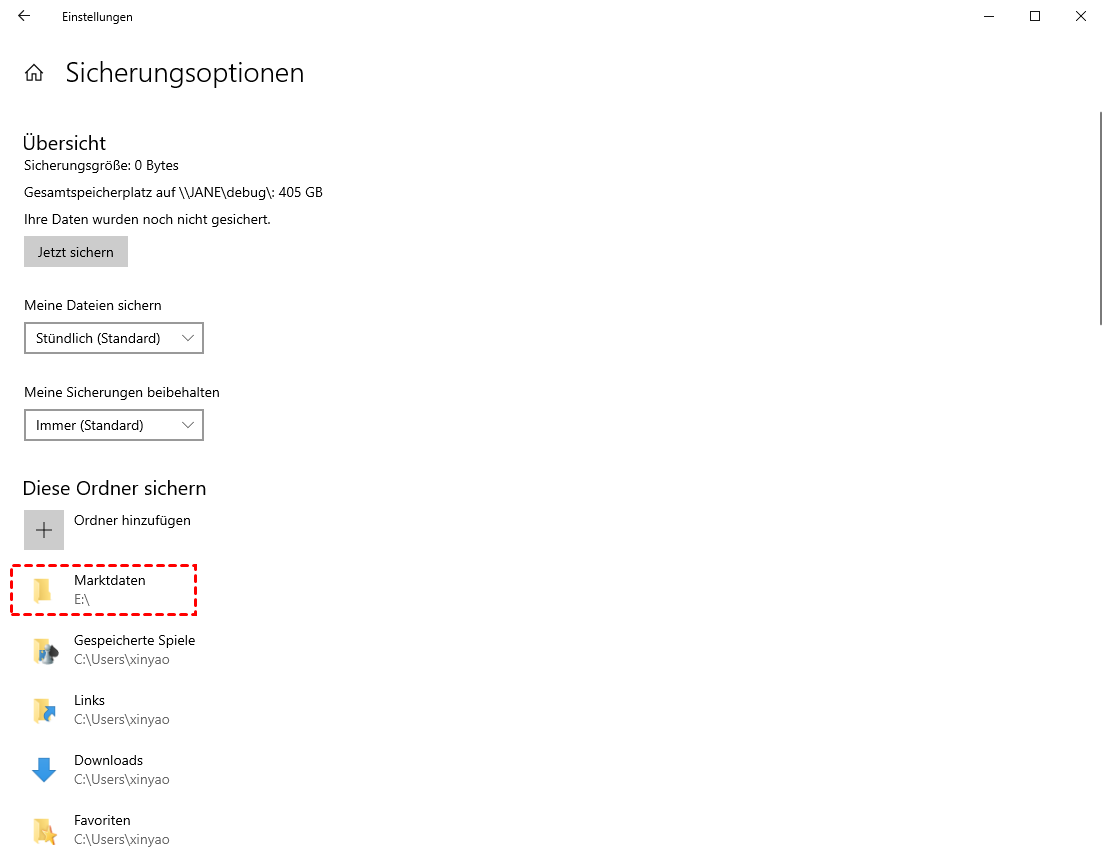
Schritt 4: Backup-Einstellungen konfigurieren (optional)
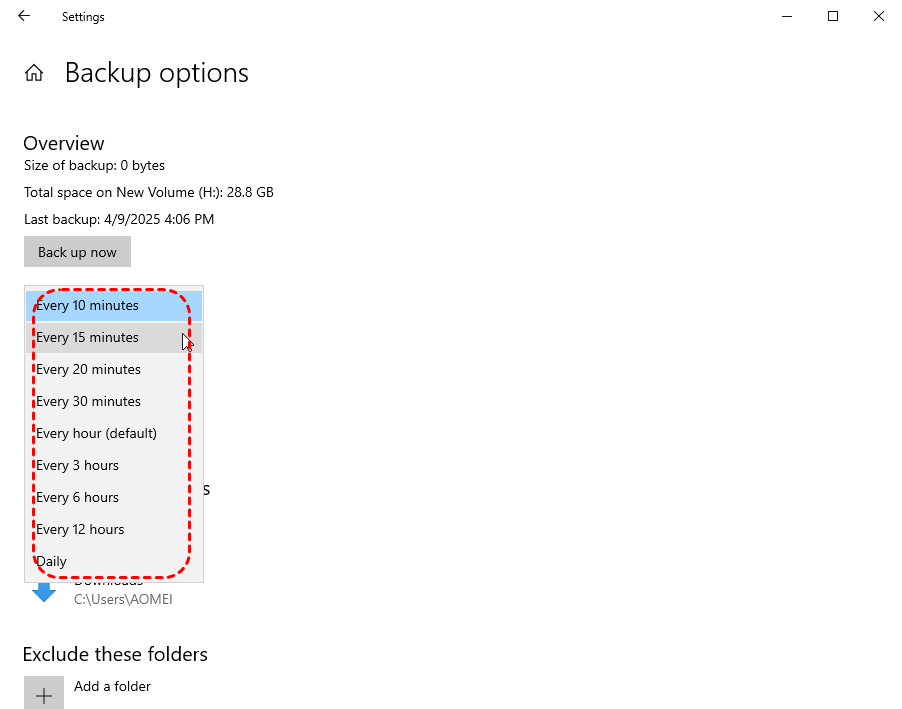
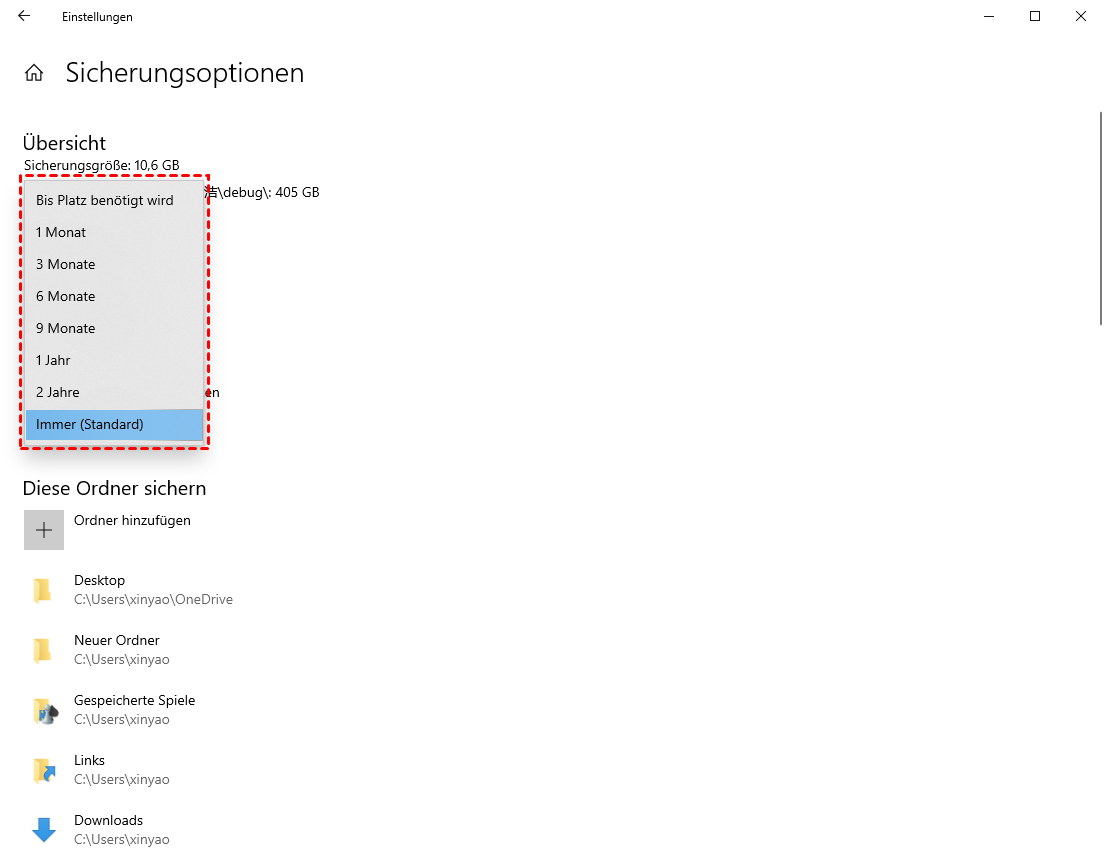
Über das Dropdown-Menü „Meine Dateien sichern“ können Sie die Häufigkeit der Backups anpassen (Optionen reichen von alle 10 Minuten bis täglich). Unter „Meine Sicherungen beibehalten“ können Sie außerdem die Aufbewahrungsdauer für gespeicherte Versionen festlegen.
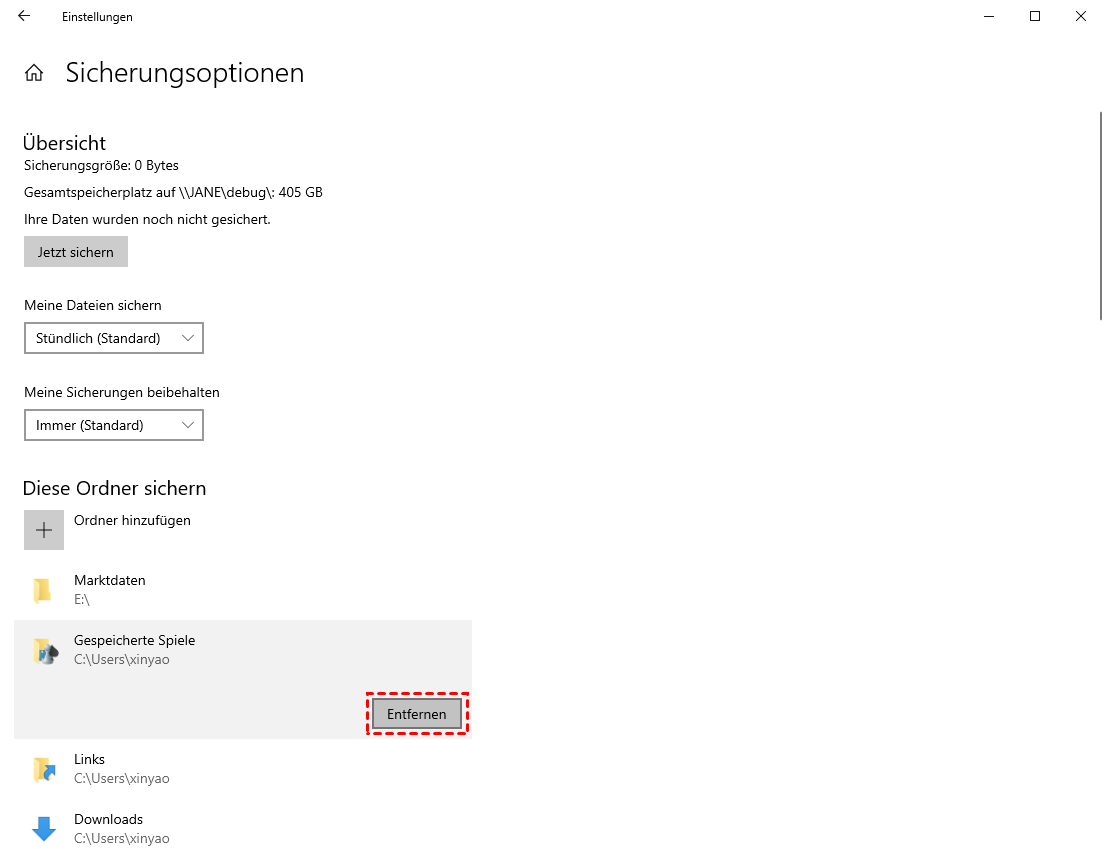
Wählen Sie den Standardordner aus, den Sie nicht benötigen, und klicken Sie dann auf die Schaltfläche „Entfernen“, um ihn zu entfernen.
Schritt 5: Datensicherung starten
Klicken Sie auf „Jetzt sichern“, um Ihre erste Datensicherung zu starten. Die erste Datensicherung kann je nach Dateigröße mehrere Stunden dauern. Nachfolgende Datensicherungen erfolgen schneller, da nur geänderte Dateien gespeichert werden. Lassen Sie Ihr Datensicherungslaufwerk angeschlossen, damit geplante Datensicherungen automatisch durchgeführt werden.
Benutzerdefinierte Ordner zum Dateiversionsverlauf in Windows 11 hinzufügen
Schritt 1: Ihr Sicherungslaufwerk anschließen
Wie beim Hinzufügen eines Ordners zum Dateiversionsverlauf in Windows 10 müssen Sie ein externes Laufwerk an Ihren Windows-10-Computer anschließen und sicherstellen, dass es erkannt wird.
Schritt 2: Windows-Sicherungseinstellungen öffnen
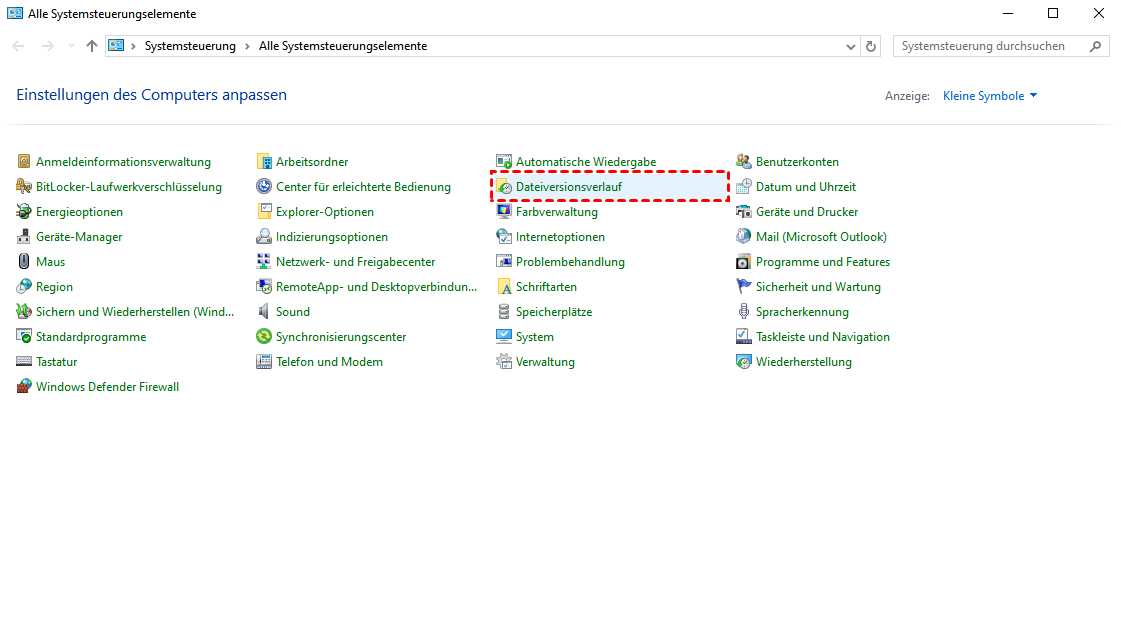
Geben Sie im Windows-Suchfeld unten links „Systemsteuerung“ ein, um es zu öffnen, und wählen Sie dann „Dateiversionsverlauf“ aus.
Schritt 3: Ordnerauswahl
Scrollen Sie in den erweiterten Einstellungen nach unten zum Abschnitt „Diese Ordner sichern“. Hier werden alle aktuell gesicherten Ordner angezeigt. Um neue Ordner hinzuzufügen, klicken Sie unterhalb der Liste auf die Schaltfläche „Ordner hinzufügen“.
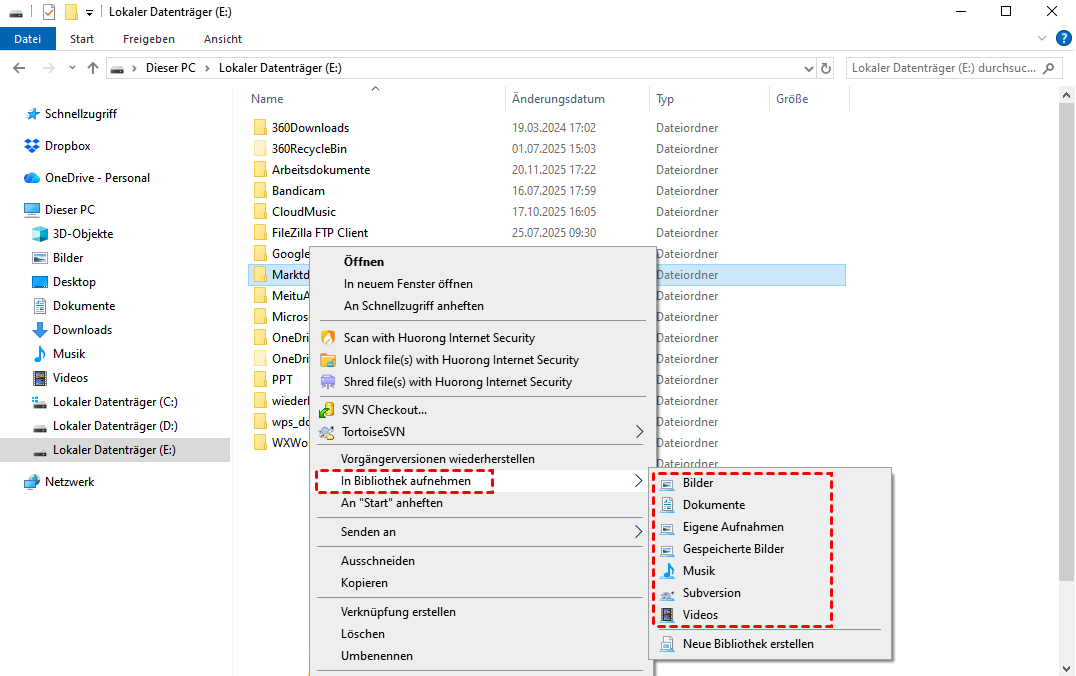
Falls Sie die Option „Diese Ordner sichern“ in den Windows 11-Dateiversionsverlaufseinstellungen nicht finden, öffnen Sie den Windows-Explorer, suchen Sie den gewünschten Ordner und klicken Sie mit der rechten Maustaste darauf. Wählen Sie im Kontextmenü „In Bibliothek aufnehmen“ und anschließend einen vorhandenen Ordner aus, der bereits im Dateiversionsverlauf enthalten ist, beispielsweise die Standardordner „Dokumente“ und „Bilder“.
Weiterführende Informationen: So stellen Sie Dateien aus dem Dateiversionsverlauf wieder her
Nachdem Sie den Dateiversionsverlauf eingerichtet und benutzerdefinierte Ordner zum Sicherungsplan hinzugefügt haben, möchten Sie sicher wissen, wie Sie Dateien bei Bedarf wiederherstellen können. Die Wiederherstellung ist ganz einfach:
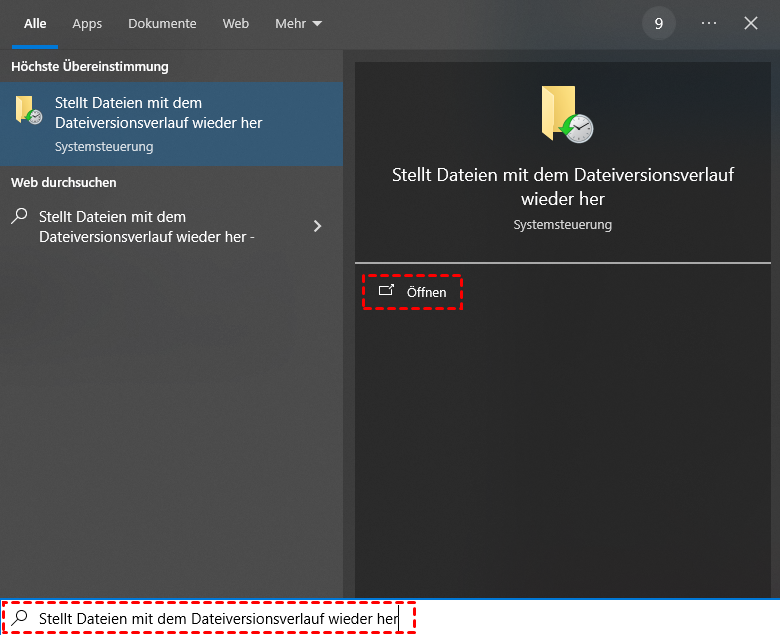
Schritt 1: Suchen Sie im Startmenü nach „Stellt Dateien mit dem Dateiversionsverlauf wieder her“. Klicken Sie auf „Öffnen“.
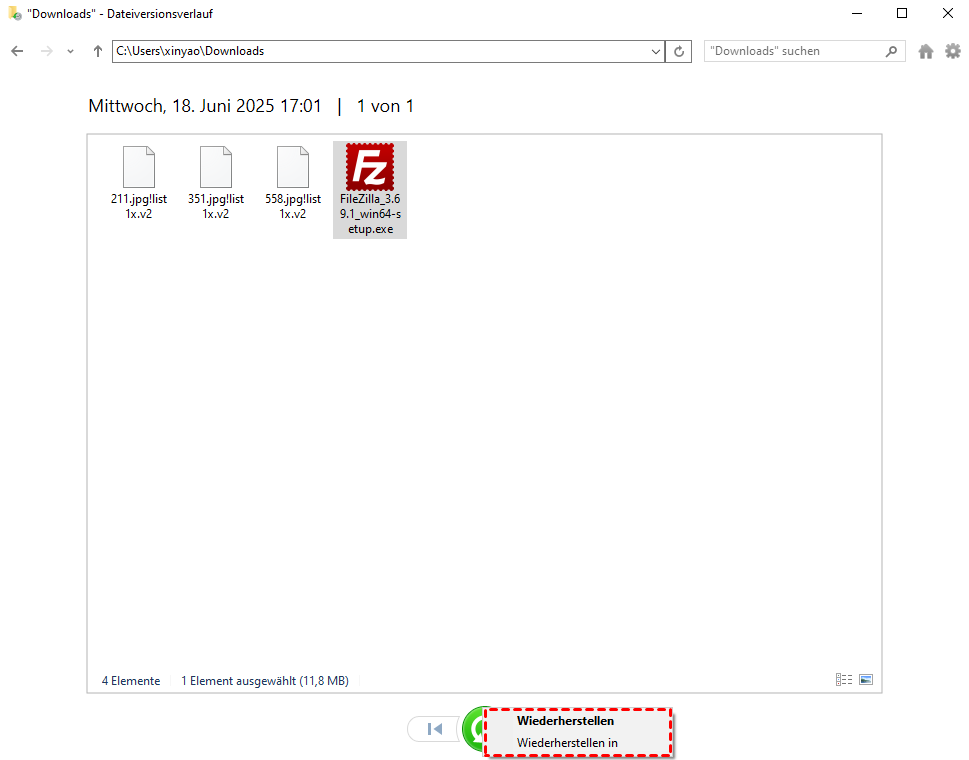
Schritt 2. Durchsuchen Sie im Kontrollfeld „Dateiversionsverlauf“ alle Sicherungen, suchen Sie die gewünschten Dateien oder Ordner und klicken Sie auf „Wiederherstellen“ (am ursprünglichen Speicherort) oder „Wiederherstellen nach“ (an einem anderen Speicherort).
FAQ: Können Dateien ohne Dateiversionsverlauf wiederhergestellt werden?
Falls Sie die Dateiversionsverlauf-Funktion aufgrund von Fehlern wie „Dateiversionsverlauf erkennt das Laufwerk nicht“ oder aufgrund eines Fehlers in Ihrem Sicherungslaufwerk nicht eingerichtet haben, können Sie verlorene Dateien dennoch mithilfe von Datenwiederherstellungssoftware wie dem kostenlosen MyRecover wiederherstellen.
Wie MyRecover hilft?
✅ Funktioniert ohne Backups – Durchsucht Festplatten direkt nach wiederherstellbaren Dateien und stellt diese ohne Backup wieder her.
✅ Deckt verschiedene Datenverlustszenarien ab – Stellt Daten nach versehentlichem Löschen, Formatierung, Virenangriffen, Systemabstürzen usw. wieder her.
✅ Unterstützt über 1000 Dateitypen – Fotos, Videos, Dokumente, Audiodateien, Archive usw.
✅ Benutzerfreundliche Oberfläche – Keine technischen Kenntnisse erforderlich.
In nur 3 Schritten können Sie Dateien von HHDs, SSDs, USB-Sticks, SD-Karten, Kameras, PS4/PS5-Konsolen, Drohnen, Überwachungskameras, Musik- und Videoplayern sowie vielen anderen Geräten wiederherstellen. Jetzt herunterladen und ausprobieren!
 100% Sicher
Zusammenfassung
Der Dateiversionsverlauf ist ein leistungsstarkes, in Windows integriertes Tool, das Ihre wichtigen Dateien automatisch sichert und versioniert. So sind Sie vor versehentlichem Löschen, Datenbeschädigung oder Systemausfällen geschützt. Durch Hinzufügen eines benutzerdefinierten Ordners zu Ihrem Dateiversionsverlauf können Sie diesen Schutz auf alle wichtigen Daten ausweiten, nicht nur auf den Standardspeicherort.
Der Dateiversionsverlauf hat jedoch seine Grenzen: Er benötigt ein externes Laufwerk und deckt nicht alle Datenverlustszenarien ab. Für nicht gesicherte Dateien bieten Tools wie MyRecover eine zuverlässige Alternative und stellen verlorene Daten auch ohne Backups wieder her.

Verpassen Sie keine
neuen Tipps mehr
Fügen Sie uns bei Google als bevorzugte Quelle hinzu, um keine hilfreichen Ratgeber mehr zu verpassen.
 Als bevorzugte Quelle hinzufügen >>