 MyRecover



Windows 11 Upgrade Datenverlust – werden alle Daten gelöscht?
Erfahren Sie, ob beim Upgrade auf Windows 11 Ihre Dateien, Software oder Spiele gelöscht werden. Erhalten Sie Expertentipps für ein reibungsloses und risikofreies Upgrade ohne Datenverlust.

Von Cenmew / Aktualisiert am 02.02.2026


Übersicht über Windows 11
Windows 11, veröffentlicht im Jahr 2021, legt den Fokus auf modernes Design, Leistung und geräteübergreifende Integration. Im Vergleich zu Windows 10 bietet es eine zentrierte Taskleiste, abgerundete Ecken und ein vereinfachtes Startmenü (ohne Live Tiles). Wesentliche Verbesserungen umfassen „Snap Layouts“ für Multitasking, „DirectStorage“ für schnelleres Laden von Spielen und eingeschränkte „Android-App-Unterstützung“ über den Amazon Store. Zudem werden Touch-Steuerungen verbessert und die Integration mit Mobilgeräten durch Phone Link optimiert. Daher tendieren viele Nutzer dazu, von Windows 10 auf Windows 11 zu upgraden, um eine bessere Erfahrung zu erhalten.
Doch löscht ein Upgrade auf Windows 11 wirklich alles, wie persönliche Dateien, Programme, Spiele usw.? Diese häufige Sorge hält die meisten Nutzer davon ab, fortzufahren.
Windows 11 Upgrade: Datenverlust oder bleiben alle Daten erhalten?
Bei einem Upgrade auf Windows 11 über den standardmäßigen Upgrade-Prozess (über Windows Update) bleiben Ihre persönlichen Dateien, installierten Apps, Spiele und Systemeinstellungen erhalten. Das direkte Upgrade von Microsoft ist darauf ausgelegt, Ihre Daten intakt zu lassen. Allerdings gibt es Ausnahmen und Szenarien, in denen Daten betroffen sein könnten:
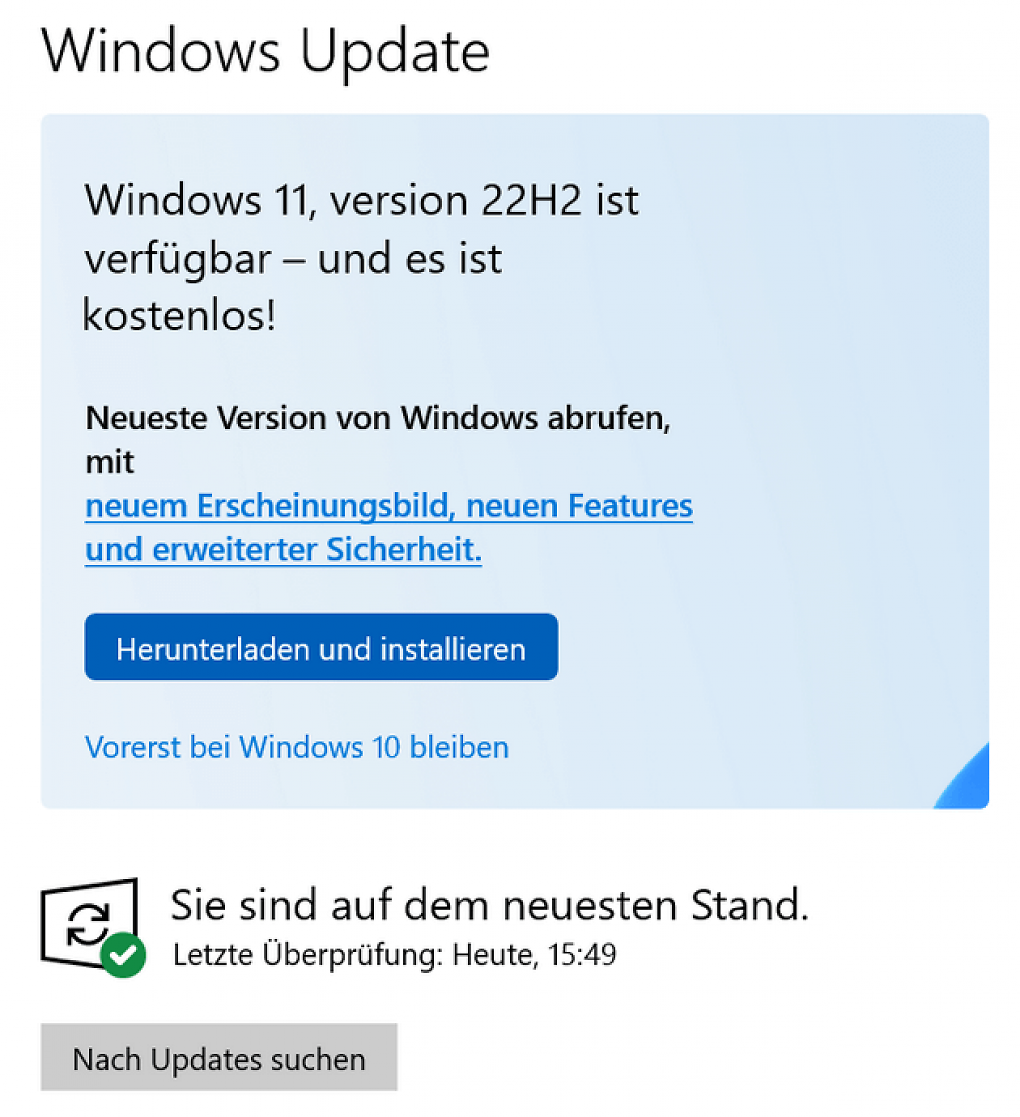
Was erhalten bleibt (nicht gelöscht wird):
- Persönliche Dateien: Dokumente, Fotos, Videos, Downloads usw.
- Installierte Apps und Spiele: Die meisten Programme werden übernommen.
- Systemeinstellungen: Wi-Fi-Passwörter, Desktop-Präferenzen, Benutzerkonten usw.
- Browserdaten: Lesezeichen, Verlauf und gespeicherte Passwörter (falls synchronisiert oder lokal gespeichert).
Was möglicherweise geändert oder entfernt wird:
- Veraltete oder inkompatible Software/Treiber: Ältere Apps oder Treiber, die nicht für Windows 11 optimiert sind, funktionieren möglicherweise nicht mehr und benötigen Updates.
- Anpassungen: Drittanbieter-Themes oder Modifikationen (z.B. Taskleisten-Mods) könnten auf die Standardeinstellungen zurückgesetzt werden.
- Temporäre Dateien: Der Upgrade-Prozess kann temporäre Systemdateien löschen, um Speicherplatz freizugeben.
Wann Daten gelöscht werden könnten:
- Saubere Installation: Wenn Sie manuell einen bootfähigen USB-Stick erstellen und eine Neuinstallation durchführen, werden alle Daten auf dem Systemlaufwerk (C:) gelöscht.

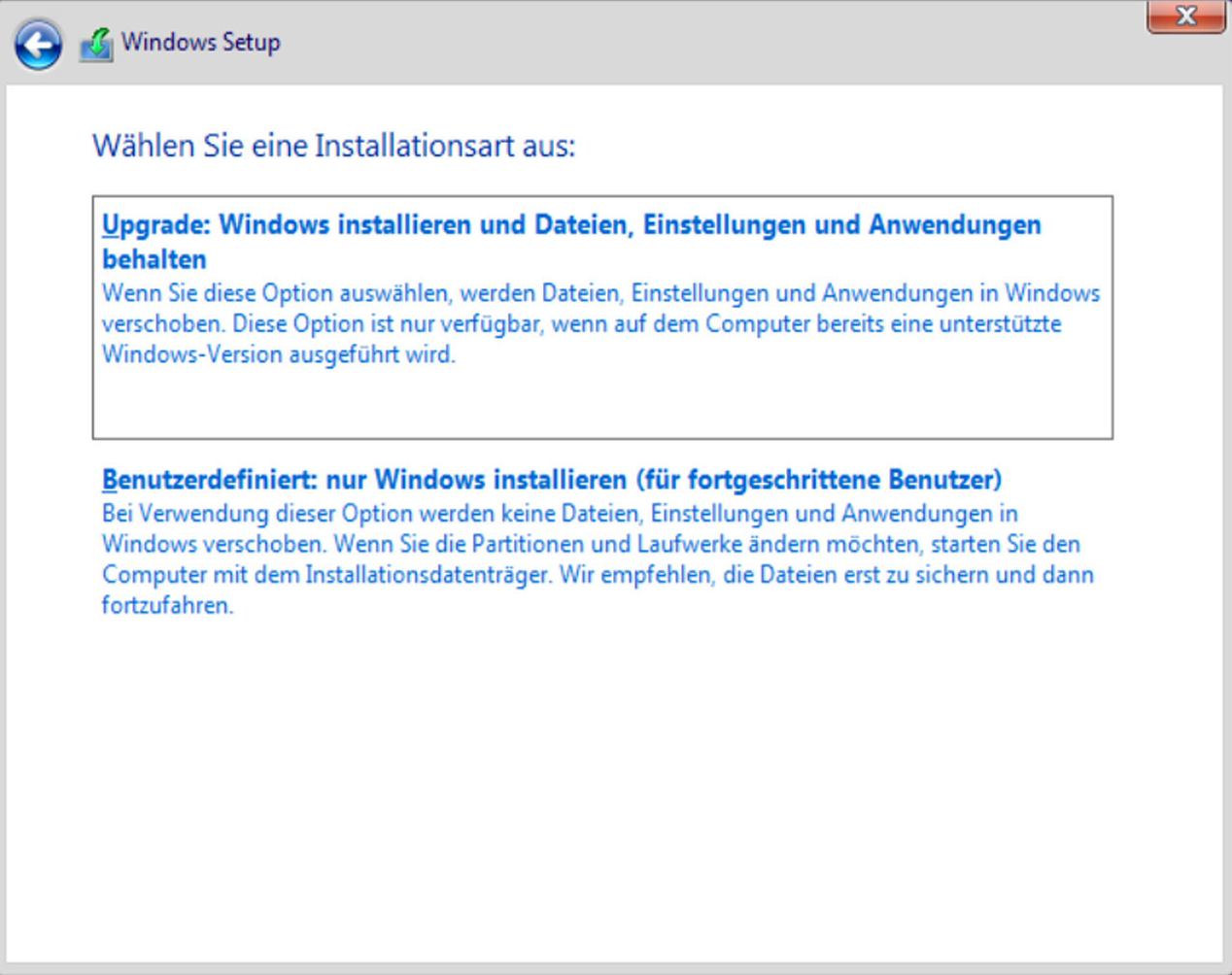
- Hardware-Inkompatibilität: Erzwungene Upgrades auf nicht unterstützten Geräten (über Workarounds) können zu Instabilität oder Datenverlust führen.
- Upgrade-Fehler: In seltenen Fällen kann ein beschädigter Upgrade-Prozess Datenverlust verursachen (immer zuerst sichern!).
Löscht ein Upgrade auf Windows 11 alles? Das kommt darauf an. Ein Standard-Windows-11-Upgrade bewahrt Ihre Dateien und Apps. Nur manuelle Neuinstallationen oder instabile Upgrades bergen ein Risiko.
Experten-Tipps: Windows 11 Upgrade Datenverlust vermeiden
Ein Upgrade auf Windows 11 ist im Allgemeinen sicher, aber proaktive Schritte stellen sicher, dass Ihre Daten geschützt bleiben. So minimieren Sie die Risiken:
1. Sichern Sie zuerst alles
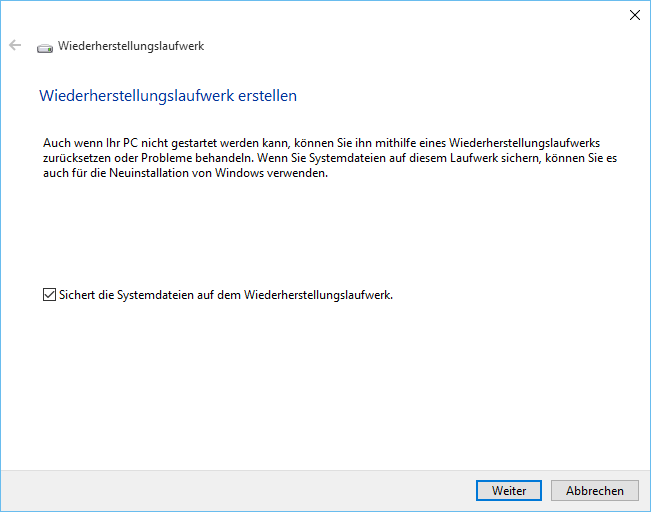
Nutzen Sie Cloud-Speicher (OneDrive, Google Drive) oder externe Laufwerke, um wichtige Dateien zu speichern. Alternativ können Sie bei Bedarf ein Wiederherstellungslaufwerk für eine vollständige Sicherung erstellen.
2. Prüfen Sie App-Kompatibilität
Überprüfen Sie auf Hersteller-Websites die Windows-11-Kompatibilität, insbesondere für: Antiviren-Software (möglicherweise Neuinstallation erforderlich). Spezielle oder ältere Programme (z.B. veraltete Geschäftstools).
3. Verwenden Sie Windows Update für ein sicheres Upgrade
Vermeiden Sie Drittanbieter-Tools. Bleiben Sie bei „Einstellungen > Windows Update“ für den offiziellen, datenerhaltenden Weg.
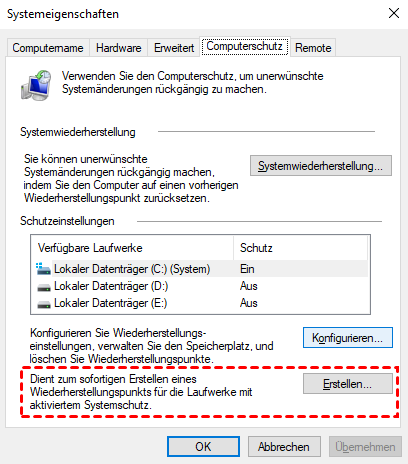
4. Erstellen Sie einen Systemwiederherstellungspunkt
Tippen Sie „Wiederherstellungspunkt erstellen“ in die Windows-Suchleiste und setzen Sie einen manuell vor dem Upgrade.
5. Prüfen Sie Treiberkompatibilität
Aktualisieren Sie GPU-, Chipsatz- und Peripherietreiber vor dem Upgrade, um Abstürze oder Datenbeschädigung zu verhindern.
6. Vermeiden Sie Unterbrechungen
Sorgen Sie für stabile Stromversorgung (Laptops: auf 100% aufladen). Ein Unterbrechen während des Upgrades kann Dateien beschädigen.
7. Neuinstallation? Doppelt prüfen!
Neuinstallationen löschen alle Daten. Verwenden Sie diese Methode nur, wenn Sie alles gesichert haben oder einen Neuanfang benötigen (z.B. zur Behebung von Malware-Problemen).
Was tun, wenn bei einem Windows 11-Upgrade Daten verloren gehen? Wiederherstellungslösungen
Wenn Sie persönliche Dateien oder Daten während eines Windows 11-Upgrades verloren haben, geraten Sie nicht in Panik. Folgen Sie diesen Schritten, um Ihre Daten wiederherzustellen und das Problem zu beheben:
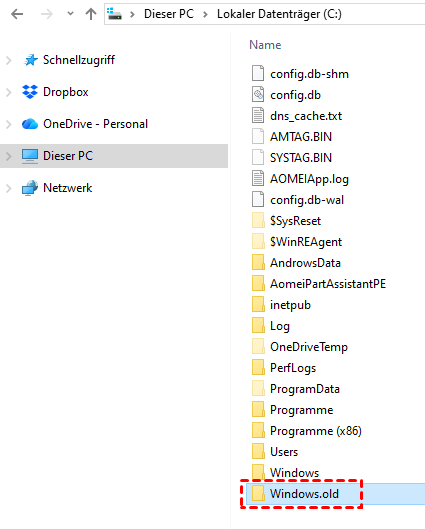
1. Überprüfen Sie den Ordner „Windows.old“
Windows erstellt während des Upgrades automatisch ein Backup Ihres vorherigen Betriebssystems (Windows 10) in einem Ordner namens „Windows.old“. Dieser Ordner behält Dateien aus Ihrem alten System bis zu 10 Tage lang.
- Öffnen Sie „File Explorer“> Gehen Sie zu ”C:\“(Systemlaufwerk).
- Suchen Sie nach dem Ordner „Windows.old“.
- Navigieren Sie darin zu „Users\[YourUsername]“, um Dokumente, Downloads, Desktop-Dateien usw. durch einfaches „Kopieren und Einfügen“ wiederherzustellen.
2. Stellen Sie aus Sicherung wieder her
Wenn Sie vor dem Upgrade Sicherungen erstellt haben, nutzen Sie diese jetzt:
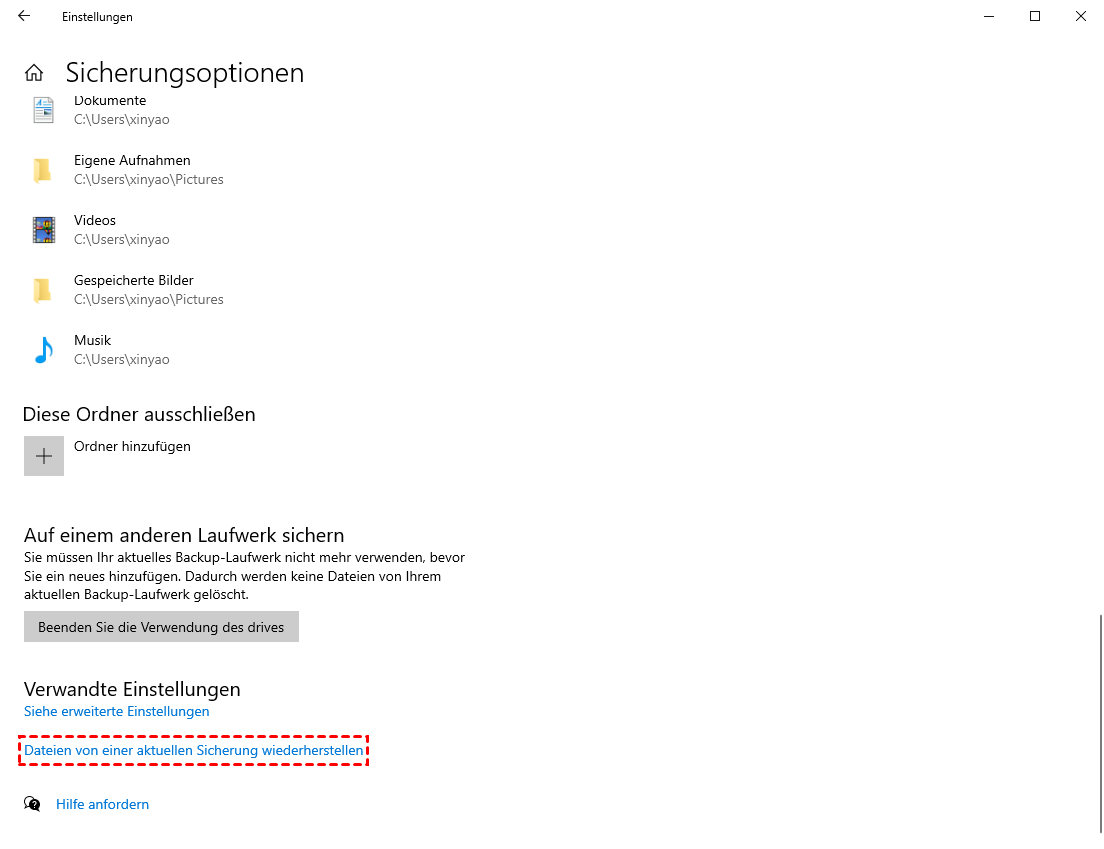
Dateiverlauf: Gehen Sie zu „Einstellungen > Update & Sicherheit > Dateiensicherung > Weitere Optionen.” Klicken Sie auf „Dateien von einer aktuellen Sicherung wiederherstellen“.
Cloud-Sicherungen (OneDrive, Google Drive, etc.): Melden Sie sich in Ihrem Cloud-Konto an und laden Sie verlorene Dateien herunter.
Systemabbild-Sicherung: Verwenden Sie einen Wiederherstellungsdatenträger oder Installationsmedium, um in den Wiederherstellungsmodus zu booten, und wählen Sie „Systemimage-Wiederherstellung“.
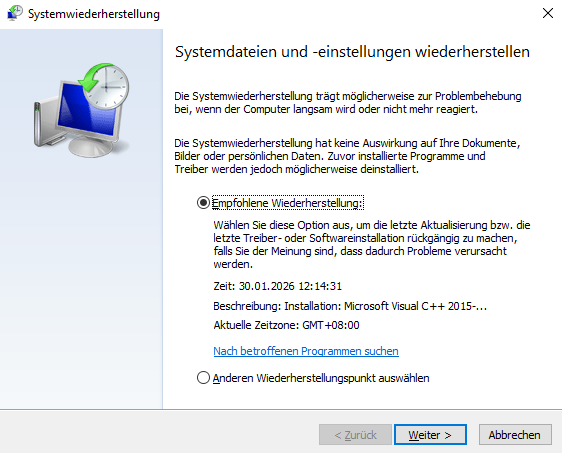
3. Stellen Sie über Systemwiederherstellung wieder her
Wenn das Upgrade zu Systeminstabilität oder teilweisem Datenverlust führte, kehren Sie zu einem früheren Wiederherstellungspunkt zurück: Geben Sie „Wiederherstellungspunkt erstellen“ in die Windows-Suchleiste ein. Klicken Sie auf „Systemwiederherstellung“> Wählen Sie einen Wiederherstellungspunkt aus, der vor dem Upgrade erstellt wurde. Folgen Sie den Anweisungen, um Ihr System zurückzusetzen.
4. Stellen Sie Daten mit MyRecover wieder her
Die oben genannten drei Methoden sind nur dann sinnvoll, wenn Sie vor dem Upgrade auf Windows 11 eine Datensicherung erstellt haben. Was aber, wenn Sie keine Datensicherung erstellt haben? Wenn die Daten kritisch sind, ziehen Sie die Verwendung seriöser Datenwiederherstellungstools in Betracht. Für optimale Ergebnisse können Sie MyRecover ausprobieren, das die Festplatte scannen und verlorene Dateien in einfachen Schritten wiederherstellen kann.
MyRecover unterstützt diverse komplexe Datenverlustszenarien, einschließlich versehentlichem Löschen, Formatierung, geleerter Papierkörbe, Virenangriffen, RAW-Partitionen und Stromausfallschäden. Deckt über 1.000 Dateiformate und verschiedene Speichergeräte ab und gewährleistet eine effiziente Wiederherstellung.
Egal, welche Art von Dateien Sie verloren haben – Bilder, Videos, Audiodateien, Archive usw. – von jedem Speichergerät wie HDD, SSD, USB-Stick oder SD-Karte, Sie können sie mit minimalem Aufwand wiederherstellen. Laden Sie die Software jetzt kostenlos herunter und probieren Sie sie aus.
Schritt 1. Installieren Sie MyRecover auf Ihrem Computer.
Schritt 2. Klicken Sie auf das Laufwerk, auf dem die verlorenen Daten gespeichert waren, und klicken Sie auf „Scannen“.

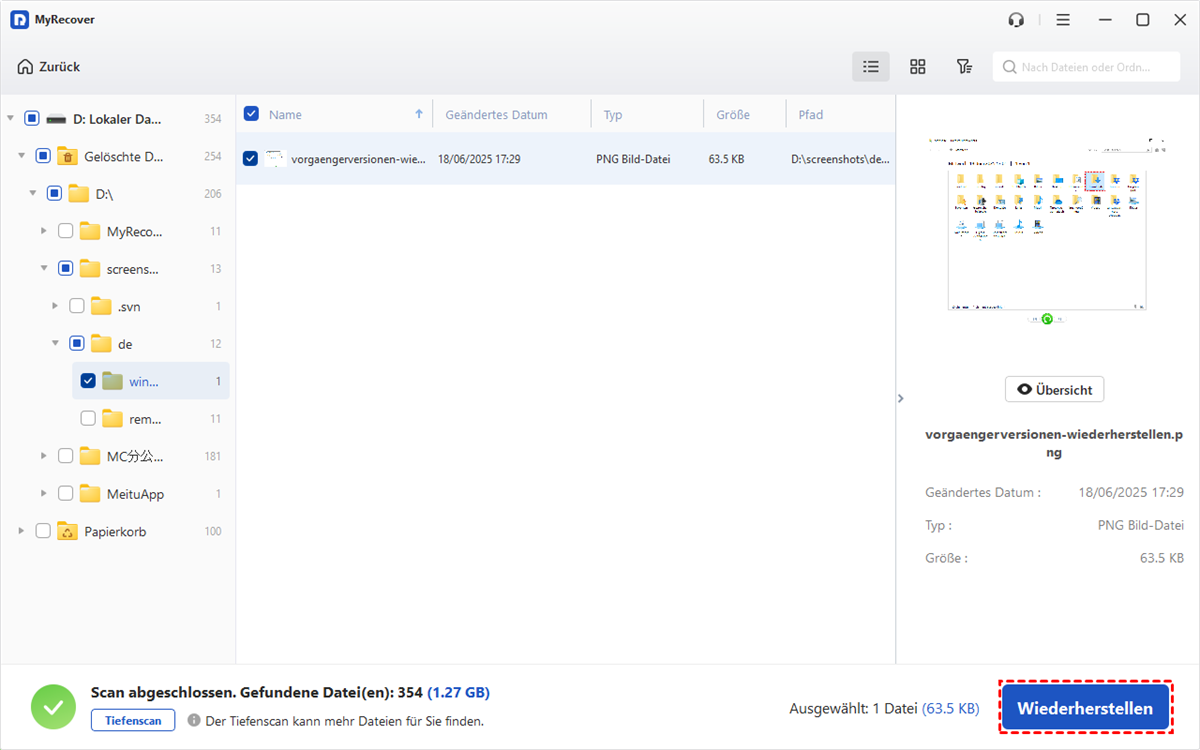
Schritt 3. Nach dem Scan werden alle wiederherstellbaren Dateien angezeigt. Wählen Sie aus, was Sie benötigen, und klicken Sie auf „Wiederherstellen“.
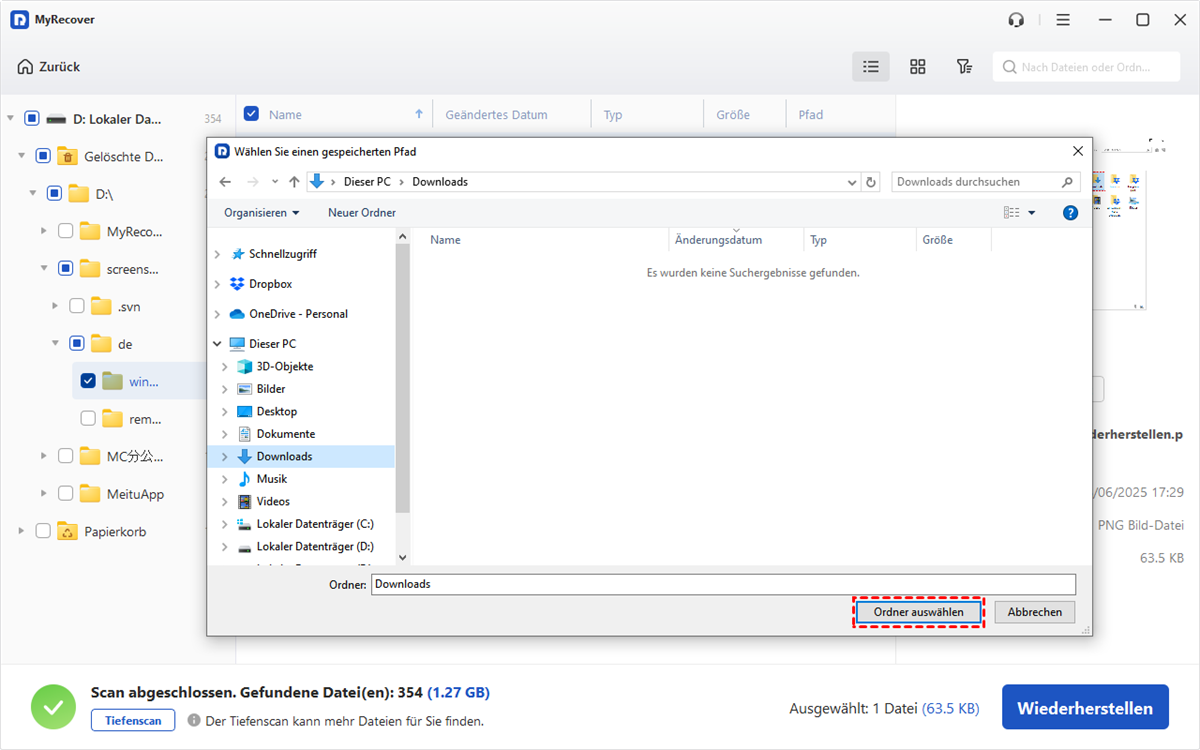
Schritt 4. Wählen Sie ein Ziellaufwerk aus, um die wiederhergestellten Dateien zu speichern.
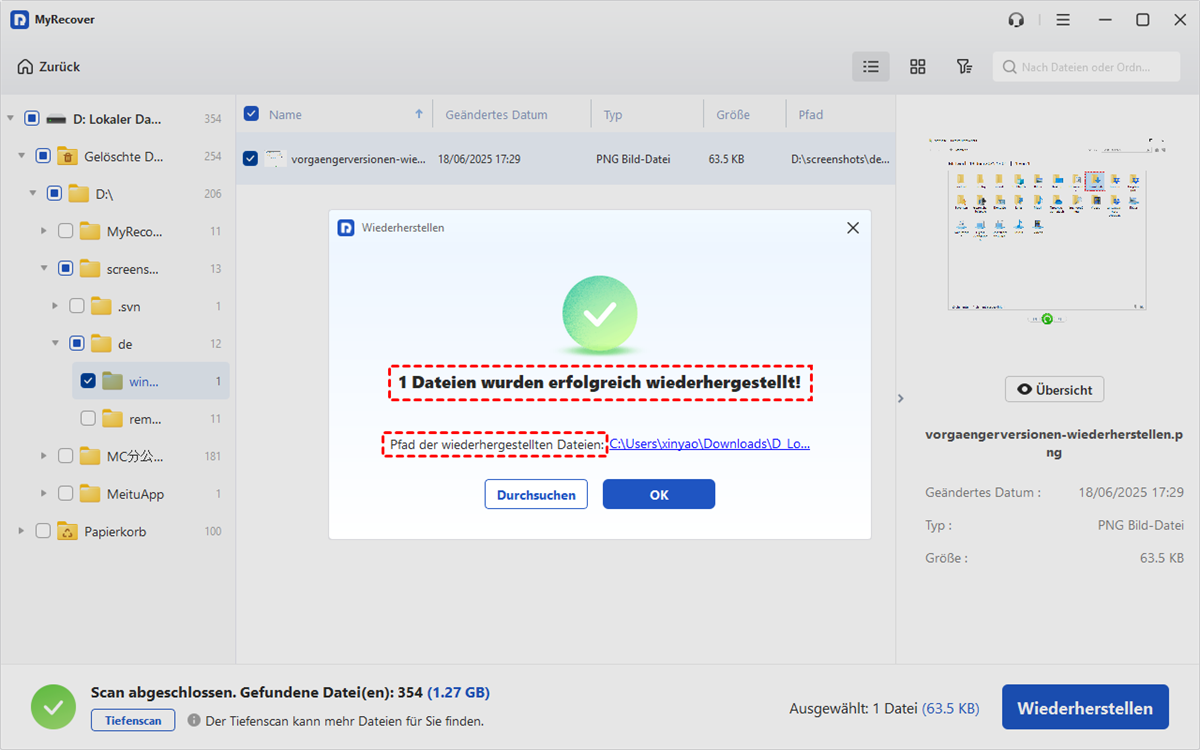
Schritt 5. Warten Sie, bis der Vorgang abgeschlossen ist.
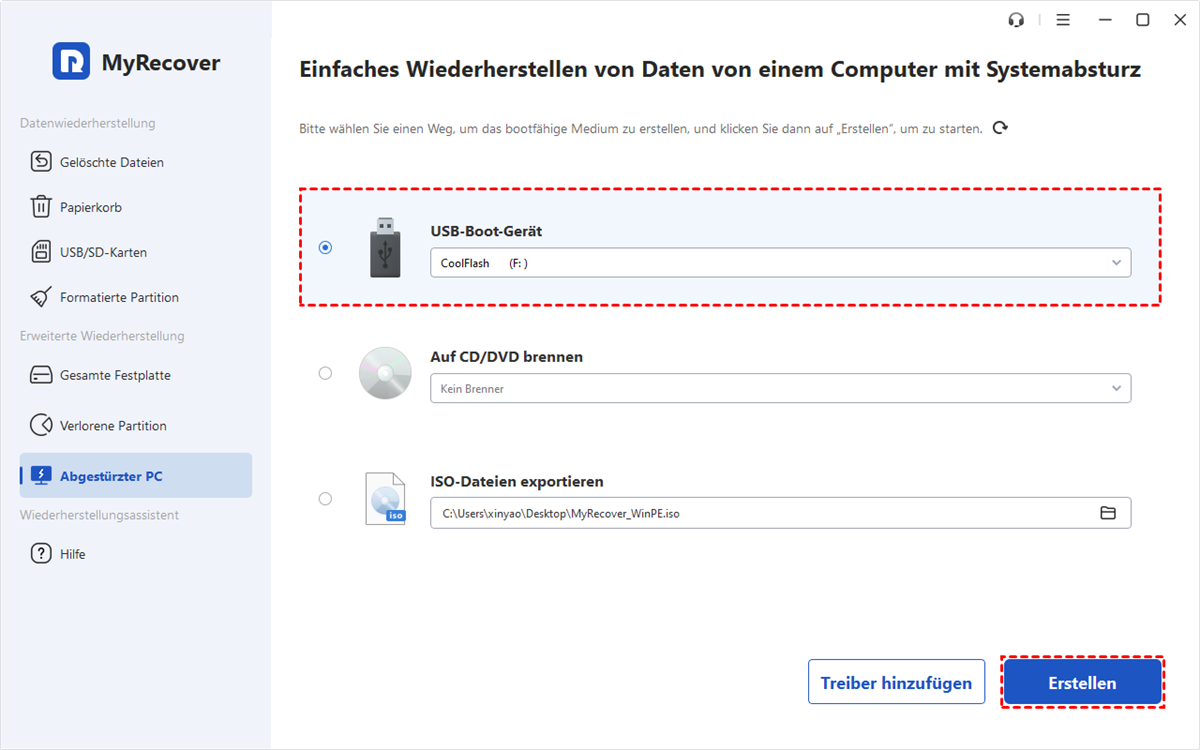
Wenn Sie Ihren Computer nach einem Upgrade auf Windows 11 nicht hochfahren können, um Daten wiederherzustellen, ermöglicht Ihnen MyRecover Professional, zunächst ein startfähiges Rettungsmedium zu erstellen, den Computer davon zu starten, um in den WinPE-Modus zu gelangen, und dann Daten vom ausgefallenen Computer wiederherzustellen.
Fazit
Jetzt haben Sie möglicherweise ein klares Verständnis der Frage: ob ein Upgrade auf Windows 11 alles löscht. Im Allgemeinen ist das Upgrade auf Windows 11 für die meisten Benutzer ein reibungsloser und datenerhaltender Prozess, wenn es über den offiziellen Windows Update-Pfad durchgeführt wird. Persönliche Dateien, Apps und Einstellungen bleiben typischerweise erhalten. Allerdings unterstreichen Risiken wie inkompatible Software, Treiberprobleme oder manuelle Neuinstallationen (die alle Daten löschen) die Bedeutung von proaktiven Backups und Kompatibilitätsprüfungen.

Verpassen Sie keine
neuen Tipps mehr
Fügen Sie uns bei Google als bevorzugte Quelle hinzu, um keine hilfreichen Ratgeber mehr zu verpassen.
 Als bevorzugte Quelle hinzufügen >>