 MyRecover



Einen Windows 8 Recovery USB-Stick erstellen
Wie führt man einen Windows 8-Wiederherstellungs-USB-Download durch? In diesem Artikel zeigen wir Ihnen, wie Sie das einfach machen und wie Sie über 2 Optionen einen Windows 8-Wiederherstellungs-USB erstellen.

Von Cenmew / Aktualisiert am 02.03.2026


Übersicht über Windows 8-Wiederherstellungs-USB & Warum Sie ihn benötigen
Der Windows 8-Wiederherstellungs-USB ist ein bootfähiger USB-Stick, der die notwendigen Systemwiederherstellungstools und -dateien enthält. Er wurde entwickelt, um Ihnen bei der Fehlerbehebung, Reparatur und Wiederherstellung Ihres Windows 8-Betriebssystems zu helfen, falls Probleme auftreten.
Dieser USB-Stick kann verwendet werden, um auf erweiterte Wiederherstellungsoptionen wie Systemwiederherstellung, Systemabbild-Wiederherstellung und Startreparatur zuzugreifen. Im Wesentlichen ist es ein portables Toolkit, mit dem Sie Probleme beheben können, ohne die Original-Installations-DVD oder eine Internetverbindung zu benötigen. In diesem Beitrag werden Sie feststellen, dass das Durchführen eines Windows 8-Wiederherstellungs-USB-Downloads eine einfache Sache ist.
Warum benötigen Sie einen Windows 8-Wiederherstellungs-USB?
Wenn mit Ihrem PC etwas schiefgeht, kann das eine große Unannehmlichkeit, wenn nicht gar ein Desaster sein. Hier ist der Grund, warum ein Windows 8-Wiederherstellungs-USB entscheidend ist:
1. Systemprobleme beheben: Wenn Ihr Computer nicht startet oder Fehler aufweist, kann ein Wiederherstellungs-USB helfen, diese Probleme zu beheben. Er verfügt über Tools, die Ihr System automatisch reparieren, auf einen früheren Zustand zurücksetzen oder sogar Windows neu installieren können, ohne Ihre Dateien zu verlieren.
2. Schutz vor Viren und Malware: Wenn ein Virus oder Malware das Booten Ihres Computers verhindert, kann ein Wiederherstellungs-USB helfen. Sie können vom USB booten und seine Tools verwenden, um die schädliche Software zu entfernen und eventuelle Schäden zu reparieren.
3. Von Softwarefehlern wiederherstellen: Wenn ein Softwareupdate oder eine Installation Probleme verursacht, kann ein Wiederherstellungs-USB Ihnen helfen, kürzliche Änderungen rückgängig zu machen und Ihr System wieder zum Laufen zu bringen.
4. Startprobleme lösen: Boot-Probleme können Sie daran hindern, auf Ihren Computer zuzugreifen. Mit einem Wiederherstellungs-USB können Sie diese Probleme umgehen und direkt in eine Wiederherstellungsumgebung booten, um Reparaturen durchzuführen.
#1. Erstellen Sie einen Windows 8/8.1-Wiederherstellungs-USB von einem anderen Computer aus
Wenn Ihr Windows 8-Betriebssystem auf Fehler stößt, können Sie das Problem schnell lösen, indem Sie einen Notfall-Wiederherstellungs-USB-Datenträger von einem anderen Computer aus erstellen. Um dies zu erreichen, benötigen Sie ein zuverlässiges Datenträgererstellungstool. Eines der besten Tools für diese Aufgabe ist MyRecover. MyRecover ermöglicht es Ihnen, einen bootfähigen USB in Windows 10/11/8/8.1/7 zu erstellen und effektiv Daten von einem abgestürzten PC wiederherzustellen.
Bevor Sie beginnen:
- Das Erstellen eines Wiederherstellungsdatenträgers löscht alle Daten auf Ihrem USB-Flash-Laufwerk. Verwenden Sie ein leeres USB-Flash-Laufwerk oder übertragen Sie vor dem Fortfahren wichtige Daten auf ein anderes Speichergerät. Alternativ können Sie kostenlose Backup-Software wie AOMEI Backupper Standard verwenden, um Ihr gesamtes Laufwerk zu sichern.
- Sobald Sie MyRecover auf Ihrem Arbeitscomputer heruntergeladen und installiert haben, schließen Sie ein leeres USB-Flash-Laufwerk an Ihren PC an und starten Sie die Software.
Schritte zum Erstellen eines Windows 8 USB-Wiederherstellungsdatenträgers
Schritt 1.MyRecover ausführen
Öffnen Sie MyRecover und klicken Sie auf "Crashed PC Recovery".
Schritt 2.Einen Erstellungspfad auswählen
Wählen Sie entsprechend Ihren Bedürfnissen aus, wie Sie den USB-Wiederherstellungsdatenträger erstellen möchten, und klicken Sie auf "Execute". Für ein bootfähiges USB-Laufwerk wählen Sie "USB Boot Device".
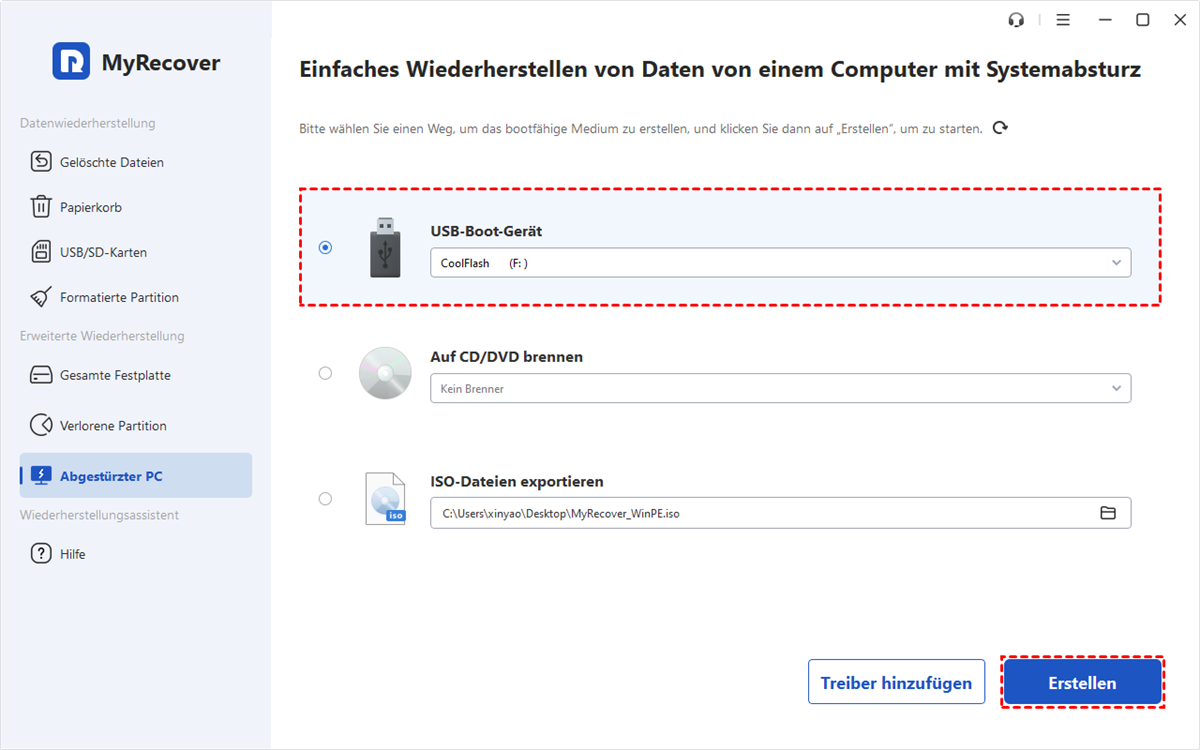
🤞 Tipps: MyRecover bietet 3 Möglichkeiten, einen Windows PE-basierten Boot-Datenträger zu erstellen:
- USB Boot Device: Erstellt ein bootfähiges USB-Laufwerk.
- Export ISO file: Erstellt eine bootfähige ISO-Datei, die Sie später mit einem Drittanbieterprogramm brennen oder zum Starten virtueller Maschinen verwenden können.
- Burn to CD/DVD: Erstellt eine bootfähige CD/DVD.
Sie können auch die Option "Add Drivers" verwenden, um erforderliche Treiber in den bootfähigen Datenträger aufzunehmen und so die Gerätekompatibilität zu verbessern.
Schritt 3.Formatierung bestätigen
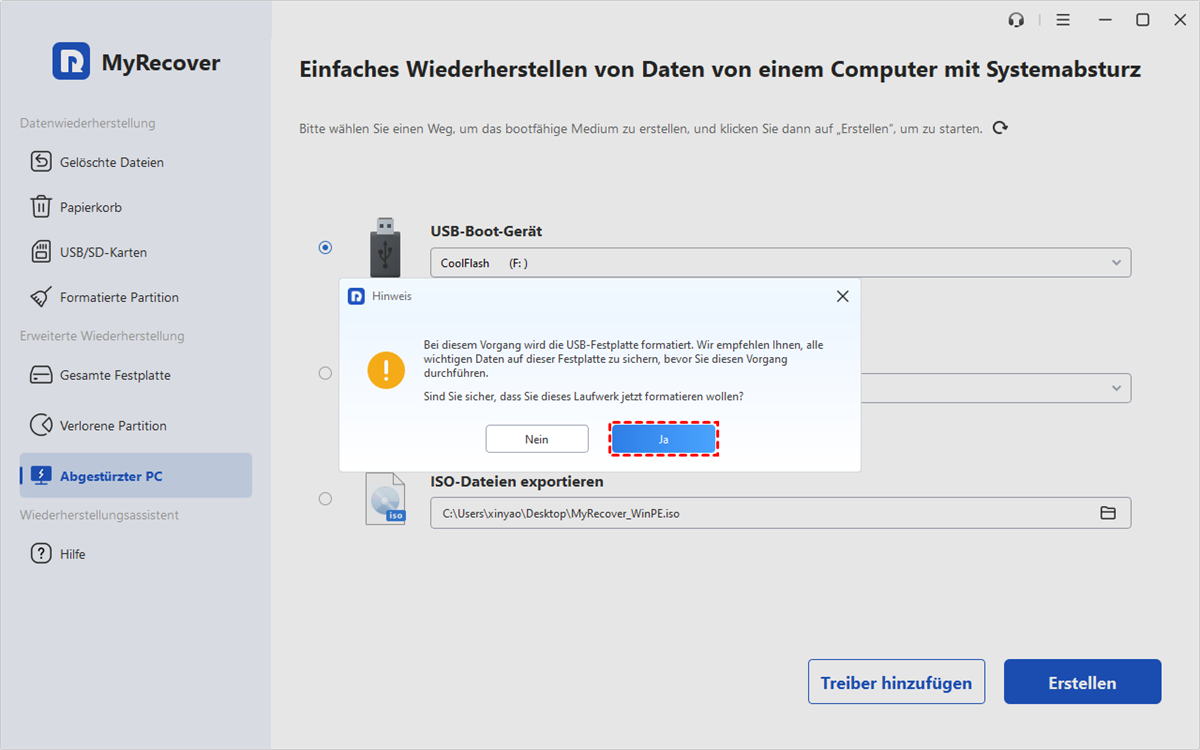
Es erscheint ein Pop-up-Fenster, das darauf hinweist, dass die CD formatiert und alle Daten gelöscht werden. Sichern Sie zuerst wichtige Daten. Klicken Sie auf "Yes", um fortzufahren.
Schritt 4. Eine bootfähige CD erstellen
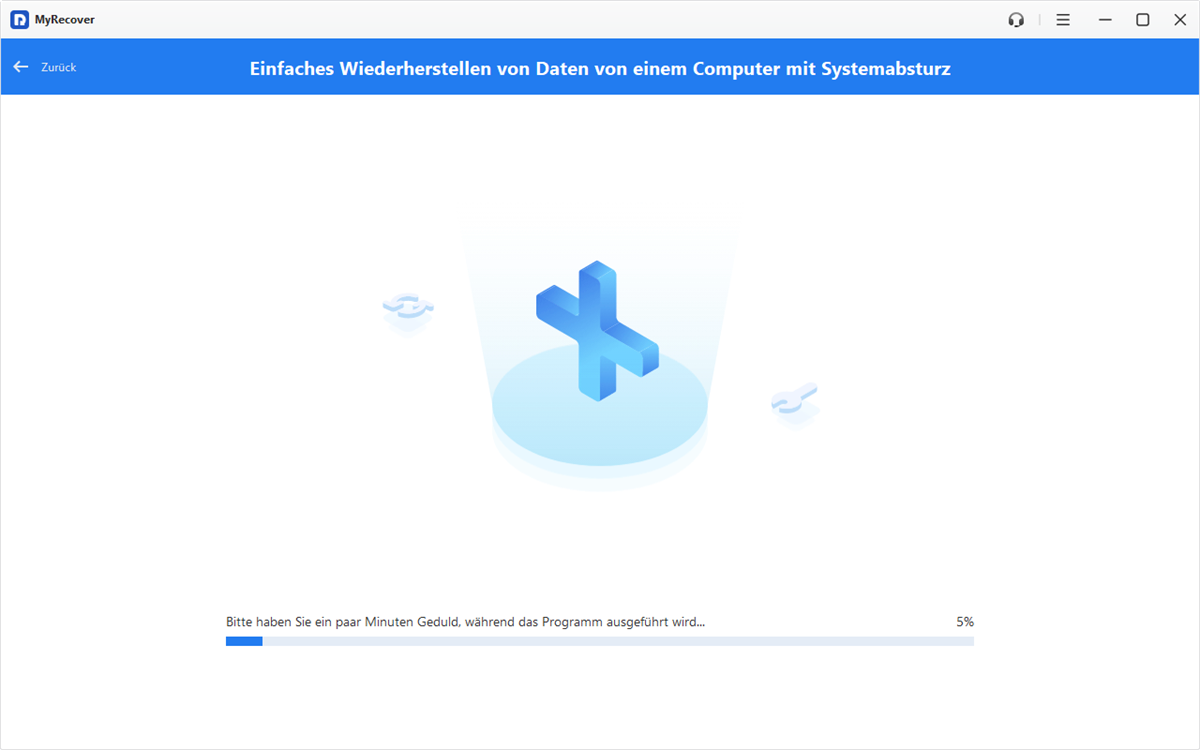
Der Erstellungsprozess beginnt. Sie können den Fortschritt verfolgen, der einige Minuten dauert.
Schritt 5. Prozess abschließen
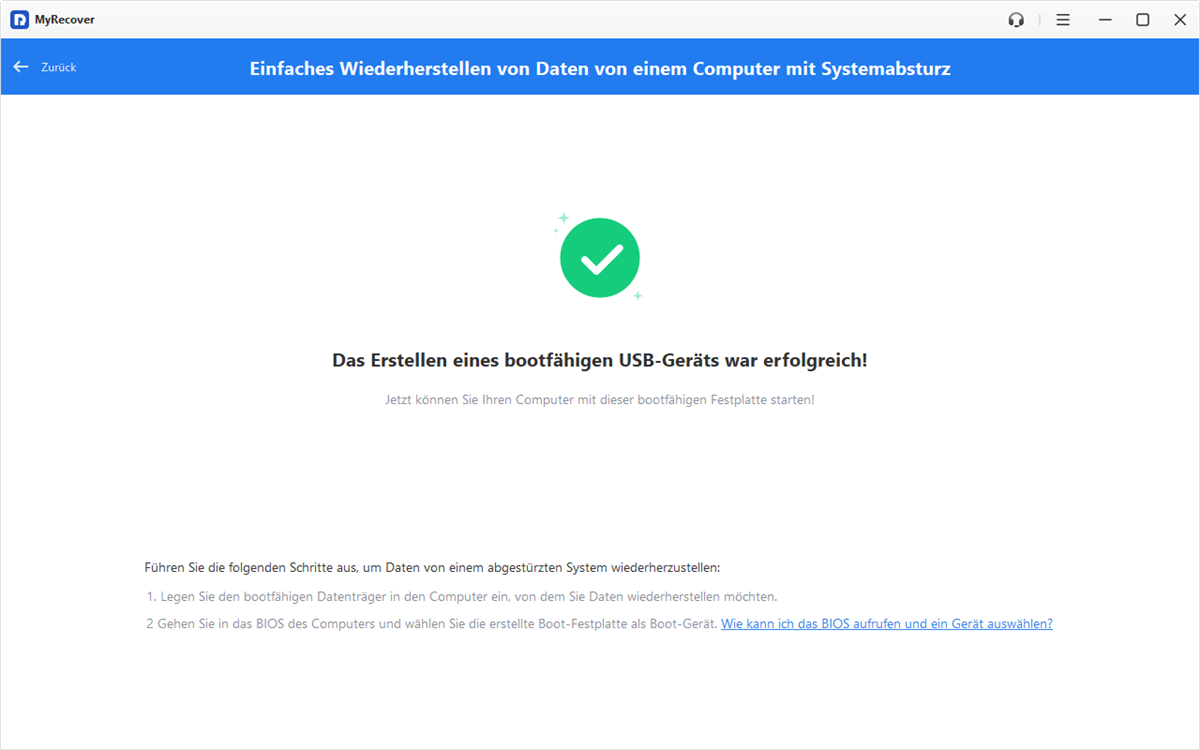
Sobald der Vorgang abgeschlossen ist, erhalten Sie eine Erfolgsmeldung mit Schritten zum Starten von der bootfähigen Disk und zur Wiederherstellung Ihres abgestürzten PCs.
Hier sind die wichtigsten Funktionen:
- MyRecover bietet eine einfache Oberfläche, um bootfähige CDs/DVDs/USB-Sticks zu erstellen und verlorene/gelöschte Daten einfach wiederherzustellen.
- Ermöglicht die Wiederherstellung gelöschter Microsoft Word-, Excel-, PPT-, PDF-, PPTX-, MP4-, ODP-, CSV-, WPS-Dateien und über 200 weiterer Dateiformate.
- Schnell- & Tiefenscan kann verlorene oder gelöschte Dateien suchen und wiederherstellen, während ihr ursprüngliches Format, Dateiname, Verzeichnis und Pfad erhalten bleiben.
- Bewältigt alle Arten von Datenverlust-Szenarien, einschließlich verlorener oder gelöschter Partitionen, Virusinfektionen, formatierter Datenträger und der Wiederherstellung nach einem Computerabsturz usw.
#2. Erstellen eines Windows 8.1-Wiederherstellungs-USB über das integrierte Tool
Wie lädt man einen Windows 8-Wiederherstellungs-USB herunter? Windows 8.1 verfügt über ein integriertes Tool zum Erstellen dieses USB-Wiederherstellungsdatenträgers. Windows informiert Sie über die Größe der Wiederherstellungspartition, und Sie benötigen einen USB-Speicherstick, der diese aufnehmen kann.
Schritte zum Erstellen eines USB-Wiederherstellungsdatenträgers in Windows 8.1
Schritt 1. Öffnen Sie das Tool für den Wiederherstellungsdatenträger
Tippen Sie "recovery drive" in das Suchfeld und wählen Sie "Create a recovery drive".
Schritt 2. Richten Sie den Wiederherstellungsdatenträger ein
Wenn das Tool geöffnet wird, stellen Sie sicher, dass das Kontrollkästchen "Copy the recovery partition from the PC to the recovery drive" ausgewählt ist, und klicken Sie dann auf Next.
Schritt 3. Bereiten Sie Ihren USB-Speicherstick vor
Stecken Sie einen USB-Speicherstick ein, der die angegebene Größe erreicht oder übertrifft. Wählen Sie den zu verwendenden USB-Datenträger aus und klicken Sie auf Next.
Schritt 4. Erstellen Sie einen Windows 8.1-Wiederherstellungs-USB
Das Wiederherstellungsimage und die Tools werden auf den USB-Speicherstick kopiert, was je nach Ihrem PC und der Größe des Wiederherstellungsimages einige Zeit dauern kann.
Schritt 5. Schließen Sie den Vorgang ab
Wenn der Vorgang abgeschlossen ist, haben Sie zwei Möglichkeiten:
- Wenn Sie die Wiederherstellungspartition auf Ihrem PC behalten möchten, wählen Sie Fertig stellen.
- Wenn Sie die Wiederherstellungspartition entfernen möchten, um Speicherplatz freizugeben, wählen Sie "Wiederherstellungspartition löschen" und klicken Sie dann auf Löschen. Dadurch wird der von dem Wiederherstellungsabbild belegte Festplattenspeicher freigegeben. Nach Abschluss der Entfernung wählen Sie Fertig stellen.
- Bei einigen PCs steht die Option zum Entfernen einer Wiederherstellungspartition nicht zur Verfügung, was darauf hinweist, dass keine Wiederherstellungspartition zusätzlichen Speicherplatz belegt.
- Entfernen und bewahren Sie den USB-Speicherstick an einem sicheren Ort auf und verwenden Sie ihn nicht zur Speicherung anderer Dateien oder Daten.
- Wenn Ihr PC ursprünglich mit Windows 8 ausgeliefert wurde und Sie auf Windows 8.1 aktualisiert haben, enthält das Wiederherstellungslaufwerk Windows 8. Nach der Verwendung des Wiederherstellungslaufwerks zum Aktualisieren oder Zurücksetzen Ihres PCs müssen Sie erneut auf Windows 8.1 aktualisieren.
Bonus-Tipps: Vom Windows-Wiederherstellungs-USB booten, um Daten wiederherzustellen
Wenn Sie einen Windows 8-Wiederherstellungs-USB über die oben genannten 2 Optionen erstellen, können Sie damit Ihren PC starten und verlorene Daten wiederherstellen. Starten Sie zunächst Ihren PC:
- Stecken Sie den Windows 8-Wiederherstellungs-USB in den abgestürzten PC.
- Drücken Sie F12, F2, F10, F11, Del, oder Esc, um das BIOS aufzurufen.
- Ändern Sie im BIOS die Startreihenfolge des PCs, um das USB-Laufwerk zu priorisieren.
- Speichern Sie die Änderungen durch Drücken von F10 und verlassen Sie das BIOS.
- Starten Sie den PC neu und wählen Sie den Windows 8-Wiederherstellungs-USB als Startgerät aus.
Nachdem der PC vom Windows 8-Wiederherstellungs-USB gestartet wurde, können Sie den Daten-Scanvorgang starten und verlorene Daten wiederherstellen.
Schritt 1. MyRecover ausführen
Starten Sie MyRecover auf Ihrem Windows-PC. Bewegen Sie den Mauszeiger über die Festplatte, die Sie scannen möchten, und klicken Sie auf Scannen.

Schritt 2.Nach gelöschten oder verlorenen Dateien scannen
MyRecover scannt Ihr Laufwerk automatisch und gründlich, um alle gefundenen Daten zu lokalisieren. Verwenden Sie die Funktionen Suchen oder Filtern, um schnell die benötigten Daten zu finden.

★Tipp: Sie können Daten basierend auf folgenden Kriterien anzeigen oder filtern:
- Dateityp: Wählen Sie aus Dokumenten, Bildern, Videos, Audiodateien, E-Mails, Webseiten, komprimierten Dateien usw.
- Änderungsdatum: Legen Sie das Datum auf heute, gestern, letzte 7 Tage, letzte 30 Tage oder benutzerdefiniert fest.
- Größe: Filtern Sie nach Dateigröße (<128 KB, 128 KB-1 MB, 1 MB-512 MB, 512 MB und mehr).
Schritt 3.Dateien auswählen und Wiederherstellung starten
Sie sehen eine Liste der Daten, die MyRecover auf Ihrem ausgewählten Laufwerk gefunden hat. Wählen Sie die Dateien aus, die Sie wiederherstellen möchten, und klicken Sie auf X Dateien wiederherstellen. Wählen Sie einen neuen Speicherort für die wiederhergestellten Dateien.

- Die kostenlose Version von MyRecover kann Ihnen helfen, bis zu 500 MB gelöschte oder verlorene Dateien wiederherzustellen. Für unbegrenzte Datenwiederherstellung erwägen Sie ein Upgrade von MyRecover auf die Pro- oder Tech-Version.
- Zudem können Sie es einfach verwenden, um gelöschte Dateien von USB, HDD, SSD, externer Festplatte, SD-Karte und anderen Speichergeräten wiederherzustellen.
Abschließend
Das Herunterladen für eine Windows 8-Wiederherstellungs-USB-Erstellung muss nicht kompliziert sein. Das Erstellen eines Windows 8-Wiederherstellungs-USB-Laufwerks ist ein wichtiger Schritt, um Ihr System vor unerwarteten Abstürzen und Fehlern zu schützen. Mit den richtigen Tools und etwas Fachwissen können Sie Ihr System wie ein Profi analysieren, reparieren und wiederherstellen.
MyRecover kann Ihnen helfen, einen Windows 8-Wiederherstellungs-USB zu erstellen und Daten in verschiedenen Situationen wiederherzustellen, einschließlich der Wiederherstellung von Daten von einer formatierten Festplatte. Zudem können Sie damit kostenlos bis zu 500 MB verlorene und gelöschte Dateien wiederherstellen – laden Sie es einfach herunter und probieren Sie es aus!
Häufig gestellte Fragen zu Windows 8-Wiederherstellungs-USB
1. Wie erstelle ich einen Wiederherstellungs-USB für Windows 8?
So erstellen Sie ein USB-Wiederherstellungslaufwerk:
- Wischen Sie vom rechten Bildschirmrand ein und tippen Sie auf Suchen. (Wenn Sie eine Maus verwenden, zeigen Sie auf die untere rechte Ecke des Bildschirms, bewegen Sie den Mauszeiger nach oben und klicken Sie auf Suchen.)
- Geben Sie "Wiederherstellungslaufwerk" in das Suchfeld ein und wählen Sie "Wiederherstellungslaufwerk erstellen".
2. Wie repariere ich Windows 8 mit einem USB-Laufwerk?
- Wenn Ihr PC nicht in Windows 8.1 starten kann:
- Lassen Sie den USB-Wiederherstellungsdatenträger angeschlossen und starten Sie den PC neu.
- Drücken Sie wiederholt F12, um auf das Startmenü zuzugreifen.
- Wählen Sie das Startgerät aus und wählen Sie Ihre Tastaturbelegung.
- Navigieren Sie zu Problembehandlung -> PC aktualisieren oder PC zurücksetzen und folgen Sie dann den Anweisungen auf dem Bildschirm.
3. Wie kann ich einen Windows 8-Wiederherstellungs-USB erstellen, wenn ich keine Installations-DVD habe?
Sie können die Windows 8-ISO-Datei von der Microsoft-Website herunterladen und damit den Wiederherstellungs-USB erstellen.
4. Kann man einen Windows 8-Wiederherstellungsdatenträger von einem anderen Computer aus erstellen?
Eine der ersten Maßnahmen, die ein neuer Windows 8-Benutzer ergreifen sollte, ist die Erstellung eines Wiederherstellungsdatenträgers. Falls Sie dies nicht getan haben und jetzt einen benötigen, können Sie einen von jeder funktionierenden Kopie von Windows 8 aus erstellen, auch von einem anderen Computer.
5. Was soll ich tun, wenn mein Computer den Wiederherstellungs-USB nicht erkennt?
Überprüfen Sie Ihre BIOS/UEFI-Einstellungen, um sicherzustellen, dass das USB-Laufwerk als primäres Startgerät festgelegt ist. Wenn das Problem weiterhin besteht, versuchen Sie, ein anderes USB-Laufwerk zu verwenden.