 MyRecover



Windows Download-Ordner fehlt? 8 Methoden
Wenn Ihr Download-Ordner unter Windows 10 fehlt, kann dies an versehentlichem Löschen, Systemfehlern oder beschädigten Benutzerprofilen liegen. In diesem Leitfaden stellen wir Ihnen 8 Methoden vor, mit denen Sie den fehlenden Download-Ordner wiederherstellen und verlorene Dateien retten können.

Von Cenmew / Aktualisiert am 13.03.2026


Mein Download-Ordner ist komplett verschwunden, Hilfe!
Ich habe heute Morgen festgestellt, dass die Download-Ordner in meinem Benutzerverzeichnis spurlos verschwunden sind. Ich verwende Windows 10 Pro 20H2 (Version 19042.1237). Im Download-Ordner befinden sich wichtige Dateien. Hat jemand eine Idee, warum der Ordner fehlt und wie ich ihn wiederherstellen kann?
Warum ist mein Download-Ordner verschwunden?
Der Download-Ordner ist ein Standardverzeichnis in Windows (und anderen Betriebssystemen), in dem aus dem Internet, E-Mail-Anhängen oder Cloud-Diensten heruntergeladene Dateien automatisch gespeichert werden. Der typische Pfad lautet unter Windows „C:\Benutzer\[IhrBenutzername]\Downloads“. Dieser Ordner hilft dabei, heruntergeladene Inhalte (z. B. Installationsprogramme, Dokumente, Medien) an einem zentralen Ort zu organisieren.
Manchmal kann es jedoch vorkommen, dass der Download-Ordner und alle darin enthaltenen Dateien aus verschiedenen Gründen verschwinden:
- Versehentliches Löschen oder Verschieben: Der Ordner wurde möglicherweise versehentlich manuell gelöscht oder verschoben.
- Vom System oder Benutzer ausgeblendet: Windows- oder Benutzereinstellungen können den Ordner als ausgeblendet markieren.
- Beschädigtes Benutzerprofil: Ein beschädigtes Windows-Profil kann dazu führen, dass Systemordner wie „Downloads“ verschwinden.
- Schadsoftware- oder Virenangriff: Schadsoftware blendet häufig Ordner aus oder löscht sie.
- Systemaktualisierung oder -zurücksetzung: Größere Windows-Updates oder -Zurücksetzungen können Ordnerpfade verändern.
- Festplattenfehler oder -beschädigung: Probleme mit dem Speichermedium können dazu führen, dass Ordner nicht mehr zugänglich sind.
8 Methoden: Meine Download-Ordner und der darin enthaltenen Daten wiederherstellen
Der Verlust des Zugriffs auf Ihren Download-Ordner kann ärgerlich und störend sein, insbesondere wenn er wichtige Dateien wie Arbeitsdokumente, Software-Installationsdateien oder persönliche Medien enthielt. Ohne Datensicherung könnten Sie durch fehlende Projektdateien oder Tools Produktivitätseinbußen erleiden. Glücklicherweise gibt es acht effektive Methoden, um Ihren Download-Ordner wiederherzustellen und dessen Inhalte zurückzuerhalten. Jede Methode wird Ihnen Schritt für Schritt erklärt.
Methode 1: Daten aus dem Papierkorb wiederherstellen
Wenn Ihr Download-Ordner unter Windows 10 fehlt oder durch versehentliches Löschen verschwunden ist, befindet er sich möglicherweise noch im Papierkorb, wo gelöschte Dateien vorübergehend gespeichert werden. In diesem Fall ist die Wiederherstellung des Download-Ordners ganz einfach.
Schritt 1: Doppelklicken Sie auf das Papierkorb-Symbol auf Ihrem Desktop.
Schritt 2: Suchen Sie den Ordner „Downloads“ (oder dessen Inhalt).
Schritt 3: Klicken Sie mit der rechten Maustaste auf den Ordner und wählen Sie „Wiederherstellen“, um ihn an seinen ursprünglichen Speicherort zurückzubringen.

Wenn der Ordner dort nicht vorhanden ist, wurde er möglicherweise endgültig gelöscht oder hat den Papierkorb umgangen (z. B. durch Drücken von Umschalt + Entf).
Methode 2: Prüfen Sie, ob der Ordner ausgeblendet ist
Manchmal ist der Download-Ordner nicht wirklich gelöscht, sondern nur ausgeblendet. Windows ermöglicht es Benutzern, Ordner auszublenden, sodass sie im Datei-Explorer nicht sichtbar sind.
Schritt 1: Öffnen Sie den Datei-Explorer (drücken Sie „Win + D“).
Schritt 2: Wechseln Sie oben zum Tab „Ansicht“ und aktivieren Sie das Kontrollkästchen „Ausgeblendete Elemente“.
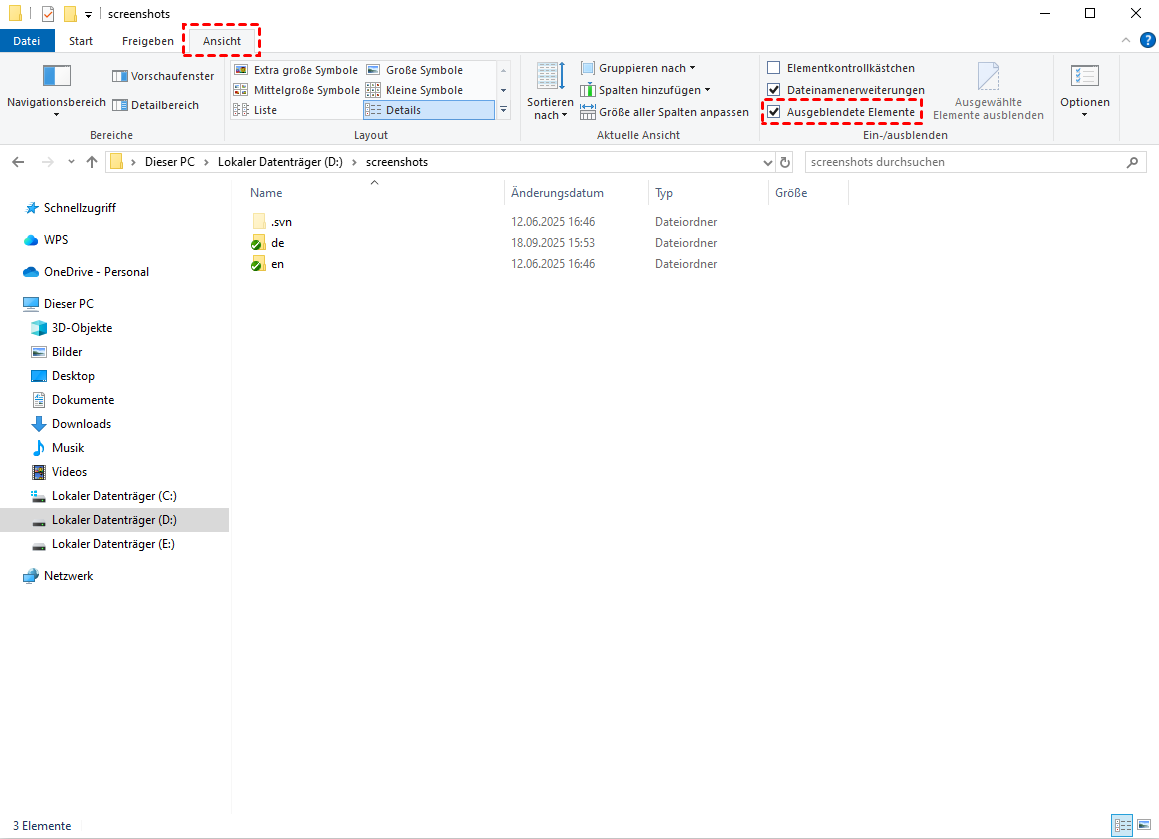
Schritt 3: Gehen Sie zu „C:\Benutzer\[IhrBenutzername]“ und prüfen Sie, ob der Ordner „Downloads“ angezeigt wird (er kann halbtransparent sein).
Schritt 4: Falls Sie den Ordner finden, klicken Sie mit der rechten Maustaste darauf, wählen Sie „Eigenschaften“ und deaktivieren Sie die Option „Versteckt“. Klicken Sie auf „Übernehmen“ und dann auf „OK“.
Methode 3: Daten mit Dateiversionsverlauf wiederherstellen (Falls aktiviert)
Wenn Sie den Dateiversionsverlauf aktiviert hatten und der Download-Ordner unter Windows 10 oder anderen Systemen fehlt, können Sie ihn möglicherweise aus einer früheren Sicherung wiederherstellen.
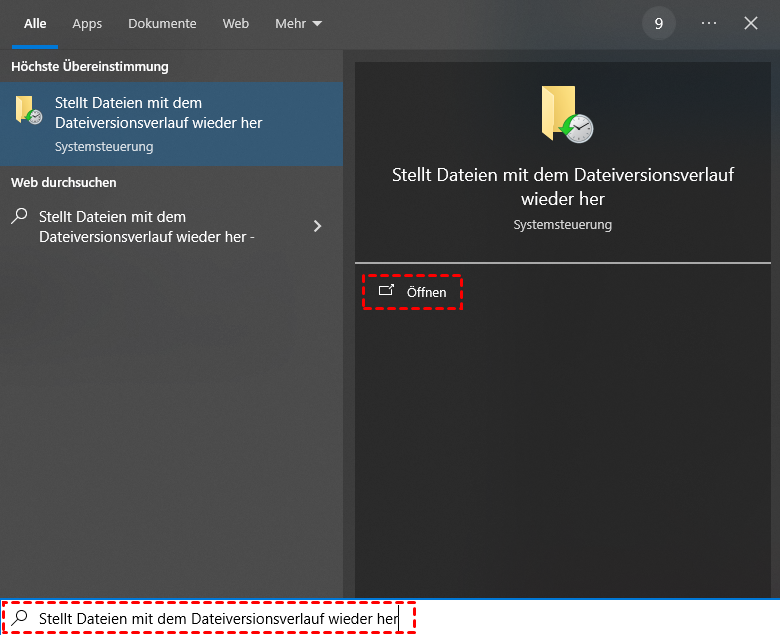
Schritt 1: Öffnen Sie die Suchleiste (Windows-Taste + S) und geben Sie „Stellt Dateien mit dem Dateiversionsverlauf wieder her“ ein. Klicken Sie anschließend auf „Öffnen“.
Schritt 2: Navigieren Sie in der Systemsteuerung für die Dateiversionsverlauf-Sicherung zum Download-Ordner, wählen Sie die gewünschten Dateien/Ordner aus und klicken Sie auf „Wiederherstellen“.
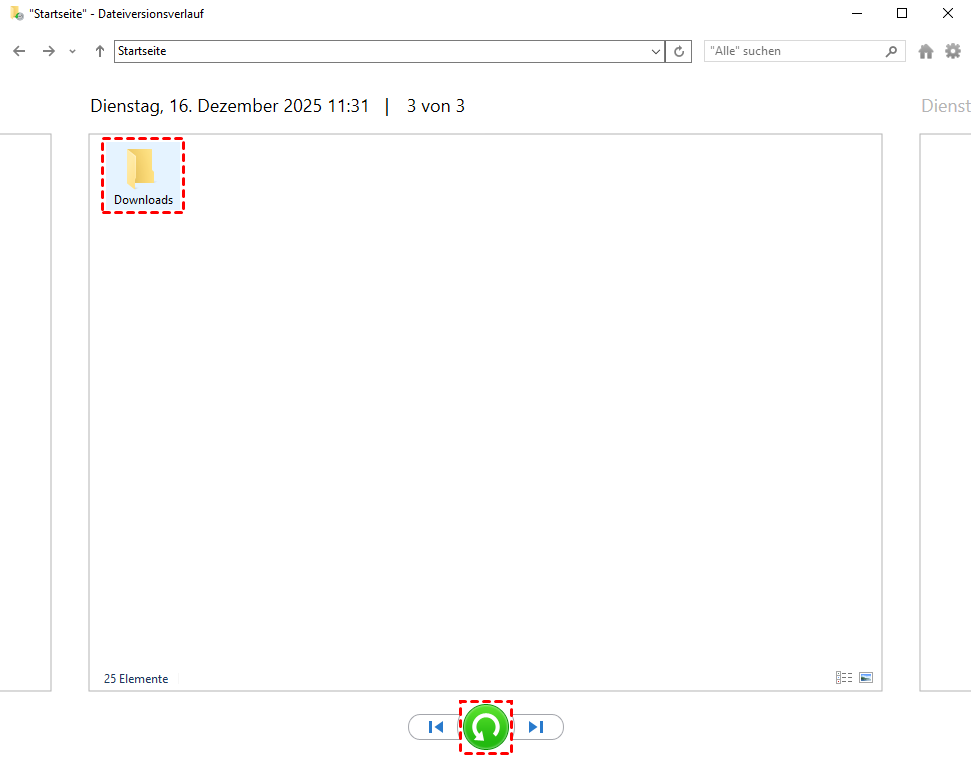
Dies funktioniert nur, wenn zuvor Sicherungen eingerichtet wurden.
Methode 4: Beschädigtes Benutzerprofil reparieren
Wenn Ihr Download-Ordner aufgrund eines beschädigten Windows-Benutzerprofils verschwunden ist, kann das System möglicherweise nicht korrekt auf Standardordner zugreifen. Dies kann nach plötzlichen Abstürzen, fehlgeschlagenen Updates oder Malware-Infektionen auftreten. In diesem Fall können Sie das in Windows integrierte Tool SFC (System File Checker) verwenden, um beschädigte Systemdateien zu reparieren, die Ihr Profil beeinträchtigen könnten.
Schritt 1: Öffnen Sie die Eingabeaufforderung als Administrator (drücken Sie Win + X und wählen Sie Terminal (Administrator) oder Eingabeaufforderung/Windows PowerShell (Administrator)).
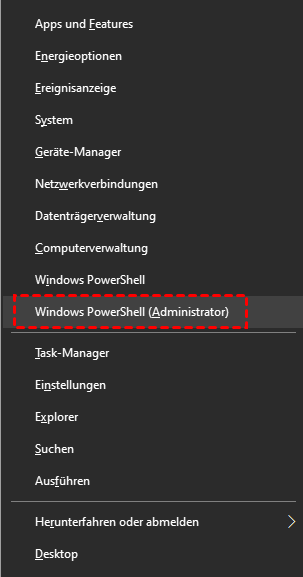
Schritt 2: Geben Sie die folgenden Befehle nacheinander ein und drücken Sie jeweils die Eingabetaste:
DISM.exe /Online /Cleanup-image /Restorehealth
sfc /scannow
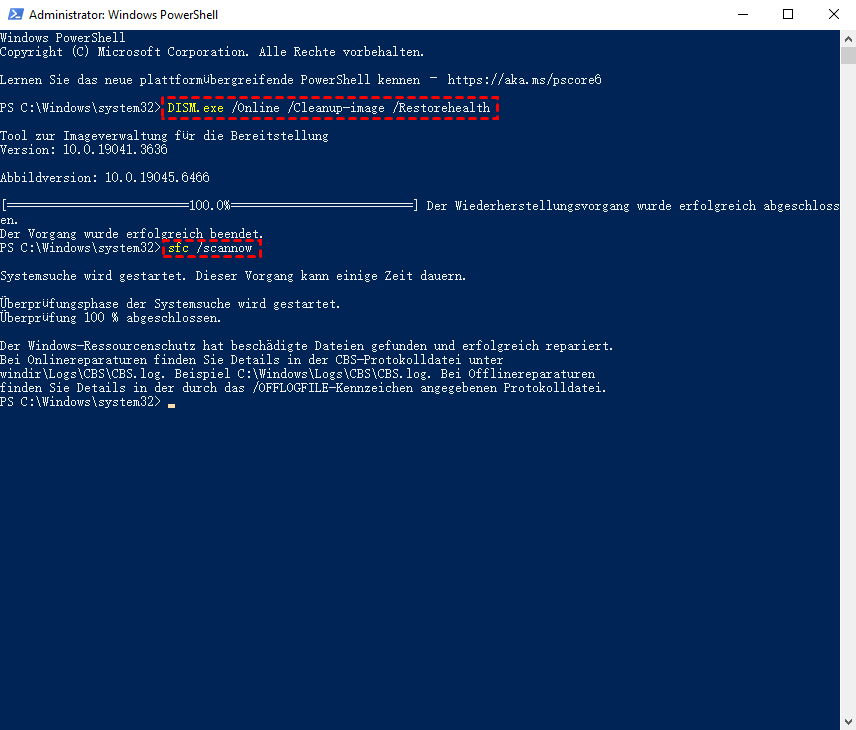
Schritt 3: Warten Sie, bis der Scan abgeschlossen ist (dies kann 10–30 Minuten dauern). Falls beschädigte Dateien gefunden werden, versucht Windows, diese zu reparieren.
Starten Sie anschließend Ihren PC neu und prüfen Sie, ob der Download-Ordner wieder angezeigt wird.
Methode 5: Dateien aus der Windows Defender-Quarantäne wiederherstellen
Eine Malware- oder Vireninfektion kann dazu führen, dass Ihr Download-Ordner verschwindet, indem er versteckt, gelöscht oder verschlüsselt wird. Windows Defender bietet einen robusten integrierten Schutz, der die meisten Malware-Bedrohungen erkennt und entfernt. Wenn Windows Defender verdächtige Dateien lediglich in Quarantäne verschiebt, anstatt sie endgültig zu löschen, können Sie die folgenden Schritte ausführen, um den fehlenden Download-Ordner wiederherzustellen:
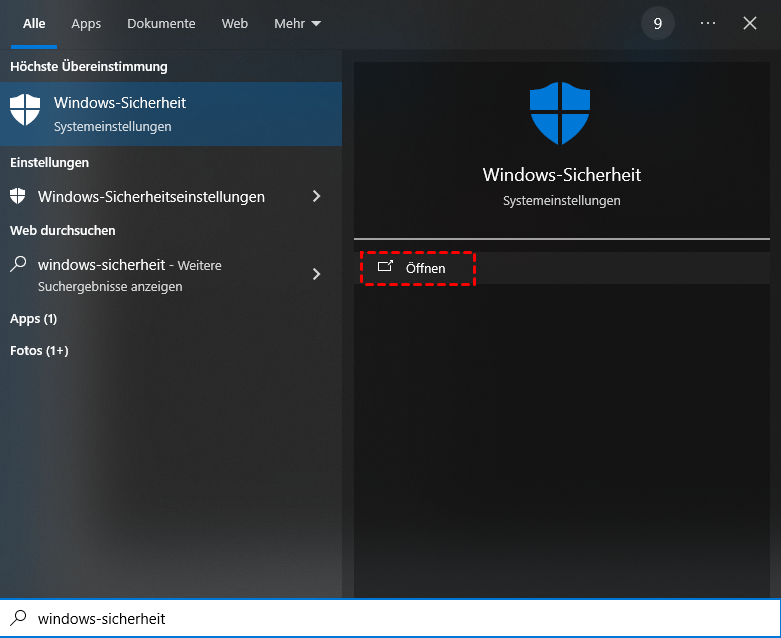
Schritt 1: Starten Sie Windows Security, indem Sie gleichzeitig die Windows-Taste und S drücken. Geben Sie dann „Windows-Sicherheit“ in das Suchfeld ein und drücken Sie die Eingabetaste, um die Anwendung zu öffnen.
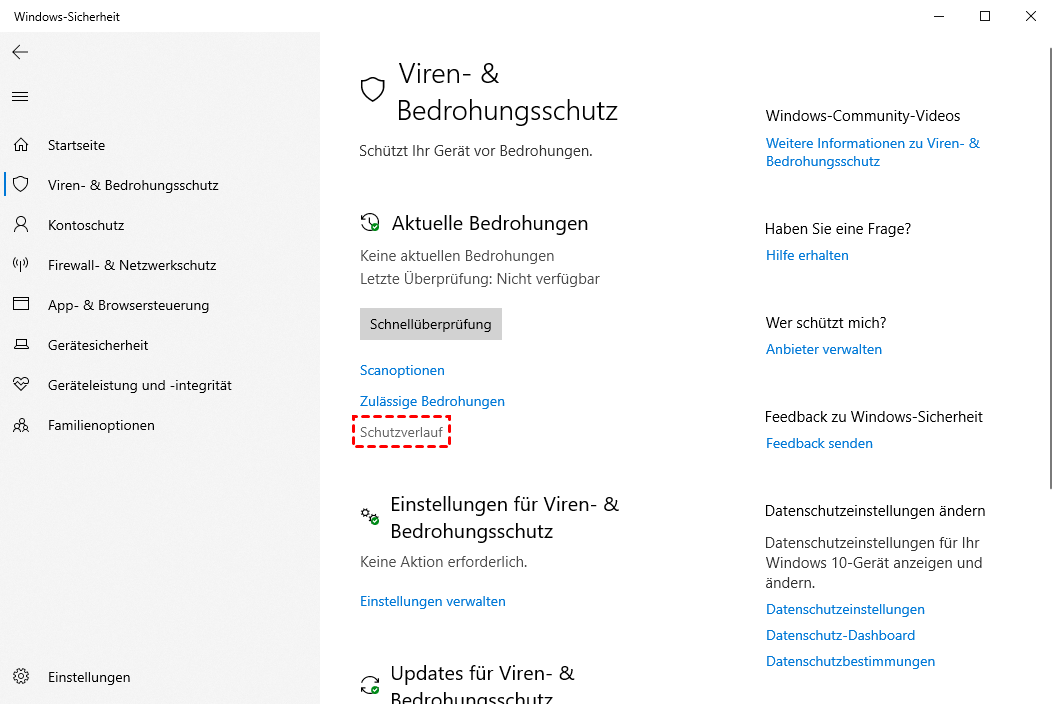
Schritt 2: Navigieren Sie zum Bereich „Schutz“, indem Sie in der linken Menüleiste von Windows Security auf „Viren- und Bedrohungsschutz“ klicken.
Schritt 3: Rufen Sie Ihren Schutzverlauf auf, indem Sie unter „Aktuelle Bedrohungen“ die Option „Schutzverlauf“ auswählen. Dort werden alle kürzlich von Windows Defender durchgeführten Sicherheitsmaßnahmen angezeigt.
Schritt 4: Verwenden Sie den Filter, um alle in Quarantäne befindlichen Elemente auszublenden.
Schritt 5: Achten Sie besonders auf Einträge, die auf Ihren Download-Ordner verweisen oder bekannte Dateinamen enthalten, die zuvor dort gespeichert waren. Klicken Sie anschließend auf „Wiederherstellen“, um den Ordner an seinen ursprünglichen Speicherort zurückzusetzen.
Falls der Download-Ordner vom Antivirenprogramm entfernt wurde, müssen Sie möglicherweise alternative Wiederherstellungsmethoden in Betracht ziehen, um die von Windows Defender gelöschten Dateien wiederherzustellen.
Methode 6: Fehlenden Download-Ordner über die Systemwiederherstellung wiederherstellen
Wenn der Ordner „Downloads“ nach einer Systemänderung (Update, Softwareinstallation) verschwunden ist, kann die Systemwiederherstellung Ihren PC auf einen früheren Zustand zurücksetzen und den Ordner wiederherstellen.
Schritt 1: Geben Sie „Wiederherstellungspunkt erstellen“ in die Windows-Suchleiste ein und öffnen Sie die Funktion.
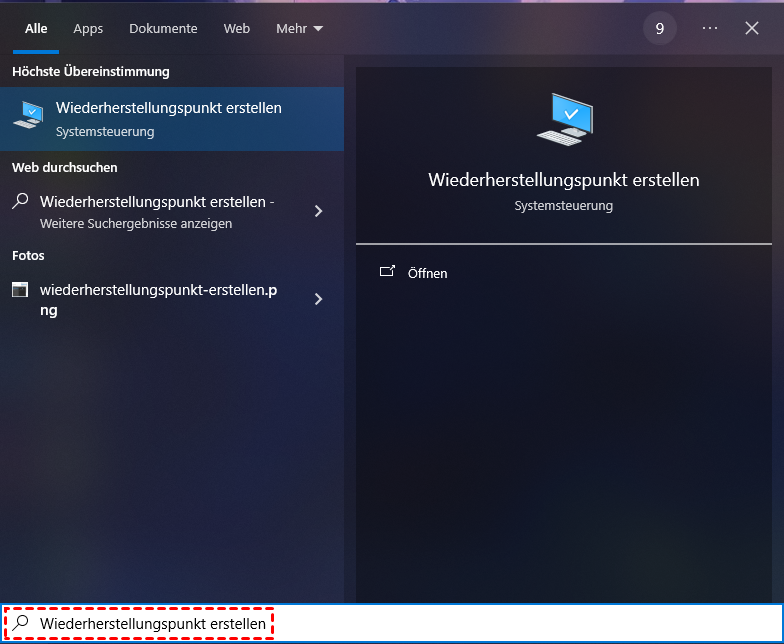
Schritt 2: Klicken Sie auf „Systemwiederherstellung“ und wählen Sie einen Wiederherstellungspunkt, der vor dem Verschwinden des Ordners erstellt wurde.
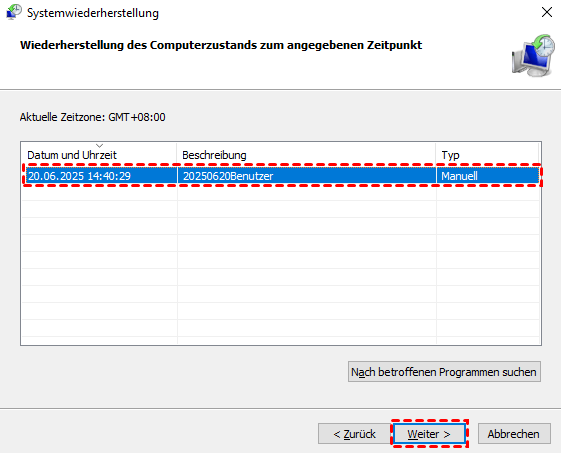
Schritt 3: Folgen Sie den Anweisungen, um die Wiederherstellung abzuschließen.
Methode 7: Download-Ordner und Dateien mit Winfr-Befehl wiederherstellen
Windows File Recovery (winfr) ist ein Befehlszeilenprogramm, mit dem Sie gelöschte Dateien, einschließlich solcher aus Ihrem Download-Ordner, wiederherstellen können. So verwenden Sie es:
Voraussetzungen: Windows 10 Version 2004 oder höher bzw. Windows 11 – Administratorrechte
Schritt 1: Laden Sie Windows File Recovery aus dem Microsoft Store herunter und installieren Sie es (falls noch nicht geschehen).
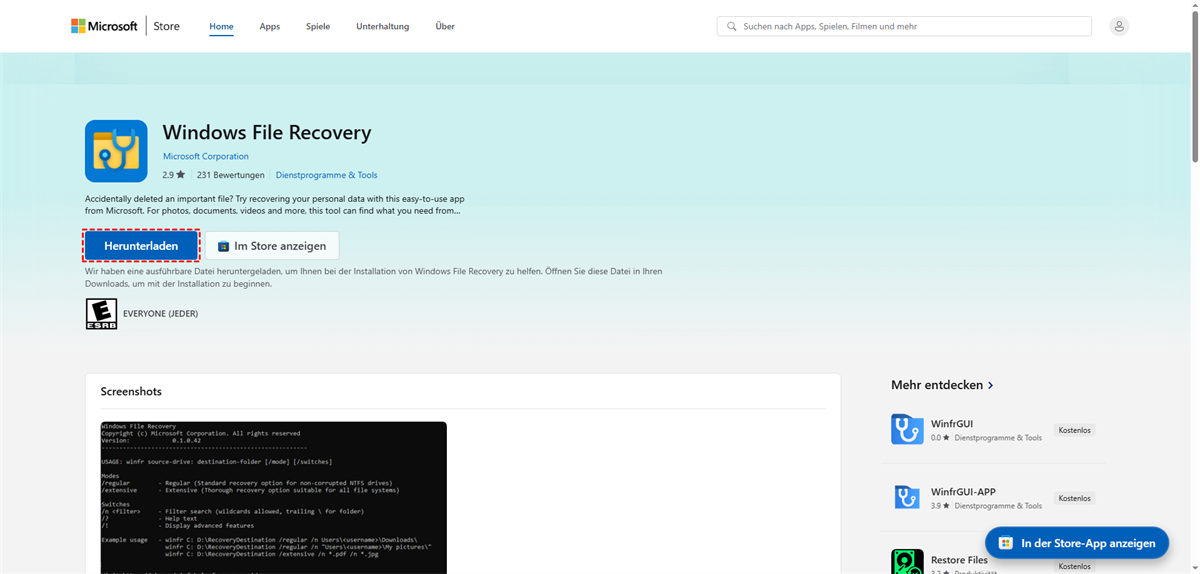
Schritt 2: Öffnen Sie die Eingabeaufforderung als Administrator.
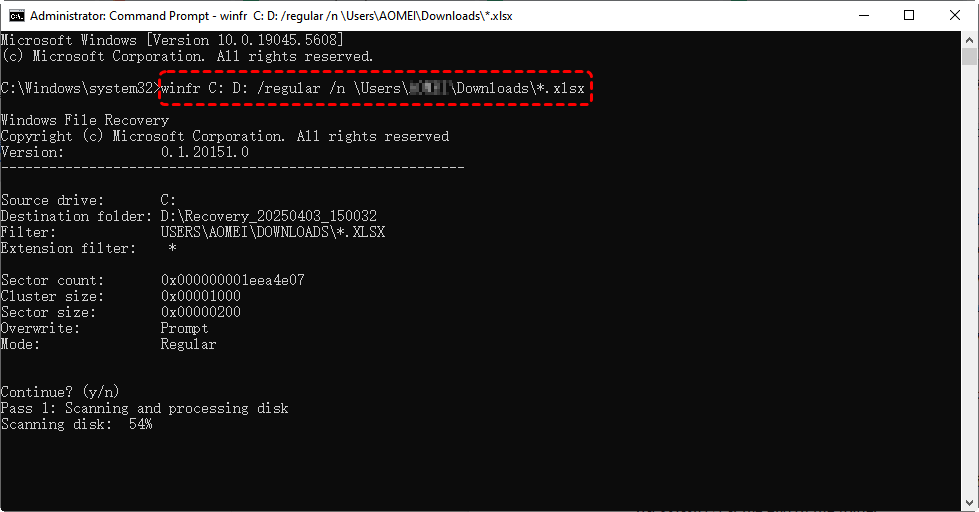
Schritt 3: Standard-Wiederherstellungsbefehl: winfr C: D: /regular /n \Users\Benutzername\Downloads\ (Stellt den gesamten Download-Ordner von Laufwerk C: auf Laufwerk D: wieder her)
Erweiterte Optionen (z. B. um Excel-Dateien aus Ihrem Download-Ordner auf Laufwerk D: wiederherzustellen): winfr C: D: /regular /n \Users\Benutzername\Downloads\
Methode 8. Verschwundenen Download-Ordner mit MyRecover wiederherstellen [Erste Wahl]
Sollten alle bisherigen Wiederherstellungsmethoden Ihren fehlenden Download-Ordner nicht wiederherstellen können, ist die Verwendung einer professionellen Datenrettungssoftware wie MyRecover möglicherweise die beste Lösung. Dieses kostenlose und dennoch leistungsstarke Tool ist auf die Wiederherstellung verlorener Dateien in über 500 anspruchsvollen Szenarien spezialisiert, darunter:
✅ Kein Backup verfügbar – Durchsucht Laufwerke direkt, um fehlende Dateien zu finden.
✅ Endgültig gelöscht – Stellt Dateien wieder her, die durch Drücken von Shift+Entf oder durch Leeren des Papierkorbs gelöscht wurden.
✅ Laufwerksfehler – Stellt Daten von beschädigten oder nicht zugänglichen Speichermedien wieder her.
✅ Beschädigte Ordner – Stellt die ursprüngliche Dateiorganisation und -struktur wieder her.
✅ Viren-/Malware-Angriffe – Stellt Dateien wieder her, die durch Schadsoftware versteckt, verschlüsselt oder gelöscht wurden.
✅ Systemabstürze – Stellt Daten von nicht startfähigen oder abgestürzten Systemen wieder her.
✅ Versehentliches Formatieren – Stellt Dateien von formatierten Laufwerken vor dem Überschreiben wieder her.
Sie können MyRecover jetzt kostenlos herunterladen und auf Ihrem Computer installieren. Führen Sie anschließend die folgenden Schritte aus, um fehlende oder gelöschte Download-Ordner unter Windows 10 und anderen Windows-Betriebssystemen, einschließlich Server, wiederherzustellen.
 100% Sicher
Schritt 1. Wählen Sie nach dem Öffnen der Datenwiederherstellungssoftware das Laufwerk C: aus, da sich die Benutzerbibliotheken standardmäßig auf Laufwerk C: befinden. Klicken Sie anschließend auf „Scannen“.

Schritt 2. Es wird ein Schnellscan des Laufwerks gestartet. Sollte dieser für Ihre Datenverlustsituation nicht ausreichen, führen Sie manuell einen Tiefenscan durch.
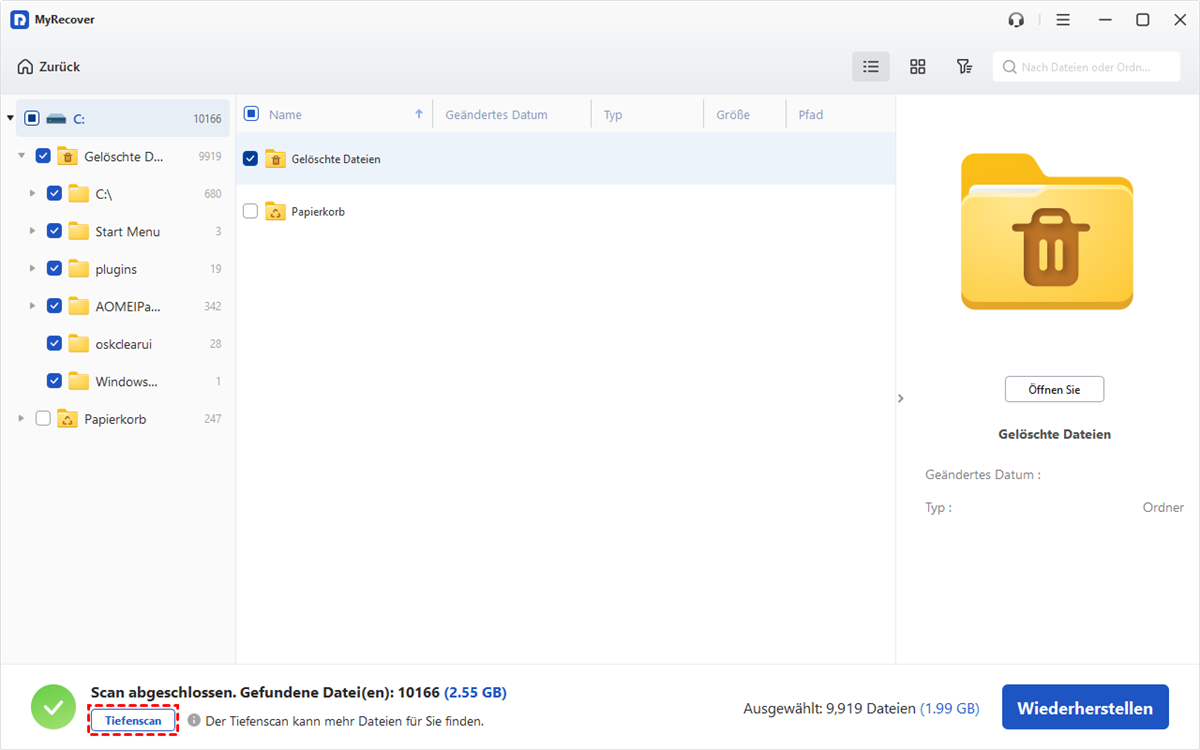
Schritt 3. Durchsuchen Sie alle gefundenen und wiederherstellbaren Dateien. Sie können das Suchfeld verwenden, um den Ordner „Downloads“ schnell zu filtern, ihn auszuwählen und auf „Wiederherstellen“ zu klicken.

Schritt 4. Wählen Sie einen sicheren Speicherort für den wiederhergestellten Ordner „Downloads“.
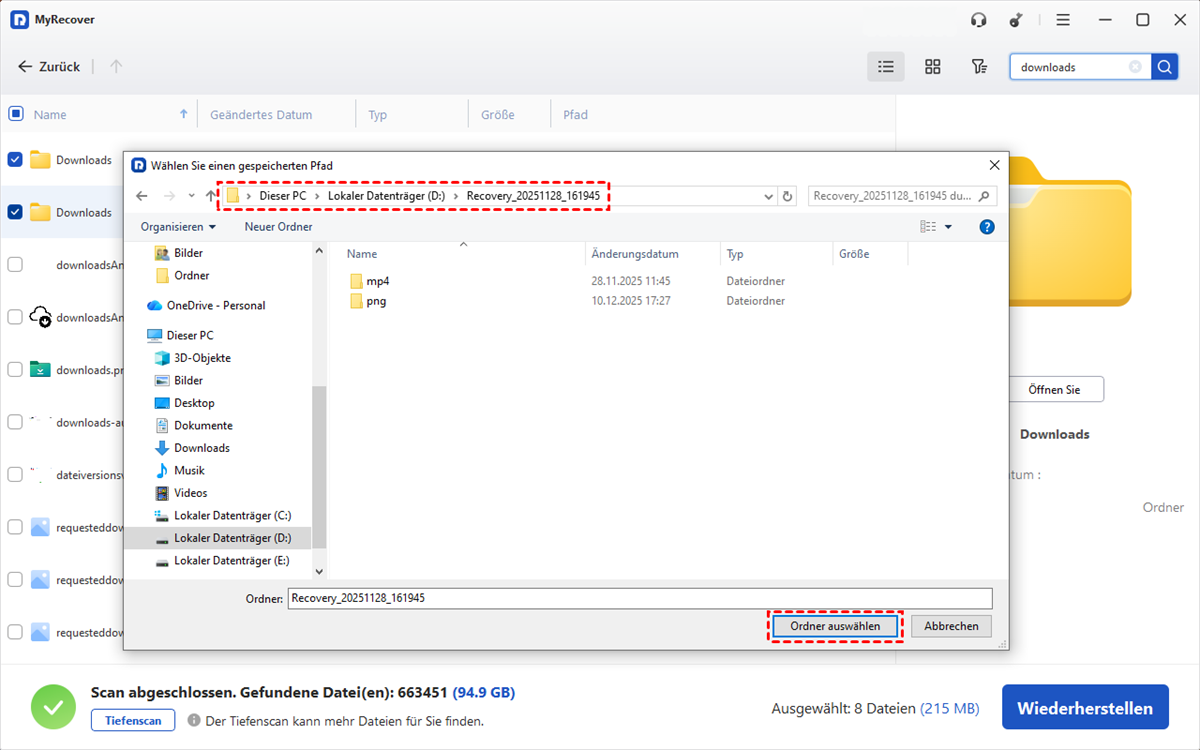
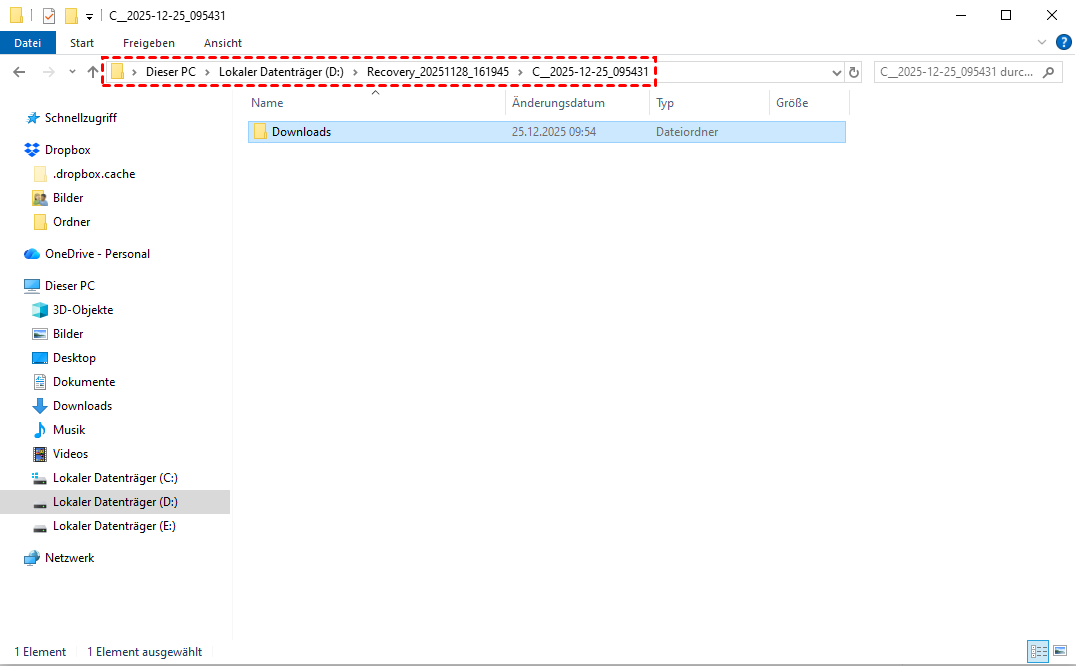
Warten Sie, bis der Vorgang abgeschlossen ist. Anschließend können Sie den Zielordner öffnen und auf den Ordner „Downloads“ zugreifen.
Zusammenfassung
„Windows Download-Ordner fehlt“ kann ärgerlich sein, aber es gibt mehrere Methoden, ihn wiederherzustellen – vom Überprüfen des Papierkorbs und Einblenden versteckter Dateien bis hin zur Systemwiederherstellung oder spezialisierten Tools wie MyRecover für endgültig gelöschte Dateien oder komplexe Fälle. Unabhängig von den Gründen für das Fehlen Ihres Download-Ordners unter Windows 10 finden Sie eine geeignete Methode zur Wiederherstellung.
Für einen einfacheren Vorgang und ein besseres Ergebnis ist MyRecover eine gute Wahl. Es kann nicht nur den Download-Ordner selbst, sondern auch darin fehlende Dateien wiederherstellen. Um erweiterte Funktionen wie das Erstellen eines bootfähigen Rettungsmediums zur Datenwiederherstellung von einem nicht startfähigen Betriebssystem, ein unbegrenztes Datenwiederherstellungskontingent usw. zu nutzen, können Sie auf die Professional-Edition upgraden.

Verpassen Sie keine
neuen Tipps mehr
Fügen Sie uns bei Google als bevorzugte Quelle hinzu, um keine hilfreichen Ratgeber mehr zu verpassen.
 Als bevorzugte Quelle hinzufügen >>