 MyRecover



Wo werden Screenshots gespeichert? unter Windows 10/11
Ärgerlich, wenn mühsam erstellte Screenshots plötzlich unauffindbar sind! Wo werden Screenshots auf dem PC gespeichert? In diesem Leitfaden werden die verschiedenen Speicherorte für Screenshots ausführlich beschrieben. Außerdem wird gezeigt, wie man gelöschte oder verlorene Screenshots mit Hilfe eines Tools ganz einfach wiederherstellen kann.

Von Cenmew / Aktualisiert am 05.06.2026


Benutzer-Fall: Wo werden Screenshots gespeichert Windows
Wo sind meine Screenshots gespeichert? Weder im Screenshot-Ordner des PCs noch in OneDrive...
- Frage von Reddit
Wer unter Windows regelmäßig Screenshots erstellt, kennt das Problem: Nach dem Aufnehmen des Bildschirmfotos ist oft unklar, wo die Datei gespeichert wurde. Die Antwort hängt davon ab, welche Screenshot-Methode verwendet wurde. In diesem Artikel erfahren Sie, wo Screenshots unter Windows gespeichert werden, wie Sie verlorene Screenshots wiederfinden und was Sie tun können, wenn Screenshots versehentlich gelöscht wurden.
Was passiert, wenn man einen Screenshot unter Windows macht?
Wenn Sie einen Screenshot erstellen, speichert Windows das Bildschirmbild entweder direkt als Datei oder kopiert es zunächst in die Zwischenablage. Der genaue Speicherort hängt von der verwendeten Tastenkombination oder Anwendung ab. Je nach Methode kann der Screenshot:
- Automatisch in einem Ordner gespeichert werden
- Nur in die Zwischenablage kopiert werden
- In einer Cloud wie OneDrive gesichert werden
- Über spezielle Programme verwaltet werden
Deshalb ist es wichtig zu wissen, welche Screenshot-Funktion Sie verwendet haben.
Wo werden Screenshots gespeichert?
Windows bietet mehrere Möglichkeiten, Bildschirmaufnahmen zu erstellen. Jede Methode verwendet einen anderen Speicherort.
Situation 1. Speicherort bei der Tastenkombination Windows + Druck
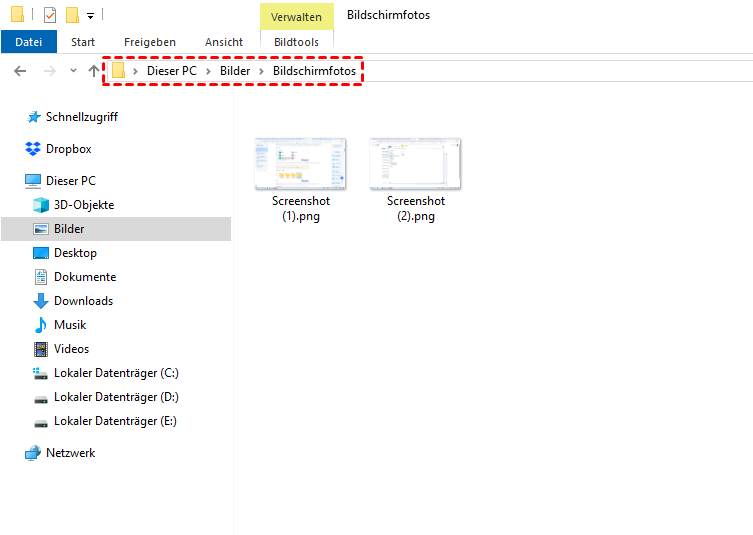
Wenn Sie gleichzeitig die Tasten Windows + Print Screen (PrtScn) drücken, erstellt Windows automatisch einen Screenshot des gesamten Bildschirms und speichert ihn als PNG-Datei. Standardmäßiger Speicherort: C:\Benutzer\IhrBenutzername\Bilder\Bildschirmfotos
Alternativ können Sie diesen Ordner auch über den Datei-Explorer öffnen: klicken Sie auf „Dieser PC“, wählen Sie „Bilder“ und anschließend „Bildschirmfotos“. Falls Sie diese Methode noch nicht zum Erstellen von Screenshots verwendet haben, sind keine vorhanden. Jeder neue Screenshot wird automatisch nummeriert, beispielsweise:
- Screenshot (1).png
- Screenshot (2).png
- Screenshot (3).png
Situation 2. Speicherort bei Windows + Shift + S
Die Tastenkombination Windows + Shift + S öffnet das Screenshot-Tool von Windows.
✔️Wichtig: Der Screenshot wird zunächst nicht automatisch gespeichert. Stattdessen wird er in die Zwischenablage kopiert.
So speichern Sie den Screenshot dauerhaft:
- Nachdem Sie mit der Tastenkombination Windows + Umschalttaste + S einen Screenshot erstellt haben, erscheint eine Benachrichtigung unten rechts auf Ihrem Bildschirm.

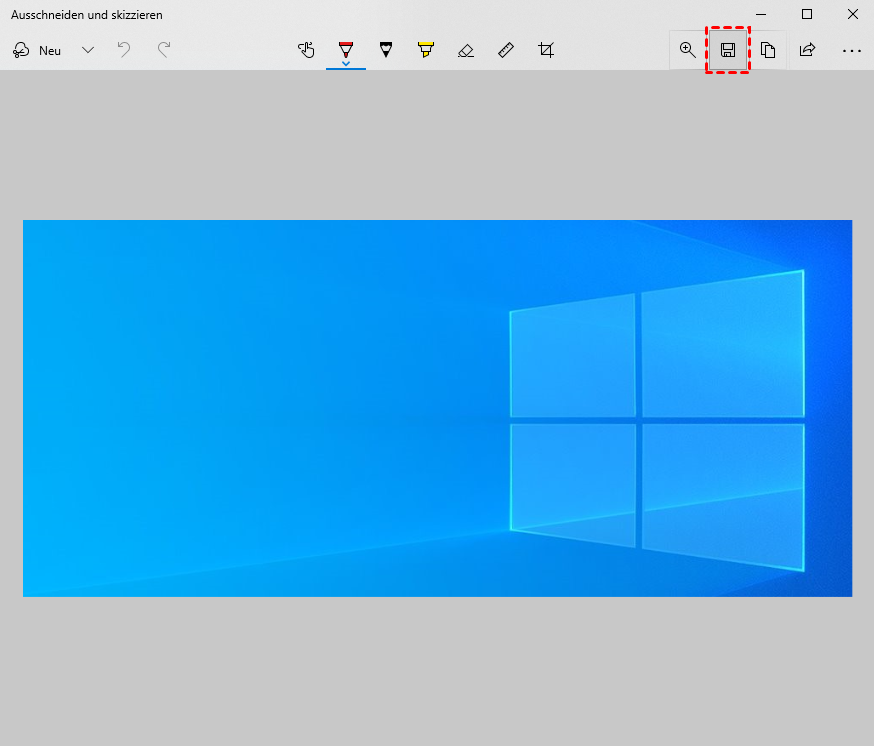
- Klicken Sie auf die Benachrichtigung. Das Bild wird im Screenshot-Tool geöffnet.
- Klicken Sie oben rechts im Fenster, wählen Sie „Speichern unter“ und anschließend einen Speicherort.
Wenn Sie den Screenshot nicht speichern, wird der Inhalt Ihrer Zwischenablage überschrieben und der Screenshot geht verloren.
Situation 3. Speicherort bei dem Snipping Tool
Das Snipping Tool (Ausschneiden und Skizzieren bzw. Snipping Tool) speichert Screenshots nur dann als Datei, wenn Sie dies ausdrücklich auswählen. Standardmäßig gibt es keinen festen Speicherort.
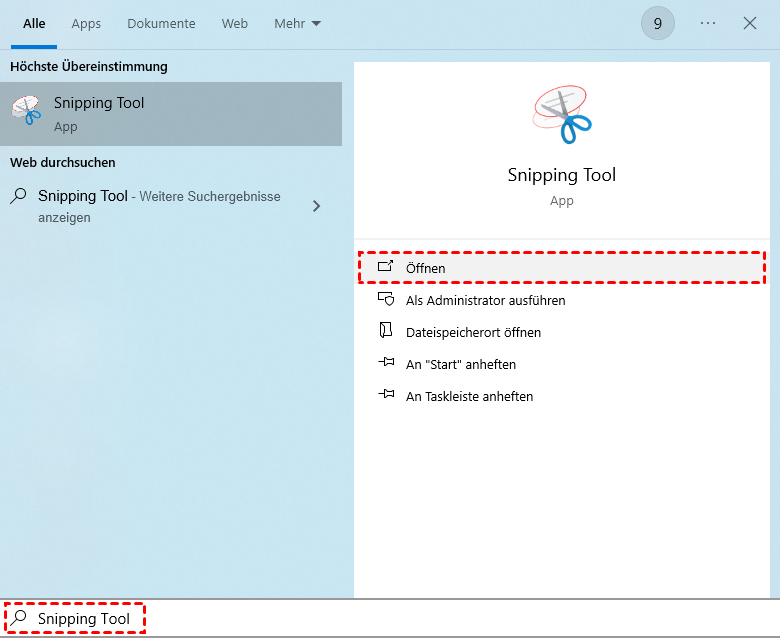
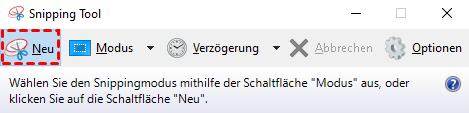
- Sie können „Snipping Tool“ in das Suchfeld unten links auf Ihrem Computer eingeben und es öffnen.
- Wählen Sie oben links „Neu“, um einen Screenshot zu erstellen.
- Klicken Sie nach der Aufnahme des Screenshots oben links auf „Datei“ und wählen Sie dann „Speichern unter“.
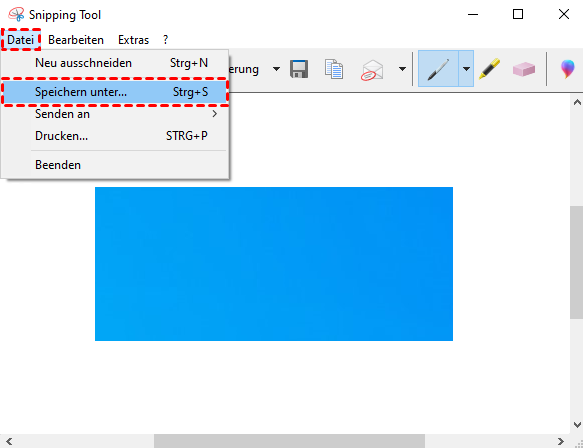
Windows merkt sich normalerweise den zuletzt verwendeten Speicherort.
Situation 4. Speicherort bei Xbox Game Bar
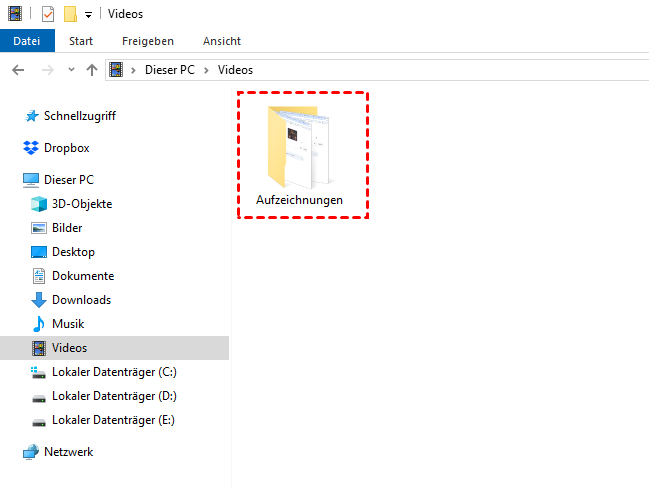
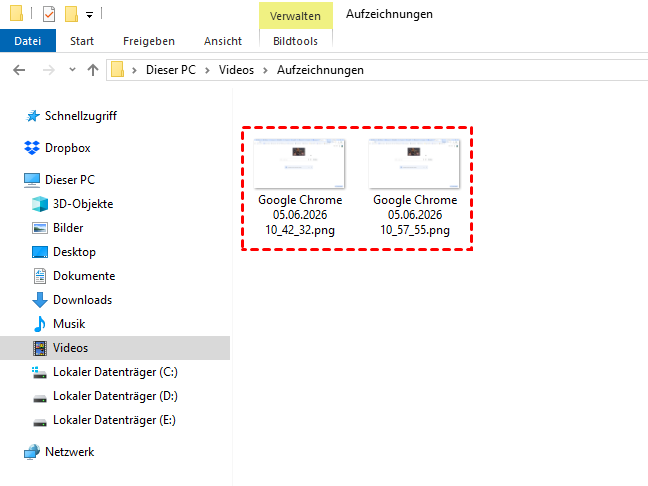
Für Spielaufnahmen und Gaming-Screenshots verwendet die Xbox Game Bar einen eigenen Ordner. Standardpfad: C:\Benutzer\IhrBenutzername\Videos\Aufzeichnungen
Führen Sie die folgenden Schritte aus, um die Screenshots zu speichern:
- Drücken Sie gleichzeitig die Tasten Windows + G, um die Spieleleiste zu öffnen.
- Suchen Sie das Fenster „Aufzeichnen“ auf dem Bildschirm und klicken Sie dann auf das Kamerasymbol, um einen Screenshot zu erstellen. Alternativ können Sie die Tastenkombination Windows + Alt + Print Screen drücken, um schnell einen Vollbild-Screenshot zu erstellen.
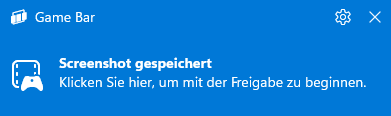
- Sobald Sie einen Screenshot aufgenommen haben, erscheint eine Benachrichtigungsleiste am rechten Rand des Bildschirms, um Sie darüber zu informieren.
-
Doppelklicken Sie auf das Symbol „Dieser PC“ auf Ihrem Desktop, um den Datei-Explorer zu öffnen.
-
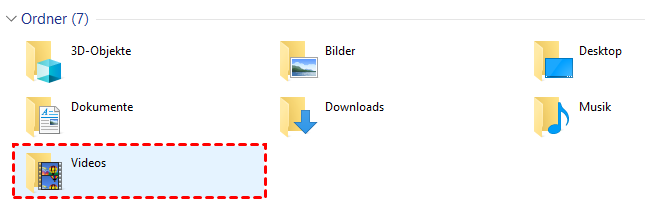
Suchen Sie im Datei-Explorer-Fenster den Ordner „Videos“.
-
Wählen Sie anschließend den Ordner „Aufzeichnungen“ aus.
-
Sie können nun die mit der Xbox Game Bar-App aufgenommenen Screenshots ansehen.
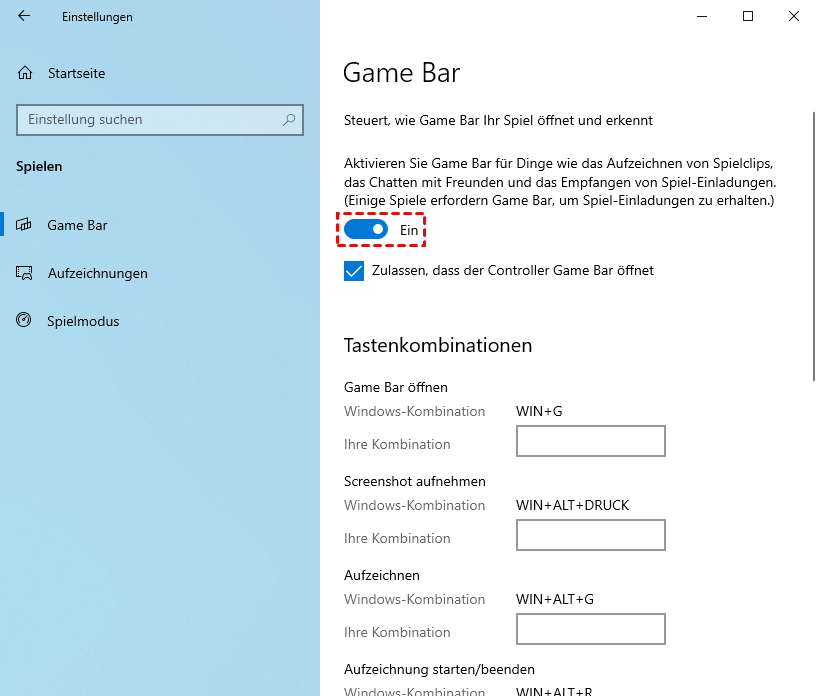
✔️Wenn das gleichzeitige Drücken von Windows + G keine Wirkung zeigt, ist die Xbox Game Bar nicht aktiviert. Sie können die Einstellungen öffnen, indem Sie gleichzeitig Windows + I drücken, „Spielen“ auswählen und die Xbox Game Bar aktivieren.
Situation 5. Speicherort bei OneDrive-Screenshots
Wenn OneDrive aktiviert ist und die automatische Screenshot-Sicherung eingeschaltet wurde, speichert Windows Bildschirmfotos direkt in OneDrive. Öffnen Sie den Datei-Explorer, klicken Sie links auf OneDrive und wählen Sie dann „Pictures“, um die Screenshots anzuzeigen.
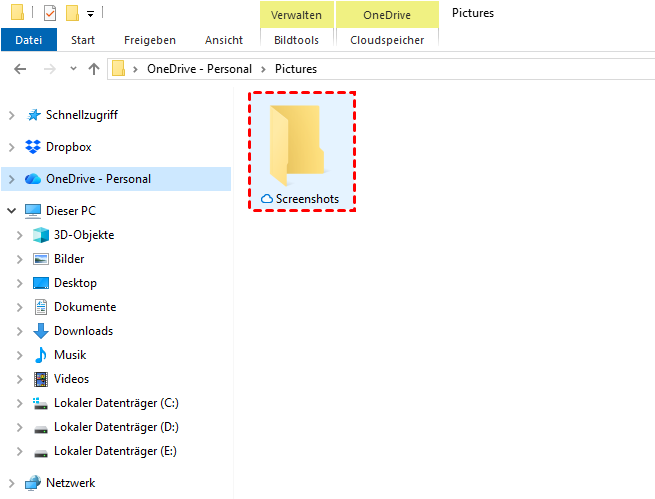
Zusätzlich werden die Dateien automatisch mit Ihrem Microsoft-Konto synchronisiert und können auf anderen Geräten abgerufen werden.
Wie finde ich Screenshots, wenn ich den Speicherort nicht kenne?
Da Windows Screenshots je nach verwendeten Tastenkombinationen oder Anwendungen an unterschiedlichen Orten speichert, ist die benötigte Datei nicht immer sofort auffindbar. Dies gilt insbesondere, wenn der Screenshot vor längerer Zeit aufgenommen wurde oder der Speicherort manuell geändert wurde. Glücklicherweise bietet Windows verschiedene Methoden, um verlorene oder schwer auffindbare Screenshots wiederzufinden. Die folgenden Methoden helfen Ihnen dabei, Ihre Screenshots schnell zu finden:
Methode 1. Den Ordner „Screenshots“ durchsuchen
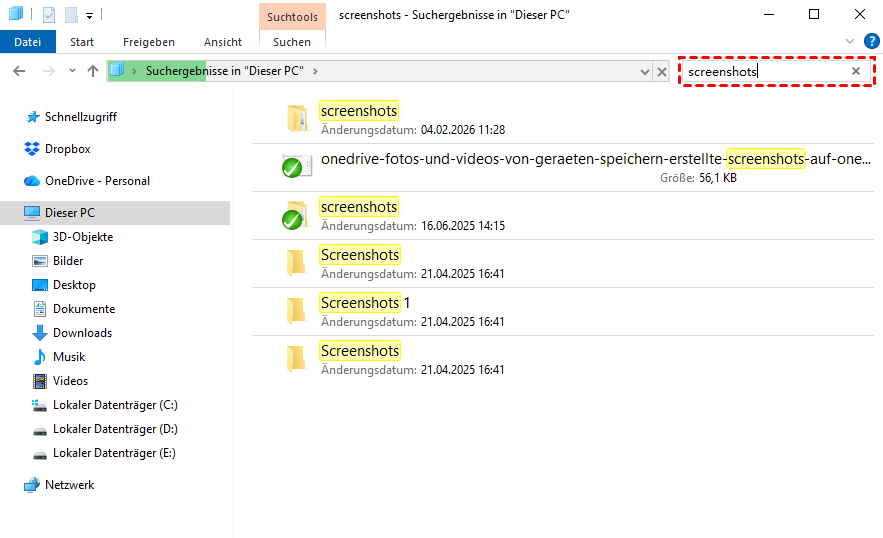
Öffnen Sie den Datei-Explorer und geben Sie „Screenshots“ in die Suchleiste ein. Windows durchsucht daraufhin die verfügbaren Laufwerke nach entsprechenden Ordnern.
Methode 2. Mit der Windows-Suche nach PNG-Dateien suchen
Die meisten Screenshots werden als PNG-Dateien gespeichert. Suchen Sie im Explorer nach: *.png. Sie erhalten eine Liste aller PNG-Dateien auf dem ausgewählten Laufwerk.
Methode 3. Nach Erstellungsdatum filtern
Wenn Sie kürzlich Screenshots erstellt haben, öffnen Sie zunächst den Datei-Explorer, wählen Sie den gewünschten Ordner oder das gewünschte Laufwerk aus und sortieren Sie nach „Datum“. Dadurch werden die zuletzt erstellten Dateien oben angezeigt.
Methode 4. Zuletzt gespeicherte Dateien anzeigen
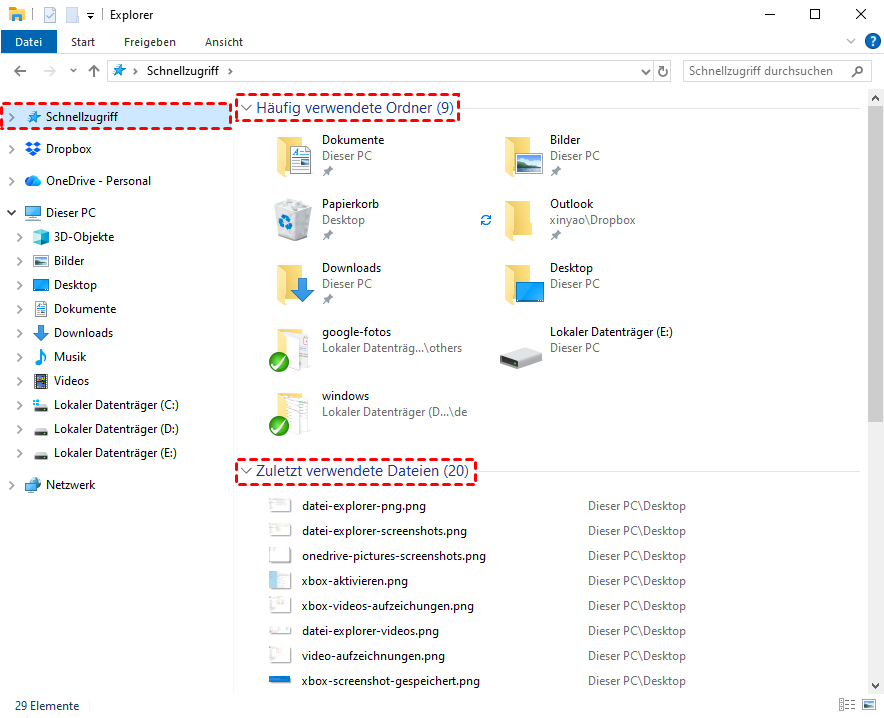
Windows zeigt häufig verwendete Ordner und zuletzt verwendete Dateien im Bereich „Schnellzugriff“ an. Öffnen Sie zunächst den Datei-Explorer und klicken Sie in der linken Liste auf „Schnellzugriff“. Hier finden Sie schnell die zuletzt gespeicherten Screenshots.
Warum werden meine Screenshots nicht gespeichert?
Wo werden Meine Screenshots gespeichert? Wenn Sie den Screenshot nach der Aufnahme nicht finden können oder er scheinbar nicht gespeichert wurde, deutet dies nicht unbedingt auf einen Systemfehler hin. Die häufigsten Gründe sind folgende:
🤔Die Datei wurde nur in die Zwischenablage kopiert: Besonders bei Windows + Shift + S wird der Screenshot standardmäßig nicht automatisch gespeichert.
🤔Der Screenshot-Ordner wurde verschoben: Manchmal wird der Ordner „Screenshots“ versehentlich an einen anderen Speicherort verschoben.
🤔OneDrive-Einstellungen verursachen Verwirrung: Bei aktivierter OneDrive-Synchronisierung werden Screenshots möglicherweise nicht lokal, sondern in OneDrive gespeichert.
🤔Beschädigte Systemeinstellungen: Fehlerhafte Registry-Einträge oder beschädigte Windows-Komponenten können verhindern, dass Screenshots korrekt gespeichert werden.
🤔Zu wenig Speicherplatz: Wenn die Festplatte voll ist, kann Windows neue Dateien nicht mehr anlegen.
Was tun, wenn Screenshots versehentlich gelöscht wurden?
Wenn wichtige Screenshots versehentlich gelöscht wurden, ist schnelles Handeln entscheidend. Oftmals werden gelöschte Dateien nicht sofort und endgültig entfernt, sondern bleiben auf dem Speichermedium erhalten, bis sie von neuen Daten überschrieben werden. Je weniger Sie das betroffene Laufwerk nach dem Datenverlust nutzen, desto höher sind Ihre Chancen auf eine erfolgreiche Wiederherstellung. Versuchen Sie zunächst Folgendes:
- Prüfen Sie zuerst den Papierkorb.
- Stellen Sie die Datei aus einer Sicherung wieder her.
- Vermeiden Sie neue Schreibvorgänge auf dem betroffenen Laufwerk.
- Nutzen Sie eine professionelle Datenrettungssoftware.
Wenn der Papierkorb, der Dateiversionsverlauf oder vorhandene Backups nicht ausreichen, kann eine professionelle Datenrettungssoftware eine sinnvolle Lösung sein. MyRecover ist ein solches Tool, das speziell für die schnelle und zuverlässige Wiederherstellung gelöschter Bilder, Dokumente und anderer Dateien auf Windows-PCs entwickelt wurde.
Gelöschte Screenshots wiederherstellen – mit MyRecover
Wenn gelöschte Screenshots nicht mehr im Papierkorb vorhanden sind und keine Sicherungskopie verfügbar ist, können Sie MyRecover verwenden, um die verlorenen Dateien zu scannen und wiederherzustellen.
Schritt 1. MyRecover herunterladen und installieren
Laden Sie MyRecover herunter und installieren Sie die Software auf Ihrem Windows-PC.
✔️Tipp: Installieren Sie das Programm möglichst nicht auf dem Laufwerk, von dem die Screenshots gelöscht wurden. Dadurch vermeiden Sie, dass gelöschte Daten überschrieben werden.
Schritt 2. Das Laufwerk auswählen
Starten Sie MyRecover. Bewegen Sie die Maus über das Laufwerk, auf dem die Screenshots ursprünglich gespeichert waren. Klicken Sie anschließend auf „Scannen“.

Schritt 3. Automatischen Scan durchführen lassen
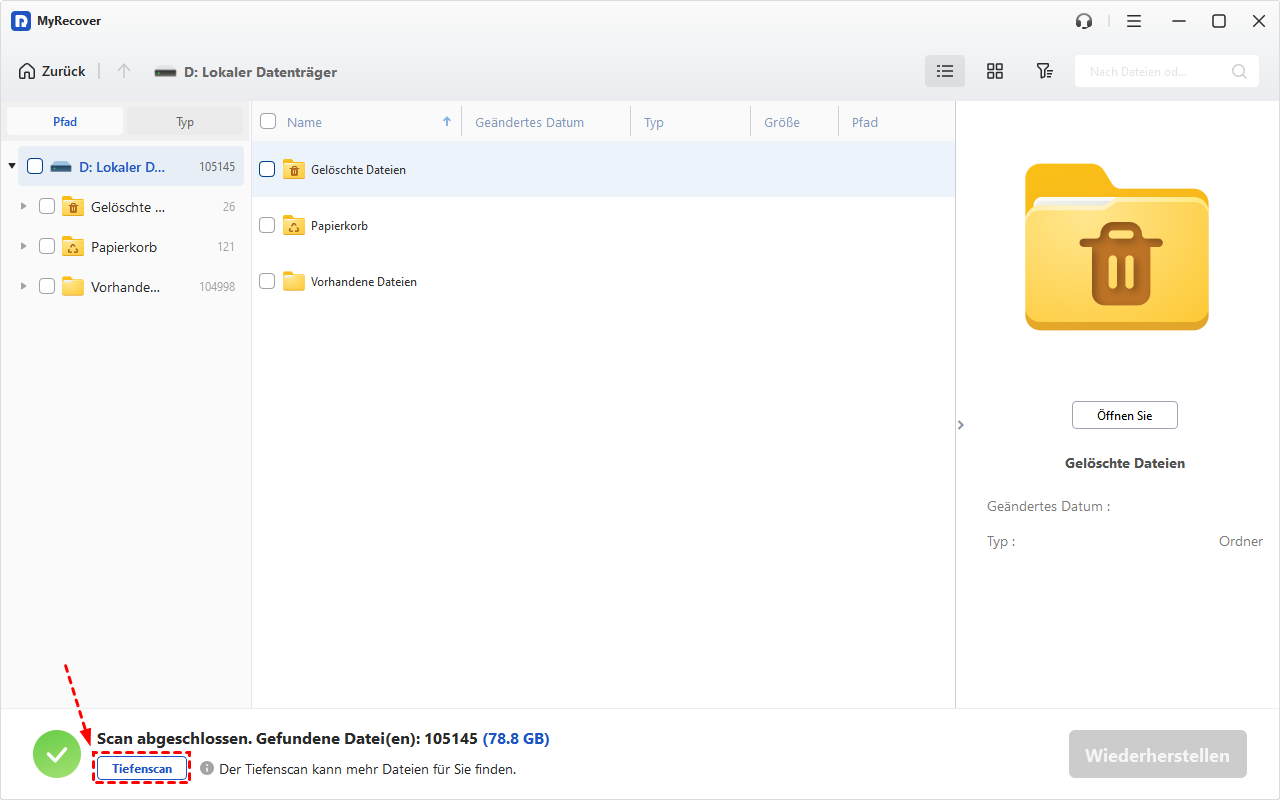
MyRecover startet automatisch einen Schnellscan und anschließend einen Tiefenscan, um gelöschte Dateien zu finden.
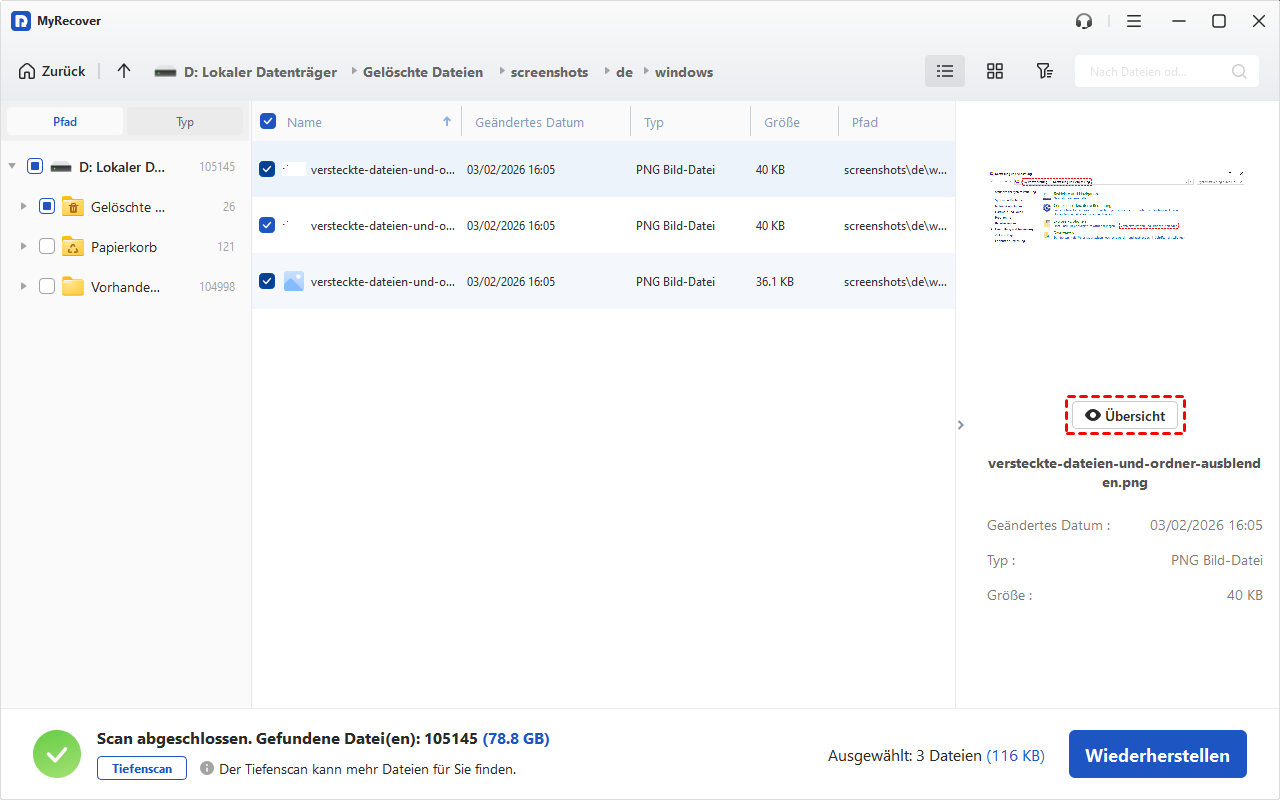
Schritt 4. Nach gelöschten Screenshots suchen
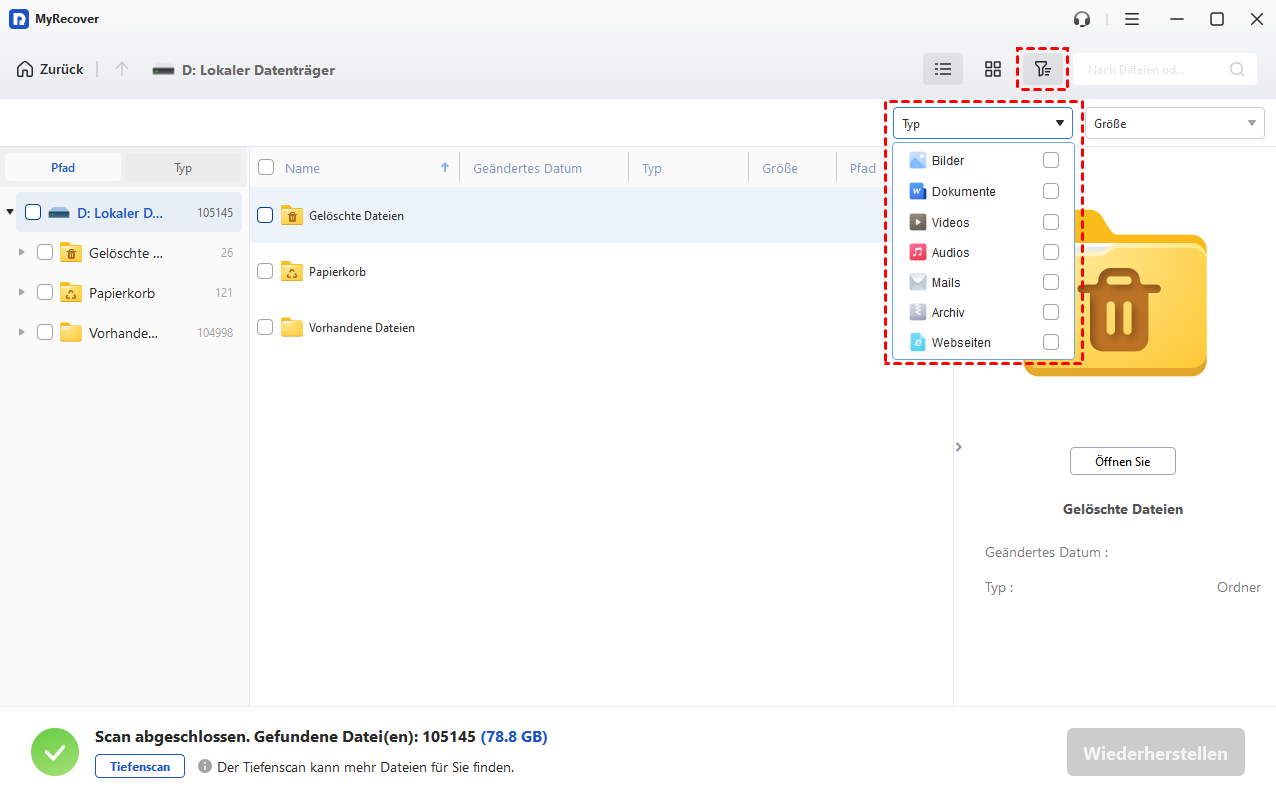
Nach dem Scan können Sie die Such- und Filterfunktionen nutzen, um die gewünschten Dateien schneller zu finden.
Schritt 5. Vorschau der gefundenen Dateien anzeigen
Öffnen Sie die Vorschau, um zu überprüfen, ob es sich tatsächlich um die gesuchten Screenshots handelt. So vermeiden Sie die Wiederherstellung unnötiger Dateien.
Schritt 6. Screenshots wiederherstellen
Markieren Sie die gewünschten Screenshots und klicken Sie auf „Wiederherstellen“. Wählen Sie anschließend einen anderen Speicherort für die Wiederherstellung aus.
✔️Wichtig: Speichern Sie die wiederhergestellten Dateien nicht auf demselben Laufwerk, von dem sie gelöscht wurden. Dadurch verhindern Sie mögliche Datenüberschreibungen.
Schritt 7. Wiederhergestellte Screenshots überprüfen
Öffnen Sie den Zielordner und prüfen Sie, ob die wiederhergestellten Screenshots vollständig und lesbar sind. Anschließend können Sie die Dateien an einen sicheren Ort verschieben oder zusätzlich sichern.
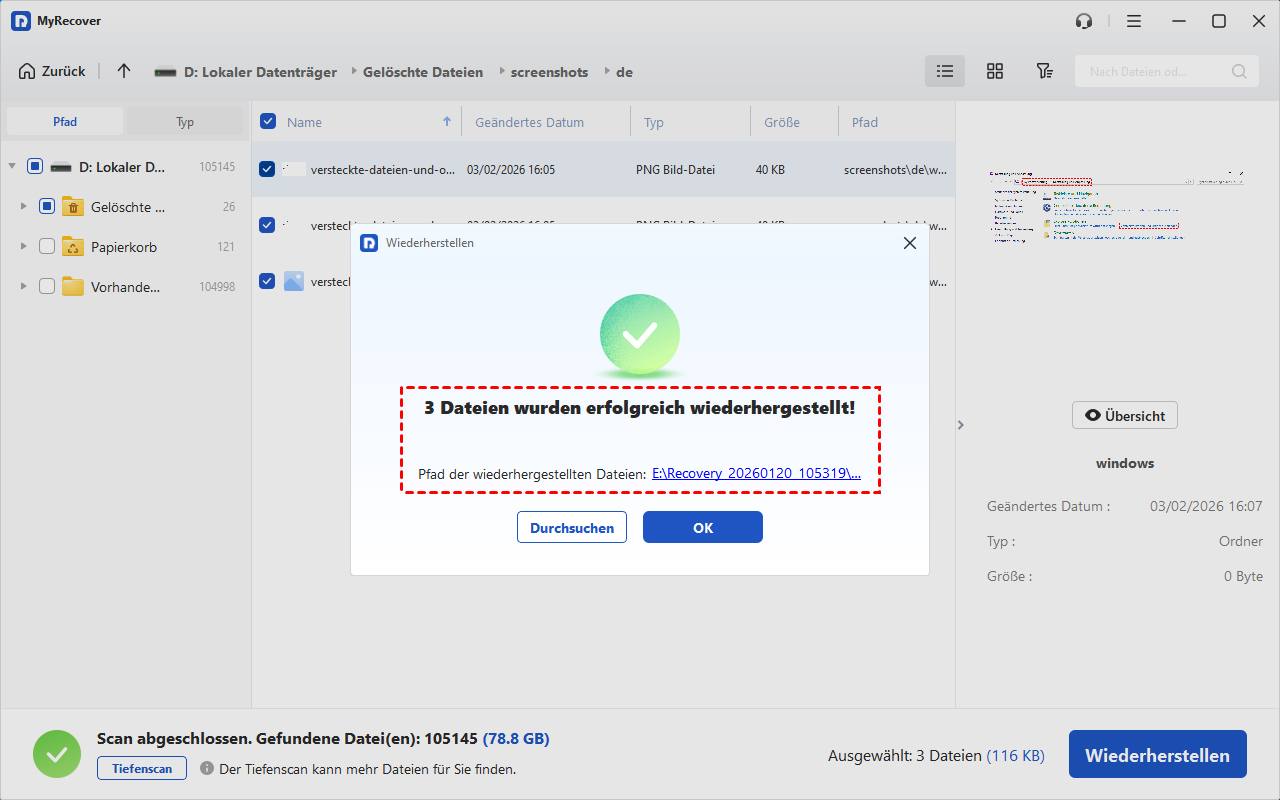
Mit diesen Schritten können Sie versehentlich gelöschte Screenshots oft innerhalb weniger Minuten wiederfinden und wiederherstellen.
Warum eignet sich MyRecover zur Wiederherstellung von Screenshots?
MyRecover bietet mehrere Vorteile für die Wiederherstellung verlorener Bildschirmaufnahmen:
- Unterstützt die Wiederherstellung gelöschter PNG-, JPG-, JPEG-, BMP- und GIF-Dateien.
- Erkennt Dateien auch nach dem Leeren des Papierkorbs.
- Kombiniert Schnellscan und Tiefenscan für bessere Wiederherstellungsergebnisse.
- Unterstützt interne und externe Speichermedien.
- Einfache Bedienung ohne technische Vorkenntnisse
- Kompatibel mit Windows 11, Windows 10, Windows 8.1, Windows 8 und Windows 7.
Die beste kostenlose Datenrettungssoftware für Windows
Wo werden Screenshots gespeichert FAQs
1. Wo finde ich einen Screenshot auf dem PC wieder?
In den meisten Fällen finden Sie Screenshots im Ordner Bilder > Bildschirmfotos. Falls Sie den Speicherort nicht kennen oder der Screenshot versehentlich gelöscht wurde, können Sie ihn mit MyRecover suchen und wiederherstellen.
2. Wo finde ich den Ordner Screenshots bei Windows 10?
Der Standardordner befindet sich unter: C:\Benutzer\Benutzername\Bilder\Bildschirmfotos
Dort speichert Windows automatisch Screenshots, die mit Windows + Print Screen erstellt wurden.
3. Wo finde ich kopierte Screenshots?
Screenshots, die mit Windows + Shift + S oder Print Screen erstellt wurden, werden zunächst in die Zwischenablage kopiert und nicht als Datei gespeichert. Wenn der Inhalt der Zwischenablage bereits überschrieben wurde, kann MyRecover möglicherweise die ursprünglich gespeicherte Screenshot-Datei wiederfinden.
4. Wie hole ich einen Screenshot aus der Zwischenablage?
Öffnen Sie ein Programm wie Paint, Word oder Outlook und drücken Sie Strg + V, um den Screenshot einzufügen. Anschließend können Sie ihn als Bilddatei speichern. Wurde die Zwischenablage bereits überschrieben und die Datei zuvor gespeichert, kann MyRecover bei der Wiederherstellung helfen.
5. Wo werden Screenshots bei Microsoft gespeichert?
Wenn die OneDrive-Screenshot-Sicherung aktiviert ist, werden Screenshots normalerweise im Ordner OneDrive > Pictuers > Screenshots gespeichert. Die Dateien werden dabei automatisch mit Ihrem Microsoft-Konto synchronisiert.
6. Wie kann ich den Speicherort von Screenshots ändern?
Klicken Sie mit der rechten Maustaste auf den Ordner Bildschirmfotos und wählen Sie Eigenschaften > Pfad > Verschieben, um einen neuen Speicherort festzulegen. Falls nach der Änderung Screenshots verschwunden sind oder nicht mehr gefunden werden können, unterstützt MyRecover bei der Suche nach den Dateien.
Fazit
Wer wissen möchte, wo Screenshots unter Windows gespeichert werden, sollte zunächst die verwendete Screenshot-Methode berücksichtigen. Falls ein Screenshot nicht auffindbar ist, helfen die Windows-Suche, Datumsfilter oder der Ordner „Zuletzt verwendet“. Und selbst versehentlich gelöschte Screenshots lassen sich häufig mit Wiederherstellungstools wie MyRecover erfolgreich zurückholen.

Verpassen Sie keine
neuen Tipps mehr
Fügen Sie uns bei Google als bevorzugte Quelle hinzu, um keine hilfreichen Ratgeber mehr zu verpassen.
 Als bevorzugte Quelle hinzufügen >>