 MyRecover



Lomega Zip-Laufwerk Datenrettung
Dieser Artikel beschreibt, wie Sie mit MyRecover, einer zuverlässigen Datenwiederherstellungssoftware, die Datenwiederherstellung für Iomega Zip-Laufwerke unter Windows XP/Vista/7/8/10/11 durchführen.

Von Cenmew / Aktualisiert am 12.02.2026


Ist es möglich, Dateien von einer alten Zip-Disk wiederherzustellen?
„Ich habe einige alte Iomega-Zip-Disks gefunden und darauf befinden sich Informationen. Ich habe fälschlicherweise angenommen, es wäre ein einfaches Plug-and-Play-Szenario, aber ich bin nicht versiert genug, um es herauszufinden. Im Moment kann ich nicht herausfinden, wie ich meinen Laptop dazu bringe, die Zip-Disk zu erkennen. Ist es möglich, Dateien von einem Zip-Laufwerk wiederherzustellen? Kann mir jemand helfen?“
Ja, es ist möglich, Dateien von alten Zip-Disks mit zuverlässiger Datenrettungssoftware wiederherzustellen. Stellen Sie bitte sicher, dass Ihr Computer Ihre Zip-Disk erkennt, d. h. die Iomega-Zip-Disk. Sie benötigen einen PCI- oder PCIe-Parallelport oder verwenden direkt ein USB-Zip-Laufwerk, um es mit einem Computer zu verbinden.
Kostenloser Download von Zip-Laufwerk-Datenrettungssoftware
MyRecover ist eine der besten Datenrettungssoftware für Windows XP/Vista/7/8/10/11, die Daten von einem alten ZIP-Laufwerk, einer HDD oder SSD (z. B. SATA, PCIe, M.2 usw.), einem USB-Laufwerk, einer SD-Karte und mehr wiederherstellen kann.
Es bietet Benutzern eine neue Benutzeroberfläche und interaktive Erfahrung, ist darauf ausgelegt, die Scanzeit zu reduzieren und Dateien schneller wiederherzustellen, und integriert einige nützliche Funktionen, um den Wiederherstellungsprozess einfacher und reibungsloser zu gestalten.
❤❤❤ Warum MyRecover wählen?
✔ Es gibt eine kostenlose Version, die bis zu 500 MB wiederherstellen kann.
✔ Intelligenter Einsatz von Scan-Technologien, um möglichst viele Dateien in kürzerer Zeit zu finden.
✔ Unterstützt zahlreiche Datentypen, von Dokumenten über Bilder (z.B. PNG-Dateien wiederherstellen), Audiodateien, Videos usw., über 1000 Formate.
✔ Schnelles Suchen oder Filtern von Daten über Dateiname, Erweiterung, Datentyp usw.
✔ Dateien während des Scans in der Vorschau anzeigen und wiederherstellen.
✔ Dateien selektiv wiederherstellen, nicht alle auf einmal.
✔ Daten von bestimmten Orten (z.B. Papierkorb), gelöschte oder verlorene Daten, formatierte, RAW-Partitionen oder die gesamte Festplatte wiederherstellen.
✔ ......
Führen Sie die Iomega ZIP-Laufwerk-Datenwiederherstellung Schritt für Schritt durch
Klicken Sie nun auf die Download-Schaltfläche, um mit der Iomega ZIP-Laufwerk-Datenwiederherstellung zu beginnen.
Schritt 1. Scannen Sie Ihr Iomega ZIP-Laufwerk
Starten Sie diese Windows-Datenwiederherstellungssoftware – MyRecover. Sie sehen mehrere Optionen; wie der Name schon sagt, können Sie gelöschte Dateien, Dateien im Papierkorb oder Daten von USB-/SD-Karten, formatierte oder verlorene Partitionen, die gesamte Festplatte oder sogar ein abgestürztes System wiederherstellen.
Um Dateien schnell zu scannen und zu finden, gehen Sie zu Gelöschte Dateiwiederherstellung. Bewegen Sie dann die Maus über das ZIP-Laufwerk und klicken Sie auf Scannen. Sie können auch je nach Situation andere Optionen auswählen.

Schritt 2. Nach wiederherstellbaren Daten suchen
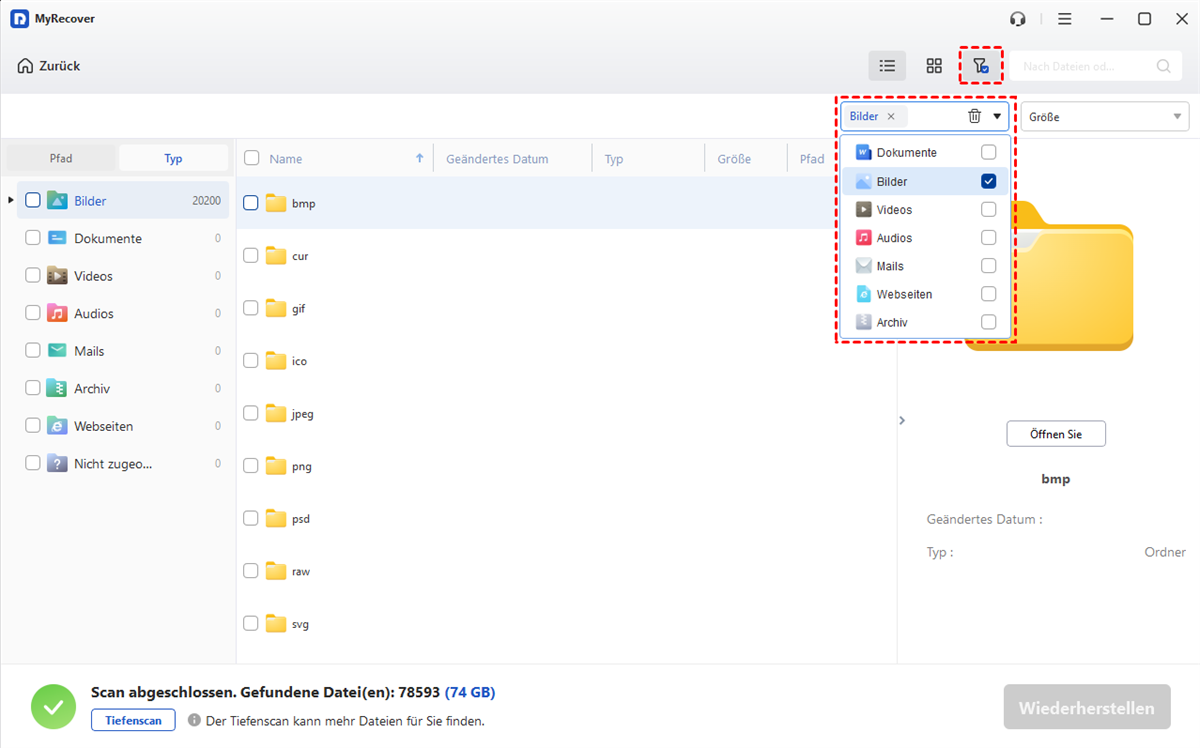
MyRecover kann das ausgewählte Laufwerk automatisch scannen, um alle wiederherstellbaren Dateien zu finden. Sie können die Such- & Filterfunktionen nutzen, um sie schnell zu lokalisieren, ohne auf das Endergebnis warten zu müssen:
- Klicken Sie auf die trichterförmige Schaltfläche, um einen Datentyp festzulegen (z. B. Dokumente, Bilder, Videos usw.) und den Filterbereich einzugrenzen.
- Falls nötig, legen Sie auch die Größe fest, von weniger als 512 KB bis über 1 GB.
- Geben Sie dann den Namen oder die Erweiterung in das Suchfeld ein, um die Ergebnisse weiter einzugrenzen.
Schritt 3. Datenwiederherstellung vom Iomega ZIP-Laufwerk starten
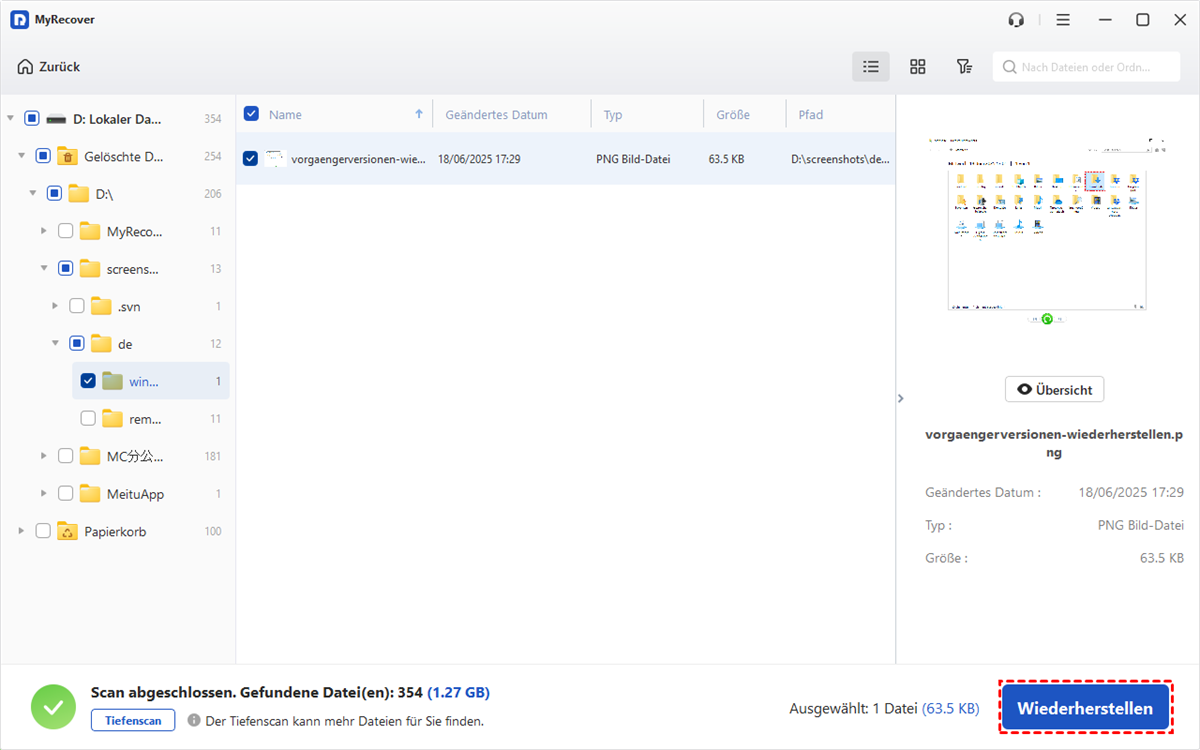
Sobald Dateien gefunden wurden, doppelklicken Sie darauf, um eine Vorschau anzuzeigen, und wählen Sie die gewünschten Dateien aus, indem Sie die Kontrollkästchen aktivieren oder unerwünschte Dateien deaktiviert lassen. Klicken Sie dann auf die Schaltfläche Wiederherstellen und wählen Sie einen neuen Speicherort aus, um die wiederhergestellten Dateien zu speichern.
Es ist nicht darauf beschränkt, Dateien von alten ZIP-Laufwerken wiederherzustellen, sondern auch von HDDs oder SSDs, externen Festplatten, USB-Laufwerken, SD-Karten usw. in den folgenden Szenarien:
- Daten von formatiertem SSD-Laufwerk wiederherstellen
- Durch Viren gelöschte Dateien wiederherstellen
- Gelöschte Dateien aus dem Papierkorb wiederherstellen
- Endgültig gelöschte Dateien wiederherstellen
- Daten von defekter Festplatte wiederherstellen
- ......
Wie man Datenverlust auf ZIP-Laufwerk vermeidet
Die zuverlässigste Datenwiederherstellungssoftware kann Ihnen helfen, gelöschte Bilder, Audiodateien, Videos, Dokumente usw. wiederherzustellen, verlangt jedoch meist eine Gebühr. Wenn Sie nicht jedes Mal für Datenverlust bezahlen möchten, ist die beste Methode, Dateien regelmäßig zu sichern. Hier sind einige Kriterien für die Auswahl von Software zu Backup-Zwecken:
- Wählen Sie beliebige Dateien oder Ordner aus, die Sie sichern möchten.
- Bietet verschiedene Sicherungsintervalle, von täglich oder häufiger (stündlich) bis wöchentlich oder monatlich.
- Unterstützt mehrere Komprimierungsstufen, um Bilddateien kleiner zu komprimieren.
- Unterstützt inkrementelle Sicherung, die nur geänderte oder neue Dateien sichert, um Speicherplatz und Zeit zu sparen.
- Unterstützt verschiedene Speichergeräte wie USB-Laufwerke, externe Festplatten, Cloud-Laufwerke, Netzwerklaufwerke und mehr. So können Sie mehrere Sicherungskopien erstellen.
Darüber hinaus sollten Sie auf folgende Punkte achten:
- Investieren Sie in Speichergeräte mit neuer Technologie, wie SATA-Laufwerke, PCIe/M.2/NVMe SSDs, USB 3.0 usw.
- Investieren Sie in hochwertige Speicher wie Festplatten von Crucial, WD, Samsung und anderen Marken.
- Verwenden Sie das datenverlustanfällige ZIP-Laufwerk nicht weiter, d.h. fügen Sie nach Datenverlust keine neuen Daten hinzu oder formatieren Sie es erneut, da dies zu Datenüberschreibung führen kann.
- Halten Sie zuverlässige Datenwiederherstellungssoftware installiert, nur für den Fall.
Zum Schluss
Um die Datenwiederherstellung auf einem Iomega ZIP-Laufwerk durchzuführen, ist die beste Methode die Verwendung von MyRecover, einer zuverlässigen Datenwiederherstellungssoftware für Windows. Sie bietet gründliche Scan-Technologien, um alle wiederherstellbaren Daten wie Bilder, Audiodateien, Videos usw. zu finden, und integriert verschiedene flexible Optionen, um die Datenwiederherstellung einfach zu gestalten.
Vergessen Sie nicht, Dateien auf dem ZIP-Laufwerk zu sichern, um Kopien der Dateien darauf zu erstellen, damit Sie sich keine Sorgen über Datenverlust machen müssen. "Sichern und Wiederherstellen (Windows 7)" und "Dateiversionsverlauf" integrieren Backup-Funktionen und sind einen Versuch als kostenlose Windows-Backup-Software wert.
Häufig gestellte Fragen
1. Kann man ein ZIP-Laufwerk noch verwenden?
2. Wie bekommt man Daten von einem ZIP-Laufwerk?
- Verbinden Sie das ZIP-Laufwerk über einen USB-Anschluss mit einem Computer (falls es sich um ein USB-ZIP-Laufwerk handelt).
- Gehen Sie zum Datei-Explorer und suchen Sie das USB-ZIP-Laufwerk, normalerweise als "USB-Laufwerk" gekennzeichnet.
- Doppelklicken Sie auf das Symbol des ZIP-Laufwerks, um auf die Daten zuzugreifen. Sie können sie kopieren und an einen neuen Ort einfügen.
3. Ist es möglich, Daten von einem USB-Laufwerk wiederherzustellen?

Verpassen Sie keine
neuen Tipps mehr
Fügen Sie uns bei Google als bevorzugte Quelle hinzu, um keine hilfreichen Ratgeber mehr zu verpassen.
 Als bevorzugte Quelle hinzufügen >>