MyRecover



Cómo acceder a los archivos eliminados recientemente en Windows 10/11: 6 métodos sencillos
Si buscas una forma de acceder a los archivos eliminados recientemente en Windows, este artículo satisfará tus necesidades. Ya sea que los hayas borrado por error o los hayas perdido debido a fallas del sistema, en esta guía aprenderás soluciones simples pero eficaces para recuperar tus datos valiosos y evitar futuras pérdidas.

Por Lyra / Actualizado el 05/11/2026


Adónde van los archivos eliminados en Windows
Cuando se eliminan archivos en Windows, ya sea por accidente o de forma intencionada, muchos usuarios se preguntan adónde van estos archivos y dónde encontrar estos archivos eliminados. Comprender el proceso de eliminación es fundamental para recuperar rápidamente datos importantes que parecen haber desaparecido.

En circunstancias normales, los usuarios utilizan principalmente dos métodos para eliminar archivos en Windows: "Eliminar" y "Mayús + Supr". Estos dos métodos diferentes también hacen que los archivos eliminados vayan a ubicaciones distintas.
💡Eliminar: Ya sea que uses la tecla "Supr" o hagas clic derecho para seleccionar "Eliminar", los archivos eliminados no se borrarán de inmediato. En su lugar, se moverán a la Papelera de reciclaje.
💡"Mayús + Supr": Los archivos eliminados mediante este método se borrarán de forma permanente y no aparecerán en la Papelera de reciclaje.
Cuando se elimina un archivo, en realidad no se borra de inmediato del disco duro. En su lugar, simplemente se marca como "eliminado" en el índice de archivos del sistema, lo que lo hace invisible para ti, pero los datos reales siguen residiendo en tu disco duro. El espacio ocupado por estos archivos eliminados es sobrescrito eventualmente por nuevos datos. Esto significa que, si actúas rápido, hay muchas posibilidades de que puedas recuperar tus archivos eliminados.
Cómo acceder a los archivos eliminados recientemente en Windows
Hay varias herramientas integradas en Windows que pueden ayudarte a acceder a los archivos eliminados recientemente o a recuperar datos que se hayan borrado por accidente. Exploremos estas opciones.
Método 1. "Ctrl + Z" para deshacer la eliminación
Si acabas de eliminar por accidente (sin eliminar permanentemente) un archivo de tu escritorio o de una carpeta en Windows, la forma más fácil de deshacer la eliminación es presionar "Ctrl + Z" antes de realizar cualquier otra acción. Este método no funcionará si realizas otras operaciones antes de deshacer la eliminación.

Método 2. Comprobar la Papelera de reciclaje
Como se mencionó anteriormente, la Papelera de reciclaje es el lugar más común al que van los archivos eliminados antes de ser borrados permanentemente de su sistema. Si ha eliminado un archivo, es probable que aún esté ahí a menos que se haya vaciado la Papelera de reciclaje.
Paso 1. Haga doble clic en el icono de la Papelera de reciclaje en su escritorio para abrirla.
Paso 2. Busque entre los elementos eliminados y acceda a los archivos que desea recuperar.
Paso 3. Haga clic derecho en el archivo
y elija "Restaurar" para devolverlo a su ubicación original.
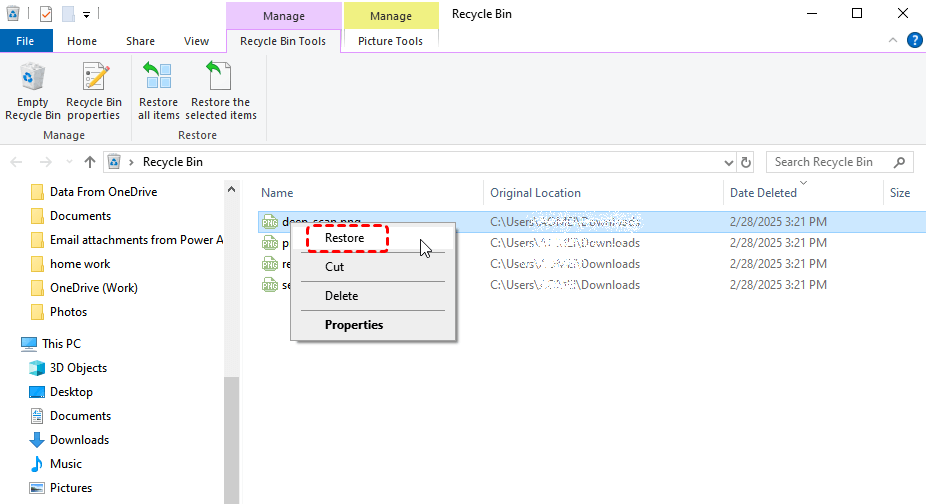
Sin embargo, a veces pueden ocurrir accidentes: es posible que descubra que el archivo eliminado no está en la Papelera de reciclaje, incluso si no utilizó la eliminación permanente. Esto puede deberse a que el archivo es demasiado grande o se eliminó de un disco duro externo. En este caso, también puede intentar restaurar el archivo desde una copia de seguridad si hay una disponible.
Método 3. Restaurar desde el Historial de archivos
El Historial de archivos es una función de Windows que guarda automáticamente versiones de sus archivos en una unidad de respaldo. Si el Historial de archivos está habilitado en Windows antes de la pérdida de datos, puede restaurar fácilmente versiones anteriores de los archivos.
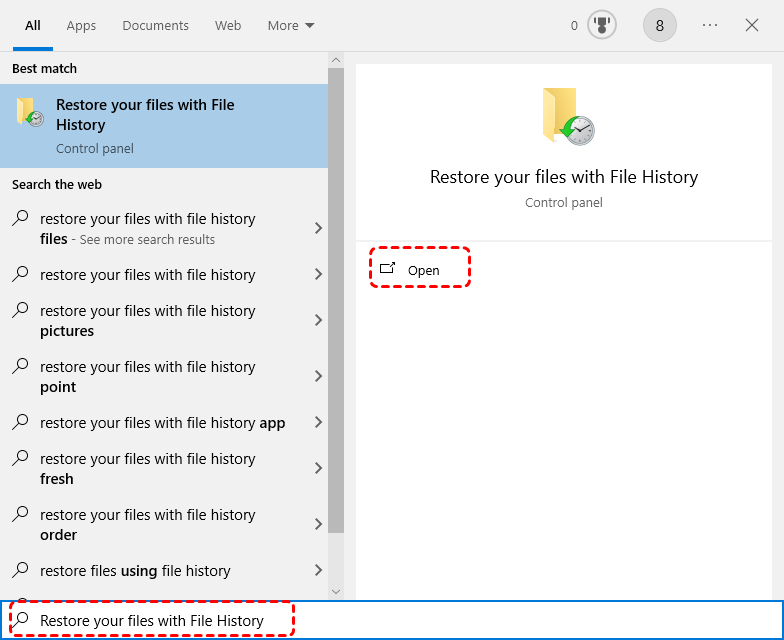
Paso 1. Escriba "Restaurar tus archivos con el Historial de archivos" en el menú de inicio y ábralo.
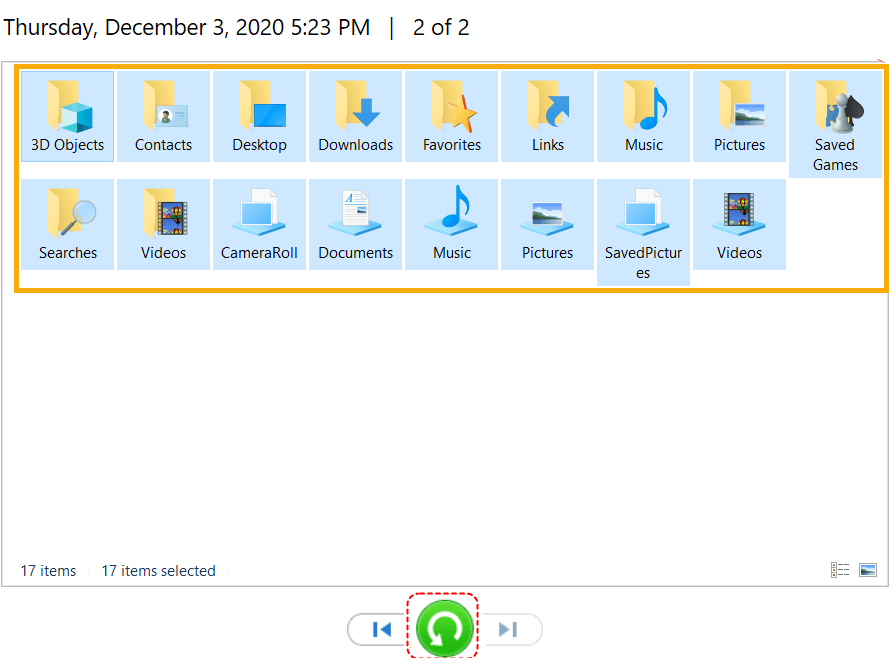
Paso 2. Explore las versiones y elija la deseada según la hora de la copia de seguridad.
Paso 3. Haga clic en el botón verde "Restaurar" para recuperarlo.
Método 4. Recuperar desde Copia de seguridad y restauración (Windows 7)
Si ha utilizado Copia de seguridad y restauración en Windows 10/11, que es una función heredada de Windows 7, es posible que pueda restaurar archivos desde una copia de seguridad creada. Así es como se hace:
Paso 1. Abra "Configuración de copia de seguridad" y seleccione "Ir a Copia de seguridad y restauración (Windows 7)".
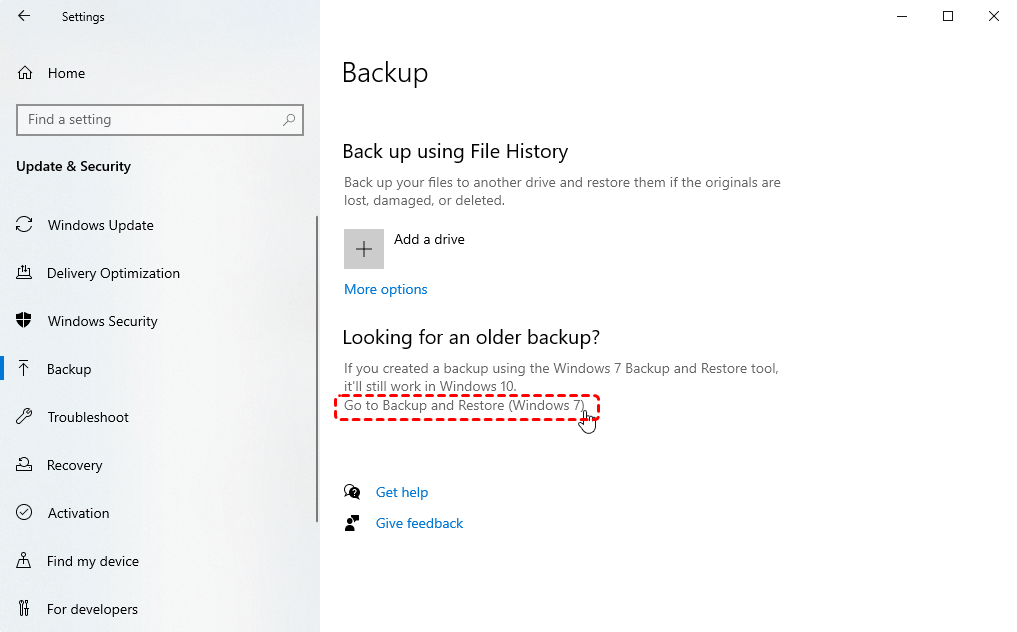
Paso 2. Haga clic en "Seleccionar otra copia de seguridad de la que restaurar archivos" y elija una copia de seguridad creada para restaurar los archivos.
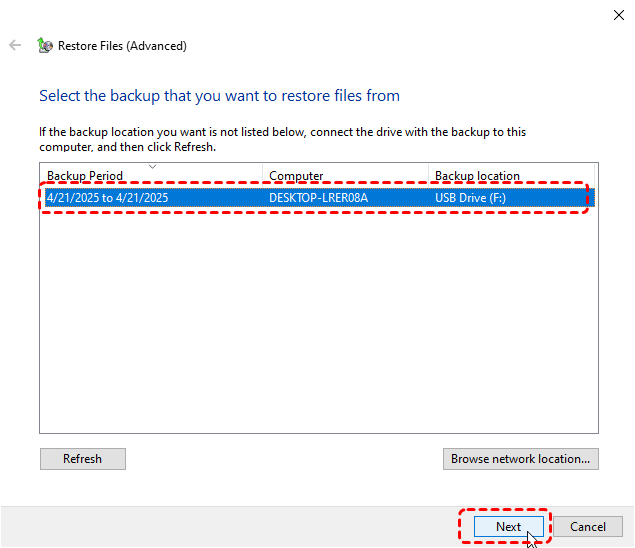
Paso 3. Marque la opción "Seleccionar todos los archivos de esta copia de seguridad" para recuperar todos los archivos. También puede elegir un archivo o carpeta específica haciendo clic en "Examinar archivos/carpetas".
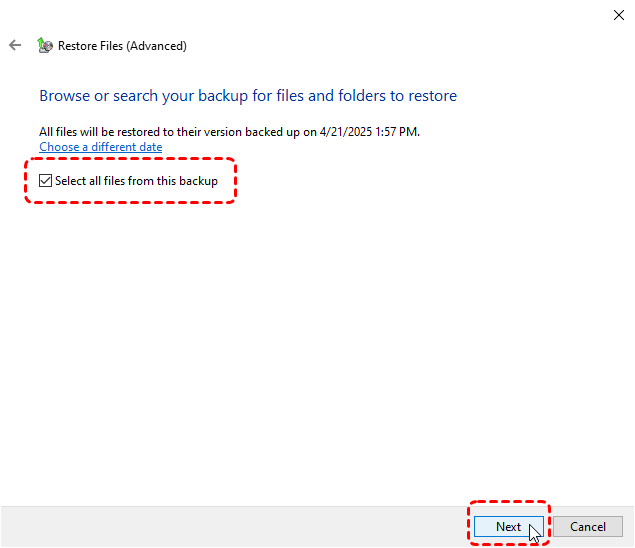
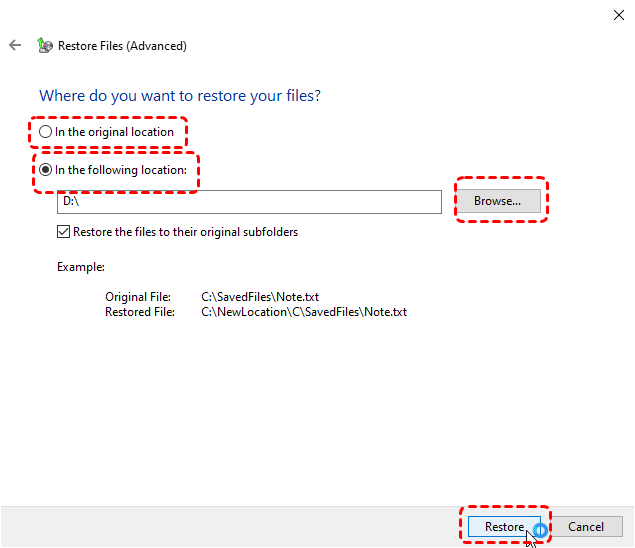
Paso 4. Seleccione una carpeta de destino para guardar los archivos recuperados y haga clic en "Restaurar" para iniciar el proceso.
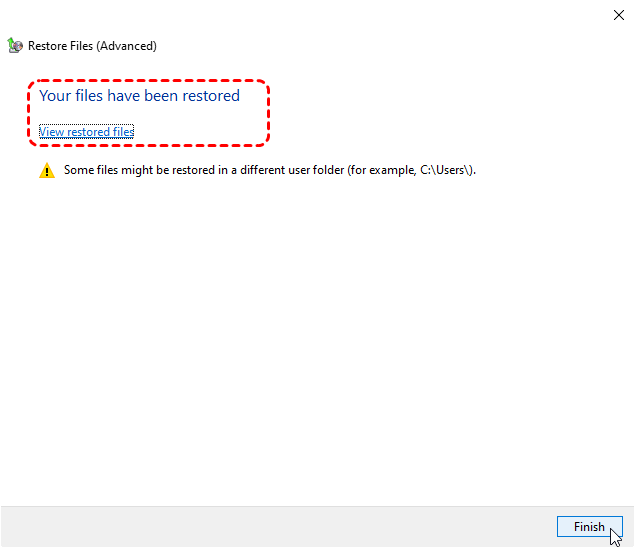
Espere a que finalice el proceso; aparecerá el mensaje "Sus archivos han sido restaurados". Puede comprobar los archivos restaurados haciendo clic en "Ver archivos restaurados".
Método 5. Utilizar Windows File Recovery
Si los archivos eliminados no están en la Papelera de reciclaje y no hay ninguna copia de seguridad disponible, Windows File Recovery es una herramienta que puede ayudarle a recuperar archivos perdidos. Es una herramienta de recuperación de datos de línea de comandos proporcionada por Microsoft Store que puede recuperar archivos eliminados permanentemente de dispositivos de almacenamiento local como unidades USB, tarjetas SD, discos duros, etc.
Paso 1. Descargue e instale Windows File Recovery en su ordenador desde un canal oficial de Microsoft.

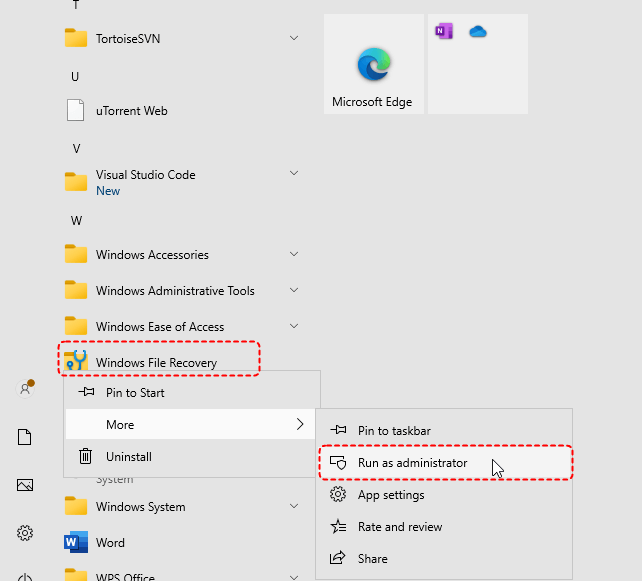
Paso 2. Abra Windows File Recovery y ejecútelo como administrador.
Paso 3. Escriba el siguiente comando "winfr F: E: /regular" y pulse "Enter". Reemplace las letras de unidad "F" y "E" por las letras de sus unidades reales.
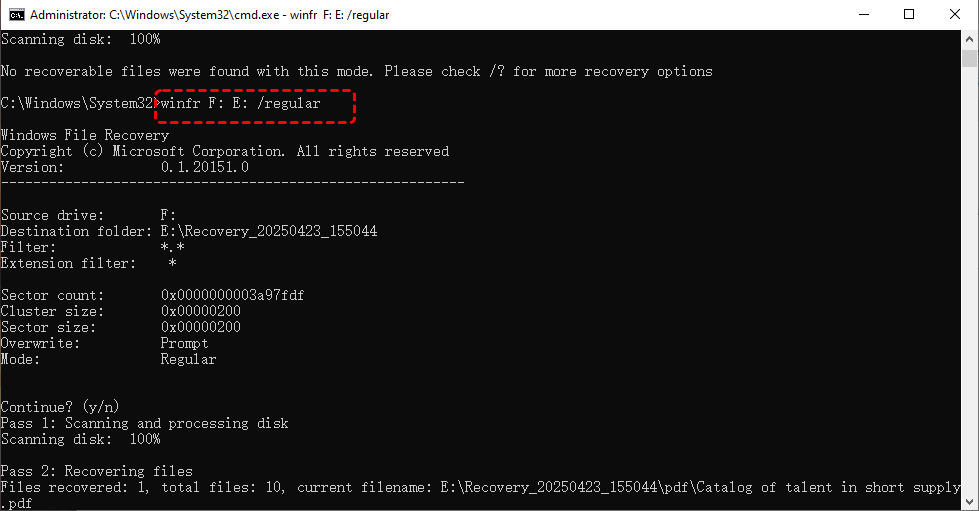
- ★Consejos:
- F: la letra de la unidad de origen.
- E: la letra de la unidad de destino.
- /regular: el modo de análisis. Si el sistema de archivos de la unidad es FAT o exFAT, cambie al modo "extensive".
Una vez que se complete el análisis, compruebe los archivos recuperados presionando "y" en la ruta de la carpeta de destino.
Aunque Windows File Recovery es eficaz, suele ser más adecuado para usuarios familiarizados con operaciones de línea de comandos. Para la mayoría de los principiantes, un pequeño error como omitir un espacio o elegir el modo de análisis incorrecto puede provocar el fallo de la recuperación de datos.
Método 6. Recuperar archivos eliminados recientemente con MyRecover
Si las herramientas integradas no pueden recuperar sus archivos eliminados o si busca una solución más fácil de usar, MyRecover es una gran alternativa. Este software de recuperación de datos de nivel profesional está diseñado para recuperar archivos eliminados de todo tipo de dispositivos de almacenamiento, incluidas unidades internas y externas, SSD, HDD y unidades USB.
He aquí por qué MyRecover destaca:
🧿Fácil de usar: Una interfaz sencilla y fácil de usar que no requiere experiencia técnica.
🧿Algoritmos de recuperación avanzados: Capaces de recuperar archivos eliminados incluso desde una unidad formateada, inaccesible o eliminada.
🧿Modos de escaneo rápido y profundo: MyRecover ofrece opciones de escaneo tanto rápidas como exhaustivas para adaptarse a sus necesidades.
🧿Compatible con más de 1000 tipos de archivos: Incluidos documentos, fotos, vídeos, audios, archivos comprimidos y archivos de datos de Outlook.
🧿Compatibilidad con sistemas operativos: Funciona no solo en Windows 11/10, sino también en Windows 8.1/8/7 y todos los servidores.
Paso 1. Descargue e instale MyRecover en su ordenador desde Microsoft Store; evite instalarlo en la unidad con archivos perdidos.
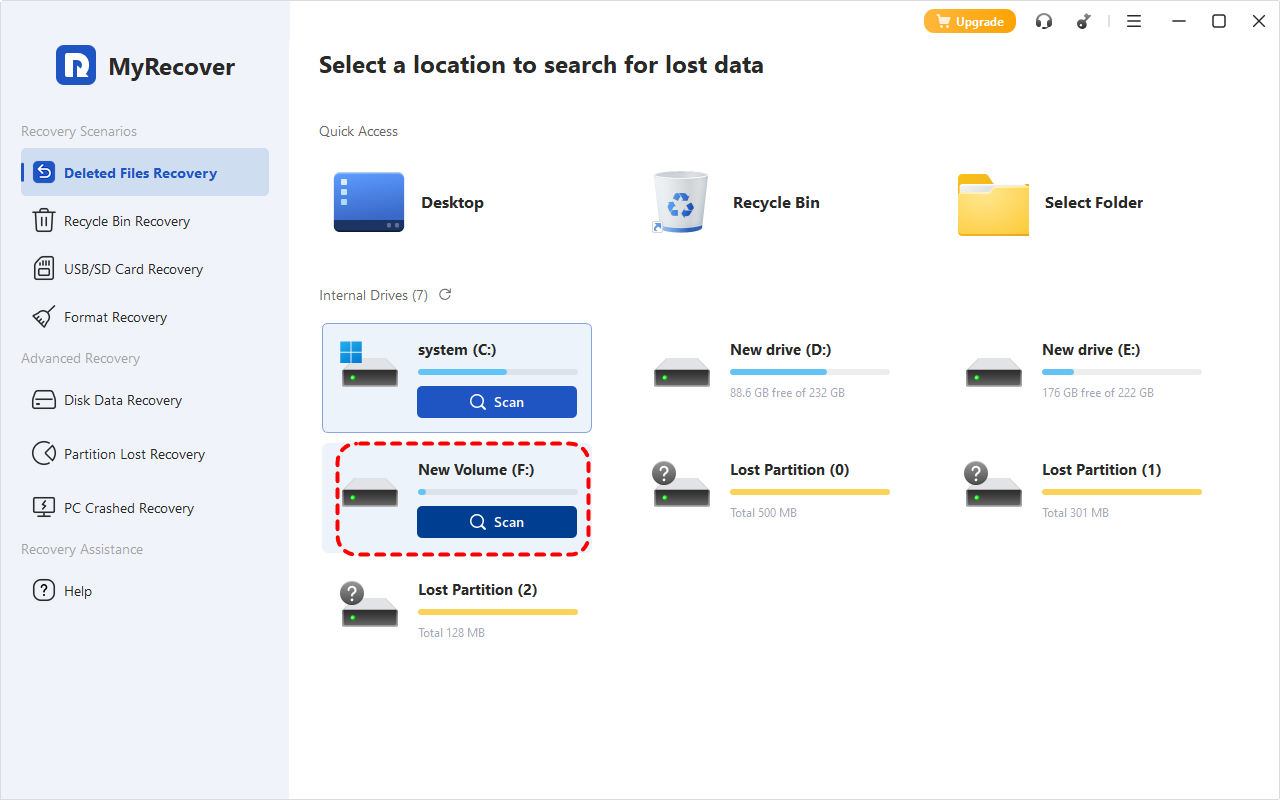
Paso 2. Ejecute el programa y seleccione la unidad donde se almacenaron los archivos eliminados recientemente, luego haga clic en "Escanear".
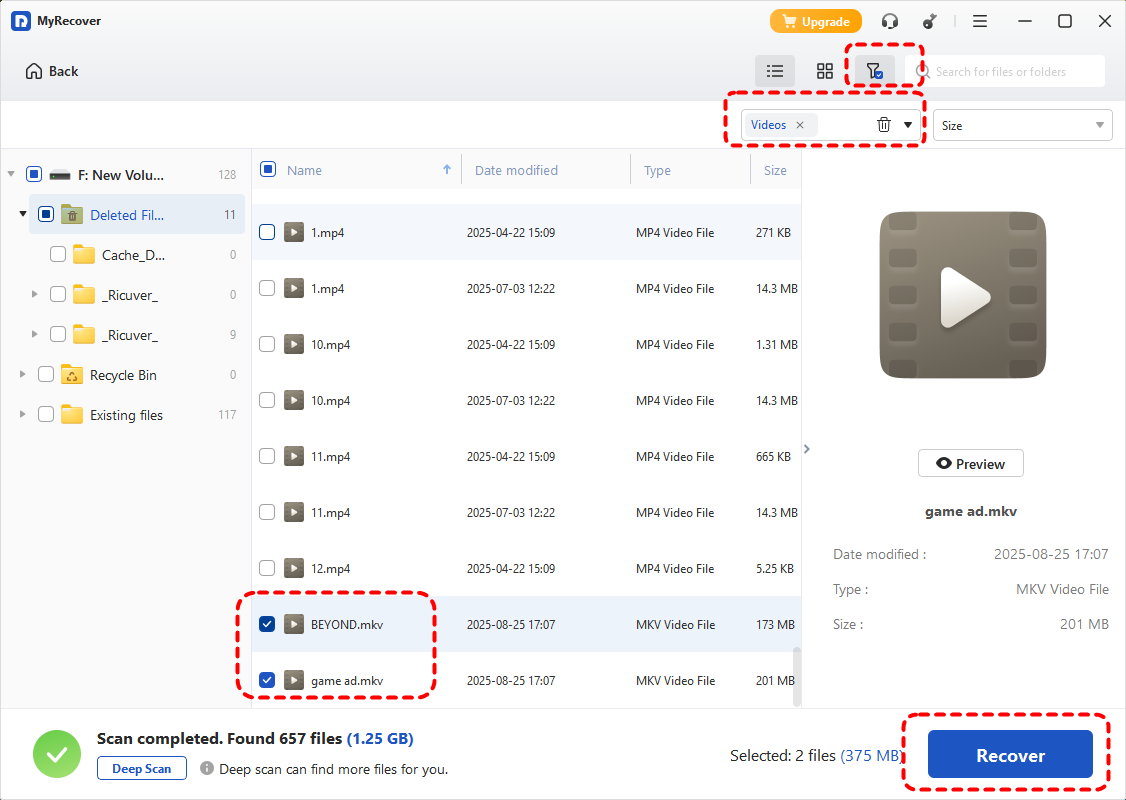
Paso 3. Elija los archivos que desea recuperar de las listas de elementos recuperables y haga clic en "Recuperar".
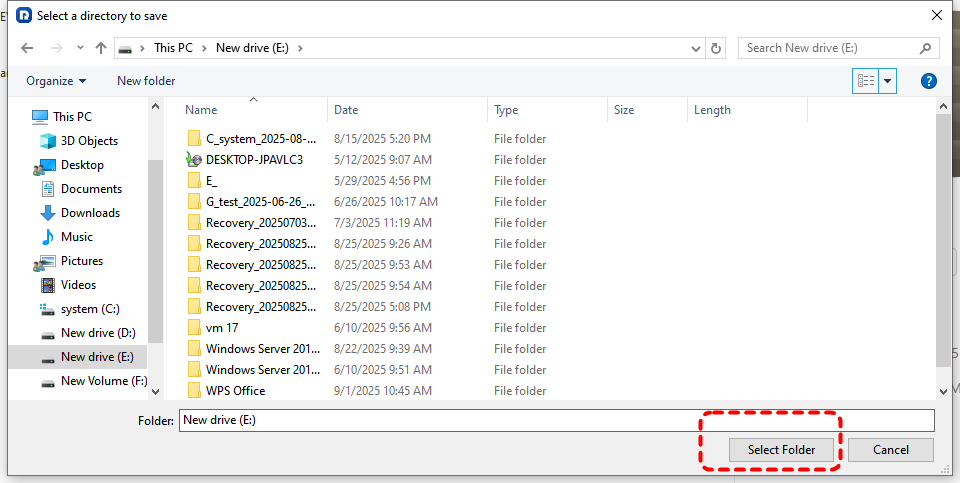
Paso 4. Seleccione una ubicación segura para guardar los archivos recuperados.
-
No guarde los archivos recuperados en la unidad original para evitar sobrescribir los datos.
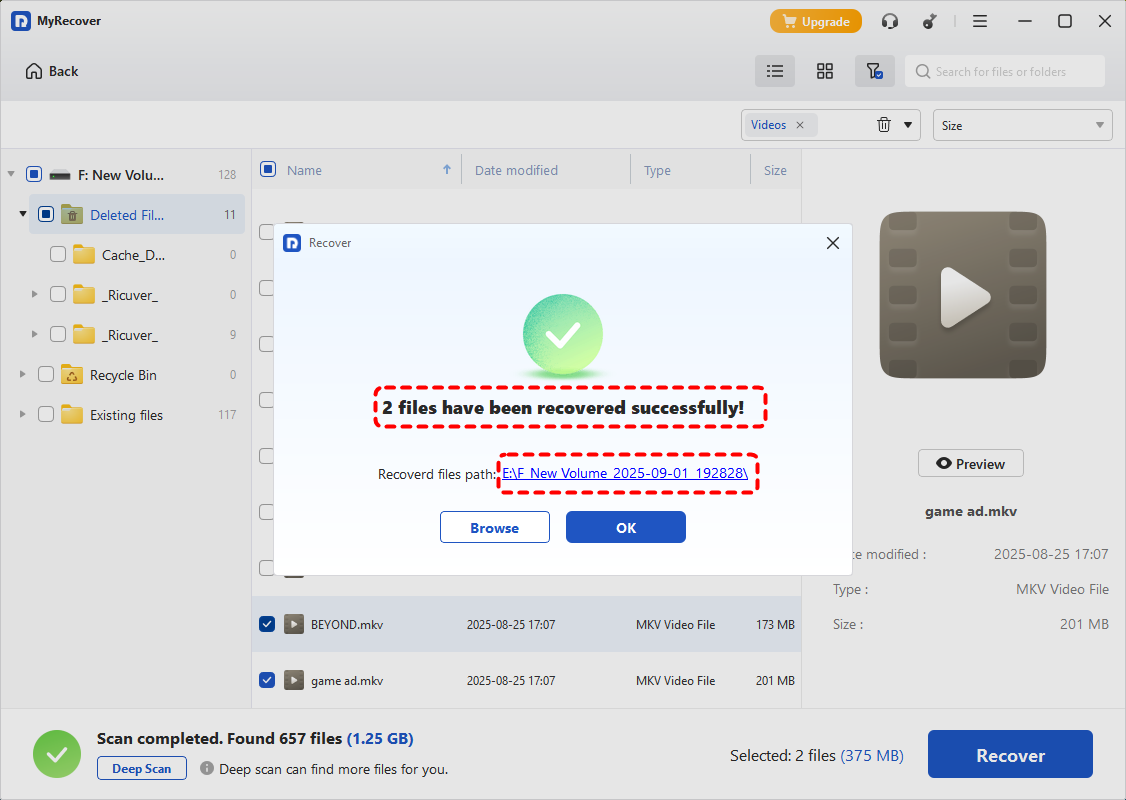
Cuando se complete el proceso, puede acceder a los archivos recuperados haciendo clic en la ruta de la carpeta de destino o en el botón "Examinar".
Resumen
Cuando eliminas un archivo en Windows, no desaparece de inmediato; simplemente se vuelve invisible. Afortunadamente, con las herramientas adecuadas como la Papelera de reciclaje, el Historial de archivos, Windows File Recovery y MyRecover, puedes recuperar esos archivos de forma rápida y sencilla. Si alguna vez te enfrentas a una pérdida de datos permanente, MyRecover ofrece una solución integral para acceder a tus archivos eliminados en Windows, incluso si los métodos tradicionales fallan.
Si necesitas un plan de recuperación más sólido, MyRecover ofrece las versiones Professional con capacidad ilimitada de recuperación de datos, lo que permite a las empresas y técnicos realizar recuperaciones de datos sin restricciones. Si has perdido archivos importantes por accidente o deseas protegerlos en el futuro, MyRecover ofrece una solución excelente y sin complicaciones tanto para usuarios individuales como para empresas.
 100%
Limpio & Seguro