 MyRecover



¿Formatear la tarjeta SD borra todo? La verdad al descubierto
Si te preguntas: "¿Formatear la tarjeta SD borra todo?", debes conocer la diferencia crítica entre borrar y hacer que los datos sean invisibles. Esto es especialmente urgente si tu tarjeta SD indica que necesita ser formateada, pero tienes fotos en ella. Nuestra guía explica la ciencia y ofrece un método confiable para recuperar tus archivos de forma segura sin riesgo de pérdida permanente.

Por Lyra / Actualizado el 19/10/2026


¿Por qué Windows pide formatear mi tarjeta SD?
Cuando conectas tu tarjeta SD a la computadora con ganas de ver tus últimas fotos y Windows te muestra un error: "Necesitas formatear el disco de la unidad antes de poder usarlo". El pánico se apodera de ti. ¿Formatear una tarjeta SD borra todo? Si formateo mi tarjeta SD, ¿puedo recuperar todo? ¿Cómo formatear una tarjeta SD sin perder datos?
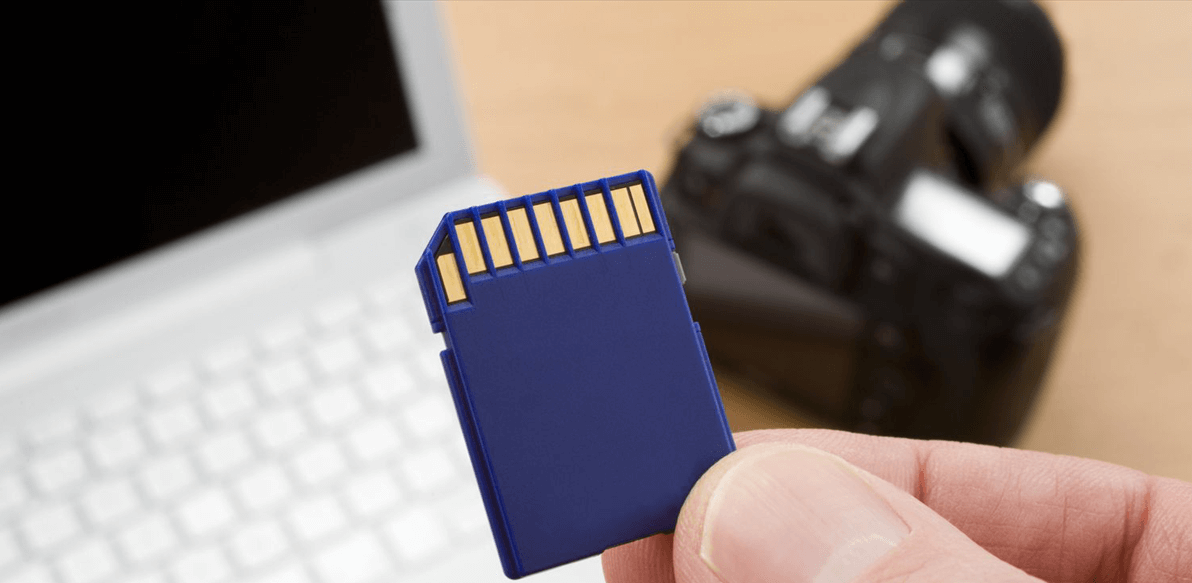
No te preocupes, te mostraremos toda la información relacionada y te ayudaremos a recuperar tus archivos de la tarjeta SD fácilmente. Empecemos.
¿Qué pasa si formateo la tarjeta SD?
¿Formatear una tarjeta SD borra todo? La respuesta más precisa es: no exactamente de la forma en que podrías pensar. El formateo no borra el contenido de inmediato destruyendo cada byte de datos. En su lugar, al formatear la tarjeta SD, se elimina el sistema de archivos, el cual le indica a tu computadora dónde se encuentra cada archivo en la tarjeta. Por lo tanto, la computadora ya no puede encontrar los archivos, por lo que ve la tarjeta como vacía y lista para nuevos datos. ¿Las fotos y archivos reales? Siguen ahí en la tarjeta, intactos, pero ahora invisibles y desprotegidos. Su espacio simplemente se marca como "disponible". Los datos permanecen hasta que se sobrescriben.
Formato rápido frente a formato completo
La mayoría de los dispositivos ofrecen dos tipos de formato, y comprender la diferencia es clave.
- Formato rápido: Esta es la opción estándar y rápida. Simplemente crea una nueva tabla de sistema de archivos vacía sin tocar los datos subyacentes. Toma segundos. Para la recuperación de datos, un formato rápido es en realidad el mejor escenario posible después de un mensaje de error. Es casi seguro que los datos sigan estando completamente presentes y sean recuperables con el software adecuado. Por cierto, aprende si el formato rápido borra los archivos?
- Formato completo (formato de bajo nivel o formato de sobrescritura): Este es un caso diferente. Un formato completo suele ir más allá al escribir ceros (o datos aleatorios) en cada sector de la tarjeta después de crear el nuevo sistema de archivos. Este proceso sobrescribe activamente los datos antiguos, lo que hace que su recuperación sea mucho, mucho más difícil, si no imposible. Un formato completo es lo que debes usar únicamente cuando vas a regalar o vender una tarjeta, ya que la borra de forma segura.
¿Formatear la tarjeta SD borra todo?
Si formateo mi tarjeta SD, ¿puedo recuperar todo? Depende de su situación. Si utiliza el formato rápido para formatear la tarjeta SD, es probable que pueda recuperar los archivos. Sin embargo, es difícil recuperar archivos de una tarjeta SD si utiliza el formato completo porque todos los archivos originales se han sobrescrito.
Acciones inmediatas antes de cualquier operación
Realice las siguientes acciones para solucionar el problema:
⭕ Expulsar de forma segura: Si la tarjeta está en un ordenador, utilice la función "Quitar hardware con seguridad". Si está en una cámara, apáguela.
⭕ Retirar la tarjeta: Saque la tarjeta SD del dispositivo.
⭕ Proteger contra escritura (si es posible): Algunas tarjetas SD tienen un pequeño interruptor físico de bloqueo en el lateral. Deslícelo a la posición de "Bloqueo". Esto evita físicamente que se escriban nuevos datos en la tarjeta.
⭕ Buscar una herramienta de recuperación de datos fiable: Este es su siguiente paso fundamental. Necesita un software que pueda omitir el sistema de archivos dañado y leer los datos sin procesar de la tarjeta.
¡Recupere archivos de la tarjeta SD ahora mismo!
Ahora es el momento de recuperar archivos de la tarjeta SD que necesita ser formateada. Afortunadamente, puede aprovechar un software de recuperación de datos potente y fácil de usar, MyRecover, para recuperar archivos de la tarjeta SD que necesita ser formateada.
MyRecover está diseñado para ser sencillo, lo que hace que el proceso de recuperación sea menos intimidante. Y ofrece las siguientes ventajas:
- Recuperación fácil. MyRecover puede omitir el sistema de archivos dañado, encontrar los archivos originales y recuperarlos fácilmente con una tasa de recuperación del 99%.
- Vista previa. Puede obtener una vista previa de los archivos antes de la recuperación, lo que le ayuda a encontrar los archivos intactos y correctos para recuperar.
- Datos ilimitados. Puede recuperar una cantidad ilimitada de archivos.
- Más de 1000 formatos de archivo. Es compatible con miles de formatos de archivo, incluidos PNG, JPG, JPEG, MP4, MP3, PPT, documentos y muchos más.
- Recuperar archivos de cualquier situación compleja. MyRecover puede recuperar archivos de una tarjeta SD formateada, de un disco duro dañado, de una papelera de reciclaje vaciada, etc.
Por lo tanto, aquí están los pasos para usar MyRecover para recuperar archivos de una tarjeta SD que necesita ser formateada.
1. Conecte su tarjeta SD con problemas a un ordenador con Windows utilizando un lector de tarjetas. Asegúrese de que el ordenador reconozca la tarjeta como una unidad, incluso si indica que necesita ser formateada.
2. Descargue e instale MyRecover y luego inícielo. Elija Recuperación de USB/Tarjeta SD, seleccione su tarjeta SD y haga clic en Escanear.
 100% seguro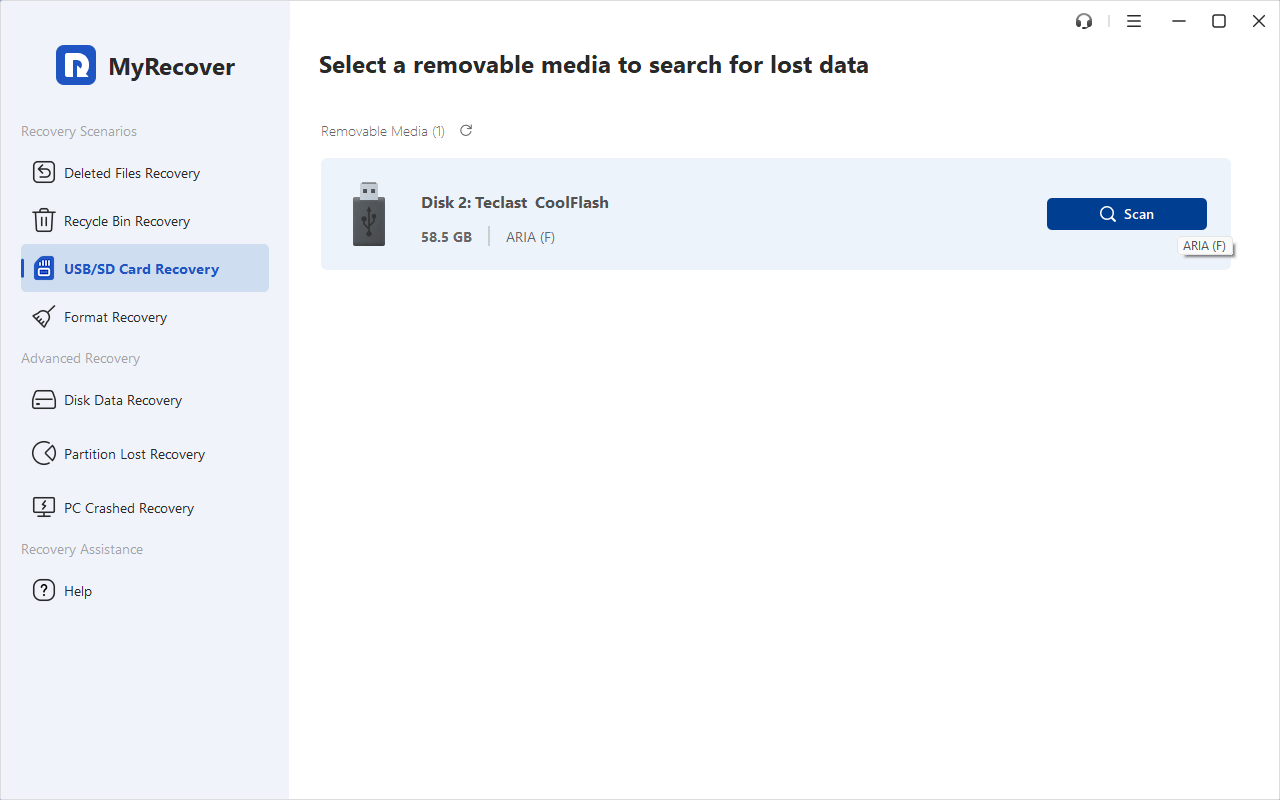
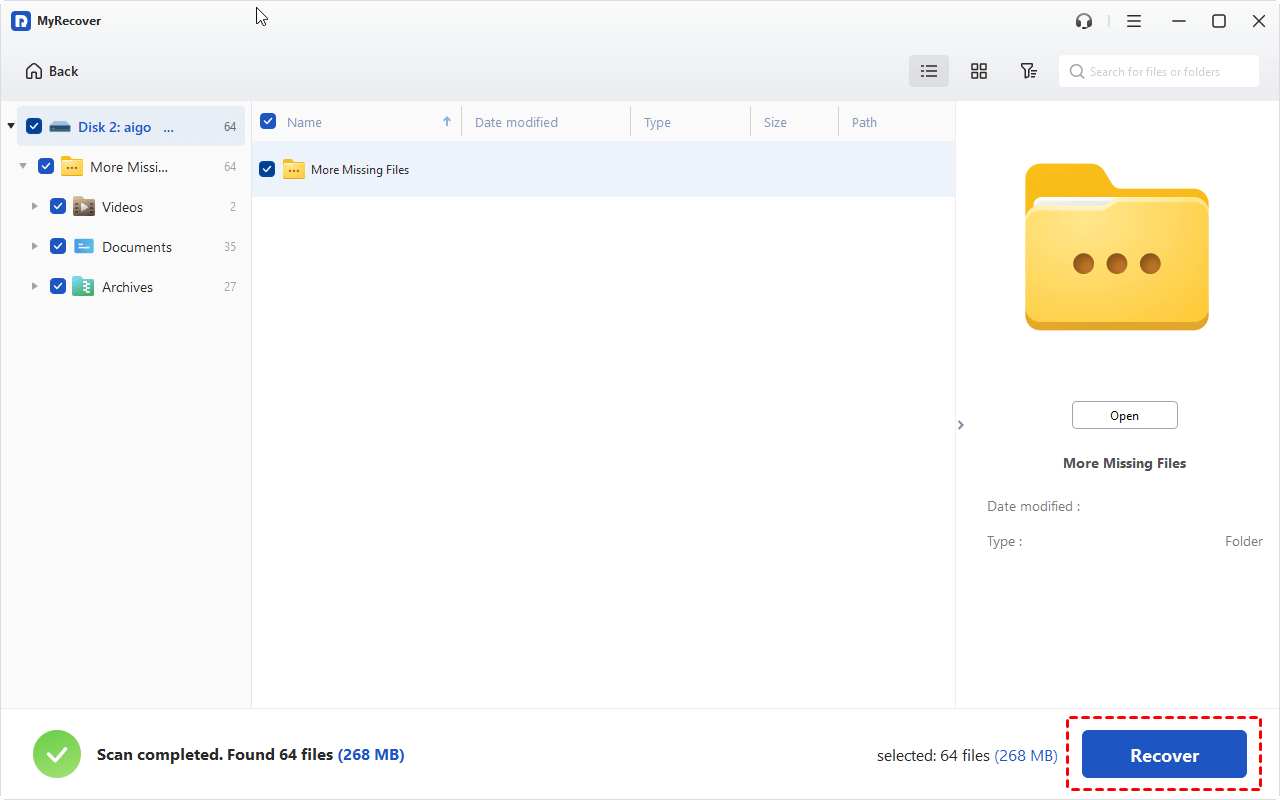
3. Haga clic en Aceptar una vez que finalice el análisis.
4. Seleccione los archivos que necesita recuperar y haga clic en Recuperar.
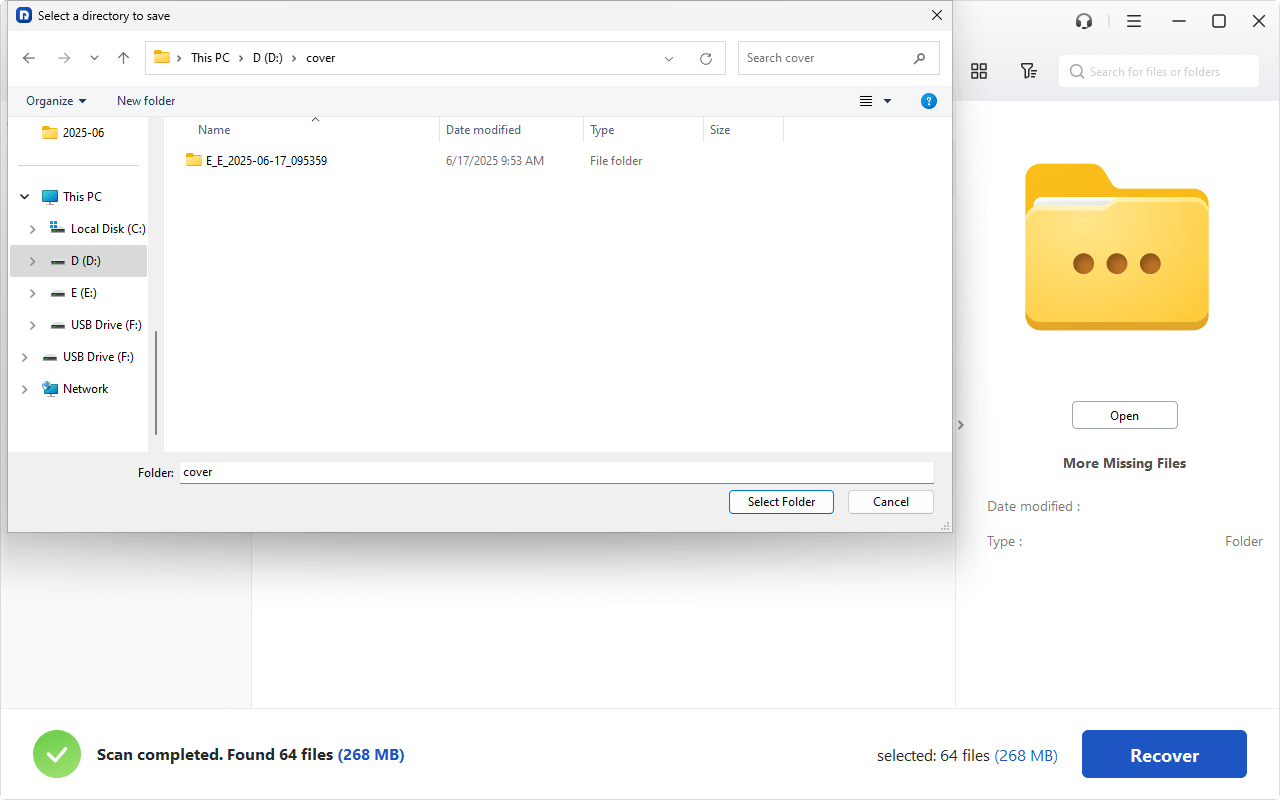
5. Elija una ubicación (en lugar de la tarjeta SD) para guardar estos archivos recuperados y haga clic en Seleccionar carpeta.
- Consejos:✎...
- Una vez que se complete el análisis, MyRecover le mostrará una vista de árbol de todos los archivos encontrados, generalmente organizados por estructura de carpetas original y tipo de archivo.
- Además, puede hacer clic en los archivos, especialmente en las fotos, y usar la función de vista previa para verificar su integridad. Esto garantiza que solo recupere archivos que estén realmente intactos y no dañados.
- También puede filtrar por tipo, tamaño y nombre de archivo para facilitar el proceso de selección.
- Debe guardar estos archivos recuperados en una unidad diferente y en buen estado, como el disco duro interno de su computadora o una unidad USB externa. Guardarlos nuevamente en la tarjeta SD corre el riesgo de sobrescribir los mismos datos que intenta rescatar, lo que podría causar una pérdida permanente.

 MyRecover
 - Recupere archivos eliminados fácilmente con unos pocos clics
- Más de 1000 formatos de archivo compatibles
- Compatible con HDD, SSD, disco duro externo, unidad USB, tarjeta SD, etc.
- Encuentre rápidamente archivos usando tipos, nombres, tamaños, etc.
- Vista previa de archivos antes de recuperar
- Recupere datos ilimitados
 100% seguro
¿Cómo formatear una tarjeta SD sin perder datos?
Una vez que sus datos se hayan recuperado de forma segura, es el momento de formatearla correctamente. Un formato adecuado prepara la tarjeta para un funcionamiento óptimo y minimiza futuros errores.
Cómo elegir el sistema de archivos correcto para su dispositivo
El sistema de archivos es el idioma que utiliza su tarjeta para comunicarse con su dispositivo. Elegir el incorrecto puede provocar problemas de rendimiento o incompatibilidad.
- FAT32: El sistema de archivos más compatible. Funciona con casi todas las cámaras, consolas y ordenadores. ¿El mayor inconveniente? No puede gestionar archivos individuales de más de 4GB.
- exFAT: Es el estándar moderno para tarjetas SD de alta capacidad (64GB y superiores). Admite archivos mayores de 4GB y es compatible con la mayoría de las cámaras modernas, PCs con Windows y Macs (especialmente a partir de macOS 10.6.5).
- NTFS: Está pensado principalmente para unidades internas de Windows. No formatee la tarjeta SD de su cámara como NTFS, ya que es casi seguro que la cámara no podrá leerla ni escribir en ella.
Para la mayoría de las cámaras modernas, exFAT es la mejor opción para tarjetas de más de 32GB.
Cómo formatear una tarjeta SD en Windows, Mac y Android
En Windows:
1. Conecte la tarjeta SD.
2. Abra el Explorador de archivos, haga clic con el botón derecho en la unidad de la tarjeta SD.
3. Seleccione "Formatear".
4. Elija el sistema de archivos deseado (exFAT para tarjetas grandes).
5. Asegúrese de que "Formato rápido" esté marcado (a menos que necesite limpiar la tarjeta a fondo).
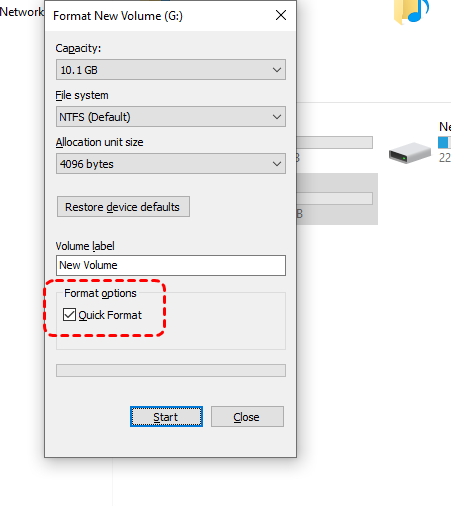
6. Haga clic en "Iniciar".
En Mac:
1. Conecte la tarjeta SD.
2. Abra "Utilidad de Discos" (se encuentra en Aplicaciones > Utilidades).
3. Seleccione la tarjeta SD en la barra lateral.
4. Haga clic en "Borrar" en la parte superior.
5. Asígnele un nombre, seleccione el "Formato" (MS-DOS FAT para FAT32 o exFAT) y elija un esquema (el mapa de particiones GUID suele ser el mejor).
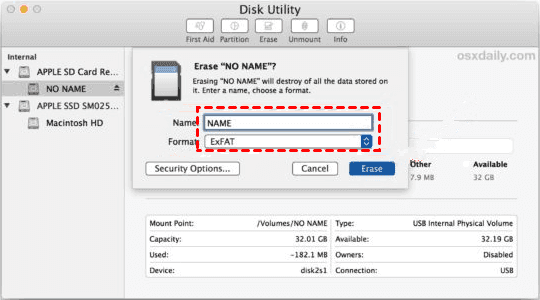
6. Haga clic en "Borrar".
En Android (si su dispositivo lo admite):
1. Vaya a Ajustes > Espacio de almacenamiento.
2. Pulse sobre su tarjeta SD.
3. Pulse en "Formatear" o "Formatear tarjeta SD".
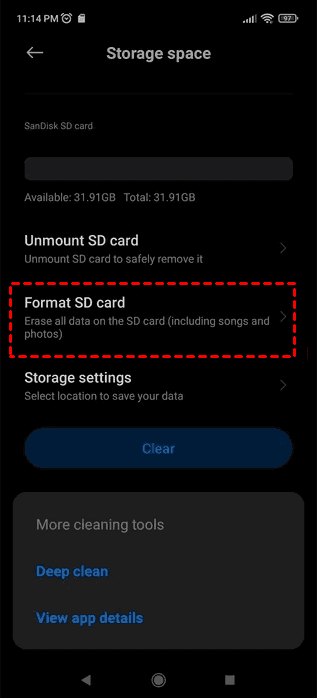
4. Confirme su elección.
Preguntas frecuentes sobre el formateo de tarjetas SD
P: ¿El formateo de una tarjeta SD borra todo permanentemente?
R: No necesariamente. Un "formato rápido" solo marca el espacio como disponible; sus datos permanecen hasta que se sobrescriban, lo que hace posible la recuperación. Un "formato completo" que sobrescribe los datos con ceros se considera un borrado permanente para la mayoría de los usuarios.
P: ¿Se pueden recuperar datos después de un formato completo?
R: Las posibilidades son muy bajas. Aunque los servicios profesionales puedan recuperar restos, para el usuario promedio con software estándar, un formato completo debe considerarse permanente.
P: Mi tarjeta SD no es detectada en absoluto. ¿Qué puedo hacer?
R: Pruebe con otro lector de tarjetas, puerto USB y ordenador. Si sigue sin ser detectada, es probable que se trate de un fallo de hardware que requiera un servicio profesional potencialmente costoso.
P: ¿Cuántas veces se puede formatear una tarjeta SD?
R: Se puede formatear miles de veces. El desgaste principal de una tarjeta proviene de escribir y borrar archivos grandes, no del proceso de formateo en sí.
P: ¿Es mejor formatear en el ordenador o en la cámara?
R: Formatee siempre en la cámara. Esto garantiza que la tarjeta se configure con el sistema de archivos y la estructura de carpetas óptimos para ese dispositivo específico, evitando errores.
P: ¿Qué significa si mis fotos recuperadas están dañadas o no se abren?
R: Esto significa que el archivo original se sobrescribió parcialmente. El software de recuperación encontró el inicio del archivo, pero el resto de los datos estaba dañado o faltaba.
El final
En resumen, encontrarse con el error de "formatear disco" no significa que los datos de su tarjeta SD se hayan perdido. La conclusión clave es que el formateo, especialmente el formato rápido, no borra inmediatamente sus archivos; simplemente los hace invisibles para el sistema operativo. Sus fotos y datos siguen siendo recuperables hasta que se sobrescriban.
Llegados a este punto, utilice una herramienta fiable como MyRecover para escanear y recuperar sus archivos antes de realizar cualquier operación. Además, también puede recuperar archivos de un SSD formateado, HDD, unidad flash USB, etc.
 100%
Limpio & Seguro
100%
Limpio & Seguro
