 MyRecover



Cómo recuperar un archivo de PowerPoint no guardado/eliminado/perdido
¿Perdiste tu archivo de PowerPoint? ¡No te preocupes! Descubre 7 soluciones inteligentes y efectivas sobre cómo recuperar un archivo de PowerPoint no guardado, eliminado o perdido. Ya sea por un fallo del sistema o una eliminación accidental, esta guía te ayuda a recuperar tu trabajo rápidamente.

Por Lyra / Actualizado el 15/10/2026


Casos de uso
Restauración de una presentación de PowerPoint perdida
No estoy seguro de qué pasó. Se eliminó o no se guardó, pero no puedo encontrar el PowerPoint en el que estaba trabajando. Lo busqué en la papelera de reciclaje y en recuperar elementos no guardados, y no hay nada. ¿Cómo puedo encontrarlo?
- Pregunta del soporte de Microsoft
¿Cómo recupero un archivo que decidí no guardar?
Como si estuviera poseído o algo así, hice clic en no guardar al salir de ppt. ¿Cómo recupero mi archivo?
- Pregunta de Reddit
¿Cómo recupero un archivo de PowerPoint no guardado?
Perdí todos los archivos de MS Office en los que estaba trabajando hoy temprano; el archivo de MS PowerPoint que estaba perfeccionando para una presentación de hoy también se ha perdido. ¿Alguna idea de cómo recuperar el documento ppt?
- Pregunta de Apple
¿Puedo recuperar un PowerPoint que no guardé?
Es posible que te sientas frustrado cuando cierras PowerPoint pero no guardas el archivo recién creado o lo eliminas por accidente. ¡Que no cunda el pánico! Puedes recuperar el archivo de PowerPoint no guardado o eliminado con diferentes herramientas. Hay algunas situaciones con las que puedes encontrarte:
|
Escenarios |
Soluciones |
|---|---|
|
Cerrado sin guardar |
|
|
PowerPoint se bloqueó antes de guardar |
|
|
Sincronizado con OneDrive/Google Drive |
Comprobar el historial de versiones o la papelera en el almacenamiento en la nube |
|
Archivo eliminado por accidente |
Restaurar desde la Papelera de reciclaje |
|
Archivo perdido tras un fallo del sistema |
Buscar en copias de seguridad (Historial de archivos en Windows o Time Machine en Mac) |
|
Eliminado permanentemente |
|
|
Archivo dañado y no se abre |
|
|
Guardado sobre una versión anterior |
Esta publicación enumerará todas las soluciones mostradas anteriormente con pasos específicos. Ya sea que sus archivos de PowerPoint no se hayan guardado o se hayan eliminado, ¡pruebe las soluciones para encontrarlos!
Cómo recuperar un archivo de PowerPoint no guardado
Si su objetivo es recuperar archivos de PowerPoint no guardados, puede probar estas 3 formas. Puede aprovechar la función AutoRecuperación de PowerPoint para encontrar los borradores o ir a la carpeta Temp para encontrar su carpeta. De lo contrario, si habilitó el guardado automático en OneDrive/SharePoint anteriormente, es posible que encuentre el archivo en la nube.
Método 1. Utilizar la función AutoRecuperación de PowerPoint
Si PowerPoint se cerró inesperadamente o olvidó guardar su presentación, la función AutoRecuperación puede ayudarle a restaurar el PowerPoint no guardado. Esta herramienta guarda temporalmente copias de sus archivos, lo que le permite restaurarlos incluso después de un fallo o apagado.
Paso 1. Abra PowerPoint y haga clic en el icono “Archivo” en la esquina superior izquierda.
Paso 2. Marque “Recientes” para encontrar su archivo, desplácese hacia abajo hasta el final de la página y haga clic en “Más presentaciones”.
Paso 3. Toque el botón “Recuperar presentaciones no guardadas” en la parte inferior.
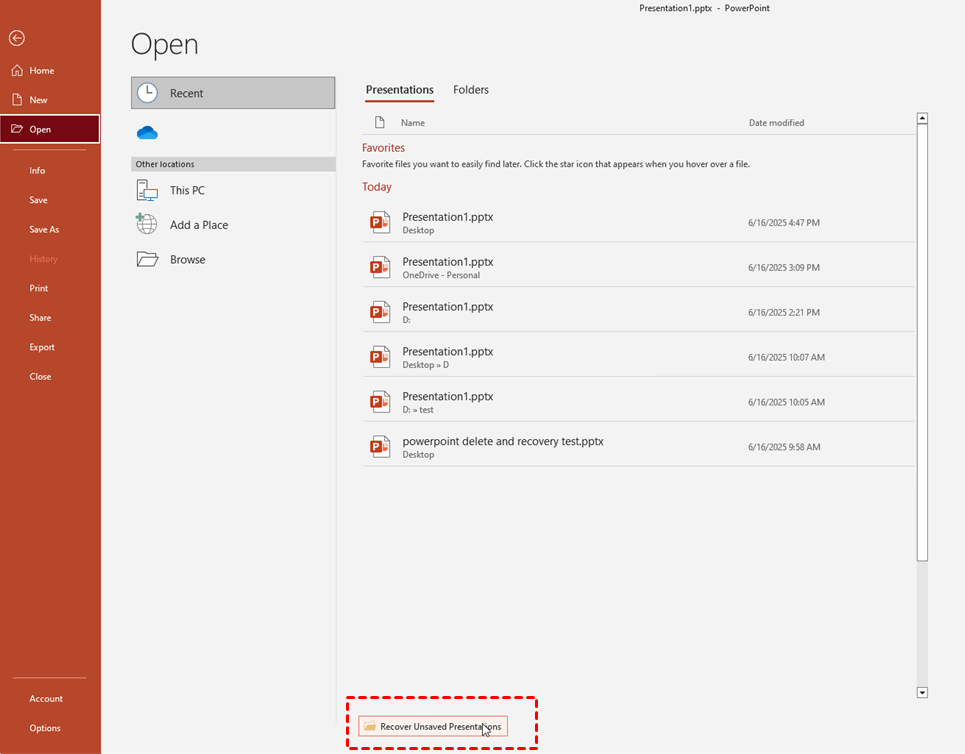
Paso 4. Busque su archivo en la ventana emergente que muestra los borradores y haga doble clic en su archivo para abrirlo.
Método 2. Buscar archivos de AutoRecuperación manualmente
Si PowerPoint no le muestra los archivos de AutoRecuperación directamente, puede realizar la recuperación del PowerPoint no guardado manualmente. Esto le permite buscar cualquier archivo que se haya guardado temporalmente antes de un fallo o apagado.
Paso 1. Introduzca “Win+R” en su teclado, escriba “%APPDATA%\Microsoft\PowerPoint” (o %temp%) y pulse “Intro” en su teclado.
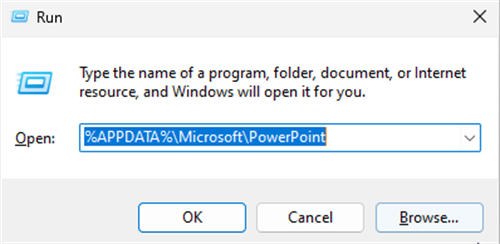
Paso 2. Busque los archivos .asd o .tmp para encontrar su archivo de PowerPoint.
Paso 3. Haga doble clic en el archivo para abrirlo y elija otra ubicación que le resulte más familiar para guardarlo.
Método 3. Comprobar el guardado automático de OneDrive/Nube (si está habilitado)
Paso 1. Vaya a OneDrive/SharePoint online.
Paso 2. Busque los archivos .pptx o .ppt para ver si su archivo está guardado en la nube.

Cómo recuperar un archivo de PowerPoint eliminado
Otra situación es que haya eliminado el archivo de PowerPoint y ahora lo necesite. Por este motivo, puede seguir los 2 métodos siguientes, que incluyen cómo restaurar fácilmente archivos eliminados permanentemente o encontrar las copias de seguridad en su equipo. Antes de realizar todos los pasos, puede comprobar rápidamente su Papelera de reciclaje para ver si el archivo está ahí. Si ha vaciado la papelera de reciclaje por accidente, ¡pruebe las siguientes formas!
Método 1. Usar un software de recuperación de datos
Si elimina permanentemente los archivos de PowerPoint, la forma más cómoda de restaurarlos es con la ayuda de un software de recuperación, por ejemplo, MyRecover. Puede escanear rápidamente su disco para ayudarle a localizar el archivo eliminado y, a continuación, podrá restaurarlo con una tasa de éxito de hasta el 99%. El nombre del archivo no cambiará después de la restauración, por lo que podrá encontrarlo fácilmente.
Paso 1. Descargue e instale MyRecover en su equipo.
Paso 2. Abra MyRecover y vaya a "Recuperación de archivos eliminados".
Paso 3. Coloque el cursor en el disco donde guardaba el archivo antes y haga clic en "Escanear".
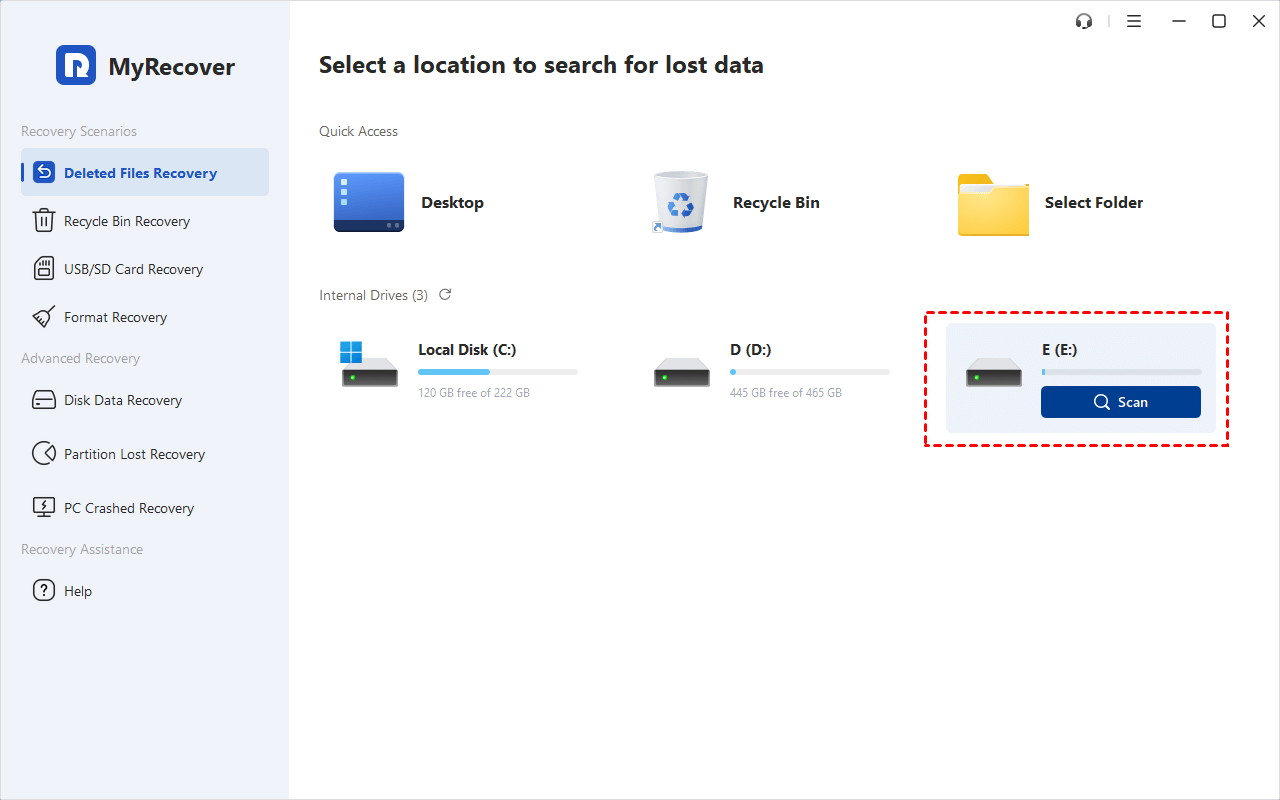
Paso 4. Cuando finalice el escaneo, abra "Archivos eliminados" o "Papelera de reciclaje" para encontrar su archivo de PowerPoint.
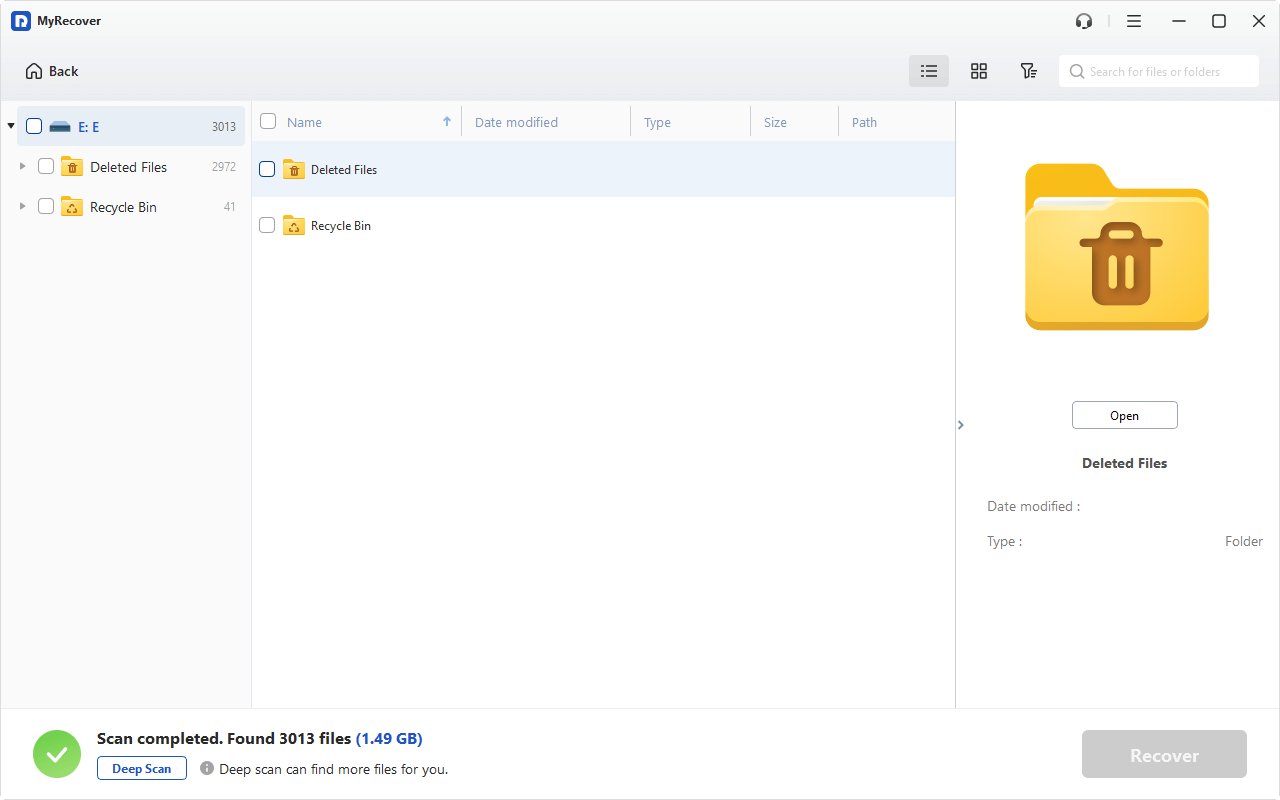
► Nota: Si elimina el archivo del disco directamente de forma permanente, elija "Archivos borrados". O bien, si desea recuperar los archivos que se eliminaron de la Papelera de reciclaje, elija la otra opción.
Paso 5. Seleccione el archivo de PowerPoint eliminado y pulse "Recuperar". A continuación, elija una ubicación para almacenar este archivo (preferiblemente otro disco para evitar daños) y finalice esta recuperación.
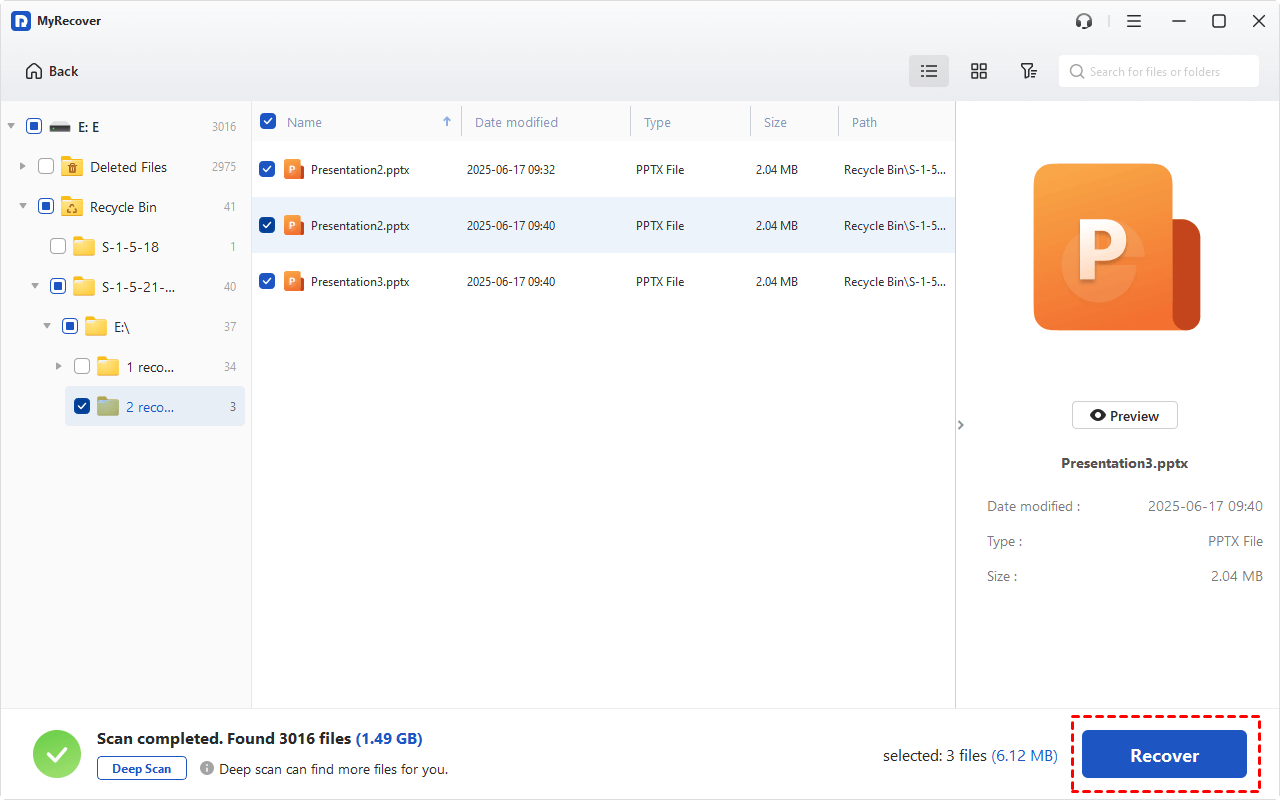
► Nota: Puede restaurar 500MB de archivos de forma gratuita. Si tiene más necesidades, puede descargar e instalar la Edición Pro que le permite restaurar una cantidad ilimitada de archivos con la función de vista previa disponible para su uso.
Método 2. Buscar copias de seguridad en Historial de archivos de Windows o Time Machine de Mac
Los siguientes métodos de recuperación solo funcionarán si ya ha configurado un sistema de copia de seguridad antes de que ocurriera la pérdida de datos. Si ha habilitado previamente funciones como Historial de archivos de Windows o Time Machine de Mac, está de suerte: pueden ayudarle a recuperar archivos de PowerPoint perdidos o eliminados de forma rápida y eficaz. Echemos un vistazo a cómo puede hacerlo.
Historial de archivos de Windows:
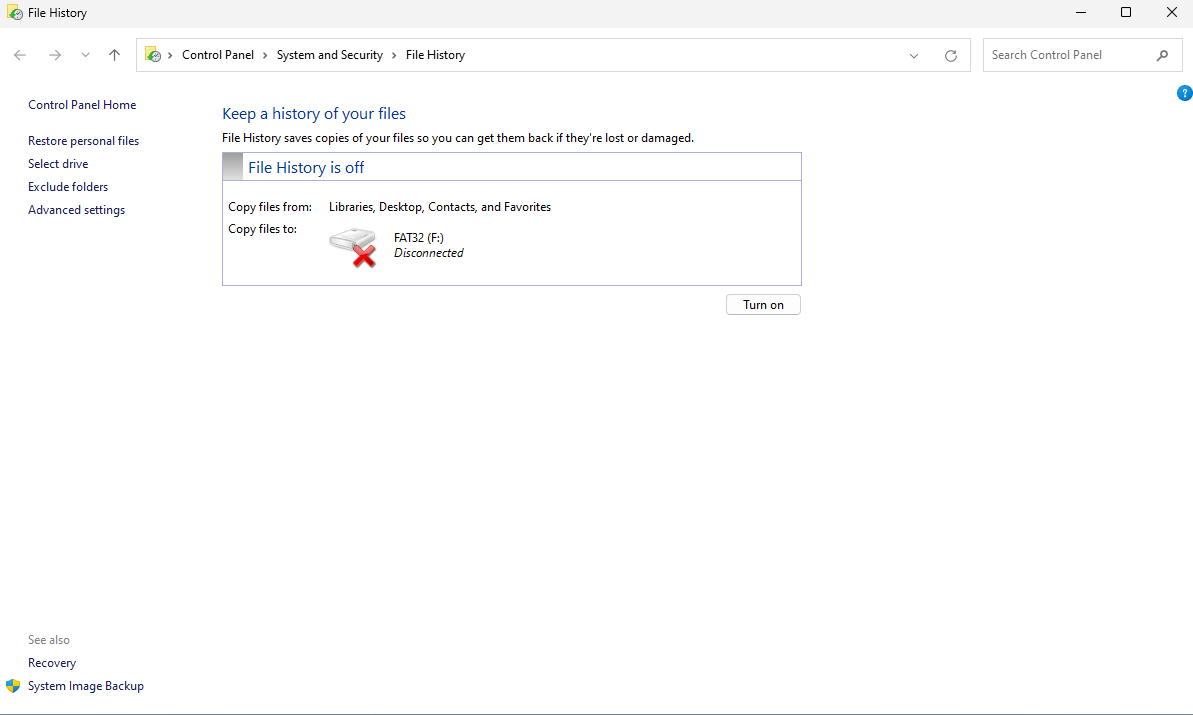
Paso 1. En Windows 11, escriba "Historial de archivos" en la barra de búsqueda y accederá al Panel de control. En Windows 10, escriba "Restaurar sus archivos con el Historial de archivos" en la barra de búsqueda para entrar en el panel.
Paso 2. Utilice un disco duro interno o externo como destino de la copia de seguridad si esta función no estaba habilitada anteriormente.
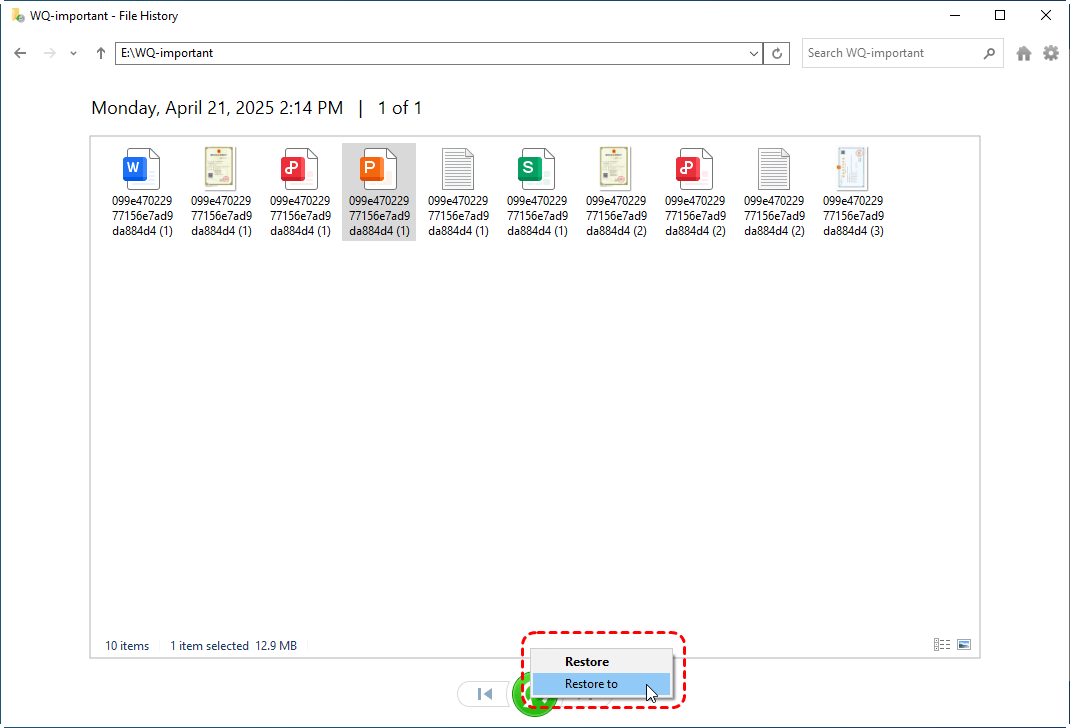
Paso 3. Busque en el archivo la copia de respaldo de su archivo de PowerPoint. Una vez que lo encuentre, haga clic en el botón de recuperación (un botón verde) y este archivo se restaurará en la ubicación original.
Mac Time Machine:
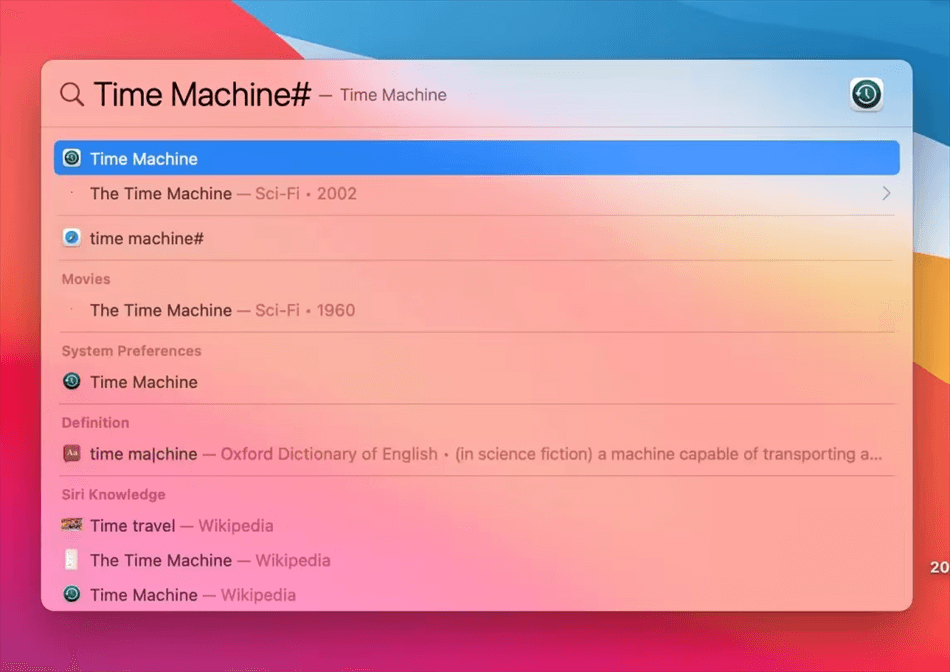
Paso 1. Presione "Command + Barra espaciadora" e introduzca "Time Machine" en la barra de búsqueda.
Paso 2. Explore los archivos para encontrar su archivo de PowerPoint eliminado.
Paso 3. Cuando encuentre el archivo deseado, haga clic en el botón "Restaurar" para recuperarlo.
Cómo recuperar archivos de PowerPoint perdidos
Si los archivos de PowerPoint que desea restaurar no están sin guardar ni eliminados, simplemente se han sobrescrito o dañado. Estas 2 formas pueden ayudarle.
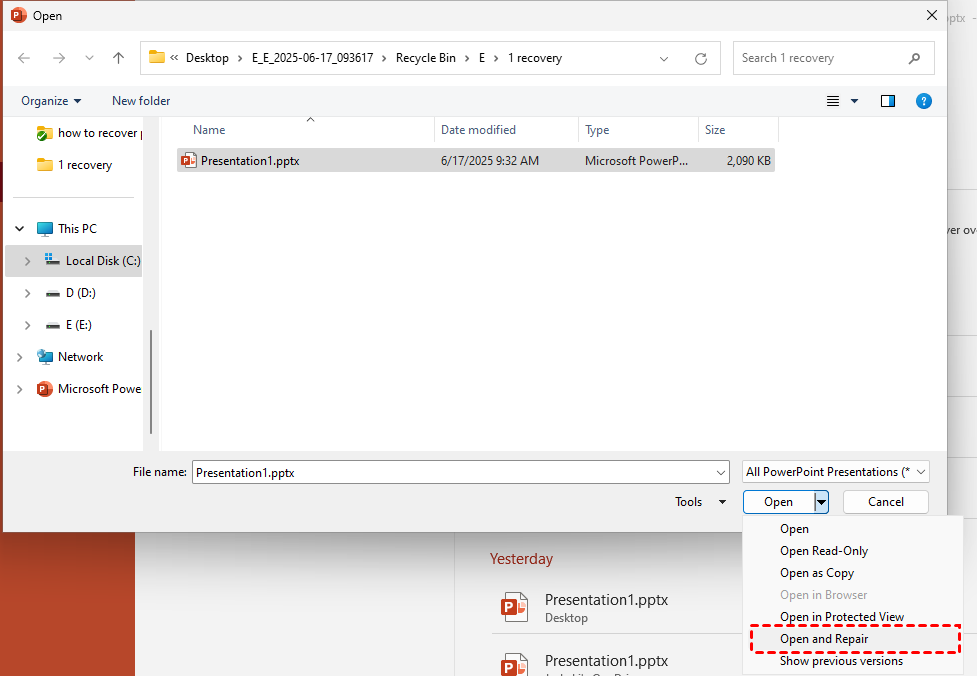
Método 1. Probar Abrir y reparar
Si su PowerPoint no se puede abrir, puede utilizar la función "Abrir y reparar" para repararlo.
Paso 1. Abra PowerPoint y haga clic en el botón "Archivo".
Paso 2. Elija "Abrir" para localizar el archivo dañado.
Paso 3. Seleccione "Abrir y reparar" y permita que PowerPoint repare este archivo para que pueda abrirlo.
Método 2. Restaurar la versión anterior en la nube
Si sincronizas PowerPoint con OneDrive o SharePoint, puedes restaurar el archivo desde la versión anterior en la nube.
Paso 1. Abre la aplicación de OneDrive en el Explorador de archivos.
Paso 2. Navega hasta el archivo deseado y haz clic derecho en él.
Paso 3. Elige “Historial de versiones” en el menú desplegable. Luego, podrás ver la versión anterior de este archivo.
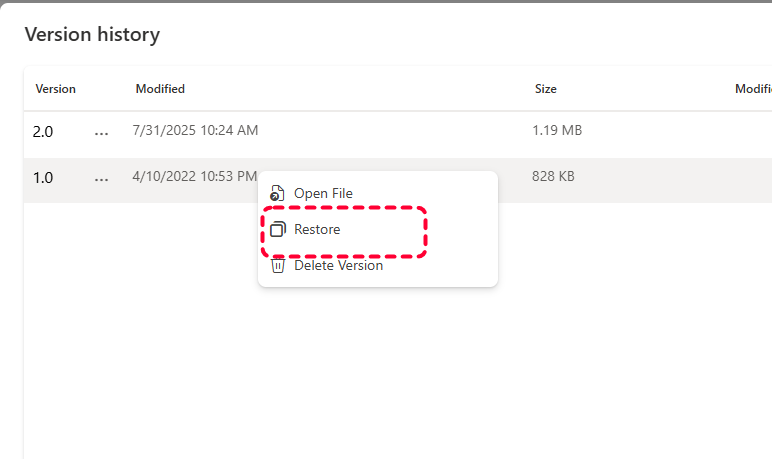
Paso 4. Elige tu versión preferida y haz clic en el icono de los 3 puntos que aparece al lado. Luego, toca “Restaurar” para recuperar la versión anterior de este archivo.
Conclusión
¿Cómo recuperar un archivo de PowerPoint no guardado, borrado o perdido? Esta publicación te ofrece múltiples soluciones para resolver tu problema. ¡Elige la que mejor se adapte a tus necesidades y sigue los pasos ahora!
Si quieres recuperar un archivo que se ha eliminado permanentemente, ¡utiliza MyRecover! Puede escanear rápidamente tu disco para encontrar el archivo borrado y luego podrás restaurarlo con un solo clic. Además, si deseas obtener un uso ilimitado para una empresa, puedes suscribirte a la Edición Technician, que se puede compartir con un número ilimitado de PCs.
 100%
Limpio & Seguro
100%
Limpio & Seguro
