 MyRecover



Cómo recuperar un archivo sobrescrito [5 métodos posibles]
¿Te preguntas cómo recuperar un archivo sobrescrito? Muchos creen que una vez que los datos nuevos reemplazan a los antiguos, la recuperación es imposible. ¡No te desanimes todavía! Exploraremos a fondo las técnicas y estrategias que podrían recuperar archivos sobrescritos, ofreciéndote un rayo de esperanza en una situación que parece desesperada.

Por Lyra / Actualizado el 14/10/2026


¿Recuperar archivos sobrescritos? ¡Imposible!
En el ámbito de la pérdida de datos, la sobrescritura rara vez se discute en comparación con otros problemas, como la eliminación accidental y la corrupción de archivos. Cuando te sucede, la escasez de información útil y la afirmación de que es imposible recuperar archivos sobrescritos pueden sumirte en la desesperación. Recuperar archivos sobrescritos definitivamente puede parecer una tarea imposible y, sinceramente, es difícil.

Cuando sobrescribes un archivo, los datos antiguos se reemplazan con datos nuevos, lo que hace parecer que han desaparecido para siempre. Pero aquí está el detalle: en muchos casos, el archivo en sí no se borra inmediatamente de tu unidad; son los punteros del archivo los que se alteran y el espacio se marca como disponible para nuevos datos.
Eso significa que es posible recuperar parte o la totalidad de los archivos sobrescritos hasta que se sobrescriban real y completamente con algo nuevo. Aunque no hay una garantía del 100 %, si los archivos son verdaderamente cruciales, aún vale la pena intentarlo.
Cómo recuperar un archivo sobrescrito
Recuperar un archivo sobrescrito puede parecer una tarea cuesta arriba, pero no siempre es una causa perdida. Las posibilidades de recuperación dependen en gran medida de cómo se sobrescribió el archivo y de si hay alguna copia de seguridad disponible. En esta sección, veremos varios enfoques diferentes, con o sin copias de seguridad, para ayudarte a recuperar el archivo sobrescrito.
Recuerda que cuanto antes intentes la recuperación, mayores serán las posibilidades, especialmente antes de que los datos nuevos sobrescriban por completo el archivo.
Recuperar archivos sobrescritos con copia de seguridad
Si tienes una copia de seguridad disponible, la recuperación se vuelve mucho más sencilla. Veamos cómo puedes utilizar estos recursos para recuperar tu archivo sobrescrito. Windows cuenta con cuatro funciones para restaurar archivos mediante copias de seguridad. Si has habilitado estas funciones antes de que ocurriera la pérdida de archivos, puedes usar copias de seguridad anteriores para restaurar los archivos sobrescritos.
✅Restaurar versiones anteriores
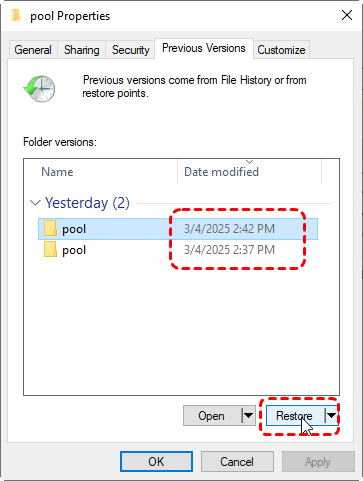
Windows incluye una función integrada que te permite restaurar versiones anteriores de un archivo o carpeta, siempre que la Restauración del sistema y el Historial de archivos estén habilitados. Esta es una opción excelente para los usuarios que realizan copias de seguridad de sus archivos con frecuencia. A continuación, se muestra cómo recuperar archivos sobrescritos usando «Restaurar versiones anteriores».
Paso 1. Presione Win+E para abrir el Explorador de archivos y busque la carpeta donde se almacenaba originalmente el archivo sobrescrito.
Paso 2. Haga clic derecho en la carpeta y seleccione "Restaurar versiones anteriores" en el menú.
Paso 3. Aparecerá una lista de versiones anteriores del archivo. Seleccione la que esté más cerca de la que desea recuperar. A continuación, haga clic en "Restaurar" para recuperar el archivo.
✅Restaure sus archivos desde el Historial de archivos
El Historial de archivos es una función de copia de seguridad que respalda continuamente sus archivos y le permite restaurar versiones anteriores fácilmente. Si ha activado el Historial de archivos, puede volver a las versiones anteriores de los archivos.
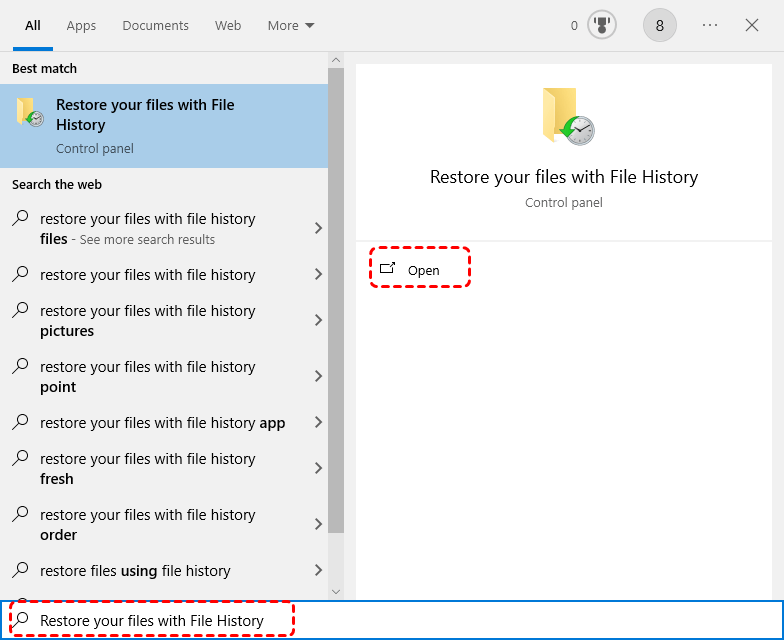
Paso 1. Escriba "Restaurar los archivos con el Historial de archivos" en el menú de inicio y ábralo.
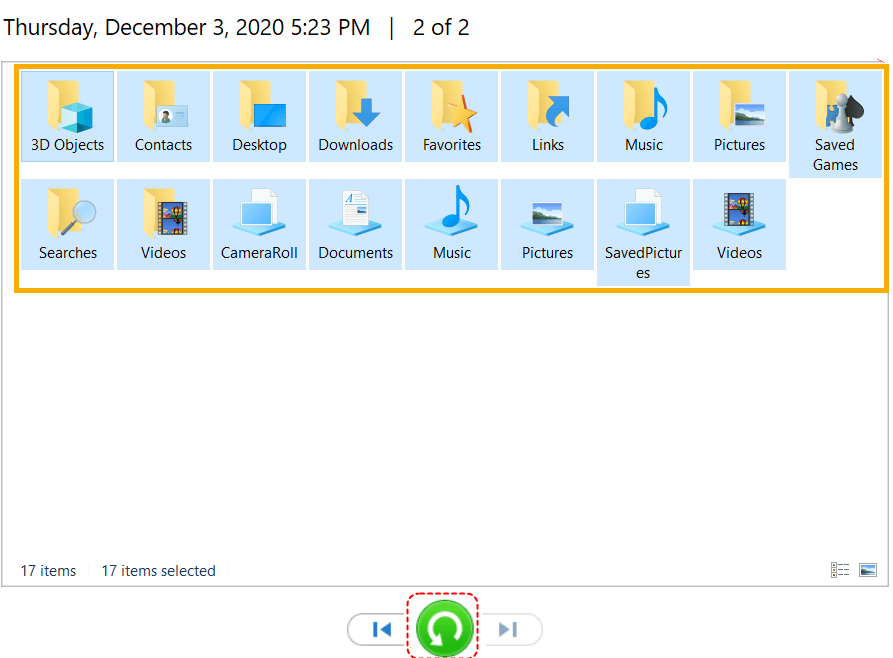
Paso 2. Seleccione la carpeta donde se almacenaba el archivo sobrescrito.
Paso 3. Haga clic en el botón verde de restauración en la parte inferior de la ventana para recuperar el archivo.
✅Restaurar desde Copia de seguridad y restauración (Windows 7)
Copia de seguridad y restauración (Windows 7) es el proceso de copiar datos y aplicaciones a un dispositivo o ubicación secundaria, y luego usar esas copias para recuperar datos en caso de pérdida o daño. Esta función protege eficazmente los datos contra pérdidas o daños derivados de diversos eventos.
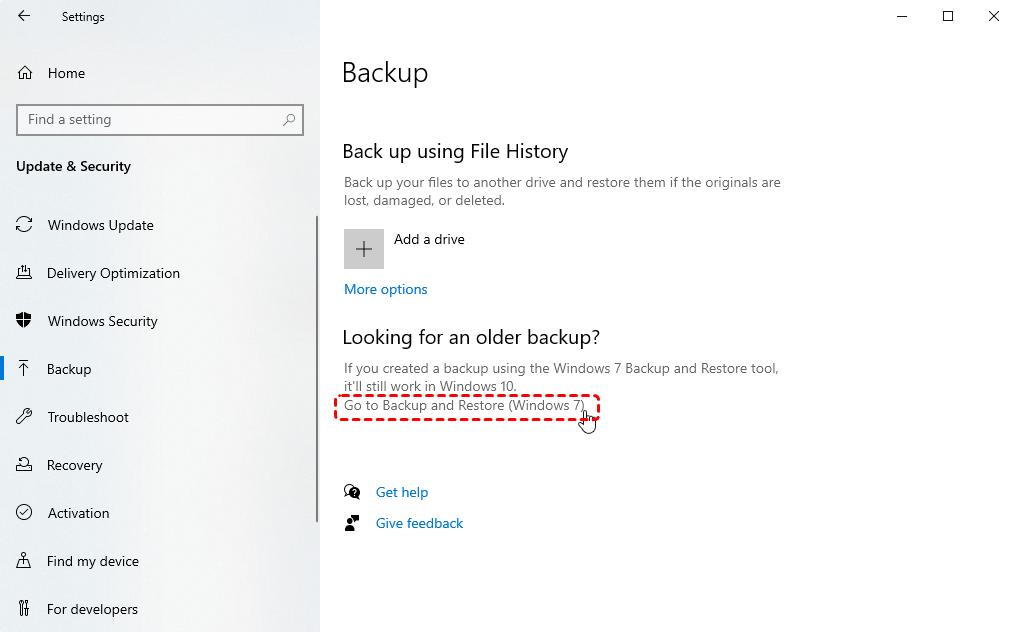
Paso 1. Escriba "configuración de copia de seguridad" en el menú de inicio y ábralo. Haga clic en "Ir a Copia de seguridad y restauración (Windows 7)".
Paso 2. Elija "Seleccionar otra copia de seguridad para restaurar archivos" y seleccione una copia de seguridad creada para restaurarla.
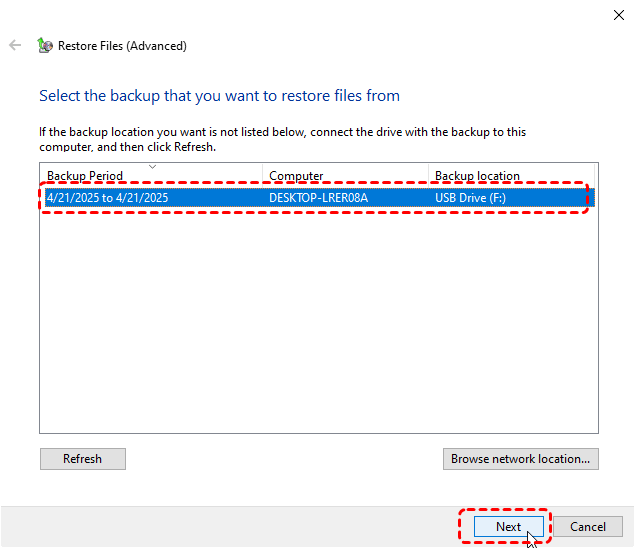
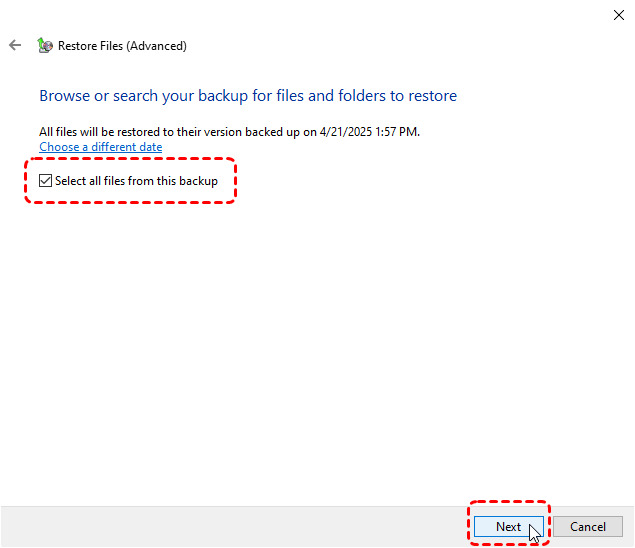
Paso 3. Busque y seleccione los archivos que desea recuperar y haga clic en "Siguiente".
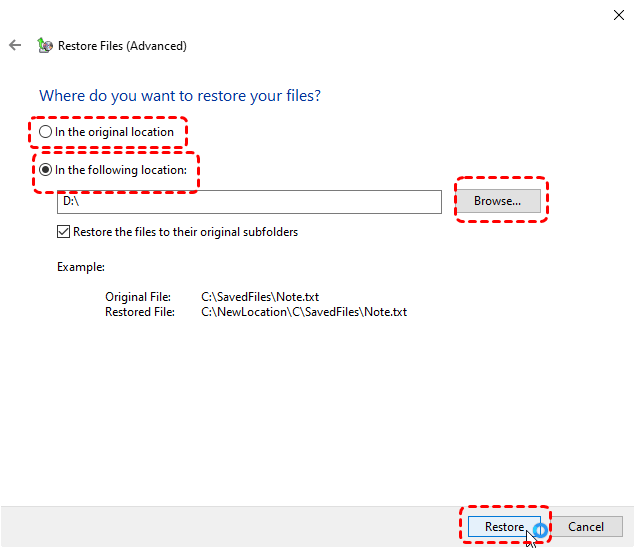
Paso 4. Elija si desea restaurar los archivos en su ubicación original o en una nueva. A continuación, haga clic en "Restaurar".
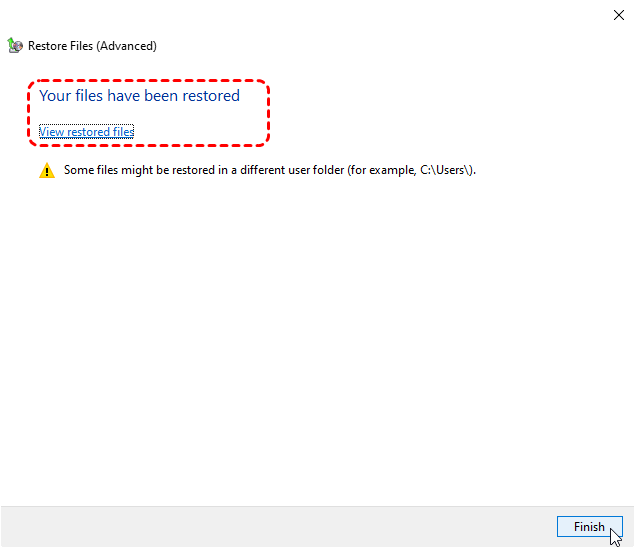
Paso 5. Una vez completado el proceso, aparecerá el mensaje "Sus archivos han sido restaurados" en la pantalla. Después, puede hacer clic en "Ver archivos restaurados" para comprobar los archivos restaurados en la carpeta de destino.
- ★Consejos:
- Tanto la función "Historial de archivos" como "Copia de seguridad y restauración" deben estar habilitadas antes de que se produzca la pérdida de datos para ayudar a restaurar los datos sobrescritos.
✅Restaurar desde copia de seguridad en la nube
Muchos servicios de almacenamiento en la nube, como Google Drive, Dropbox y OneDrive, ofrecen un historial de versiones integrado que le permite recuperar versiones anteriores de un archivo, incluso si se ha sobrescrito. Aquí tomaremos OneDrive como ejemplo:
Paso 1. Abra la aplicación de OneDrive e inicie sesión.
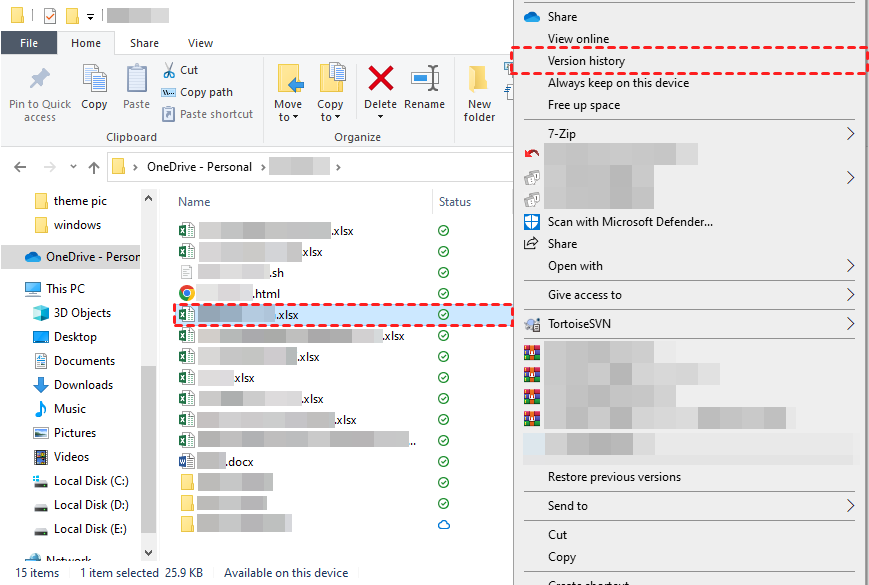
Paso 2. Vaya a la carpeta donde se almacenaron los archivos sobrescritos, seleccione los archivos y haga clic con el botón derecho para elegir "Historial de versiones".
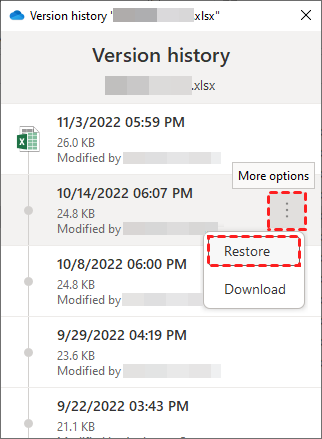
Paso 3. Revise las versiones disponibles, seleccione la deseada, haga clic en el menú de edición y elija "Restaurar".
Recuperar archivos sobrescritos sin versiones anteriores ni copias de seguridad
Si no dispone de copias de seguridad o versiones anteriores en las que confiar, la situación se vuelve un poco más compleja. El software profesional de recuperación de datos, MyRecover, será su último recurso. No requiere activación previa ni copias de seguridad para ayudarle a recuperar los datos perdidos. Restaura los datos escaneando en busca de indicios residuales en el disco duro. Lo más importante es que, durante el proceso de escaneo, MyRecover solo lee los datos del disco duro sin escribir en él. Por lo tanto, incluso si no logra encontrar los datos que necesita, no causará una sobrescritura secundaria de los archivos de destino.

 MyRecover
- Más de 500 dispositivos compatibles | SSD, HDD, unidad flash USB, tarjeta SD, etc.
- Más de 1000 formatos de archivo compatibles | PNG, MP4, MP3, TXT, ZIP, MSG, etc.
- Más de 500 escenarios de pérdida de datos | Eliminación, formato, fallo del sistema, ataque de virus, etc.
 100% seguro
✅4 pasos para recuperar archivos sobrescritos
Paso 1. Descargue e instale MyRecover en su ordenador (evite instalarlo en la unidad donde se sobrescribieron los archivos).
Paso 2. Inícielo y seleccione la unidad donde se almacenaban los archivos sobrescritos para escanear, luego haga clic en "Escanear".

Paso 3. Elija los archivos que desea recuperar de las listas recuperables y haga clic en "Recuperar". Si los resultados no incluyen los archivos que deseaba, puede hacer clic en "Análisis profundo" para realizar un escaneo exhaustivo de la unidad.

Paso 4. Seleccione una ubicación segura para almacenar los archivos recuperados. (La ubicación debe ser diferente a la unidad con pérdida de archivos para evitar sobrescribir otros archivos).

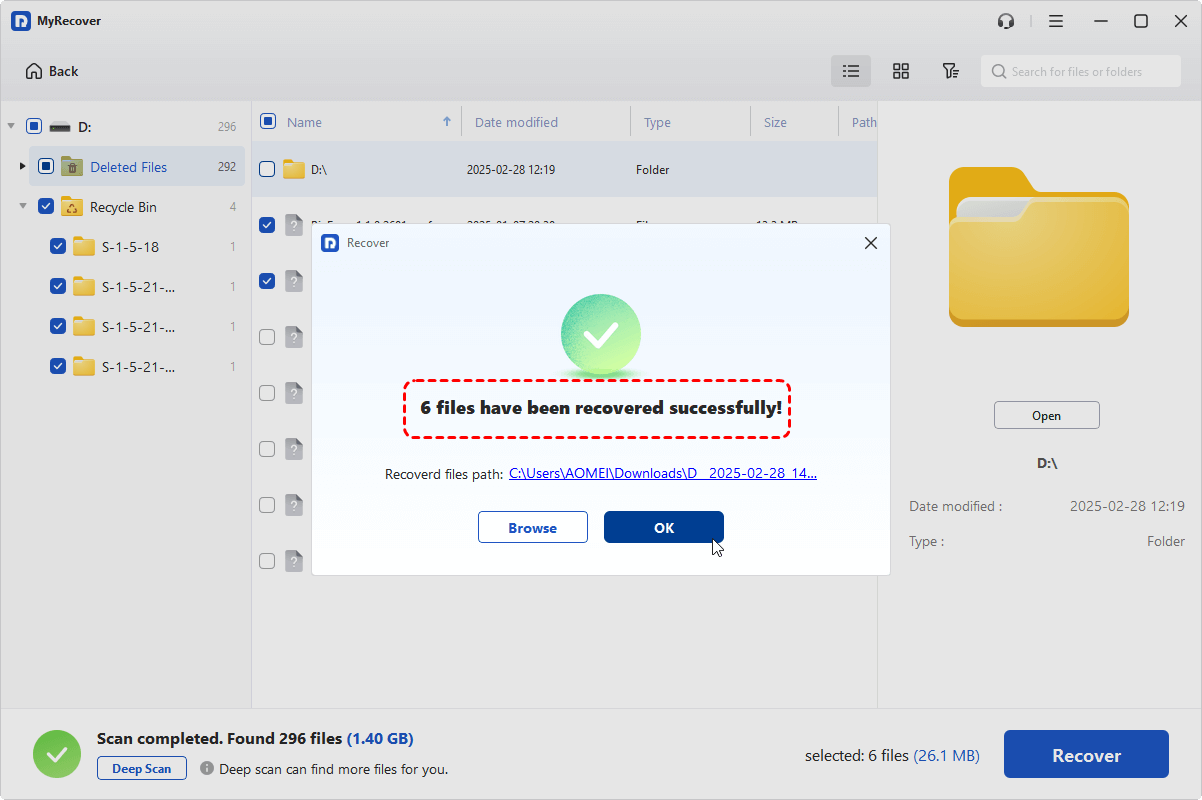
Cuando aparezca en la pantalla el mensaje "Sus archivos se han recuperado correctamente", puede verificar los archivos recuperados en la carpeta de destino.
Consejos de prevención para evitar futuras sobrescrituras
Desafortunadamente, no todos los datos sobrescritas se pueden recuperar. Una vez que un archivo se sobrescribe varias veces o escribe muchos datos nuevos después de la sobrescritura, las posibilidades de recuperación disminuyen significativamente. Si un archivo está almacenado en un SSD, una vez que se elimina, el comando TRIM del SSD acelerará la eliminación de los datos antiguos, lo que dificultará aún más la recuperación.
Por lo tanto, es fundamental tomar medidas para evitar que los datos se sobrescriban después de haber sido eliminados. Puede seguir los siguientes pasos para evitar la sobrescritura de datos.
🌞Habilitar copias de seguridad: Asegúrese de habilitar y mantener copias de seguridad periódicas, ya sea a través de servicios en la nube o unidades externas locales. Las copias de seguridad automáticas pueden salvarle la vida.
🌞Tenga precaución con el manejo de archivos: Verifique siempre dos veces antes de sobrescribir archivos importantes, especialmente en unidades SSD. El uso de nombres de archivos descriptivos y la organización de archivos en carpetas específicas pueden reducir el riesgo de sobrescrituras accidentales.
🌞Deje de usar la unidad: Una vez que se detecte la pérdida de datos, deje de usar la unidad inmediatamente si aún desea recuperar los archivos perdidos.
🌞Utilice herramientas de recuperación de datos confiables: Al elegir un software de recuperación de datos de terceros, asegúrese de optar por herramientas confiables. Por ejemplo, un software como MyRecover solo lee datos durante el proceso de recuperación sin escribir ningún dato nuevo. Esto ayuda a evitar problemas adicionales durante la recuperación de datos y reduce el riesgo de pérdida o corrupción adicional de datos.
Conclusión
Recuperar archivos sobrescritos en Windows es sin duda un desafío, pero no siempre es imposible. Si tiene copias de seguridad o acceso a versiones anteriores, la recuperación es sencilla. Por otro lado, sin copias de seguridad, un software de recuperación de archivos confiable como MyRecover puede ayudarle a recuperar archivos eficazmente.
Además, las versiones Professional y Technician de MyRecover cubren una amplia gama de escenarios complejos de pérdida de datos, como unidades de computadora que no arrancan, sistemas dañados y más. También admite la vista previa de archivos antes de la recuperación, lo que le permite confirmar si los archivos son los que necesita. MyRecover será sin duda un gran asistente para salvaguardar la seguridad de sus datos.
 100%
Limpio & Seguro
100%
Limpio & Seguro
