MyRecover



Mi ordenador se reinició y lo perdí todo: recupera tus archivos
Un reinicio repentino de Windows puede parecer catastrófico, especialmente cuando todos tus archivos personales parecen desaparecer. Este artículo explora las causas comunes detrás de los reinicios inesperados del sistema y ofrece soluciones claras y paso a paso para ayudarte a recuperar el control de tus archivos y del sistema.

Por Lyra / Actualizado el 10/11/2026


La PC se restableció automáticamente y se borró todo
Por favor ayuda, ¡mi ordenador portátil se ha restablecido automáticamente a la configuración de fábrica y ahora he perdido todo lo que tenía! ¿Cómo puedo recuperar mis archivos y fotos o revertir lo que ha sucedido?!?
- Pregunta de Nelly
Pocas cosas son más alarmantes que encender el ordenador solo para descubrir que todo ha desaparecido: no hay archivos en el escritorio, ni documentos, ni software. Da la sensación de que tu PC ha empezado desde cero. Muchos usuarios informan que "mi ordenador se restableció y perdí todo" de la nada, especialmente en sistemas con Windows 11.
Esta situación es preocupantemente común. Un restablecimiento de Windows 11 puede ocurrir después de actualizaciones fallidas, bloqueos del sistema o errores de hardware. A veces, los usuarios activan accidentalmente la operación Restablecer este PC sin darse cuenta, lo que reinstala Windows y puede eliminar los archivos.
Explicación de por qué el ordenador se restablece solo
Existen varias razones por las cuales Windows 11 se restableció aleatoriamente o realizó una reinstalación del sistema por sí mismo. A continuación, se muestran las causas más comunes:
🧿Fallo de Windows Update
Si una actualización encuentra un error grave, Windows podría intentar una autorreparación que reinstale el sistema para restaurar la funcionalidad.
🔔Inestabilidad o corrupción del sistema
Los archivos del sistema dañados, los errores en el registro o los problemas de inicio pueden hacer que Windows vuelva a la configuración predeterminada o realice un restablecimiento automático.
🖥️Acción accidental del usuario
Durante la solución de problemas, es posible que hayas hecho clic en "Quitar todo" en el asistente para restablecer este PC en lugar de conservar los archivos.
📌Malware o ransomware
Los programas maliciosos pueden dañar o eliminar componentes clave del sistema, lo que obliga a Windows a reconstruirse.
💽Problemas de hardware
Los sectores defectuosos o una fuente de alimentación inestable pueden activar un comportamiento de recuperación en los sistemas modernos.
Cómo recuperar archivos perdidos después de un restablecimiento del sistema
Ante esta situación, muchos usuarios se preguntan: ¿Se pueden recuperar los archivos perdidos después de un restablecimiento del sistema? En realidad, cuando Windows 11 se restablece, es posible que aún se pueda acceder a tus datos mediante las soluciones adecuadas. A continuación, se presentan varios métodos que puedes probar.
- Notas:✎...
- Antes de continuar: evite escribir nuevos datos en la misma unidad para evitar sobrescribir sus datos perdidos.
Método 1. Comprobar la carpeta Windows.old
Si eligió "Conservar mis archivos" cuando Windows realizó una reinstalación o actualización, sus archivos personales generalmente se mueven a una carpeta Windows.old dentro del nuevo sistema. Compruebe si esta carpeta existe en su sistema.
Paso 1. Abra el Explorador de archivos y busque la carpeta Windows.old (normalmente ubicada en C:\Windows.old).
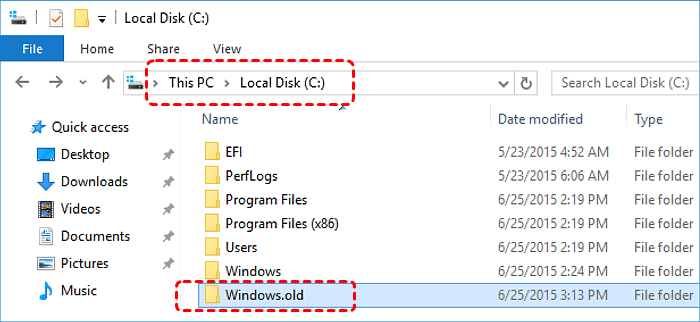
Paso 2. Abra la carpeta y verá una carpeta con el nombre de su cuenta de usuario anterior. Seleccione los archivos de la carpeta y colóquelos en una ubicación segura.
Método 2. Restaurar desde una copia de seguridad
Si tenía el hábito de utilizar alguna herramienta de copia de seguridad como Historial de archivos, Copia de seguridad y restauración, o OneDrive para respaldar sus archivos personales regularmente antes de restablecer el sistema, puede restaurar los archivos desde las copias de seguridad.
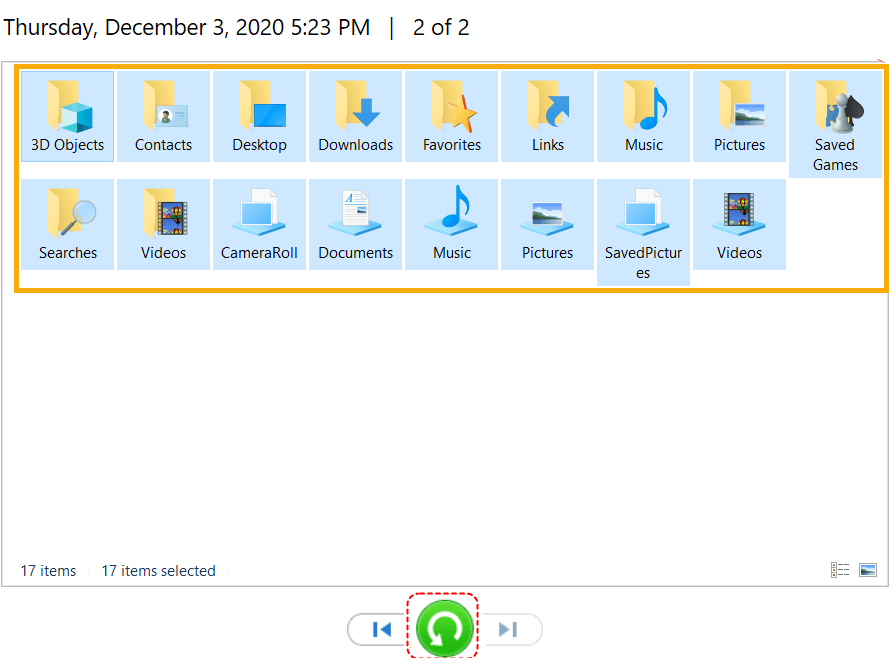
👉Historial de archivos:
Si ha habilitado el Historial de archivos en Windows antes de la pérdida de datos, abra "Restaurar sus archivos con el Historial de archivos" y elija los archivos que desea restaurar.
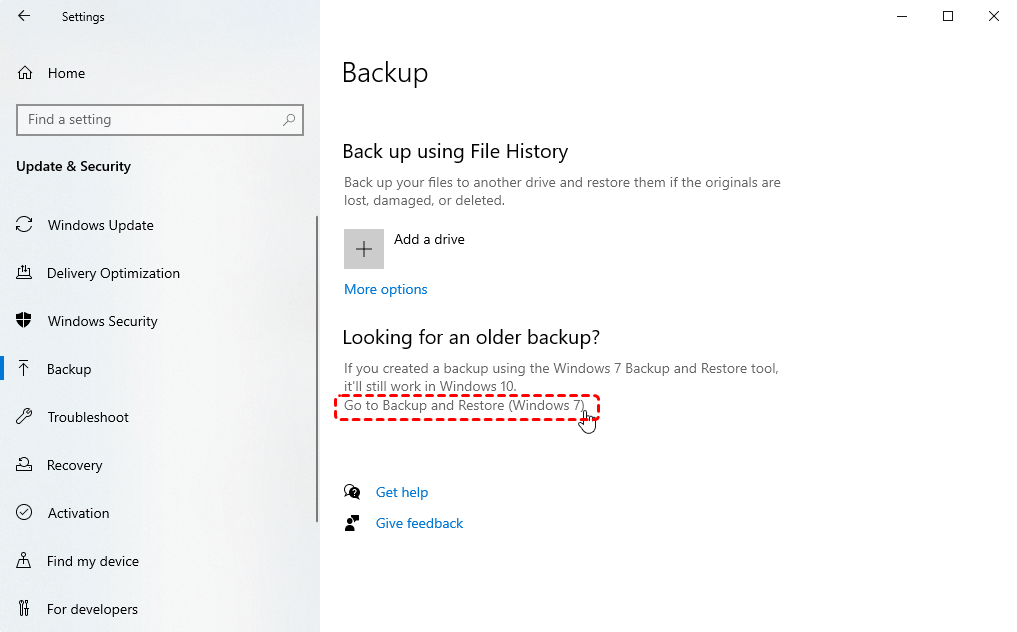
👉Copia de seguridad y restauración:
Abra "Configuración de copia de seguridad" y elija una copia de seguridad creada, luego seleccione los archivos o carpetas que desea restaurar.
👉Herramientas de copia de seguridad en la nube (OneDrive):
Si ha sincronizado los archivos con OneDrive, incluso si estos archivos se han eliminado permanentemente de la carpeta local, todavía puede encontrarlos en la Papelera de reciclaje de OneDrive. Sin embargo, tenga en cuenta que la Papelera de reciclaje de OneDrive solo conserva los archivos eliminados durante 30 días.
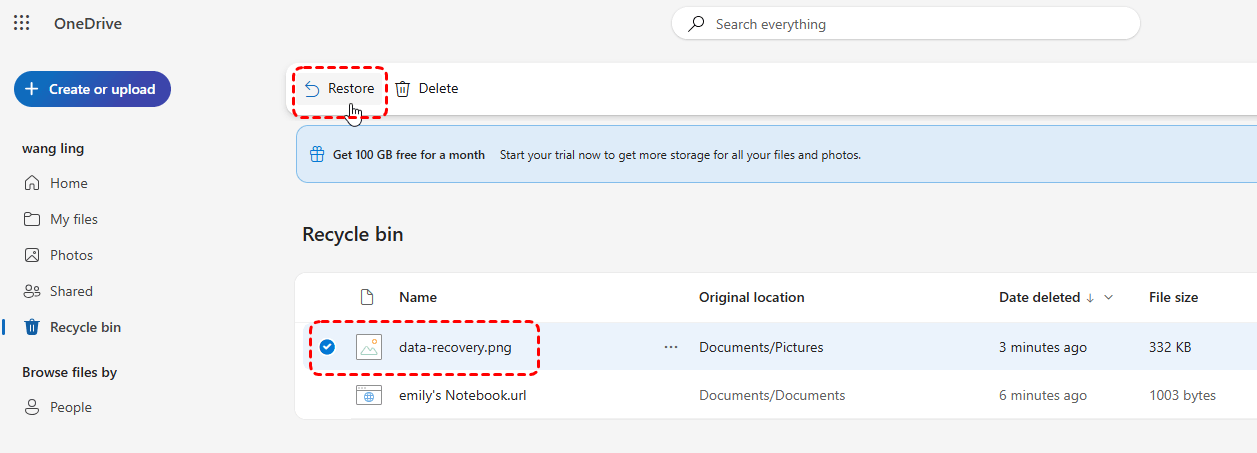
Método 3. Comprobar el perfil de usuario
A veces, después de un restablecimiento, Windows no carga su perfil de usuario. En su lugar, Windows iniciará sesión en un perfil temporal, lo que hará que sus archivos parezcan haber desaparecido.
Paso 1. Abra el Explorador de archivos y busque C:\Users.
Paso 2. Busque otra carpeta de usuario que coincida con el nombre de su cuenta anterior o que contenga los archivos que faltan. Si encuentra una carpeta como User.000 o User.old, esa suele ser su perfil original.
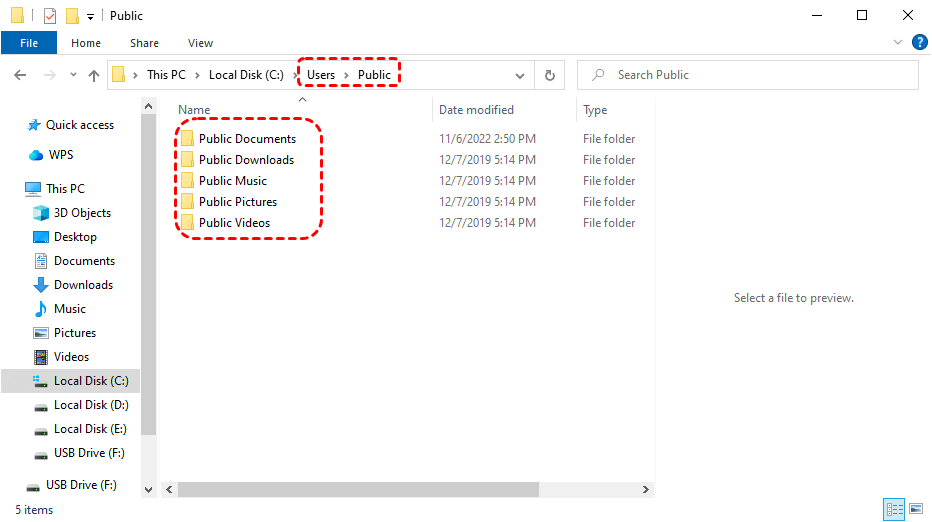
Paso 3. Copie los archivos que desea recuperar en una carpeta de destino segura.
Método 4. Recuperar archivos perdidos después de restablecer el sistema con MyRecover
Si desafortunadamente seleccionó "Quitar todo" al restablecer el sistema y no tiene copias de seguridad disponibles, recurrir a una herramienta de recuperación de datos profesional será su último recurso. Entre numerosas opciones, MyRecover destaca por su amplia compatibilidad y alta tasa de éxito en la recuperación.
Exploremos las notables ventajas de MyRecover:
✅Interfaz intuitiva para una fácil recuperación de archivos.
✅Compatibilidad con más de 500 dispositivos de almacenamiento como SSD, HDD, unidades flash USB, tarjetas SD, cámaras, unidades de consolas de juegos y más.
✅Manejo de casos más complejos de pérdida de datos como fallos del sistema operativo, unidades formateadas, RAW, dañadas o eliminadas.
✅Compatible con más de 1000 tipos de archivo incluidos documentos, fotos, vídeos, audios, archivos comprimidos y archivos de datos de Outlook.
✅Modos de análisis inteligente: Elija entre Análisis rápido para eliminaciones recientes o Análisis profundo para unidades formateadas o dañadas.
✅Funciona no solo en Windows 11 /10, sino también en Windows 8.1/ 8/ 7 y todos los servidores.
Paso 1. Descargue e instale MyRecover en su computadora desde Microsoft Store.
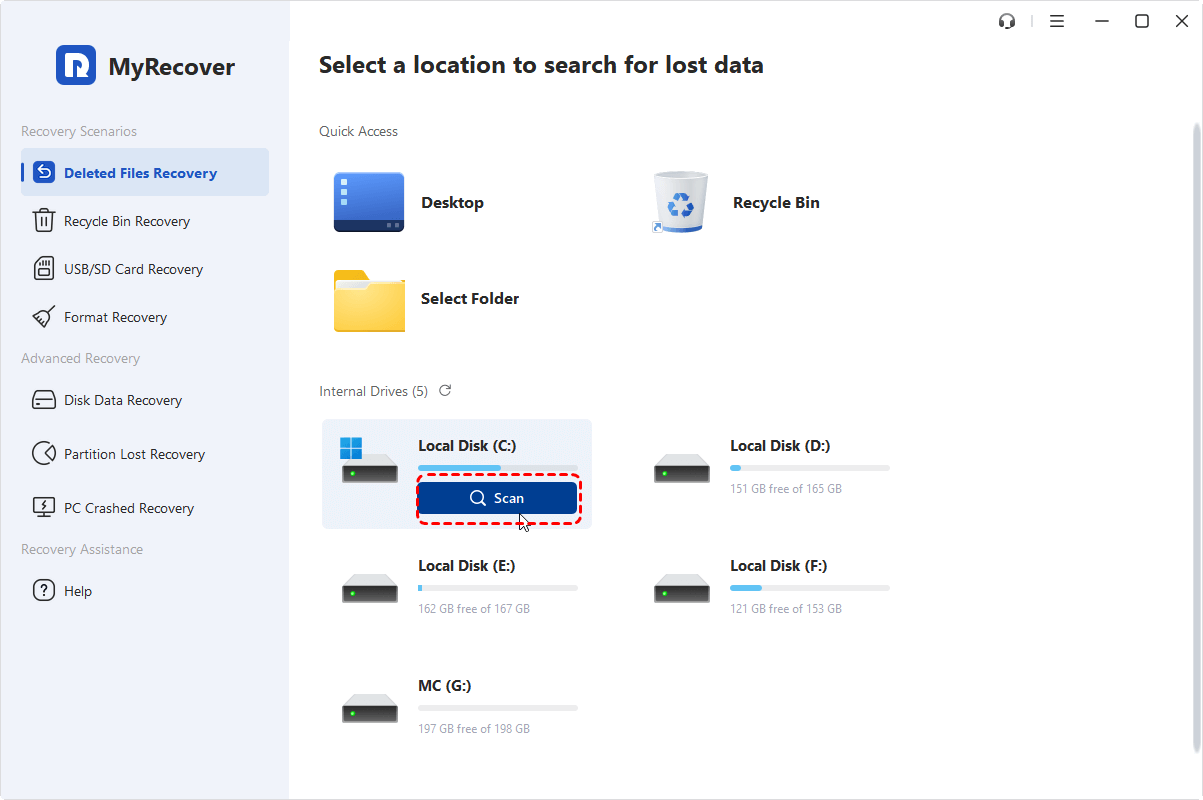
Paso 2. Inicie el programa y seleccione la unidad (el restablecimiento del sistema normalmente solo afecta a la unidad C) para escanear, luego haga clic en "Escanear". Si la unidad C se ha formateado por completo, puede hacer clic en "Análisis profundo" después de que finalice el "Análisis rápido" para recuperar más fragmentos de archivos perdidos.
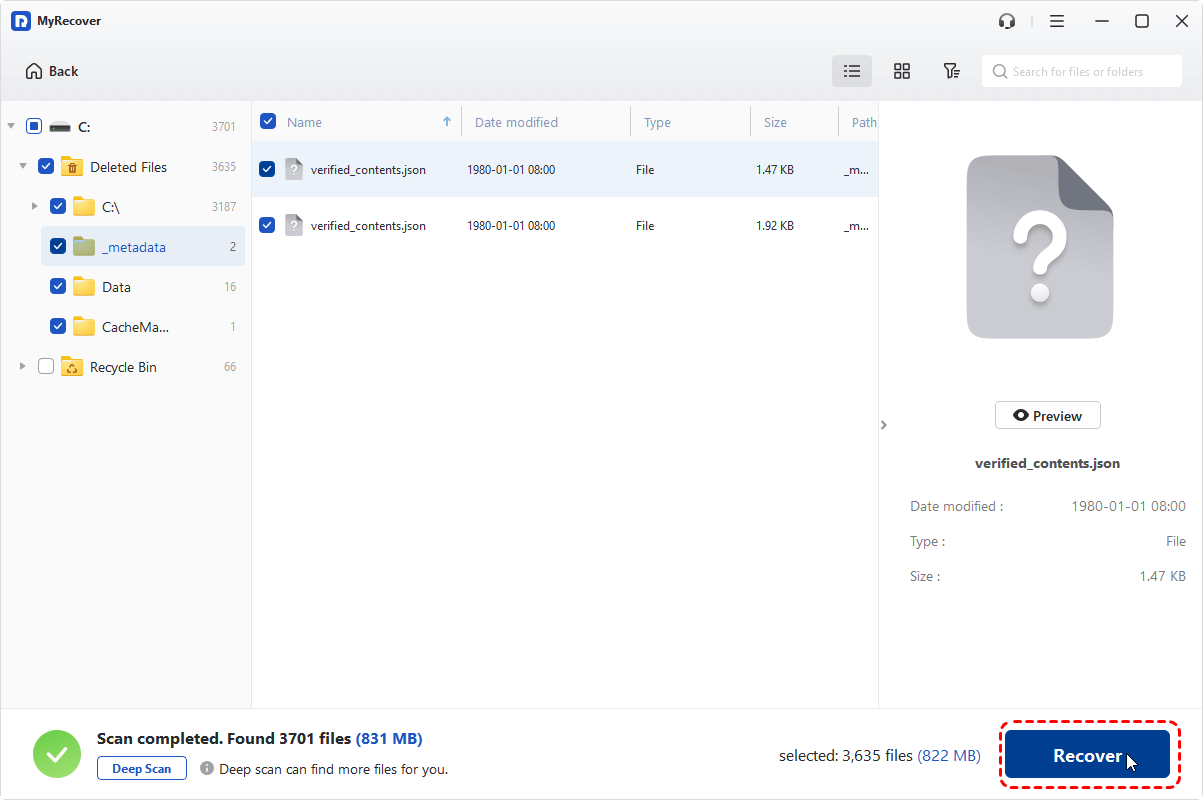
Paso 3. Elija los archivos que intenta recuperar de las listas de elementos recuperables y haga clic en "Recuperar".
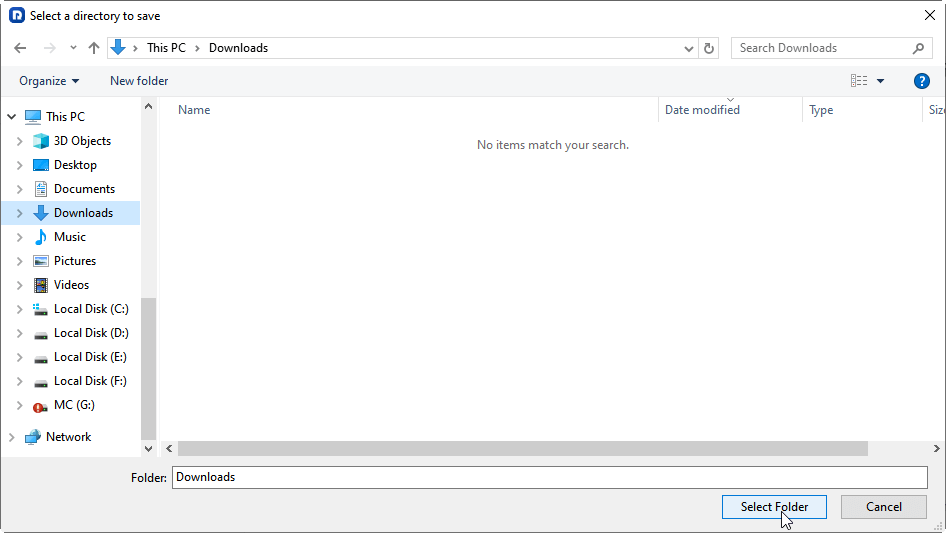
Paso 4. Seleccione una carpeta de destino para guardar los archivos recuperados.
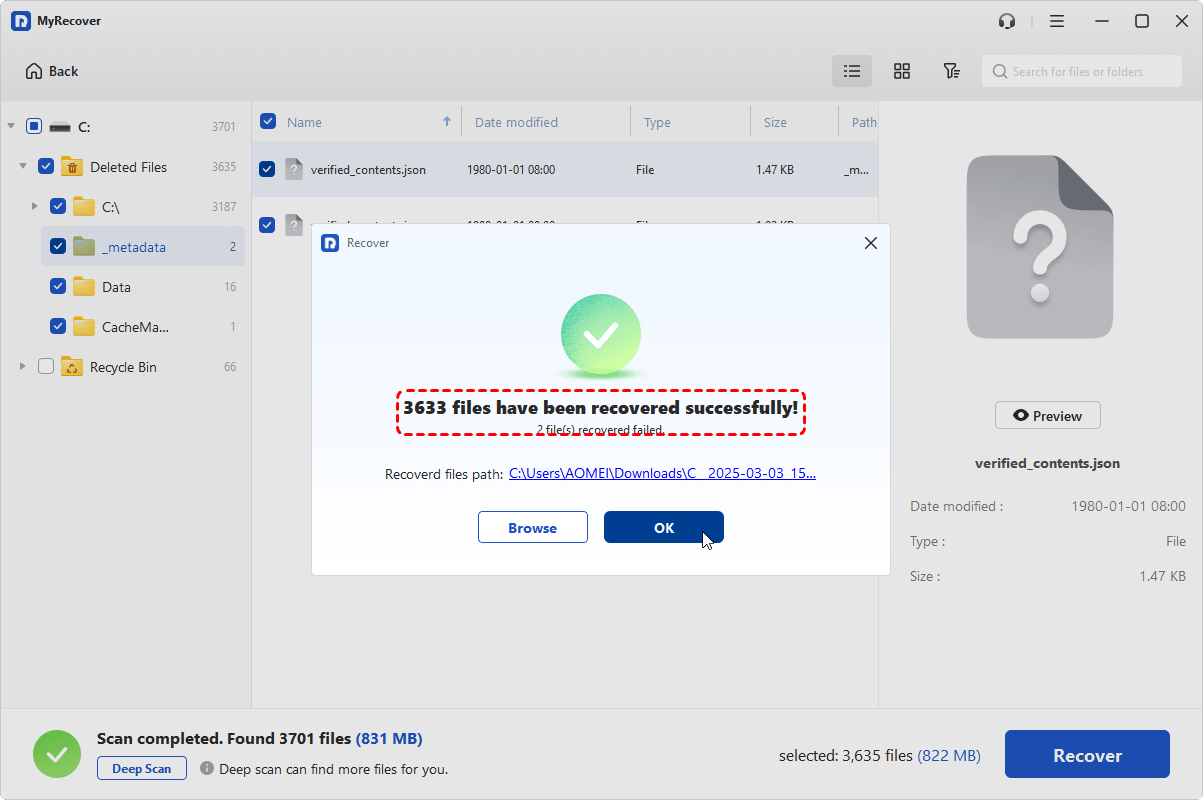
Cuando el proceso haya finalizado, verá el mensaje "Los archivos se han recuperado correctamente". A continuación, puede acceder a los archivos recuperados en la ruta de la carpeta de destino haciendo clic en el botón "Examinar".
Consejos adicionales: Cómo solucionar que el equipo se reinicie solo
Si su equipo sigue reiniciándose inesperadamente, podría deberse a errores del sistema, infecciones de malware o incluso a hardware defectuoso. Después de recuperar sus archivos perdidos, es importante abordar la causa raíz para evitar la pérdida futura de datos. Aquí tiene algunas soluciones rápidas que puede probar.
Ejecutar el comando de solución de problemas de hardware
Windows ofrece varias herramientas de solución de problemas integradas que pueden detectar y solucionar automáticamente los problemas del sistema que causan reinicios aleatorios. Así es como se hace:
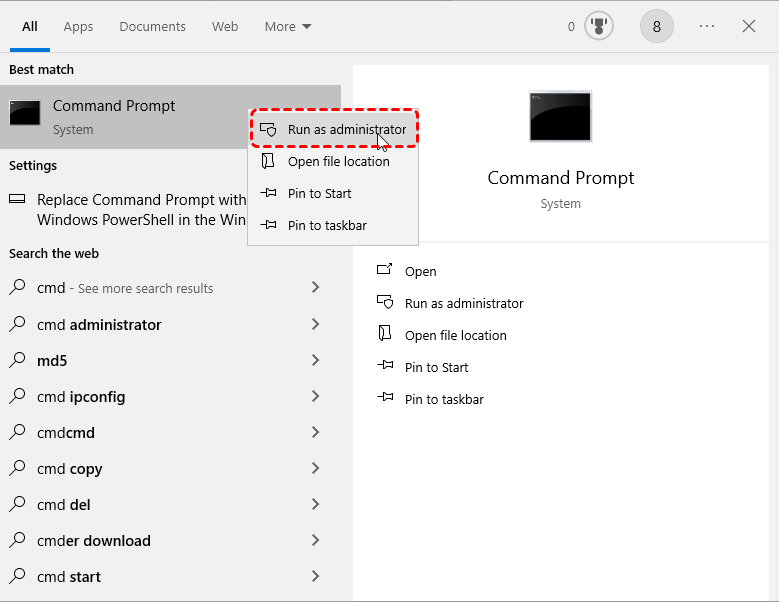
Paso 1. Abra el Símbolo del sistema y ejecútelo como administrador.
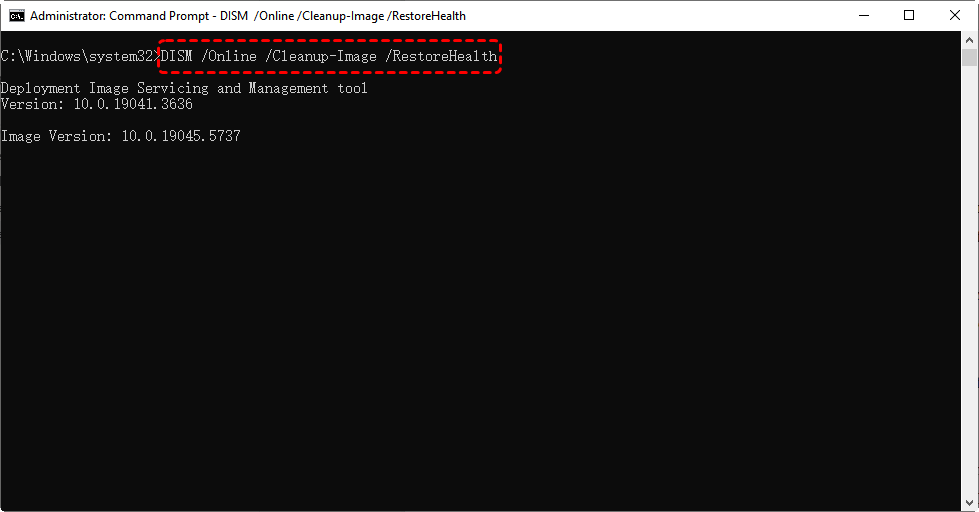
Paso 2. Introduzca el comando "DISM /Online /Cleanup-Image /RestoreHealth" y pulse "Enter". Esto garantiza que todos los componentes esenciales de Windows estén intactos.
Paso 3. Una vez finalizado, también puede ejecutar el comando "sfc /scannow". Esto comprobará si hay archivos de sistema dañados y los reparará.
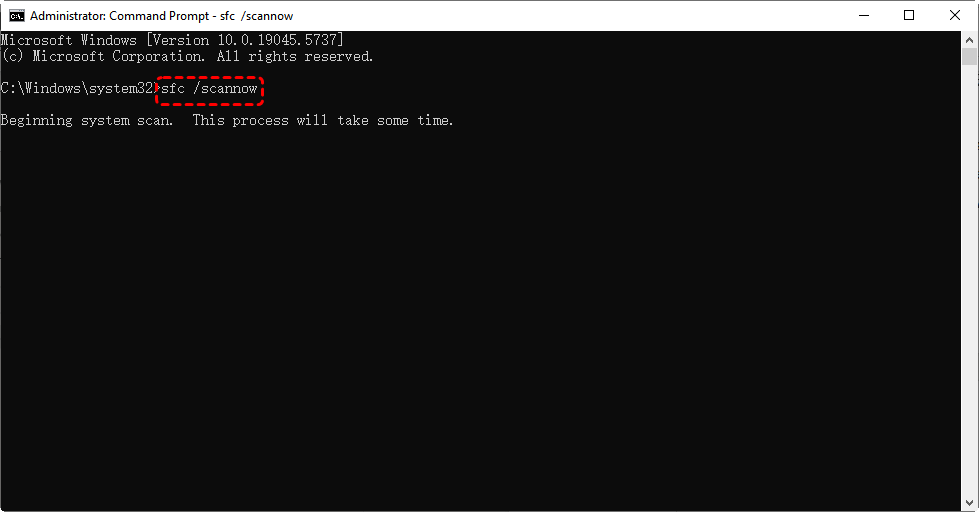
Reinicie su ordenador y compruebe si el problema de restablecimiento sigue produciéndose.
Analizar en busca de malware
A veces, el malware puede desencadenar restablecimientos forzados del sistema o interferir con las configuraciones de arranque. Realizar un análisis completo del sistema puede descartar estas amenazas.
Paso 1. Abra Seguridad de Windows desde el menú Inicio y, a continuación, vaya a "Protección contra virus y amenazas".
Paso 2. Seleccione "Análisis rápido" para realizar un análisis rápido de su sistema.
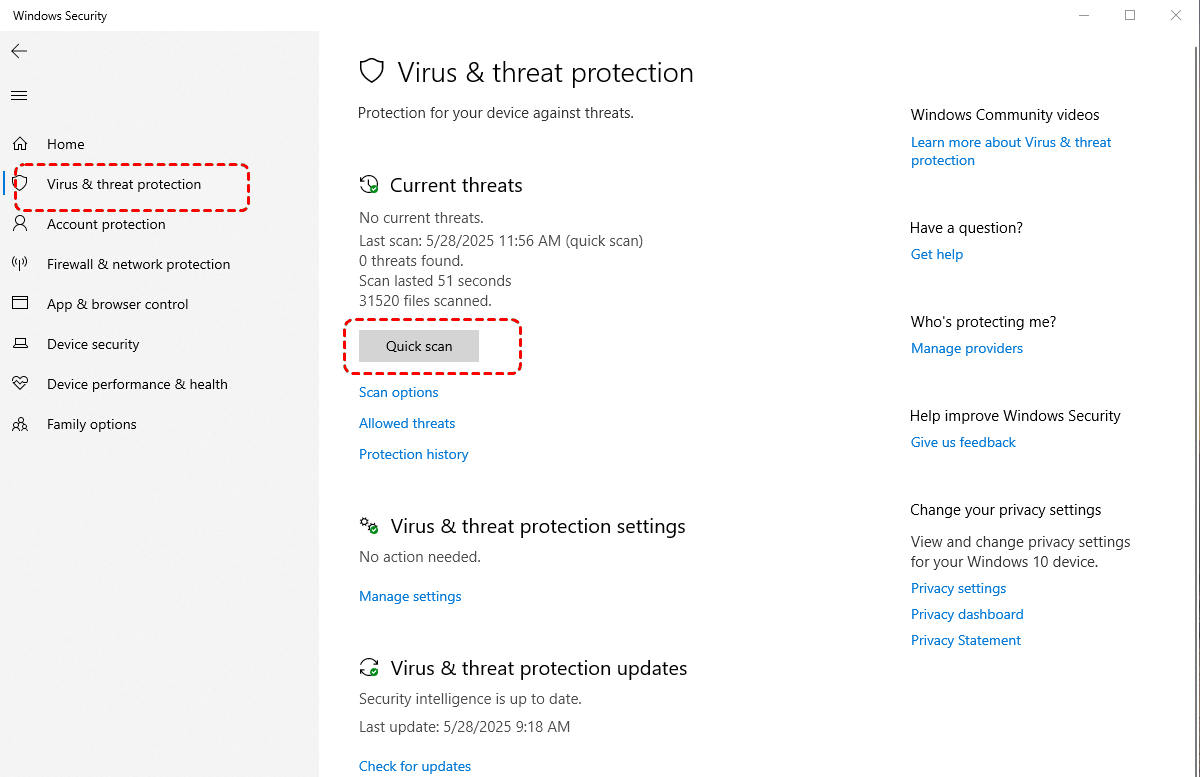
Paso 3. Una vez que finalice el análisis rápido, puede elegir "Análisis completo" para realizar un análisis exhaustivo.
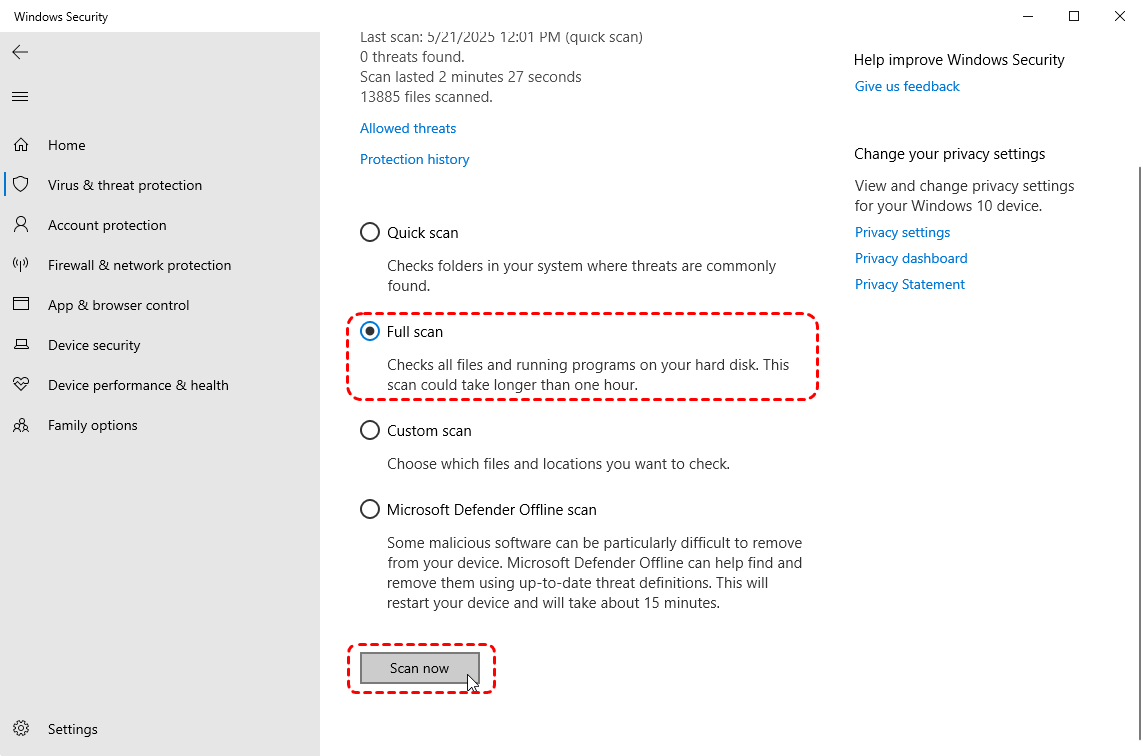
Espere a que se complete el análisis y siga las indicaciones para eliminar las amenazas detectadas.
Cree copias de seguridad con regularidad para evitar pérdidas futuras
Los reinicios inesperados frecuentes pueden poner sus archivos en riesgo. Las copias de seguridad regulares utilizando herramientas de Windows o de la nube garantizan que sus datos importantes permanezcan seguros incluso si su sistema vuelve a fallar. Programar copias de seguridad automáticas semanalmente o después de actualizaciones importantes del sistema es la forma más fácil de evitar otro momento de "mi ordenador se reinició solo y lo perdí todo".
Resumen
Si su ordenador se reinició solo y todo ha desaparecido, no dé por sentado que sus archivos se han perdido para siempre. Las herramientas y técnicas adecuadas mencionadas anteriormente pueden recuperar sus datos. Si nada funciona, MyRecover ofrece una solución avanzada pero fácil de usar para restaurar sus datos.
¿Desea una experiencia de recuperación de datos más fluida y sin complicaciones? Considere actualizar a la versión Professional de MyRecover. Ofrece capacidad de recuperación ilimitada, vista previa de archivos e incluso recupera datos de sistemas bloqueados, cubriendo todas sus necesidades durante el proceso de recuperación.
 100%
Limpio & Seguro