 MyRecover



Cómo recuperar una tarjeta CompactFlash (CF) formateada en Windows
¿Formateaste accidentalmente tu tarjeta CF y perdiste fotos, vídeos o datos valiosos? No entres en pánico: ¡las tarjetas CF formateadas a menudo se pueden recuperar! Este artículo te guiará sobre cómo recuperar una tarjeta CF formateada de forma segura, ayudándote a rescatar archivos de tus cámaras. Ideal para principiantes, sin necesidad de conocimientos técnicos.

Por Lyra / Actualizado el 29/10/2026


¿Puedo recuperar una tarjeta CF formateada?
¡AYUDA! Necesito recuperar datos de una tarjeta CF formateada
Necesito ayuda para recuperar material de video de una tarjeta CF recién formateada; en resumen, tenía tres tarjetas para volcar y volqué una de ellas DOS VECES antes de formatear las tres. Es un error totalmente del usuario, pero espero poder solucionarlo.
Tengo el software de recuperación DiskDrill, pero por lo que pude recuperar (de formatos de hace varias generaciones, extrañamente), todos los archivos están corruptos. ¿Hay una mejor manera de hacer esto? ¿Algún software alternativo que recomiendes? ¿O debo darlo por perdido e intentar seguir adelante?
- Pregunta de reddit
Una tarjeta CompactFlash (tarjeta CF) es un estándar de tarjeta de memoria introducido en la década de 1990, utilizado principalmente en cámaras DSLR, videocámaras profesionales y sistemas industriales. Hoy en día, al trabajar con cámaras profesionales, grabadoras de video o dispositivos industriales, las tarjetas CompactFlash (CF) siguen siendo muy utilizadas gracias a su durabilidad y transferencia de datos de alta velocidad.
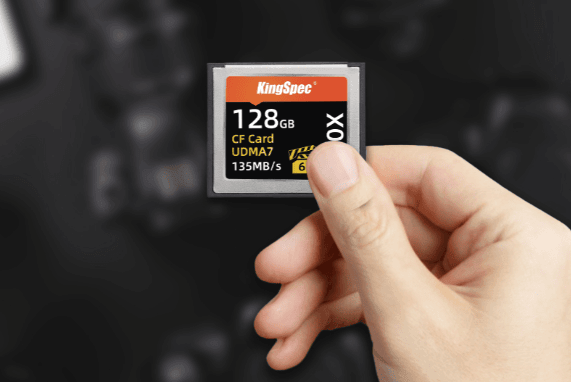
Sin embargo, durante el uso, una tarjeta CF puede formatearse debido a errores como avisos de "Necesitas formatear el disco antes de poder usarlo" o errores humanos accidentales. Muchos fotógrafos y videógrafos entran en pánico, pensando que todo se ha perdido para siempre. Lo reconfortante es que a menudo puedes recuperar los datos de una tarjeta CF formateada en Windows si actúas rápido.
Formato rápido vs. Formato completo
Cuando decides formatear una tarjeta CF, normalmente hay dos modos disponibles: Formato rápido y Formato completo.
👉Formato rápido: Esta es la opción más común. Solo elimina las referencias del sistema de archivos (la "tabla de contenido"), haciendo que el espacio parezca vacío. Los archivos reales siguen estando físicamente en la unidad hasta que se sobrescriben.
👉Formato completo: Esto sobrescribe cada sector con ceros, lo que hace que la recuperación sea mucho más difícil, aunque en algunos casos las herramientas profesionales aún pueden intentar la recuperación.
La mayoría de los formatos accidentales son formatos rápidos, lo que significa que sus datos aún pueden recuperarse con las herramientas adecuadas. Antes de que los nuevos archivos comiencen a sobrescribir los datos perdidos, las herramientas profesionales de recuperación de datos pueden escanear el disco y recuperar los archivos perdidos.
Cómo recuperar una tarjeta CF formateada en Windows
Antes de pasar a los pasos específicos de recuperación, hay un detalle importante que debes tener en cuenta: una vez que notes que tu tarjeta CF ha sido formateada, deja de usarla inmediatamente para evitar que los datos se sobrescriban. Existen 5 métodos que pueden ayudarte a recuperar una tarjeta CF formateada gratis antes de que se sobrescriban los datos nuevos. Vamos a explorarlos uno por uno.
Comprobar la copia de seguridad primero
Antes de probar otras herramientas de recuperación, verifica si ya habías hecho una copia de seguridad de los archivos. Muchos fotógrafos copian los datos de la tarjeta CF a una computadora o unidad externa después de las sesiones. Cada vez son más las personas que utilizan herramientas de respaldo en la nube para guardar sus archivos importantes.
👉 Comprueba el disco duro de tu PC
Para facilitar la gestión y edición de datos en una tarjeta CF, muchos fotógrafos transfieren los datos de la tarjeta CF a una computadora. Puedes comprobar si las fotos o vídeos que necesitas se transfirieron al disco duro de tu computadora. Esta también es una forma común de extraer datos de la cámara.
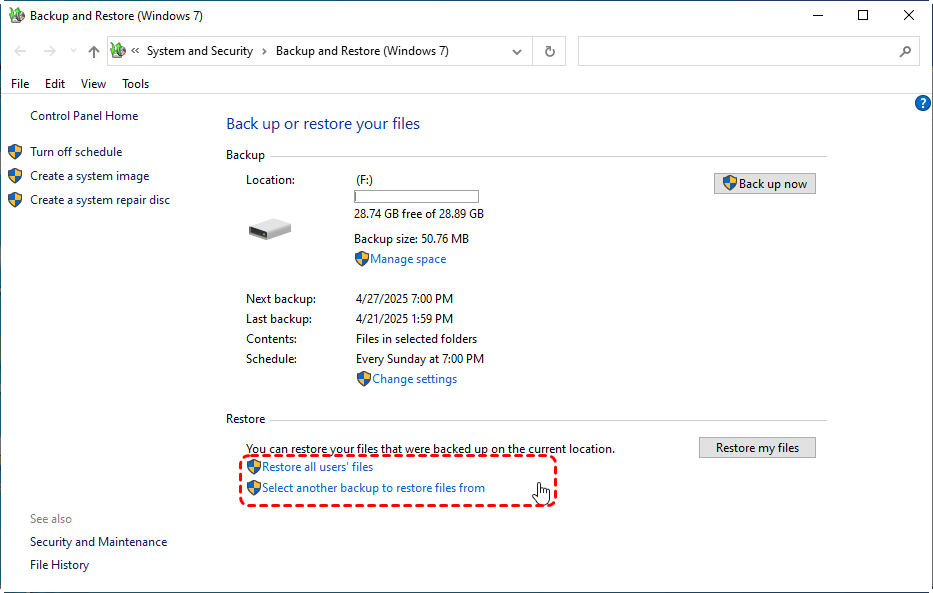
👉 Restaurar desde Copia de seguridad y restauración (Windows 7)
Copia de seguridad y restauración (Windows 7) es una herramienta de respaldo heredada en Windows, pero sigue estando disponible para Windows 10 y 11, y permite a los usuarios crear una copia de seguridad completa del sistema. Si has respaldado tus archivos, puedes restaurar los que necesitas a partir de la copia de seguridad.
👉 Comprueba el almacenamiento en la nube
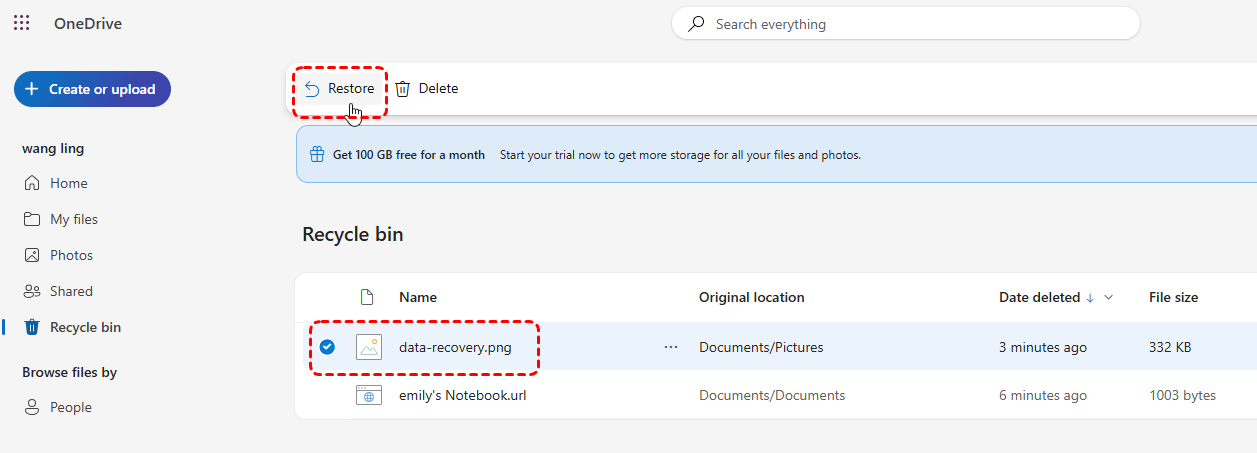
Revisa el almacenamiento en la nube como Google Drive, Dropbox o OneDrive, en caso de que la sincronización automática estuviera habilitada. Esto es especialmente cierto en el caso de OneDrive, que viene preinstalado en Windows para facilitar a los usuarios la creación de copias de seguridad.
Si no hay ninguna copia de seguridad disponible, pasa a otros métodos de recuperación.
Recuperar utilizando Windows File Recovery (herramienta de línea de comandos)
Windows File Recovery (WinFR) es la herramienta de recuperación gratuita de línea de comandos de Microsoft para Windows 10/11. Puede intentar recuperar archivos perdidos después de formatear el disco duro. Pero requiere familiaridad con el comando de Windows File Recovery.
Paso 1. Descargue e instale Windows File Recovery en su equipo desde el canal oficial de Microsoft.

Paso 2. Inserte la tarjeta CF en un lector de tarjetas y conéctela a su equipo.
Paso 3. Abra Windows File Recovery y ejecútelo como administrador.

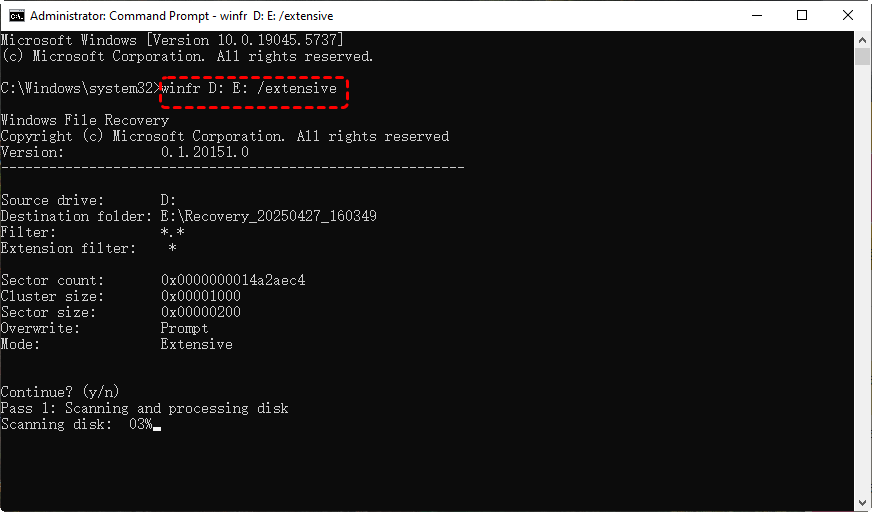
Paso 4. Escriba el siguiente comando "winfr D: E: /extensive" y presione "Enter". Reemplace las letras de unidad "D" y "E" por las letras de sus unidades reales.
- ★Consejos:
- D: la letra de la unidad de origen (la letra de la unidad de su tarjeta CF).
- E: la letra de la unidad de destino.
- /Extensive: el modo de análisis. Es especialmente útil para unidades dañadas o formateadas.
Windows File Recovery también le permite recuperar archivos específicos, tipos de archivos y carpetas. Solo necesita agregar un comando de filtro después del comando básico. Por ejemplo, para recuperar archivos de video perdidos de una unidad, puede introducir el siguiente comando: winfr E: F: /extensive /n *.mp4.
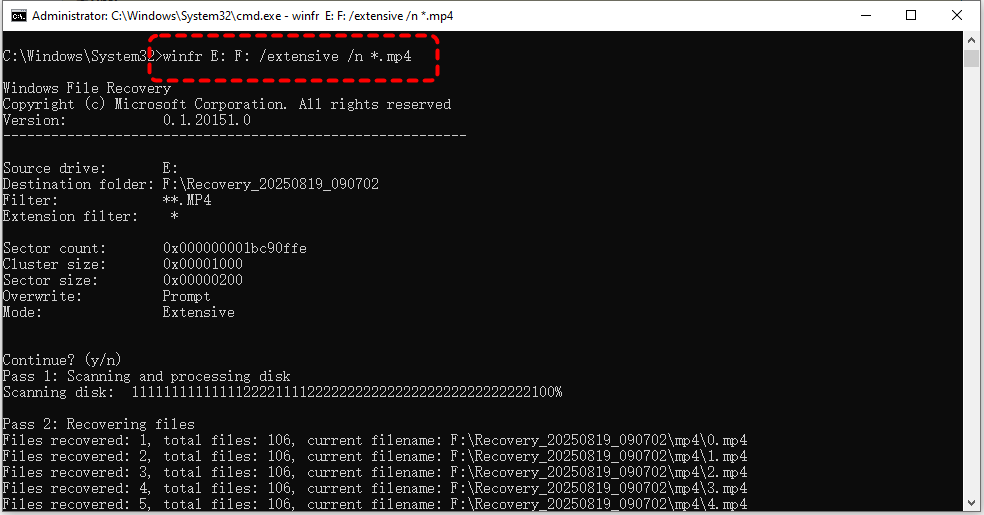
Espere a que se complete el proceso y, a continuación, presione "y" para comprobar si hay archivos restaurados en la carpeta de recuperación.
Descarga gratuita de software de recuperación de tarjetas CF: MyRecover
Aunque Windows File Recovery es una herramienta potente, a la mayoría de los usuarios novatos les resulta difícil de dominar. Si también necesita una solución de recuperación más intuitiva y fácil de usar, MyRecover es una alternativa excelente. Cuenta con una interfaz fácil de usar que le permite ver todo el proceso de recuperación de datos.
Durante el proceso, puede seleccionar fácilmente solo los archivos que necesita sin restaurar elementos innecesarios. También puede obtener una vista previa del contenido de los archivos antes de la recuperación para confirmar que son los archivos que desea. A pesar de su interfaz sencilla, MyRecover nunca compromete el rendimiento de recuperación. Admite más de 1000 tipos de archivos en más de 500 dispositivos de almacenamiento diferentes.

 MyRecover
- Compatible con más de 1000 tipos de archivos, incluidos documentos, imágenes, vídeos, correos electrónicos y más.
- Modos de análisis duales: Análisis rápido para mayor velocidad, Análisis profundo para una recuperación exhaustiva.
- Compatible con NTFS, FAT32, exFAT, ReFS en Windows 11/10/8/7 y Windows Server.
- Maneja casos de pérdida de datos más complejos como fallos del sistema operativo, unidades formateadas, RAW, dañadas o eliminadas.
 100% seguro
4 pasos para recuperar datos de una tarjeta CF formateada
Paso 1. Descargue e instale MyRecover en su ordenador desde un canal seguro. A continuación, conecte la tarjeta CF al ordenador con un lector de tarjetas.
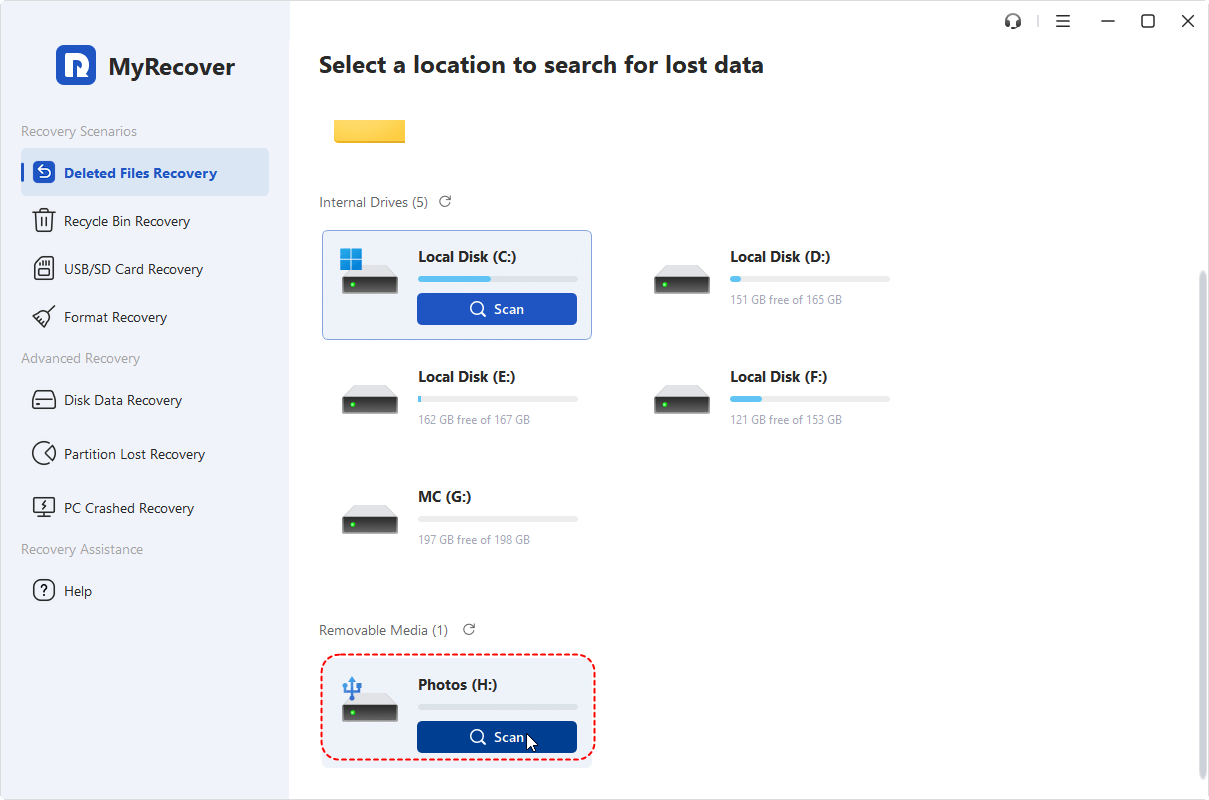
Paso 2. Inícielo y seleccione la unidad de tarjeta CF formateada para escanearla, luego haga clic en "Escanear". Una vez finalizado el análisis rápido, si es necesario, puede hacer clic en "Análisis profundo" para encontrar más fragmentos de archivos.
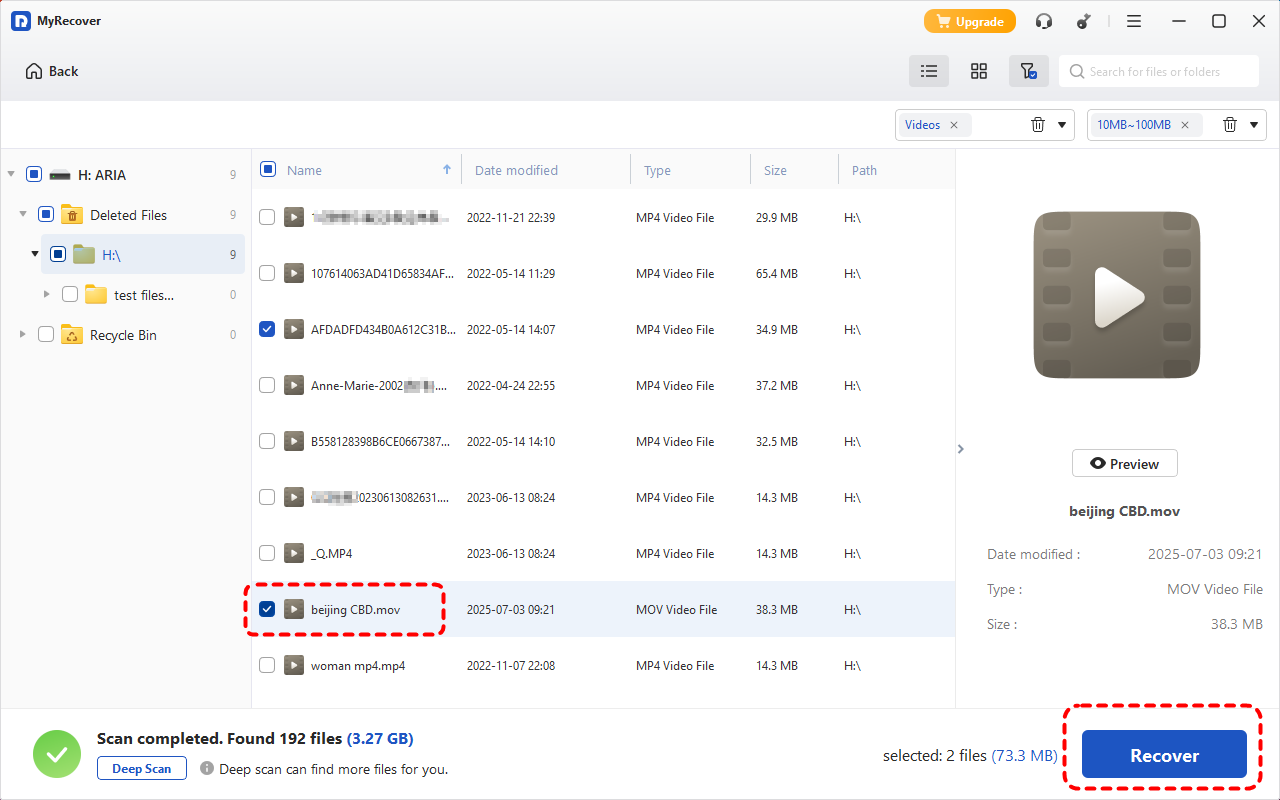
Paso 3. Elija los archivos que desea recuperar de las listas de elementos recuperables y previsualice el contenido del archivo en el panel derecho, luego haga clic en "Recuperar".
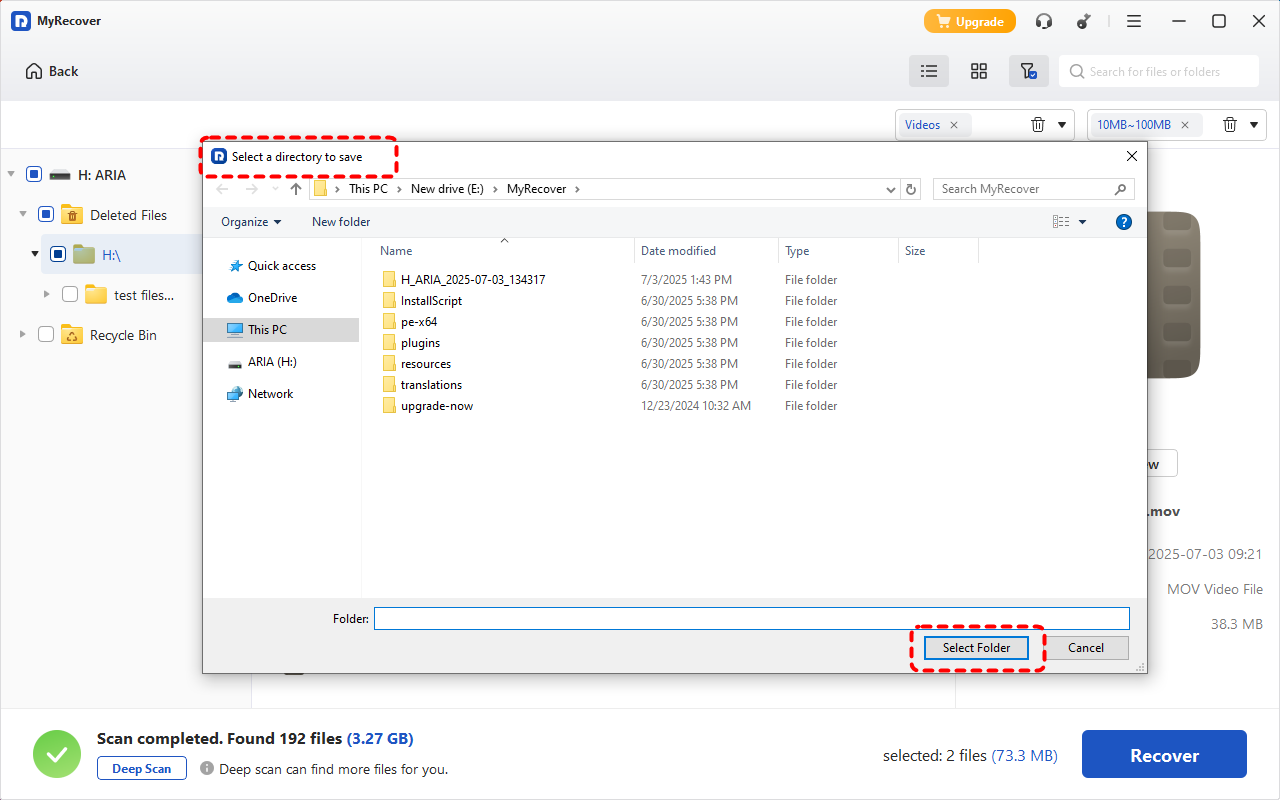
Paso 4. Seleccione una ubicación segura (que no sea la tarjeta CF formateada) para guardar los archivos recuperados.
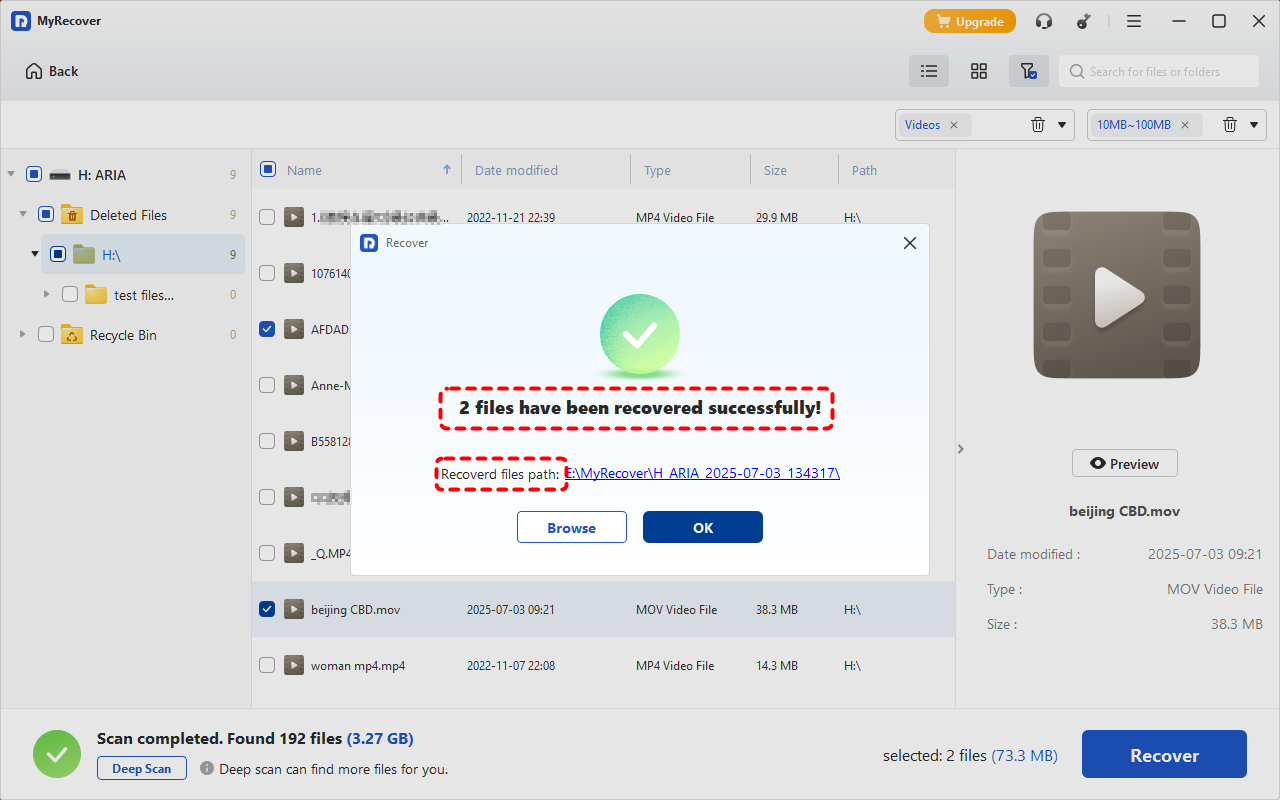
Cuando el proceso se complete, aparecerá un mensaje que indica que la recuperación se realizó correctamente. Puede comprobar los archivos recuperados haciendo clic en la ruta de la carpeta de destino o en el botón "Examinar".
Busque servicios profesionales de recuperación de datos
Si ninguno de los métodos anteriores funciona, o si la tarjeta CF se ha formateado por completo varias veces, buscar servicios profesionales de recuperación de datos es la opción más confiable. Equipados con herramientas especializadas y tecnologías avanzadas, los profesionales pueden ayudarle a restaurar los datos de una tarjeta CF formateada, incluso si el dispositivo ha sufrido daños físicos. Sin embargo, este método es más costoso y lleva mucho más tiempo.
Cómo recuperar o reparar una tarjeta CF dañada
A veces, Windows le pide que formatee su tarjeta CF debido a errores lógicos o daños en la tarjeta. Esta sección ofrece varios métodos eficaces para reparar por completo una tarjeta CF dañada y evitar solicitudes repetidas de formato en su ordenador o cámara.
Método 1. Compruebe la conexión de la tarjeta
Antes de asumir que la tarjeta CF está dañada, verifique que el problema no se deba a una conexión defectuosa. Un mal contacto entre la tarjeta y el lector, un puerto USB dañado o una fuente de alimentación inestable pueden impedir que el sistema reconozca el dispositivo correctamente. Estas comprobaciones básicas pueden parecer sencillas, pero a menudo son la causa principal del problema.
Paso 1. Retire la tarjeta CF y vuelva a conectarla utilizando un lector de tarjetas o un puerto USB diferente.
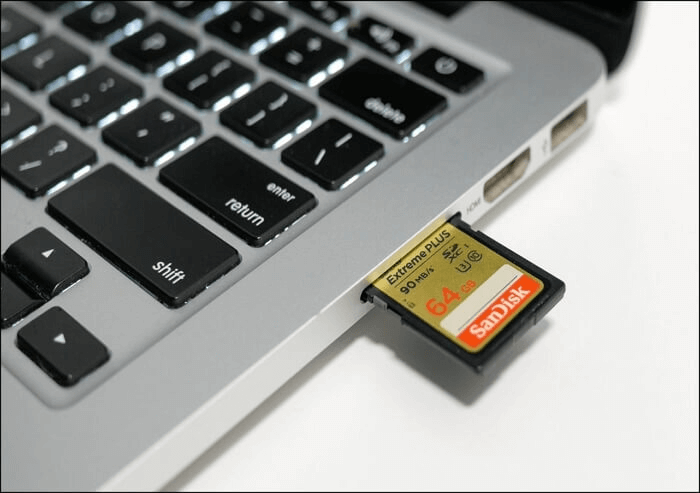
Paso 2. Intente conectar la tarjeta a otra computadora para descartar problemas específicos del sistema.
Método 2. Comprobar errores de disco en la tarjeta CF
Si la tarjeta CF se detecta pero se comporta de forma anormal (por ejemplo, acceso lento, archivos faltantes o mensajes de error), puede contener errores del sistema de archivos lógicos. Ejecutar una comprobación de disco puede identificar y reparar daños menores, restaurar la integridad del sistema de archivos y, potencialmente, hacer que los datos vuelvan a ser accesibles sin necesidad de formatear la tarjeta CF.
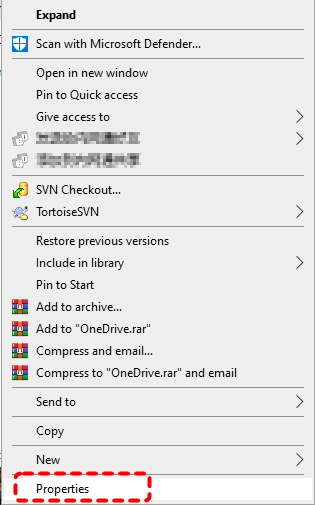
Paso 1. Abra el Explorador de archivos de Windows, haga clic con el botón secundario en la tarjeta CF y seleccione "Propiedades".
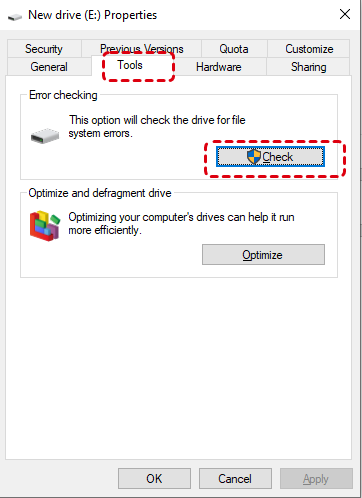
Paso 2. Vaya a la pestaña "Herramientas" y haga clic en "Comprobar" en la sección de comprobación de errores.
Paso 3. Siga las instrucciones en pantalla para examinar y reparar los errores detectados.
Además, si le interesan las operaciones mediante la línea de comandos, también puede utilizar el Símbolo del sistema para comprobar errores de disco en su tarjeta CF. Siga estos pasos:
Paso 1. Busque el Símbolo del sistema en el menú Inicio, haga clic con el botón secundario en él y elija "Ejecutar como administrador".

Paso 2. Introduzca el siguiente comando "chkdsk G: /f /r" y pulse la tecla "Enter". Sustituya "G" por la letra de unidad real de su tarjeta CF.

Paso 3. Espere a que se complete el proceso.
Método 3. Asignar una letra de unidad
A veces, la tarjeta CF está conectada correctamente pero no aparece en el Explorador de archivos porque carece de una letra de unidad. Esto puede crear la falsa impresión de que la tarjeta CF está dañada. Este es un problema común después de cambios o conflictos en el sistema. Asignar una nueva letra de unidad permite que Windows reconozca y muestre la tarjeta normalmente.
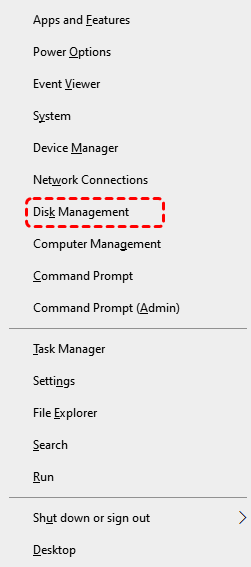
Paso 1. Presione "Win" + "X" y seleccione "Administración de discos".
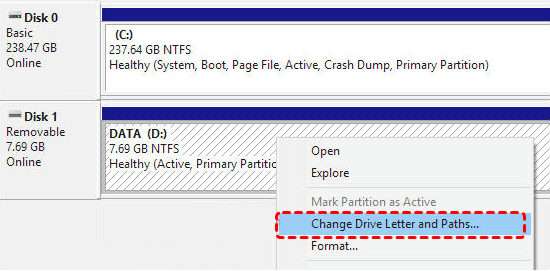
Paso 2. Localice su tarjeta CF, haga clic derecho en ella y elija "Cambiar la letra y rutas de acceso de la unidad".
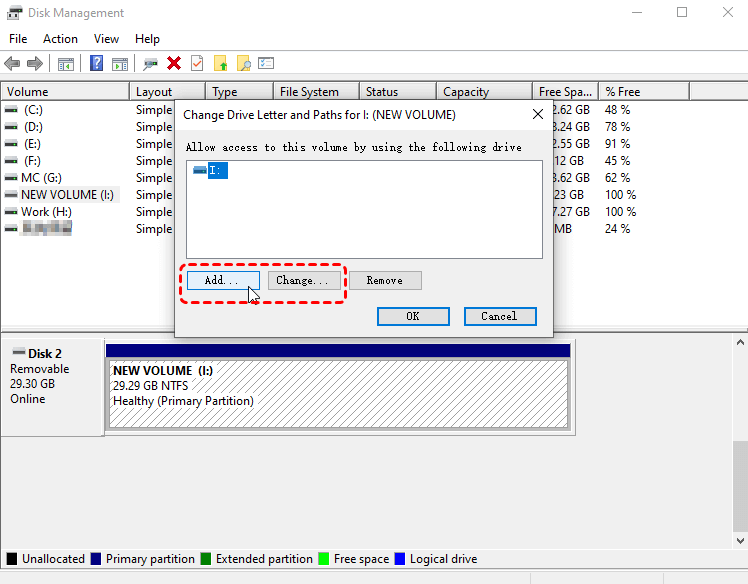
Paso 3. Haga clic en "Agregar" o "Cambiar", asigne una nueva letra y haga clic en "Aceptar" para confirmar.
Método 4. Actualizar o reinstalar el controlador
Los problemas con los controladores pueden evitar que Windows se comunique correctamente con la tarjeta CF. Los controladores desactualizados, dañados o incompatibles pueden hacer que el dispositivo funcione mal o no aparezca en absoluto. Actualizar o reinstalar el controlador puede restablecer la comunicación normal entre el sistema y la tarjeta.
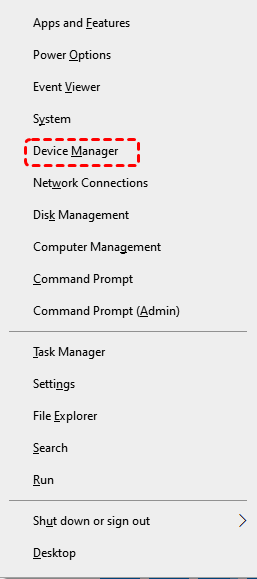
Paso 1. Presione "Win" + "X" y abra el "Administrador de dispositivos".
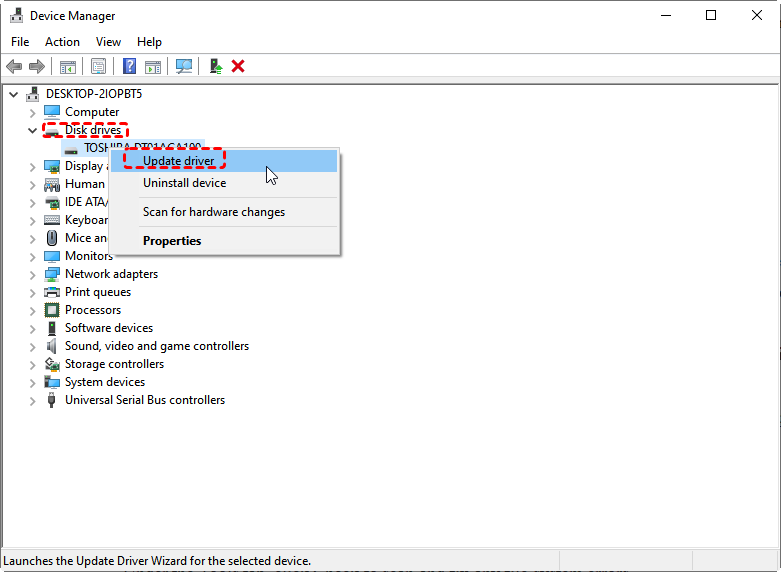
Paso 2. Expanda "Unidades de disco", haga clic derecho en la tarjeta CF y seleccione "Actualizar el controlador".
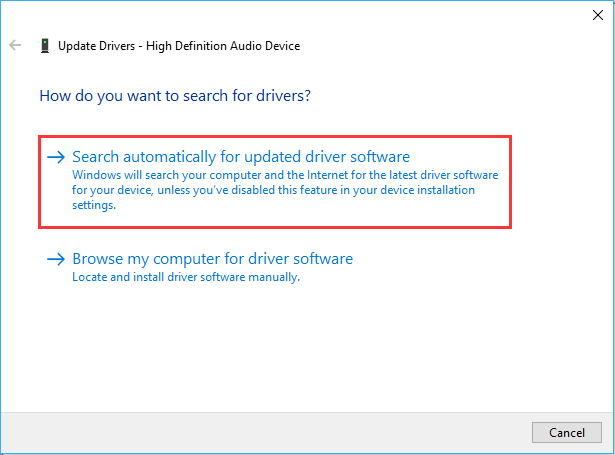
Paso 3. Haga clic en "Buscar software de controlador actualizado automáticamente" para continuar con el proceso.
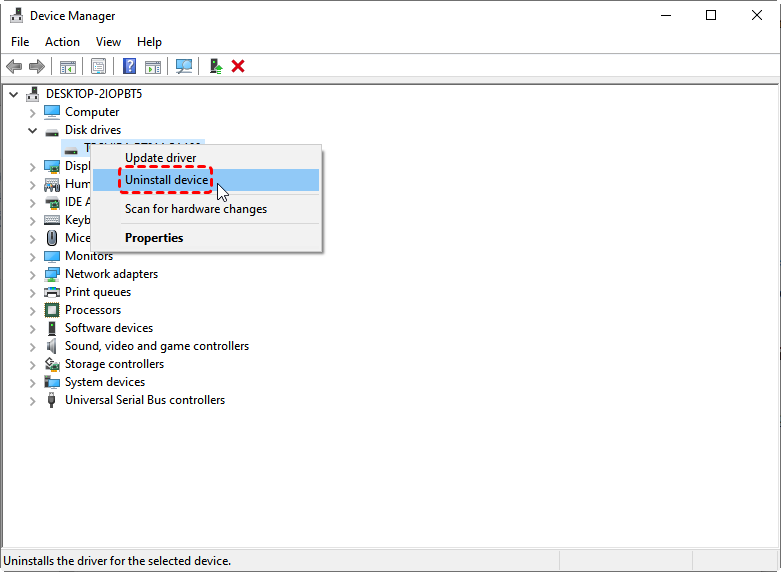
Paso 4. Si el problema persiste, seleccione "Desinstalar el dispositivo" y luego reinicie el equipo para reinstalarlo automáticamente.
Método 5. Formatear la tarjeta CF
Si todos los métodos anteriores fallan y la tarjeta CF sigue inaccesible o dañada, es posible que sea necesario formatearla para restablecer su uso. Este proceso elimina la corrupción del sistema de archivos, pero también borra los datos existentes. Por lo tanto, solo debe realizarse después de intentar la recuperación de datos o de confirmar que estos ya no son necesarios.
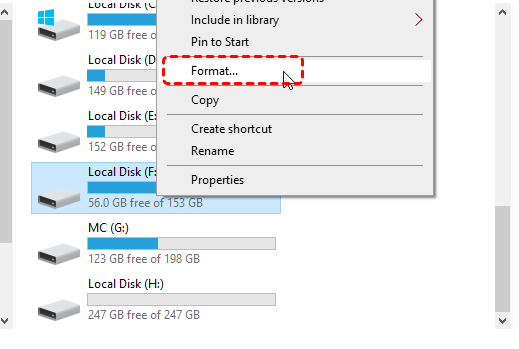
Paso 1. Abra "Este equipo", haga clic con el botón derecho en la tarjeta CF y seleccione "Formatear".
Paso 2. Elija un sistema de archivos compatible (por ejemplo, FAT32 o exFAT) y mantenga marcada la opción "Formato rápido".
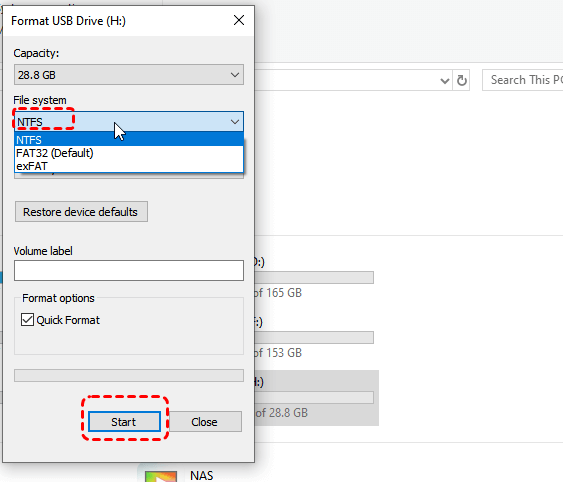
Paso 3. Haga clic en "Iniciar" y espere a que se complete el proceso.
Consejos adicionales: Cómo formatear su tarjeta CF de forma segura
Formatear la tarjeta CF correctamente es fundamental para mantener a salvo sus fotos, vídeos y datos. Un formato adecuado no solo borra los archivos innecesarios, sino que también actualiza el sistema de archivos, lo que reduce el riesgo de errores y daños. A continuación, se muestran formas seguras de formatear su tarjeta CF.
☀️Hacer una copia de seguridad primero
Antes de formatear una tarjeta CF, si hay archivos almacenados en ella, haga siempre una copia de seguridad de los datos primero para evitar su pérdida permanente.
☀️Formatear en la cámara o en el ordenador
La forma más segura y fiable de formatear una tarjeta CF es directamente dentro de la cámara con la que planea usarla. Esto garantiza la compatibilidad entre la tarjeta y su dispositivo. Si la cámara no reconoce la tarjeta o necesita un sistema de archivos diferente, puede formatearla en un ordenador.
☀️Elegir una opción de formato correcta
Ejecute un formato completo únicamente si la tarjeta presenta errores. Para un uso normal, el formato rápido es más seguro.
Resumen
Formatear accidentalmente una tarjeta CF no significa necesariamente que sus datos se hayan perdido para siempre. Con el enfoque correcto, puede recuperar una tarjeta CF formateada, ya sea mediante copias de seguridad, Windows File Recovery o una herramienta profesional como MyRecover. Si desea funciones avanzadas, la edición Professional de MyRecover incluso le permite recuperar archivos de sistemas que no arranca, lo que la convierte en una excelente red de seguridad para fotógrafos profesionales.
Preguntas frecuentes:
P1: ¿Puedo restaurar fotos de una tarjeta CF formateada?
Sí, a menudo puede restaurar fotos de una tarjeta CF formateada, especialmente después de un formateo rápido. El formateo normalmente elimina las referencias de los archivos en lugar de los datos reales. Siempre y cuando los datos no se hayan sobrescrito, un software de recuperación como MyRecover puede escanear la tarjeta y recuperar las fotos perdidas. Deje de usar la tarjeta inmediatamente para mejorar las probabilidades de recuperación.
P2: ¿Cómo recuperar una tarjeta CF después de un formateo rápido de la cámara?
Después de un formateo rápido en la cámara, conecte la tarjeta CF a un PC con Windows y utilice un software de recuperación de datos como MyRecover para realizar un análisis. El formateo rápido normalmente deja los datos intactos, lo que hace posible la recuperación. Seleccione los archivos recuperables y guárdelos en otro dispositivo de almacenamiento. Evite tomar nuevas fotos antes de la recuperación para evitar sobrescribir los datos.
P3: ¿Cómo recuperar imágenes eliminadas de una tarjeta CF formateada?
Para recuperar imágenes eliminadas de una tarjeta CF formateada, utilice una herramienta de recuperación como MyRecover que admita formatos de imagen como JPG, RAW o PNG. Ejecute un análisis profundo para localizar los archivos eliminados, previsualícelos si es posible y restáurelos a una ubicación diferente. La recuperación es más exitosa si no se han escrito nuevos datos en la tarjeta.
P4: ¿Cómo recuperar de forma segura una tarjeta CF dañada y formateada?
Para recuperar datos de una tarjeta CF dañada o formateada de forma segura, evite volver a formatearla o escribir nuevos datos. Utilice un software de recuperación fiable como MyRecover para escanear la tarjeta y recuperar los archivos en otro dispositivo. Si la tarjeta es ilegible, intente corregir los errores primero y luego realice la recuperación. Esto reduce el riesgo de pérdida permanente de datos.
P5: ¿Es posible recuperar datos después de formatear?
Sí, a menudo es posible recuperar datos después de un formateo, especialmente si fue un formateo rápido. Los datos originales suelen permanecer en el dispositivo de almacenamiento hasta que se sobrescriben. El uso inmediato de un software de recuperación como MyRecover aumenta las posibilidades de recuperar los archivos. Sin embargo, los formateos completos o los datos sobrescritas pueden reducir significativamente el éxito de la recuperación.
P6: ¿Formatear una tarjeta SD borra todo su contenido?
Formatear una tarjeta SD elimina el acceso a todos los archivos almacenados, pero no siempre borra los datos de inmediato. En la mayoría de los casos, el sistema elimina las referencias de los archivos, lo que hace que los datos sean invisibles pero aún recuperables. Sin embargo, una vez que se escriben nuevos datos, los datos antiguos pueden sobrescribirse de forma permanente y volverse irrecuperables.
 100%
Limpio & Seguro
100%
Limpio & Seguro
