 MyRecover



¿Se pueden recuperar los archivos después de un restablecimiento de fábrica? (Guía de Windows 10/11)
¿Se pueden recuperar los archivos después de un restablecimiento de fábrica? Sí, a veces es posible recuperar archivos después de un restablecimiento de fábrica, según cómo se haya realizado. Si se usó un formato rápido (común en Windows 10), los datos aún podrían recuperarse con software especializado. Sin embargo, un borrado completo o el cifrado hacen que la recuperación sea casi imposible.

Por Lyra / Actualizado el 21/10/2026


¿Qué hace un restablecimiento de fábrica en una computadora?
Un restablecimiento de fábrica (también llamado restauración del sistema o restablecimiento completo) es un proceso que devuelve una computadora a su estado original, tal como estaba cuando se compró. Sin embargo, lo que se elimina exactamente depende de la opción que elijas:
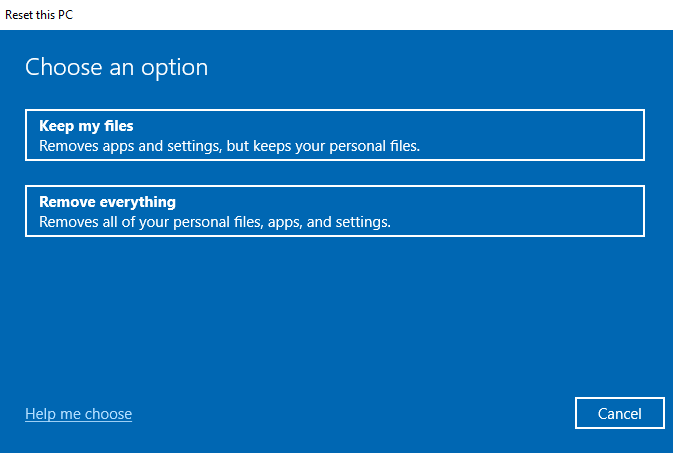
1. "Conservar mis archivos" (Actualiza Windows)
- Elimina: Aplicaciones instaladas, controladores y configuración del sistema.
- Conserva: Archivos personales (documentos, fotos, descargas, etc.).
- Ideal para: Solucionar problemas de software preservando tus datos.
2. "Quitar todo" (Restablecimiento completo)
- Elimina: Todos los archivos personales, aplicaciones y configuraciones.
- Reinstala: Una versión limpia de Windows.
- Ideal para: Vender tu PC, eliminar malware o empezar de cero tras un fallo del sistema.
¿Se pueden recuperar los archivos después de un restablecimiento de fábrica?
Muchos usuarios seleccionan por accidente "Quitar todo" cuando solo querían actualizar Windows, o asumen que sus archivos tienen una copia de seguridad cuando no es así. Otros realizan un restablecimiento antes de darse cuenta de que olvidaron guardar documentos, fotos o archivos de trabajo importantes. En estos casos, la recuperación de datos tras un restablecimiento de fábrica se vuelve crucial. La recuperación es posible con herramientas especializadas, ya que un restablecimiento de fábrica no siempre borra los datos de forma permanente.
¿Cómo recuperar datos después de un restablecimiento de fábrica?
Ahora, exploremos algunos métodos comprobados para restaurar datos perdidos después del restablecimiento de fábrica en Windows 10. Todos estos métodos también funcionan en Windows 11, tanto en portátiles como en equipos de escritorio.
1. Restaurar desde una copia de seguridad local (Historial de archivos integrado en Windows)
Si tuviste la previsión de crear copias de seguridad antes de realizar el restablecimiento de fábrica, restaurar tus archivos puede ser sencillo. Así es como puedes recuperar tus datos desde las fuentes de copia de seguridad del Historial de archivos:
Paso 1: Conecta a tu PC la unidad externa que contiene la copia de seguridad de tu Historial de archivos.
Paso 2: Abre Configuración, ve a "Actualización y seguridad" > Copia de seguridad y haz clic en "Más opciones".
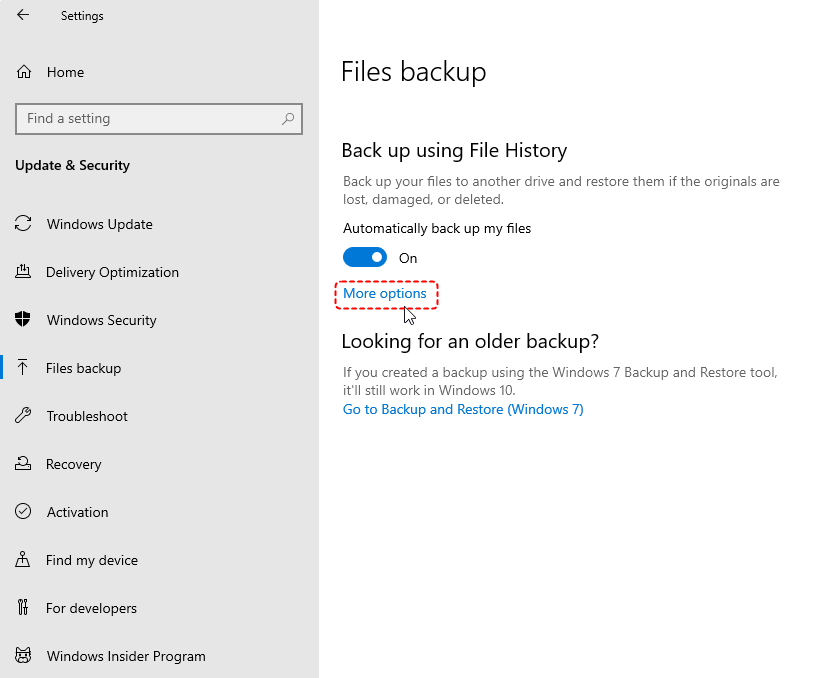
Paso 3: Desplácese hacia abajo y seleccione "Restaurar archivos desde una copia de seguridad actual".
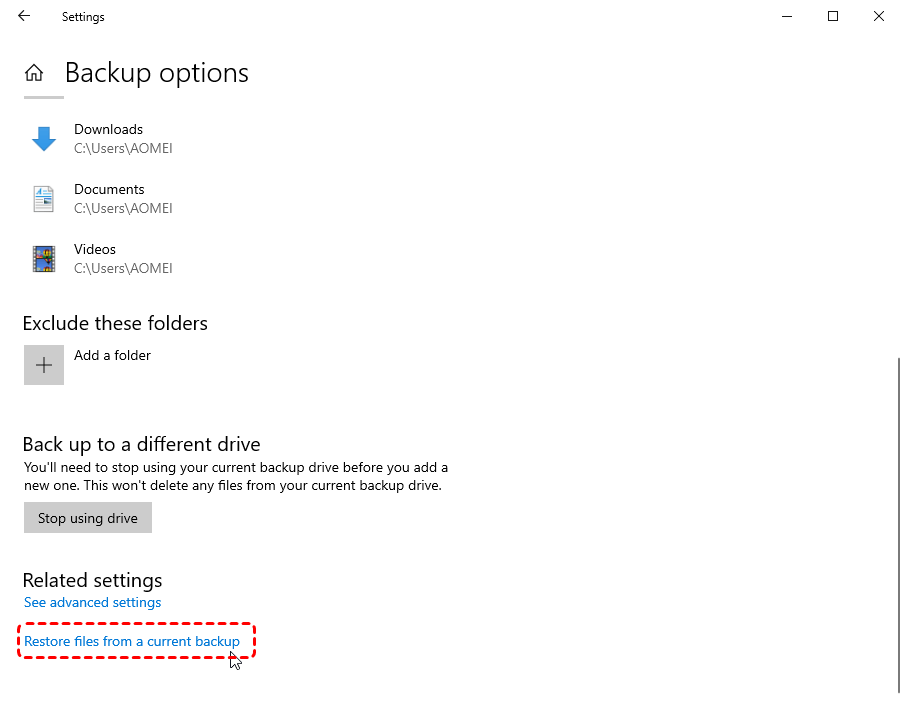
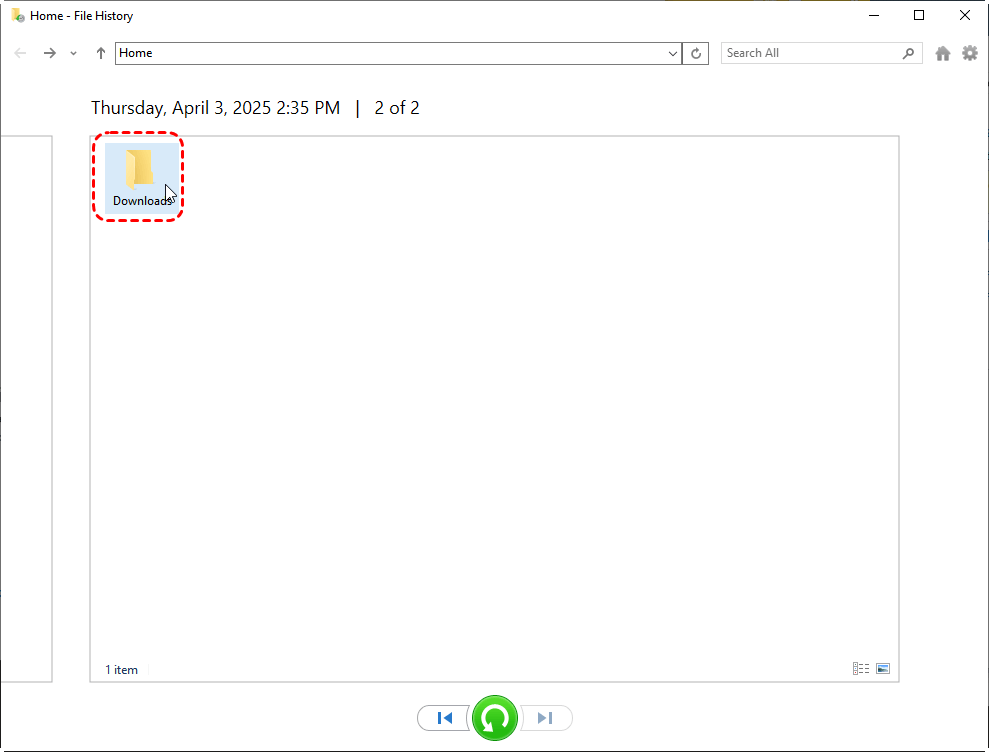
Paso 4: Explore las versiones de la copia de seguridad para localizar sus archivos, seleccione lo que necesita y haga clic en "Restaurar".
2. Restaurar desde copia de seguridad en la nube (Microsoft OneDrive)
Los servicios de respaldo en la nube, como Microsoft OneDrive, sincronizan y protegen automáticamente sus archivos en línea. Si previamente ha sincronizado archivos personales con OneDrive, puede recuperar fácilmente los archivos después de un reinicio del sistema. A diferencia de las copias de seguridad locales, el almacenamiento en la nube conserva sus datos incluso si su dispositivo se pierde o se daña.
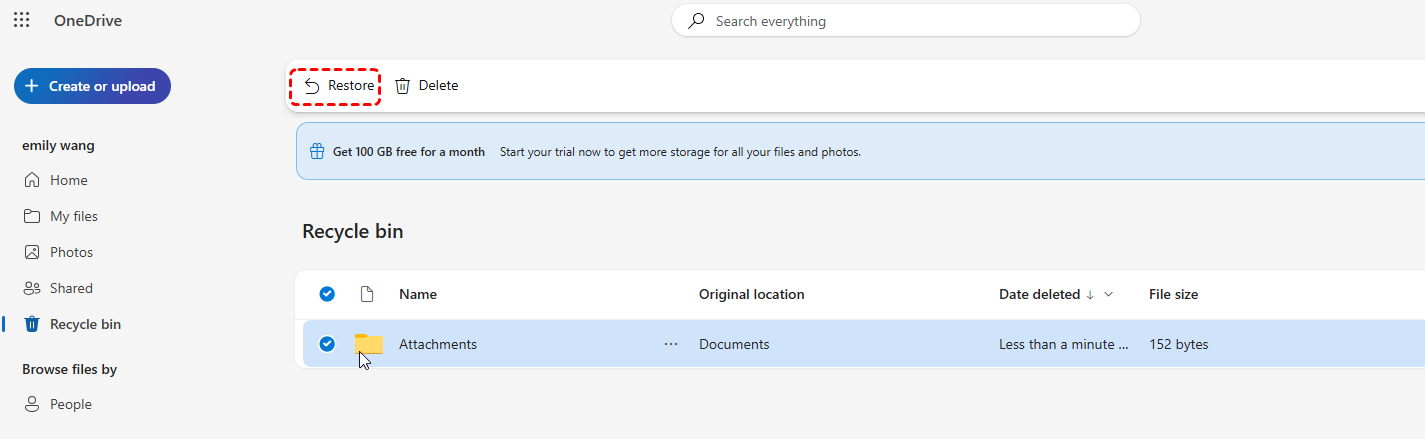
OneDrive conserva los archivos eliminados en su Papelera de reciclaje durante 30 días de forma predeterminada (ampliable a 93 días para cuentas profesionales), lo que proporciona una forma eficaz de recuperar archivos después de un restablecimiento de fábrica.
Paso 1: Visite onedrive.live.com e inicie sesión en su cuenta de Microsoft en el PC restablecido.
Paso 2: Compruebe la Papelera de reciclaje (barra lateral izquierda), seleccione los archivos y haga clic en "Restaurar" para recuperarlos en sus ubicaciones originales.
3. Restaurar archivos usando el Historial de archivos de Windows
Windows File Recovery es una herramienta de línea de comandos gratuita desarrollada por Microsoft para recuperar archivos perdidos de discos duros, SSD, unidades USB y tarjetas SD. Es compatible con múltiples sistemas de archivos (NTFS, FAT, exFAT) y puede recuperar documentos, fotos, vídeos y otros tipos de archivos, incluso después de un restablecimiento de fábrica.
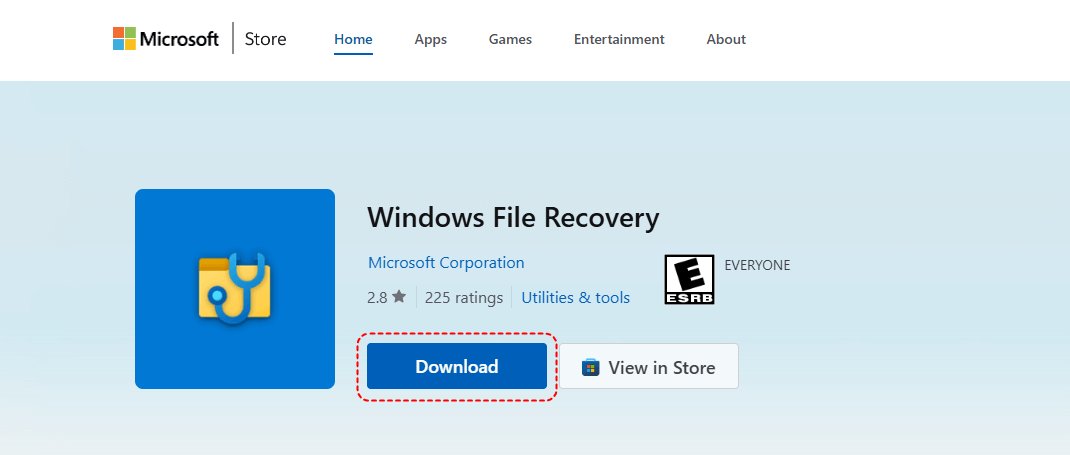
Paso 1: Descargue la herramienta desde Microsoft Store e instálela.
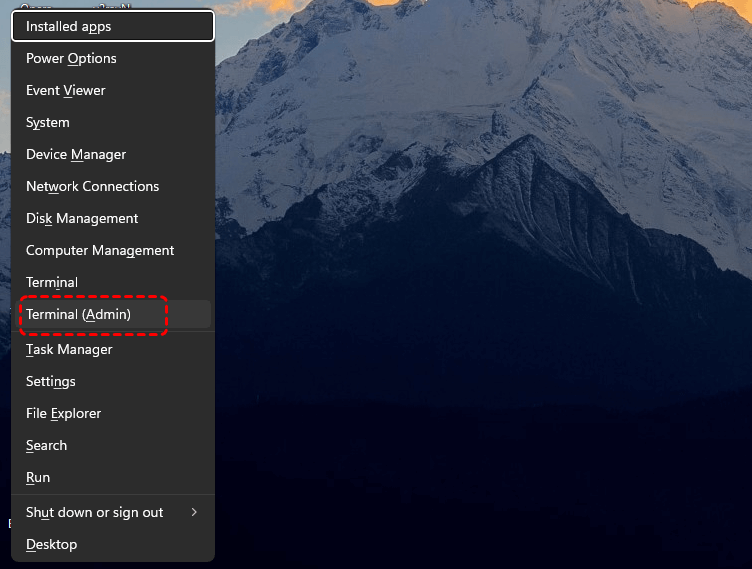
Paso 2: Presione Win + X y seleccione "Terminal (Administrador)" o "Símbolo del sistema (Administrador)". Confirme las indicaciones del Control de cuentas de usuario (UAC).
Paso 3: Elija el modo de recuperación adecuado
- Modo normal: Para archivos eliminados recientemente en unidades NTFS (rápido pero limitado).
- Modo exhaustivo: Para unidades formateadas o restablecidas (más lento pero minucioso).
- Modo de segmento: Para tipos de archivos específicos (por ejemplo, JPEG, DOCX) utilizando firmas de archivos.
Paso 4: Ejecute el comando de recuperación. Por ejemplo, para recuperar todos los documentos txt de la unidad H: a D: (carpeta de prueba) después de un restablecimiento:
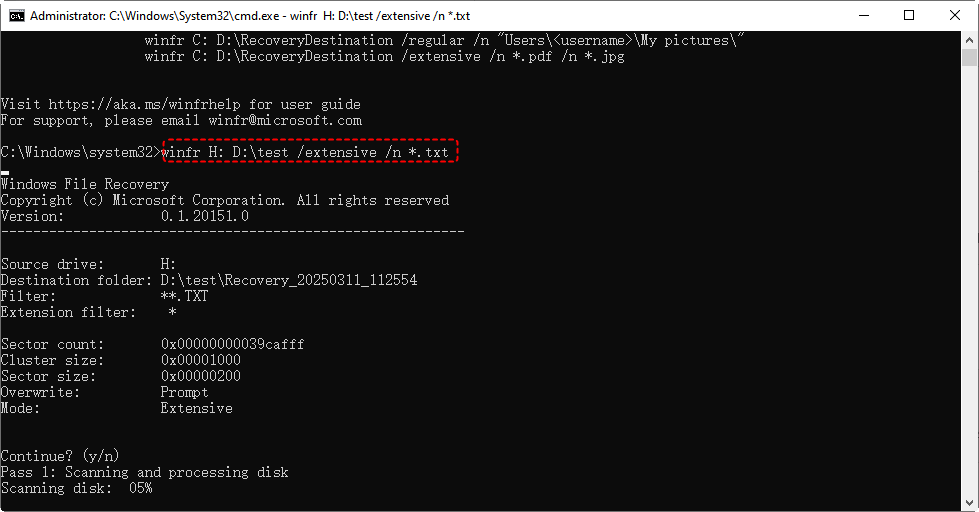
winfr H: D: \test /extensive /n *.txt
Reemplace "H:" con su unidad original y "D:" con su unidad de recuperación. Ajuste "/n *.txt" para seleccionar otros tipos de archivos (por ejemplo, "*.jpg" o "*.*" para todos los archivos).
4. Restaurar archivos con software profesional de recuperación de datos
Aunque las herramientas integradas de Windows (Historial de archivos, OneDrive, Windows File Recovery) ofrecen opciones básicas de recuperación, tienen limitaciones. Por ejemplo, el método 1 y el método 2 requieren una configuración previa, mientras que el método 3 solo funciona para Windows 10 y Windows 11.
Para evitar todas las limitaciones y recuperar archivos después de un restablecimiento de fábrica en una computadora con Windows, recomendamos utilizar un potente software de recuperación de datos como alternativa. Free MyRecover combina un análisis profundo con un funcionamiento fácil de usar para recuperar archivos incluso cuando otros métodos fallan.

- Compatibilidad con múltiples escenarios de recuperación: Funciona para eliminación accidental, formateo, ataques de virus, fallas del sistema, pérdida de particiones y restablecimientos de fábrica.
- Compatibilidad multiplataforma: Compatible con entornos Windows 11/10/8.1/7 (32 bits y 64 bits) y Windows Server.
- Creación de medios de arranque: Permite recuperar datos de sistemas que no arranca mediante una unidad de recuperación USB.
- Tecnología de análisis profundo: Recupera más de 1000 tipos de archivos (documentos, fotos, videos, archivos comprimidos, etc.), incluidos archivos fragmentados o parcialmente dañados.
- Interfaz gráfica intuitiva: No se requieren conocimientos de línea de comandos. Interfaz sencilla de hacer clic y recuperar para todos los niveles de usuario.
- Compatibilidad con SSD/HDD/USB: Funciona en todos los tipos de almacenamiento y sistemas de archivos (NTFS, FAT32, exFAT, ReFS).
 100% seguro
Paso 1: Descargue e instale MyRecover: Visite el sitio web oficial de MyRecover, descargue el software e instálelo en una PC diferente (para evitar sobrescribir datos en la unidad restablecida).
Paso 2: Conecte la unidad restablecida: Conecte su unidad restablecida de fábrica a la PC mediante USB/SATA (o use la unidad interna de la PC si va a recuperar datos de ella).
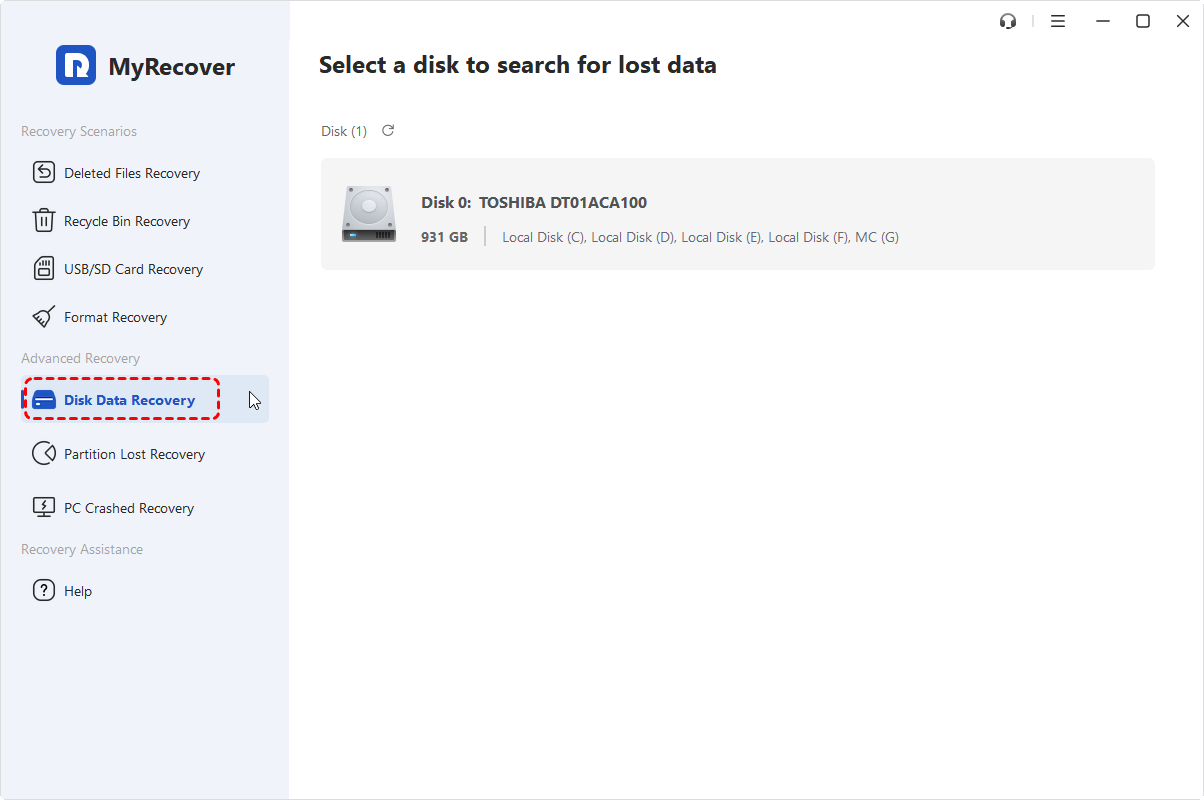
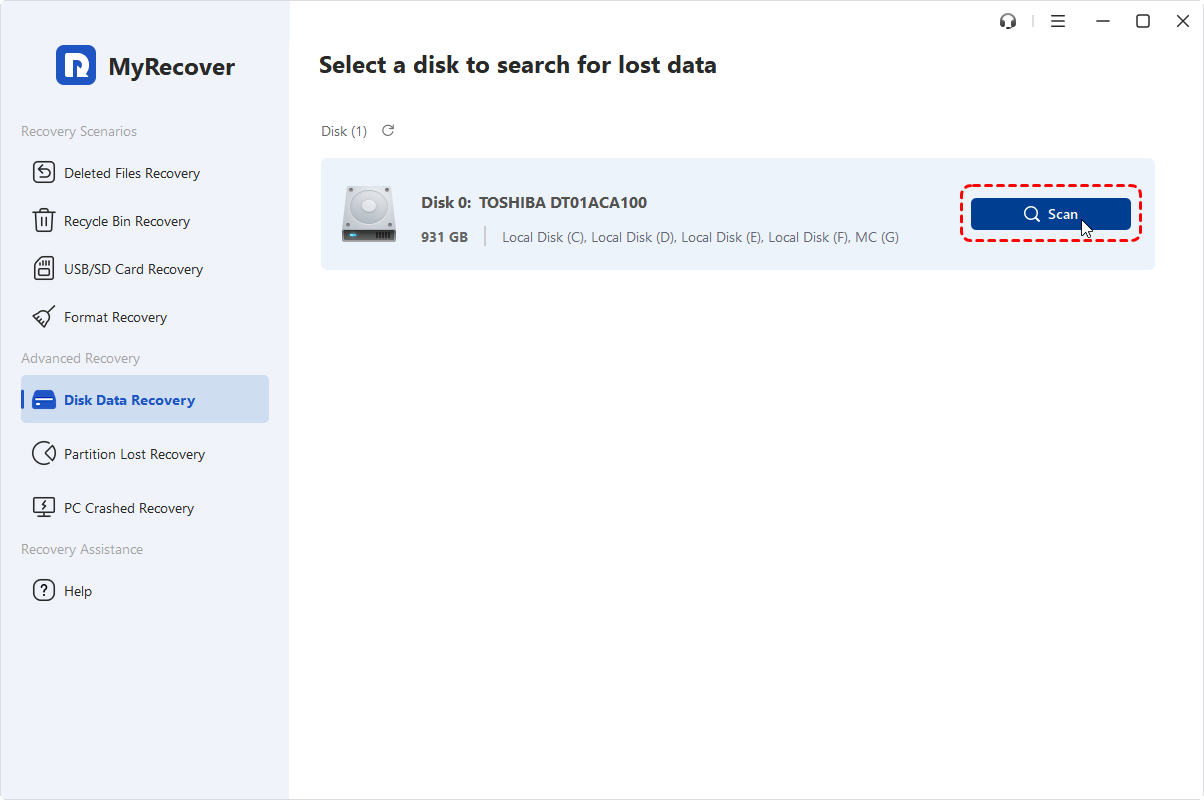
Paso 3: Seleccione el disco e inicie el análisis: Inicie MyRecover y vaya a "Recuperación de datos de disco". Seleccione el disco de destino y haga clic en "Analizar". Se iniciará un "Análisis profundo" para una recuperación exhaustiva.
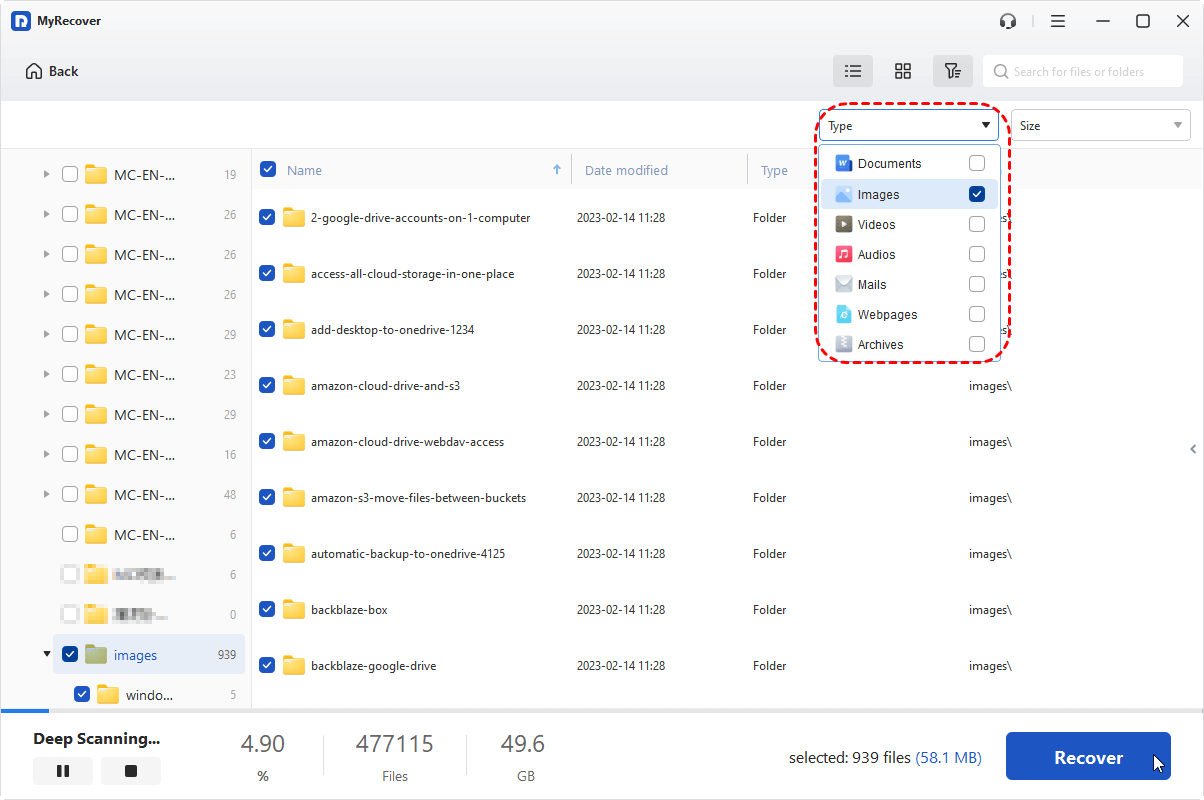
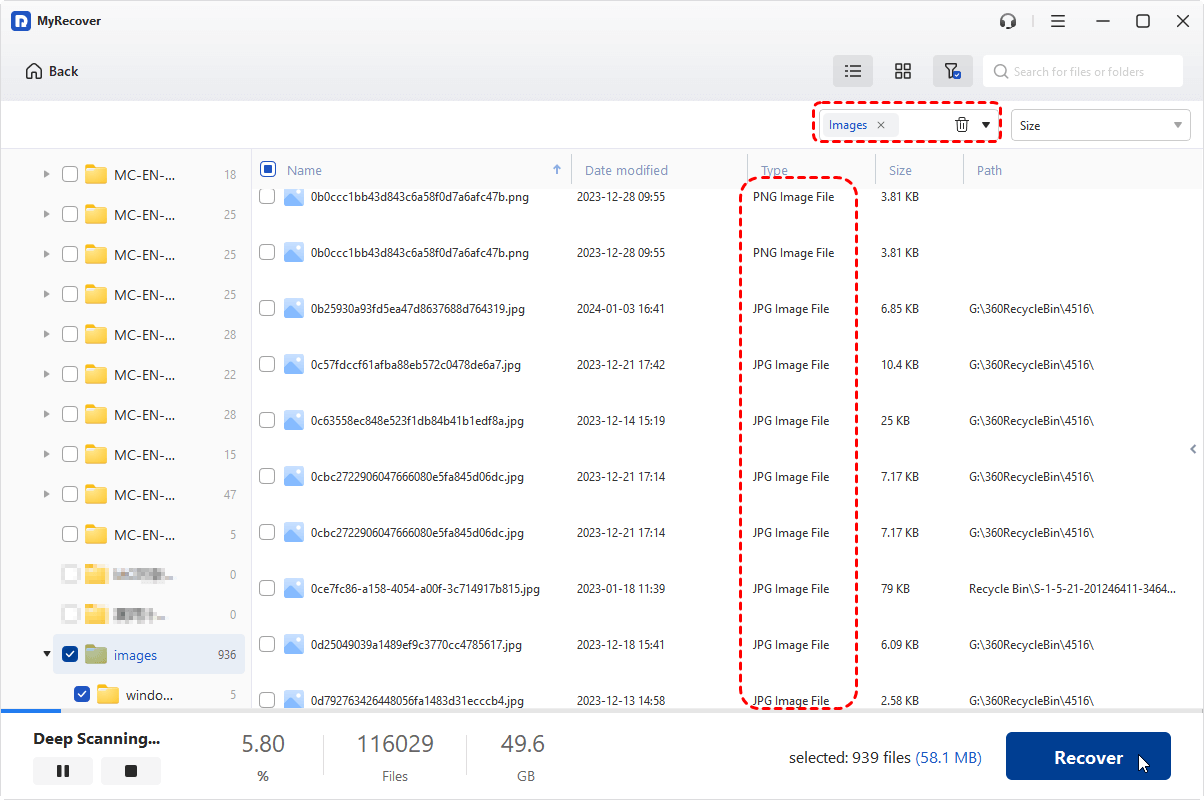
Paso 4: Seleccionar archivos para recuperar: La herramienta mostrará los archivos eliminados en tiempo real. Filtre los resultados por tipo de archivo (p. ej., DOCX, JPG) o ruta. Seleccione lo que necesite y haga clic en "Recuperar".
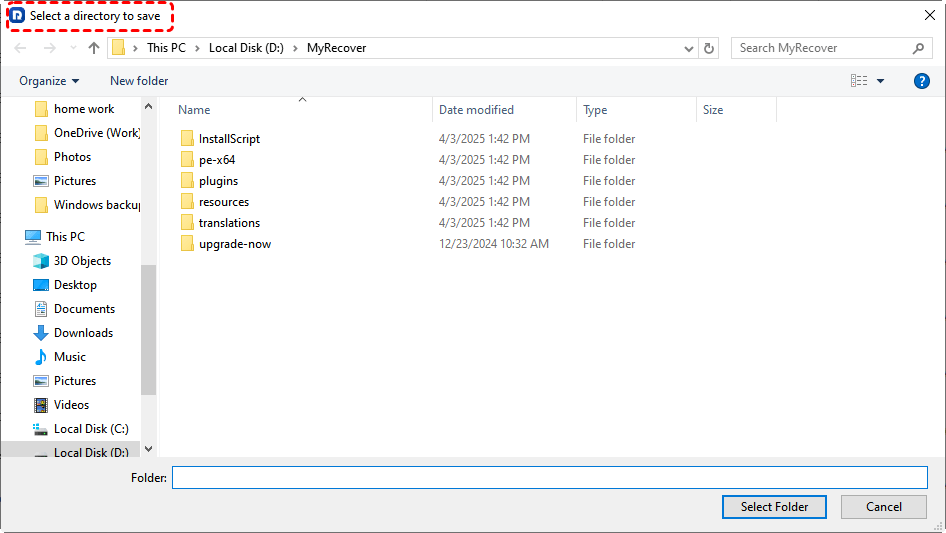
Paso 5: Elegir una unidad diferente
Luego, elija una unidad diferente para guardar los archivos recuperados. A continuación, espere a que finalice el proceso.
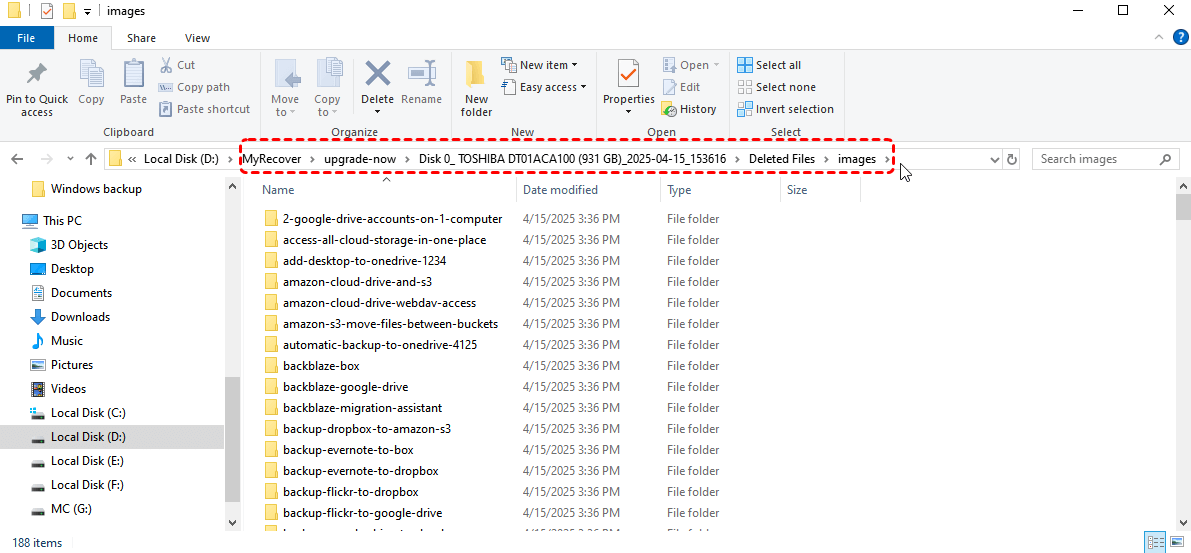
Una vez completado, puede verificar la integridad de los archivos en la carpeta de destino.
Para concluir
Un restablecimiento de fábrica puede ser de gran ayuda para solucionar problemas del sistema o preparar una PC para su reventa, pero también conlleva el riesgo de una pérdida permanente de datos. Afortunadamente, si actúa con rapidez y utiliza las herramientas adecuadas, a menudo es posible recuperar archivos. En este artículo, hemos recopilado 4 métodos diferentes para recuperar archivos después de un restablecimiento de fábrica en Windows 10 u otro sistema operativo, sin importar si está usando una computadora portátil o de escritorio.
Para garantizar un mejor resultado, vale la pena probar MyRecover, ya que su tecnología superior de análisis profundo profundiza más que las herramientas estándar para localizar archivos aparentemente perdidos, al tiempo que mantiene una interfaz intuitiva y fácil de usar que hace que la recuperación de nivel profesional sea accesible para todos los usuarios. Para disfrutar de una cuota ilimitada de recuperación de datos, cambie a las ediciones Professional o Technician.
 100%
Limpio & Seguro
100%
Limpio & Seguro
