 MyRecover



¿Windows se bloqueó? Cómo recuperar archivos
¿Se pregunta cómo recuperar archivos de una laptop con Windows bloqueado? Descubra soluciones probadas para extraer datos importantes incluso cuando su sistema operativo no carga. Ya sea mediante herramientas de recuperación o métodos de acceso externo, recupere sus archivos perdidos de un sistema que no arranca.

Por Lyra / Actualizado el 23/09/2026


Introducción: Cuando Windows falla
Seamos sinceros: nada causa tanto escalofrío como la pantalla azul de la muerte o un PC que no arranca. Un minuto estás trabajando y al siguiente... Windows se bloquea. Pero, ¿qué es lo que más preocupa? Que todos tus archivos importantes puedan haber quedado atrapados dentro. Por eso, windows crashed how to recover files se convierte en la pregunta del millón.
En esta guía, te explicaremos todo lo que necesitas saber para recuperar tus valiosos datos, incluso si tu PC con Windows ha sufrido un colapso total.
Causas comunes de los bloqueos de Windows
Antes de sumergirnos en la recuperación, es útil saber por qué Windows se bloquea en primer lugar. Entender el "porqué" también puede ayudar con el "cómo evitarlo la próxima vez".
Fallos de software
Las actualizaciones defectuosas, los controladores incompatibles o el malware pueden hacer que el sistema se bloquee. ¿Alguna vez has tenido una actualización sospechosa y, de repente, pantalla azul? Sí, ese es un culpable habitual.
Fallos de hardware
El fallo del disco duro, una memoria RAM defectuosa o el sobrecalentamiento de los componentes pueden dejar el sistema inoperativo.
Cortes de energía o apagones repentinos
Desconectar el equipo inesperadamente o perder la energía durante una actualización puede corromper Windows.
¿Todavía puedes recuperar archivos después de un bloqueo?

Caso 1: ¿Cómo encontrar un archivo perdido tras un bloqueo de Windows? --- de Superuser
Caso 2: ¿Es posible recuperar datos después de un bloqueo/restauración del sistema? --- de Reddit
Buenas noticias: sí, es posible! A menos que el disco duro esté completamente muerto o físicamente destruido, tus archivos probablemente sigan ahí; solo necesitas el método adecuado para acceder a ellos.
¿Windows se bloqueó? Cómo recuperar archivos
No te apresures antes de iniciar la recuperación. Un paso descuidado podría sobrescribir los mismos archivos que intentas salvar. Toma estas precauciones primero.
- Deja de usar la unidad inmediatamente: Si Windows se bloqueó y sospechas que has perdido archivos, detén todas las escrituras en la unidad. Usarla podría sobrescribir archivos eliminados u ocultos.
- Comprueba si hay daños físicos: Si tu portátil recibió un golpe o estuvo expuesto al agua, es posible que necesites una recuperación profesional debido a daños físicos.
Después de eso, ¡ya puedes recuperar tus datos!
Método 1: Use MyRecover: su mejor opción
Cuando la gente pregunta "¿cuál es la forma más fácil?", siempre decimos: Pruebe una herramienta de recuperación de datos: MyRecover. Es fácil de usar para principiantes, potente y diseñada específicamente para casos como este.
¿Por qué elegir MyRecover?
- Funciona en Windows bloqueado o que no arranca.
- Recupera documentos, fotos, vídeos y más.
- Admite particiones formateadas, eliminadas o perdidas.
- Interfaz muy sencilla para principiantes.
 100% seguro
Paso 1. Cree una unidad USB/CD/DVD de arranque
1. Conecte un USB vacío a un PC que funcione. Abra MyRecover > Recuperación de PC bloqueado > elija un método de creación > haga clic en Crear.
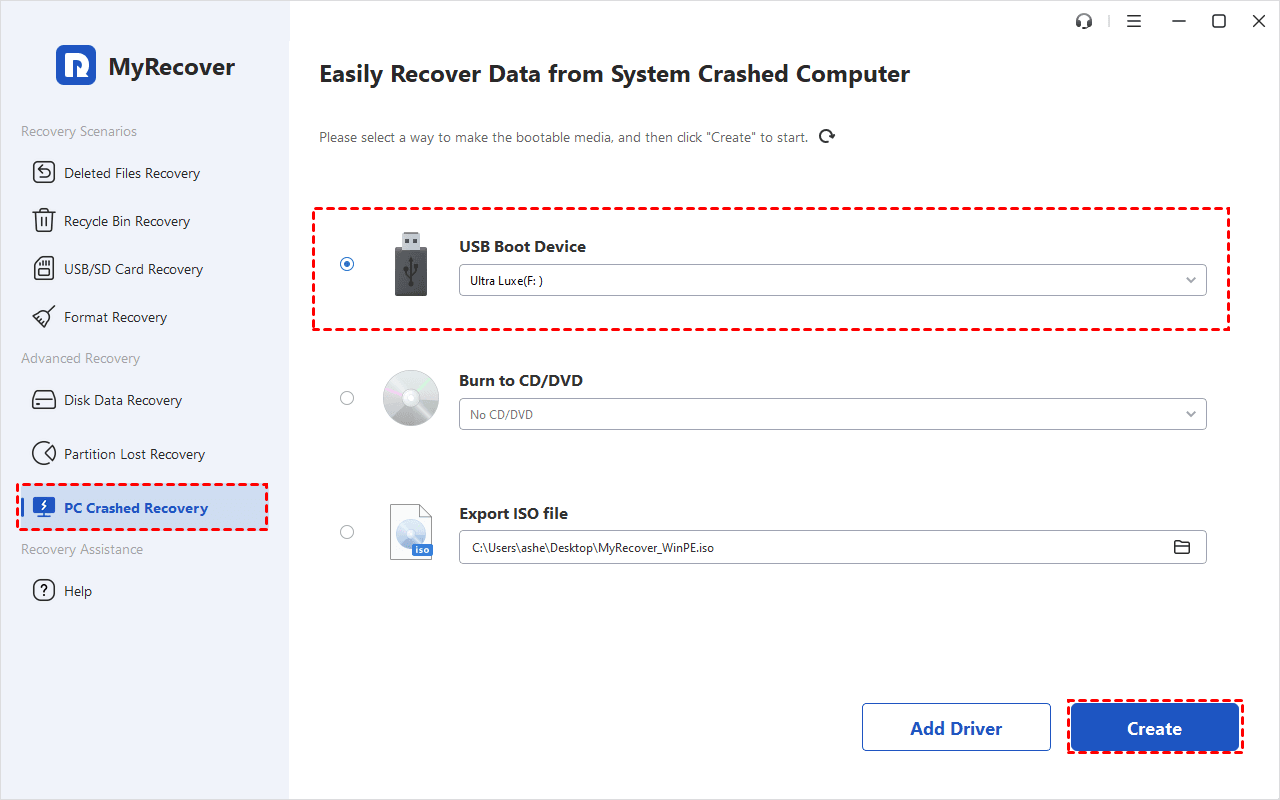
- Dispositivo de arranque USB: Cree un USB de arranque.
- Exportar archivo ISO: Guarde la ISO para grabar o máquinas virtuales.
- Grabar en CD/DVD: Cree un CD/DVD de arranque.
2. Crear un USB de arranque borrará todos los datos; haga una copia de seguridad primero. Haga clic en Sí.
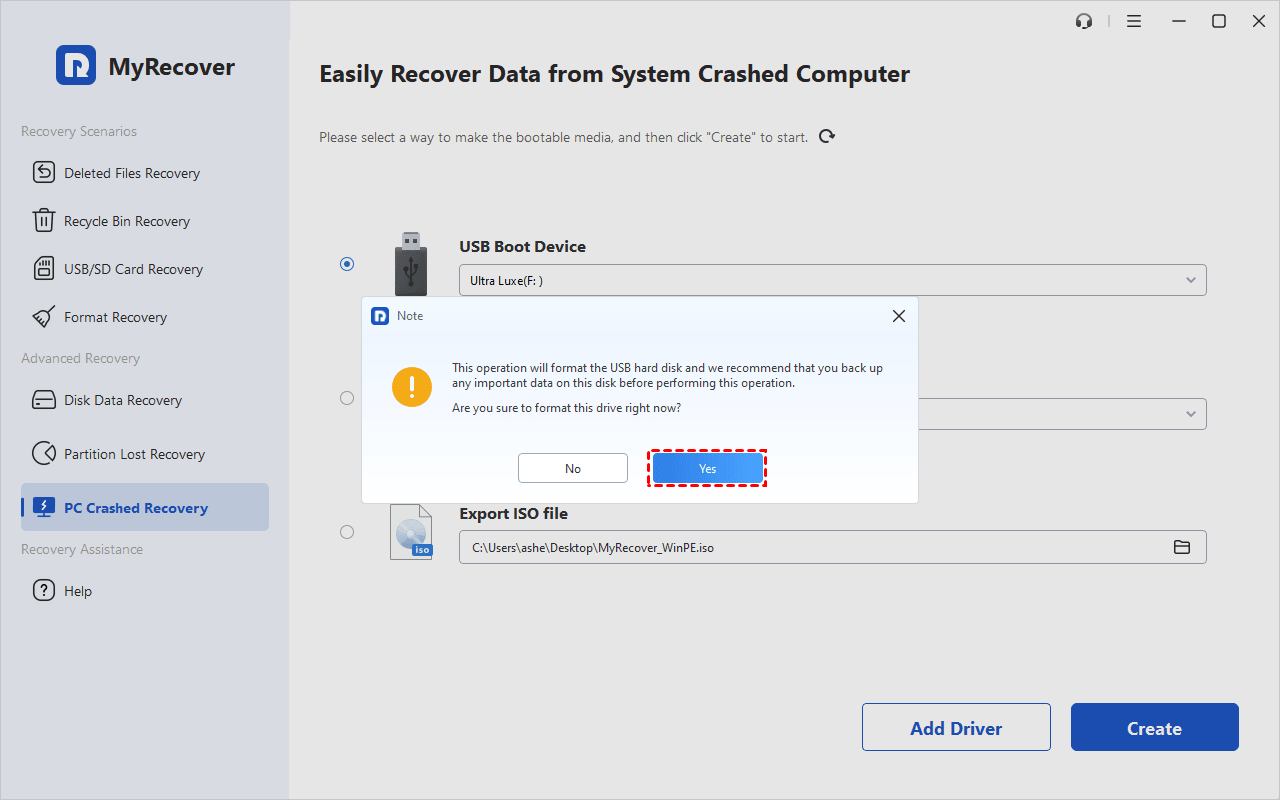
3. Espere unos minutos hasta que aparezca el mensaje de éxito.
Paso 2. Arranque desde la unidad de arranque
1. Inserte el USB/CD/DVD de arranque en el PC bloqueado. Reinicie.
2. Presione la tecla del menú de arranque (F12, F2, Del, Esc, etc.).
3. Seleccione el dispositivo de arranque y presione Enter.
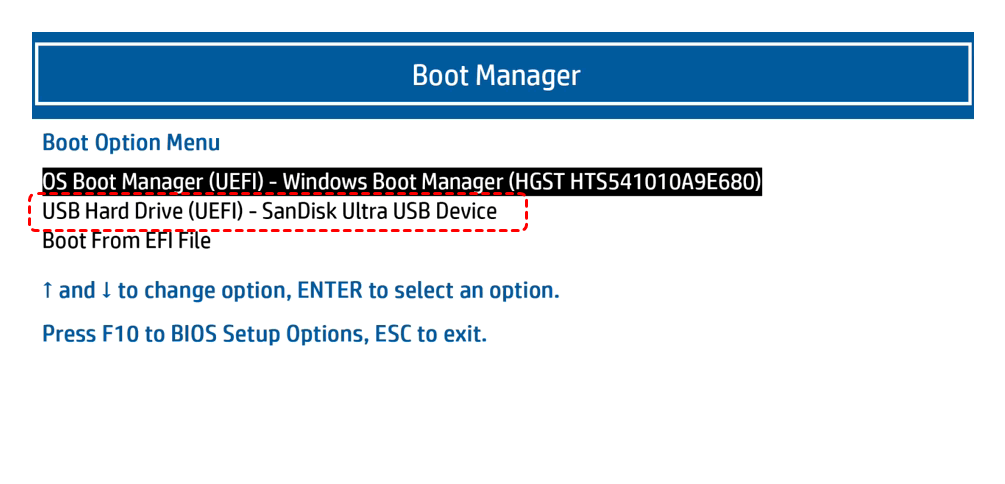
4. Guarde los cambios (F10) y salga. El PC arrancará desde el USB.
Paso 3. Recuperar datos
1. Después de arrancar, elija Modos de recuperación en MyRecover > seleccione la unidad > Escanear.

2. Utilice Buscar o Filtrar (tipo, fecha, tamaño) para encontrar archivos.
3. Seleccione los archivos necesarios > haga clic en Recuperar > guárdelos en una ubicación nueva.

Tras recuperar sus archivos importantes, puede ponerse en contacto con el equipo de soporte de Microsoft o explorar soluciones en línea para reparar el sistema Windows bloqueado. En la mayoría de los casos, realizar una instalación limpia de Windows es la forma más eficaz de resolver el problema.
Método 2. Utilizar una imagen del sistema en modo WinRE
Si creó una copia de seguridad de la imagen del sistema antes del bloqueo, puede restaurar su PC utilizando el Entorno de recuperación de Windows (WinRE).
1. Reinicie su PC y presione F8 o utilice un USB de recuperación para arrancar en WinRE.
2. Vaya a Solucionar problemas > Opciones avanzadas > Recuperación de imagen del sistema.
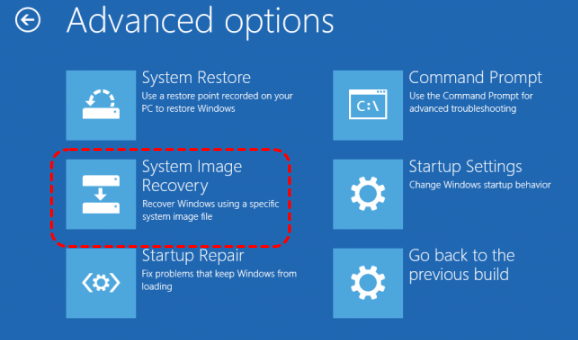
3. Seleccione su imagen del sistema y siga el asistente.
4. Una vez restaurado, sus archivos y la configuración del sistema volverán al estado capturado en esa copia de seguridad.
Esto solo funciona si tenía una imagen del sistema preparada, pero es una de las formas más rápidas de volver a estar operativo.
Método 3: Conectar el disco duro a otro PC
Si tiene algunos conocimientos técnicos:
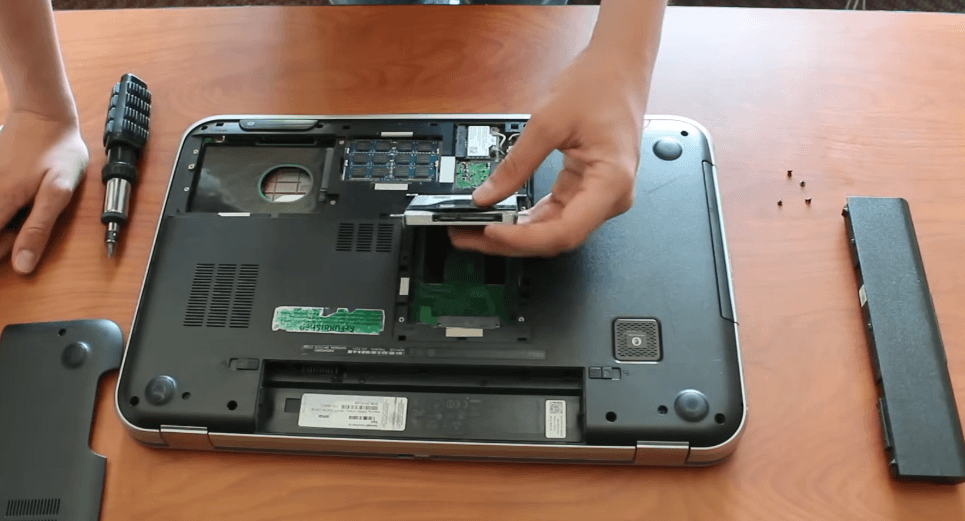
- Extraiga el disco duro de su portátil averiado.
- Conéctelo a otro PC como unidad secundaria.
- Si aparece, simplemente arrastre y suelte sus archivos.
Sin herramientas, sin instalaciones, solo recuperación manual a la antigua usanza.
Método 4: Usar el Modo seguro (si es accesible)
A veces, Windows no arranca normalmente pero sí lo hace en Modo seguro.
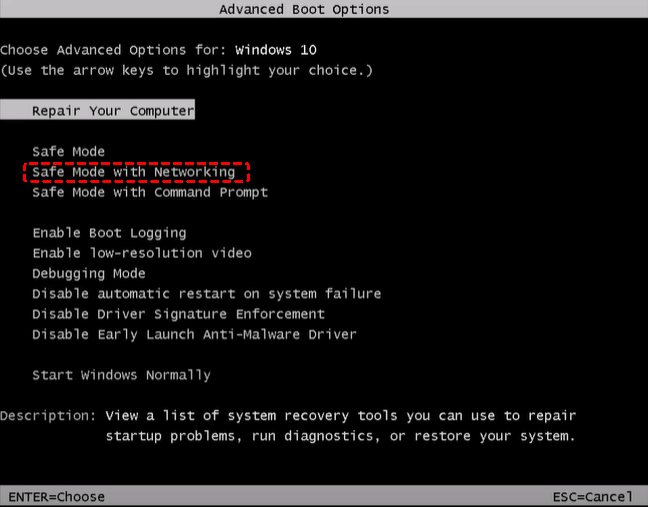
1. Reinicie y presione F8 o Shift + F8 rápidamente (depende de la versión).
2. Elija Modo seguro con funciones de red.
3. Haga una copia de seguridad de sus datos en un dispositivo externo.
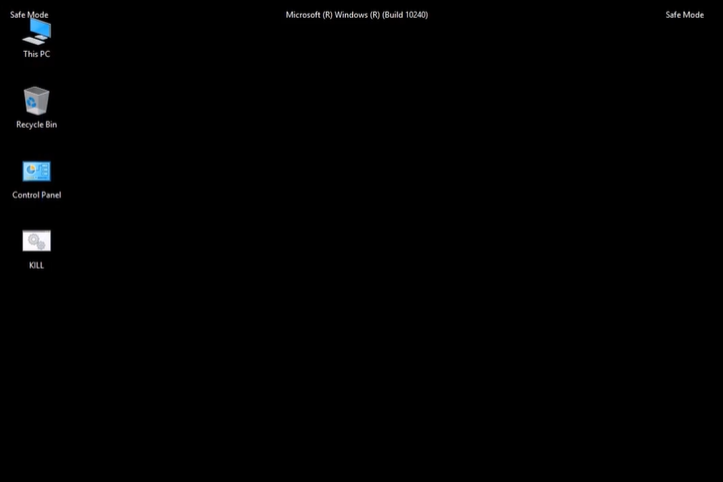
Si esto funciona, se ha salvado de una buena.
Método 5: Probar con un USB Live de Linux
¡Linux al rescate!
1. Cree un USB Live de Linux usando herramientas como Rufus y una ISO de Ubuntu.
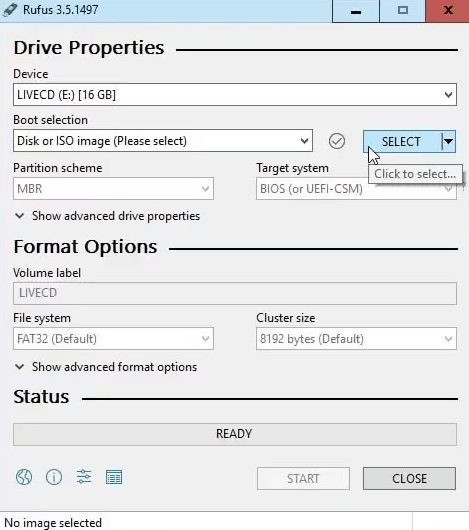
2. Arranque su PC usando este USB.
3. Use el explorador de archivos de Linux para acceder y copiar archivos desde su unidad de Windows.
Es una solución ingeniosa que funciona sorprendentemente bien.
- No reinstale Windows antes de la recuperación; podría sobrescribir sus archivos.
- Evite usar herramientas de recuperación baratas que podrían causar más daños.
- Nunca guarde los archivos recuperados en la misma unidad; utilice una externa en su lugar.
Cómo prevenir futuros bloqueos de Windows
No se limite a recuperar y olvidar. Asegurémonos de que esto no vuelva a suceder.
1. Las copias de seguridad periódicas son vitales
Utilice herramientas como OneDrive, Google Drive o discos duros externos para realizar copias de seguridad de sus datos. ¡Configúrelas y olvídese!
2. Mantenga sus controladores y el sistema actualizados
Los errores en controladores antiguos y versiones de Windows pueden causar inestabilidad. Manténgase actualizado, manténgase protegido.
Conclusión
Cuando su sistema falla, parece el fin del mundo, pero no tiene por qué serlo. Con las herramientas y métodos adecuados, puede recuperar sus archivos perdidos y volver a la normalidad. ¿Windows se bloqueó y necesita recuperar archivos? Ahora ya sabe cómo hacerlo, y tiene más de una forma de solucionarlo. Ya sea que utilice MyRecover o una solución propia, solo recuerde: actúe rápido, no entre en pánico y, lo más importante, no sobrescriba sus archivos.
 100%
Limpio & Seguro
100%
Limpio & Seguro
