 MyRecover



Résoudre l'erreur : « Cette action ne peut pas être réalisée car le fichier est ouvert dans System » : 7 Méthodes
Vous faites face au message « cette action ne peut pas être réalisée car le fichier est ouvert dans System » ? Découvrez pourquoi cette action ne peut pas être réalisée car le fichier est ouvert dans un autre programme, et apprenez à le fermer facilement grâce à notre guide complet.

Par Giselle / Mise à jour le 17/07/2026


À propos de l'erreur : Cette action ne peut pas être réalisée car le fichier est ouvert dans System
Vous essayez de supprimer, déplacer ou renommer un document important, mais Windows refuse obstinément de coopérer. À la place, un message d'erreur frustrant s'affiche : « Cette action ne peut pas être réalisée car le fichier est ouvert dans System ». Ce blocage est particulièrement déroutant pour les utilisateurs : contrairement aux alertes habituelles impliquant un logiciel facilement identifiable (comme Microsoft Word ou Adobe Acrobat), cette notification indique que c'est le cœur même de votre système d'exploitation Windows qui verrouille l'accès à votre fichier, vous empêchant d'effectuer la moindre modification.
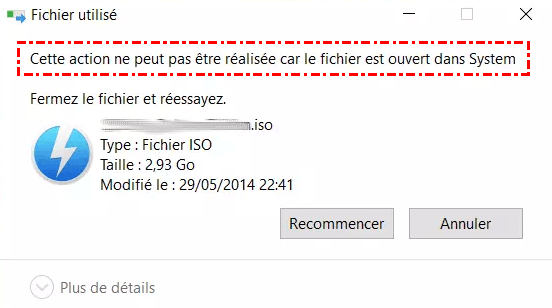
Pourquoi l'erreur « Cette action ne peut pas être réalisée car le fichier est ouvert » survient-elle ?
Plusieurs raisons techniques interdépendantes peuvent expliquer pourquoi le processus « Système » s'approprie ainsi votre document et refuse de le relâcher :
🌟Génération de miniatures d'aperçu : Lorsque vous ouvrez un dossier, l'Explorateur Windows tente de générer un aperçu visuel (miniature) de vos fichiers (notamment pour les images, les PDF ou les vidéos volumineuses). Durant ce processus de lecture, le système verrouille temporairement le fichier.
🌟Indexation de recherche active : Le service de recherche natif de Windows (Windows Search) analyse régulièrement vos disques pour indexer le contenu et les métadonnées de vos fichiers. Si vous tentez de manipuler un document pendant cette phase d'analyse, l'erreur se déclenche immédiatement.
🌟Activité des outils de synchronisation et de sécurité : Un antivirus effectuant une analyse automatique en arrière-plan ou un service de stockage cloud (comme OneDrive, Google Drive ou Dropbox) en train de synchroniser le document peut bloquer temporairement l'accès au niveau du système.
🌟Problèmes persistants avec l'Explorateur Windows (explorer.exe) : Parfois, même après avoir fermé un fichier ou un dossier, l'Explorateur de fichiers ne libère pas correctement le « handle » (le lien d'accès) du document, maintenant ainsi un verrouillage artificiel et invisible.
Comment résoudre l'erreur « Cette action ne peut pas être réalisée car le fichier est ouvert dans System » : 7 Méthodes
Bien que l'erreur « Cette action ne peut pas être réalisée car le fichier est ouvert dans un autre programme » puisse être frustrante, il existe plusieurs moyens de la résoudre et de reprendre le contrôle total du fichier. Dans cette section, nous vous expliquerons comment corriger cette erreur.
Méthode 1 : Redémarrer l'Explorateur Windows
Si vous rencontrez l'erreur « Cette action ne peut pas être réalisée car le fichier est ouvert dans l'Explorateur Windows », le redémarrage de l'Explorateur Windows est souvent la solution la plus rapide. Cette opération redémarre l'interface graphique de Windows et met immédiatement fin aux connexions d'accès obsolètes ou bloquées.
Étape 1. Utilisez le raccourci clavier Ctrl + Maj + Échap pour ouvrir le Gestionnaire des tâches.
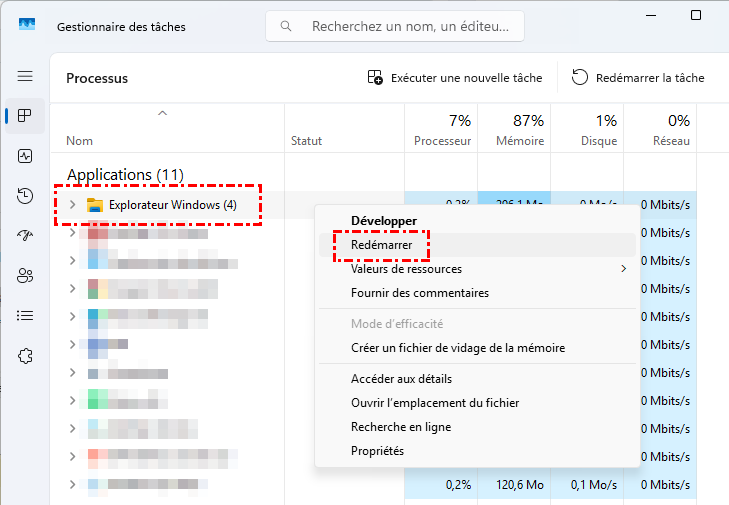
Étape 2. Dans l'onglet « Processus », recherchez « Explorateur Windows » dans la liste.
Étape 3. Faites un clic droit dessus et sélectionnez « Redémarrer ». Votre écran clignotera brièvement ; essayez ensuite de modifier à nouveau le fichier.
Méthode 2 : Vider la Corbeille de Windows
Dans certaines situations — par exemple lorsqu'un utilisateur Windows tente de supprimer un fichier — des fichiers similaires en attente de suppression définitive dans la Corbeille peuvent entrer en conflit avec les processus système.
Étape 1. Repérez l'icône « Corbeille » sur votre bureau, faites un clic droit dessus et sélectionnez « Vider la Corbeille ».
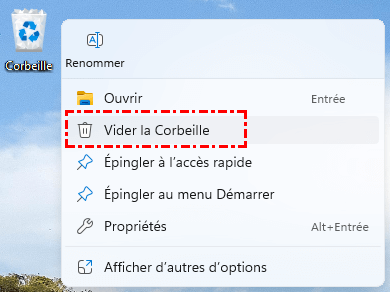
Étape 2. Confirmez l'action et vérifiez si le fichier précédemment verrouillé est désormais accessible.
Méthode 3 : Arrêter les processus d'arrière-plan bloquant le fichier
Cette erreur survient lorsqu'un processus système spécifique utilise le fichier ; vous pouvez donc utiliser le Gestionnaire des tâches pour fermer manuellement le programme concerné, puis tenter d'ouvrir à nouveau le fichier.
Pour fermer manuellement un programme, ouvrez le Gestionnaire des tâches, sélectionnez le processus et cliquez sur « Terminer la tâche ».
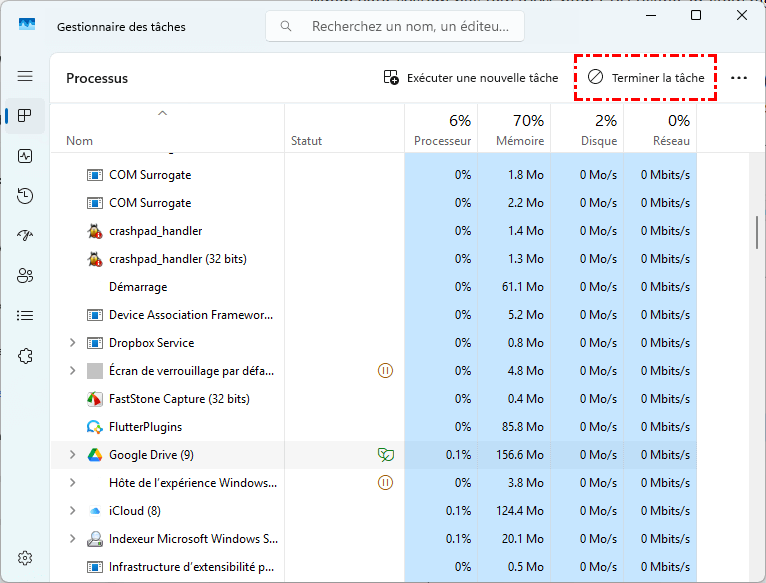
Une fois le processus arrêté, vous devriez pouvoir accéder au fichier sans problème. Si vous n'y parvenez toujours pas, essayez de redémarrer votre ordinateur et de renouveler l'opération.
Méthode 4 : Supprimer les fichiers temporaires
Les fichiers temporaires sont généralement créés lors de l'installation de nouveaux programmes ou de l'ouverture de nouveaux documents. La suppression de ces fichiers permet de libérer de l'espace disque. Toutefois, ces fichiers peuvent parfois être corrompus, entraînant des erreurs ou des plantages. Des fichiers système temporaires corrompus peuvent provoquer le verrouillage de certains dossiers ou documents.
Étape 1. Appuyez sur les touches Win + R, tapez « %temp% » et appuyez sur Entrée pour ouvrir le dossier des fichiers temporaires.
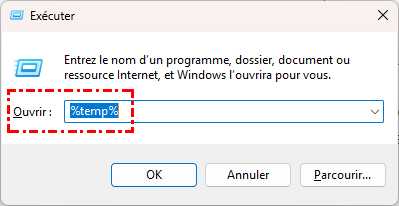
Étape 2. Sélectionnez tous les fichiers contenus dans ce dossier, puis appuyez sur Maj + Suppr pour le vider.
Méthode 5 : Vider le cache des miniatures
Les miniatures sont des versions des fichiers mises en cache, utilisées par Windows pour accélérer l'accès aux fichiers. Si l'erreur est due à une miniature d'image ou de vidéo corrompue (ce qui amène Windows à tenter de la charger indéfiniment), vider le cache peut résoudre le problème.
Étape 1. Tapez « Nettoyage de disque » dans la barre de recherche Windows et ouvrez l'application.
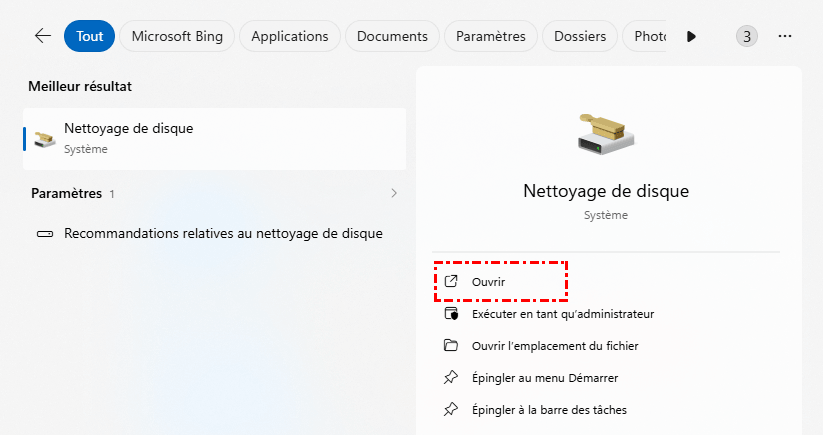
Étape 2. Sélectionnez le lecteur système (généralement le lecteur C:).
Étape 3. Cochez uniquement la case « Miniatures » (vous pouvez décocher les autres options si vous le souhaitez), puis cliquez sur « OK » pour lancer le nettoyage.
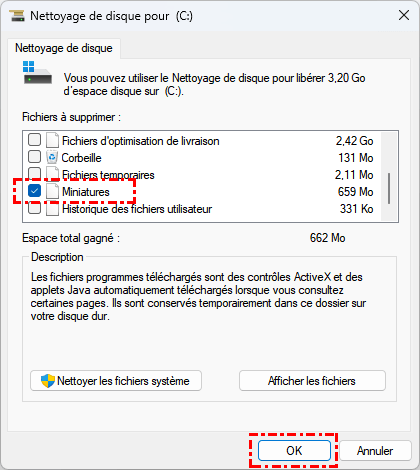
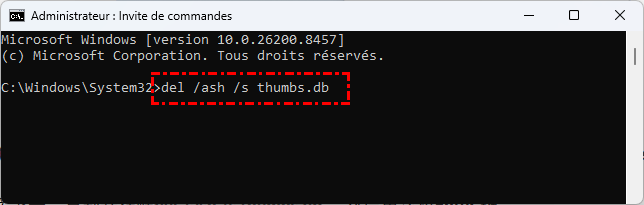
Vous pouvez également utiliser une commande d'invite de commandes (CMD) pour vider le cache des miniatures.
Étape 1. Recherchez « Invite de commandes » dans la zone de recherche située à côté du bouton du menu Démarrer. Faites un clic droit dessus et sélectionnez « Exécuter en tant qu'administrateur ».
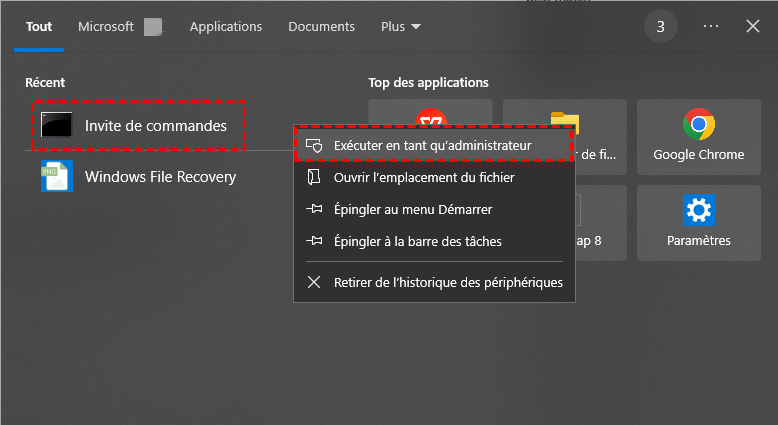
Étape 2. Assurez-vous que votre lecteur système principal est sélectionné. Si ce n'est pas le cas, saisissez manuellement sa lettre de lecteur (par exemple, « C: ») et appuyez sur Entrée.
Étape 3. Ensuite, copiez et collez la commande « del /ash /s thumbs.db » et appuyez à nouveau sur Entrée pour vider le cache des miniatures.
Méthode 6 : Désactiver l'affichage des miniatures
Si la suppression des miniatures fonctionne mais que le problème lié au fichier persiste, vous pouvez désactiver temporairement l'affichage des miniatures pour éviter tout conflit ultérieur. Vous pouvez empêcher la génération de miniatures via l'Explorateur de fichiers, les Paramètres ou l'Éditeur de stratégie de groupe.
▶ Désactiver les miniatures via l'Explorateur de fichiers
Étape 1. Sélectionnez « Ce PC », puis cliquez sur « Affichage » en haut de la fenêtre.
Étape 2. Cliquez sur « Options » dans le menu déroulant.
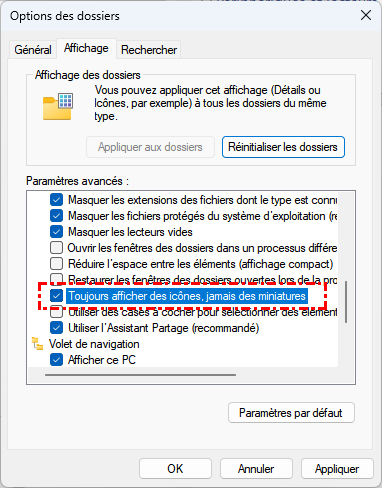
Étape 3. Cliquez sur l'onglet « Affichage » et faites défiler la page jusqu'en bas.
Étape 4. Sous la section « Fichiers et dossiers », sélectionnez « Toujours afficher des icônes, jamais des miniatures ». Cliquez sur « Appliquer », puis sur « OK » pour enregistrer les modifications.
▶ Désactiver les miniatures dans les Paramètres
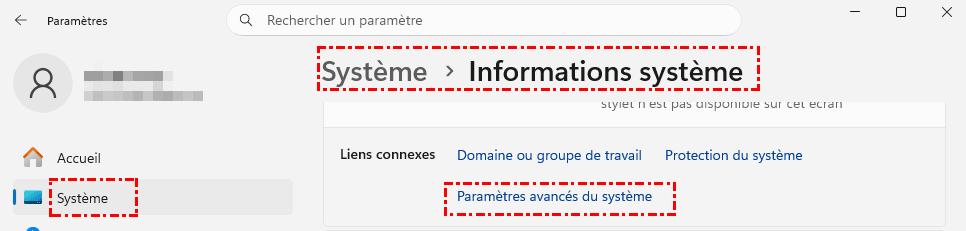
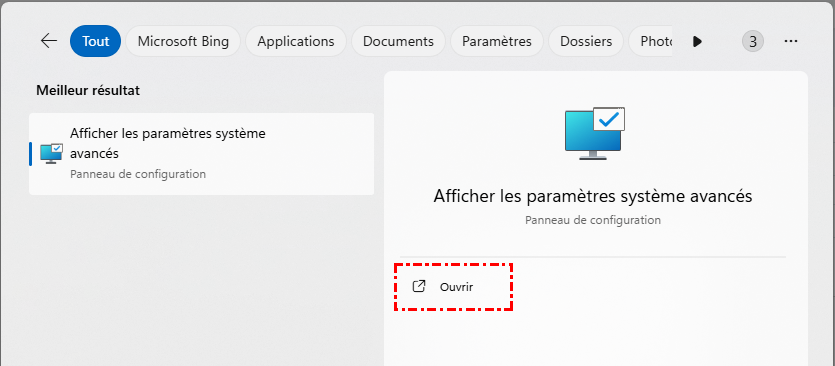
Étape 1. Allez dans Paramètres > Système > Informations système > Paramètres avancés du système, ou tapez « Afficher les paramètres système avancés » dans la barre de recherche et ouvrez le résultat correspondant.
Étape 2. Accédez à la section « Performances » et cliquez sur « Paramètres ».
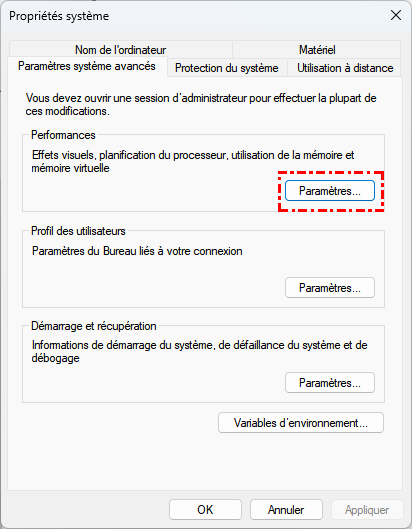
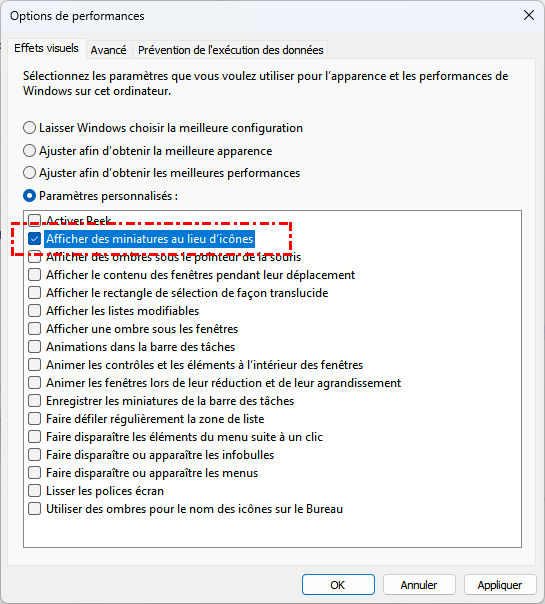
Étape 3. Sélectionnez l'option « Paramètres personnalisé », puis décochez la case « Afficher des miniatures au lieu d'icônes ». Cliquez sur « Appliquer » puis sur « OK » pour enregistrer les modifications.
▶ Désactiver les miniatures dans l'Éditeur de stratégie de groupe
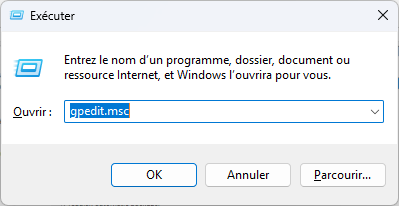
Étape 1. Appuyez simultanément sur les touches Windows + R, puis tapez « gpedit.msc » dans le champ de saisie.
Étape 2. Accédez à Configuration utilisateur > Modèles d'administration > Composants Windows > Explorateur de fichiers.
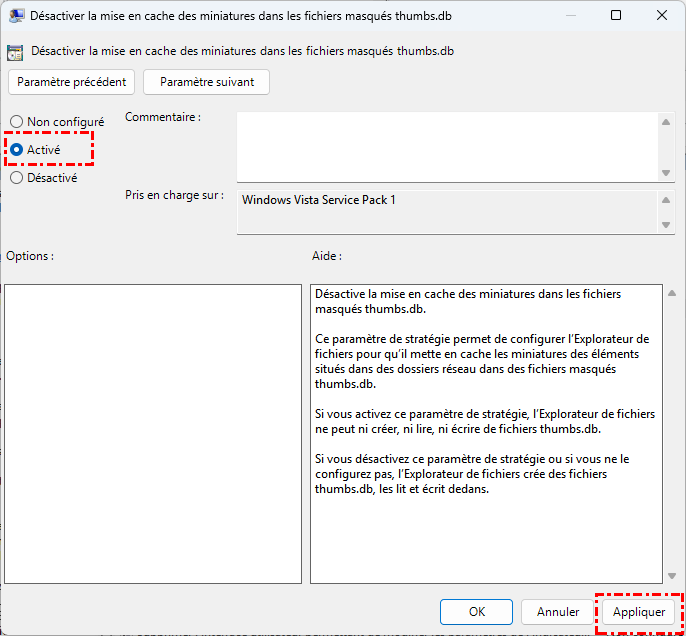
Étape 3. Après avoir cliqué sur Explorateur de fichiers, vous verrez une liste d'éléments. Recherchez et double-cliquez sur « Désactiver la mise en cache des miniatures dans les fichiers cachés thumbs.db ».
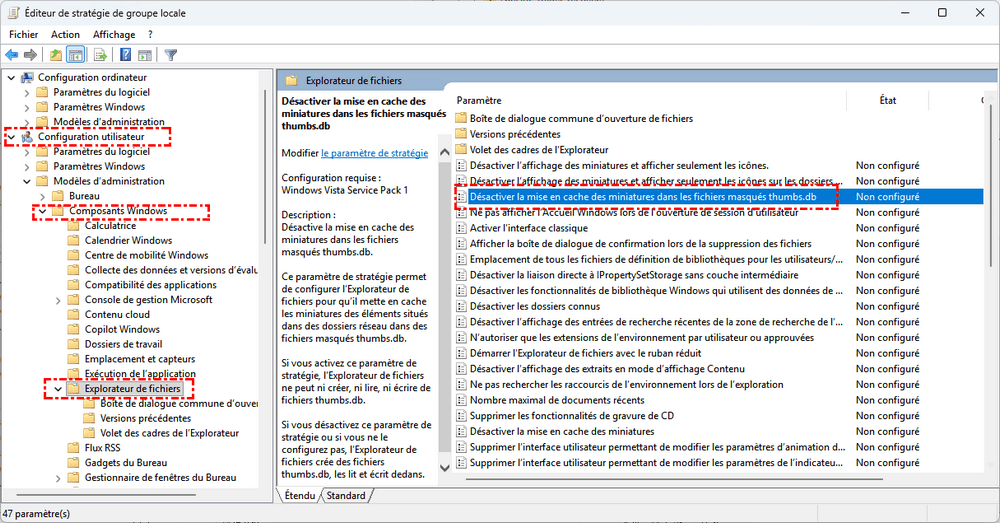
Étape 4. Modifiez le paramètre pour l'activer. Cliquez sur « Appliquer », puis sur « OK ». L'ordinateur appliquera alors les modifications.
Méthode 7 : Désactiver le volet de visualisation
Le volet de visualisation de l'Explorateur Windows ouvre virtuellement un fichier pour en afficher le contenu, ce qui permet aux utilisateurs de le consulter sans ouvrir complètement le fichier. Cela revient, en pratique, à ouvrir le fichier en arrière-plan.
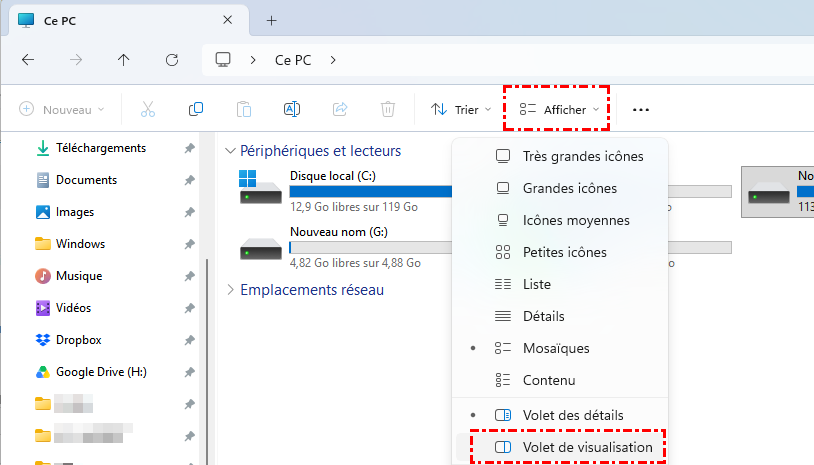
Étape 1. Dans l'Explorateur de fichiers, cliquez sur l'onglet « Affichage » en haut de la fenêtre.
Étape 2. Dans la section « Afficher », décochez ou désactivez l'option « Volet de visualisation » (ou utilisez le raccourci clavier « Alt + P »).
Essayez ensuite de supprimer ou de déplacer le fichier immédiatement.
Autres conseils : Comment récupérer des fichiers supprimés par erreur sous Windows 11/10 ?
Comme vous pouvez le constater, vider la Corbeille ou supprimer des fichiers temporaires peut entraîner une perte de données. MyRecover est une solution idéale pour récupérer des données perdues après avoir résolu l'erreur « Cette action ne peut pas être réalisée car le fichier est ouvert dans System ».
MyRecover est un outil de récupération de données professionnel, puissant et extrêmement simple d'utilisation, spécialement conçu pour les environnements Windows 11 et Windows 10. Que votre fichier ait été perdu à cause d'une suppression accidentelle, d'un formatage de disque, d'une panne système ou d'un virus, ce logiciel offre des performances de pointe.

 MyRecover
- Interface conviviale : Navigation facile, même pour les utilisateurs non techniques.
- Vaste prise en charge de fichiers : Récupérer des photos, des vidéos, des documents et bien plus encore à partir de cartes SD formatées.
- Vaste prise en charge d'appareils : Récupérer des données à partir de cartes SD, clés USB, disques durs internes/externes, SSD, cartes mémoire et autres supports amovibles.
- Scénarios de récupération polyvalents : Suppression accidentelle, corbeille vidée, disques formatés, attaques de virus, pannes système et plus de 500 autres scénarios de perte de données.
- Modes d'analyse rapide et approfondie : Analyse rapide des fichiers récemment supprimés ou analyse approfondie pour les tâches de récupération plus complexes.
- Sûr et fiable : Récupérer vos données en toute sécurité sans endommager davantage la carte SD.
 100% Sécurisé
La force de MyRecover réside également dans sa simplicité. Il vous suffit de suivre ces trois étapes rapides pour retrouver vos documents :
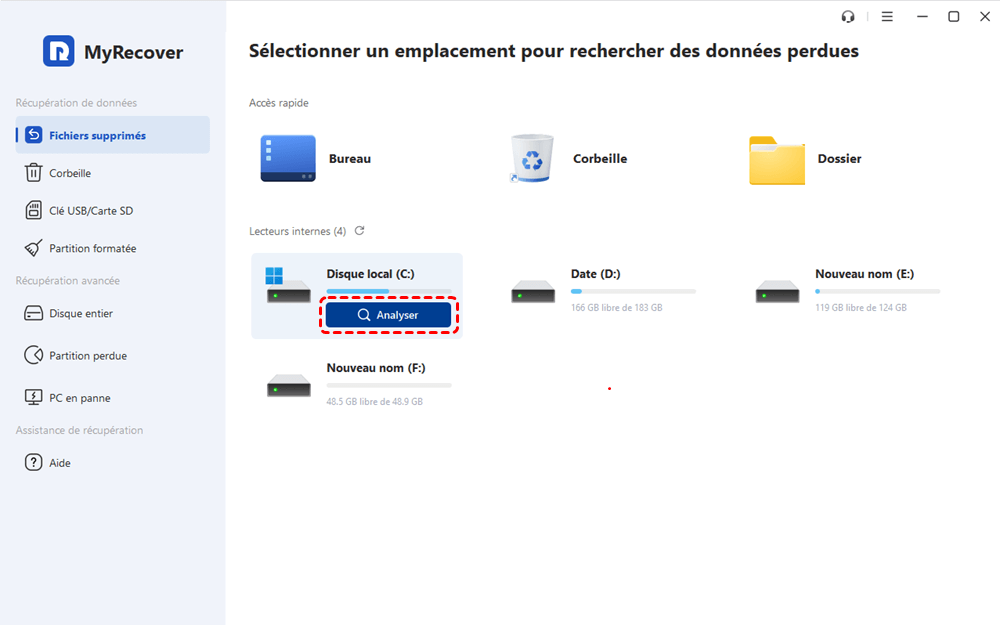
1. Sélectionner l'emplacement : Téléchargez et lancez MyRecover sur votre PC. Sur l'interface principale, sélectionnez le disque ou la partition où se trouvait votre fichier avant sa suppression, puis cliquez sur « Analyser ».
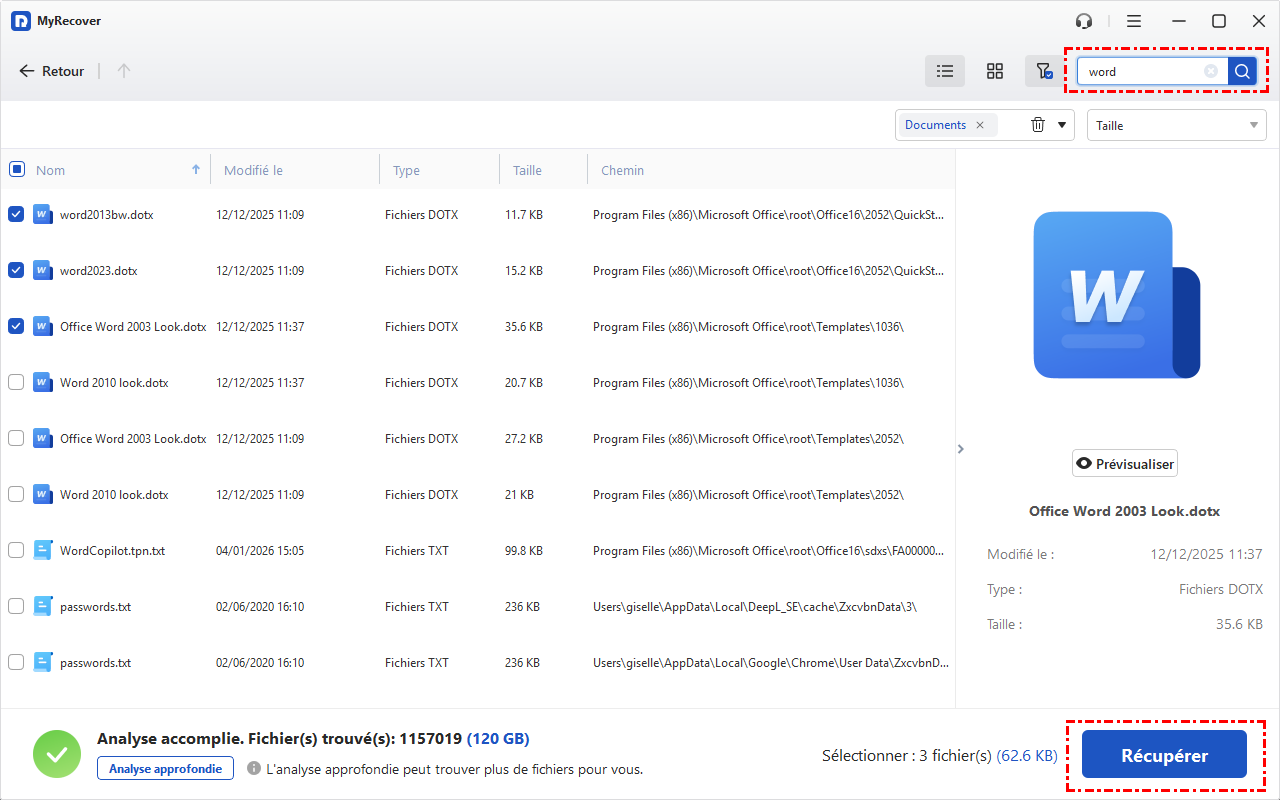
2. Laisser le scan s'exécuter : Le logiciel sélectionne automatiquement le mode d'analyse (analyse rapide ou analyse approfondie) en fonction de la situation. Vous pouvez naviguer dans l'arborescence des fichiers retrouvés en temps réel ou utiliser la barre de recherche et les filtres pour cibler un format spécifique (par exemple, .docx ou .png).

3. Récupérer vos fichiers : Cochez les documents que vous souhaitez restaurer, cliquez sur le bouton « Récupérer » et choisissez un nouvel emplacement de sauvegarde (de préférence sur un autre disque pour éviter toute réécriture des données).
- Remarque :✎...
- Vous pouvez récupérer gratuitement jusqu’à 500 Mo de fichiers. Pour récupérer davantage de fichiers, téléchargez et installez la version professionnelle, qui vous permettra de récupérer un nombre illimité de fichiers et d’utiliser la fonction de prévisualisation.
Conclusion
Le message « Cette action ne peut pas être réalisée car le fichier est ouvert dans System » peut prêter à confusion, mais les méthodes décrites dans l'article ci-dessus peuvent vous aider à résoudre ce problème. Si vous avez supprimé un fichier par erreur pendant l'opération, MyRecover peut vous aider.

MyRecover
 Populaire

Logiciel gratuit de récupération de fichiers supprimés pour restaurer les fichiers vidés de la Corbeille, supprimés avec Maj+Suppr ou perdus sur des clés USB, des disques externes, des documents, des photos et des vidéos.
 Windows
 Android
 iOS
iOS
FAQ
Q1 : Comment contourner l'erreur « Cette action ne peut pas être effectuée car le fichier est ouvert » ?
Q2 : Comment régler le problème impossible d'ouvrir le fichier ?
Q3 : Comment trouver un fichier ouvert dans le système ?
Q4 : Comment résoudre le problème d'ouverture de fichier dans l'Explorateur ?
Q5 : Comment supprimer un fichier qui affiche « Ouvrir dans un autre programme » ?
Q6 : Comment ouvrir un fichier qui refuse de s'ouvrir ?

Restez Informé De Nos
Derniers Conseils
Ajoutez-nous à vos sources préférées sur Google pour ne jamais manquer nos guides pratiques.
 Ajouter en tant que source préférée >>