 MyRecover



Comment créer une clé USB bootable Windows Server 2025 | 2 méthodes
Voici un guide complet sur la façon de créer une clé USB amorçable Windows Server 2025 en utilisant Rufus et l'invite de commandes. Vous pouvez également apprendre à récupérer des fichiers supprimés de Windows Server 2025.

Par Giselle / Mise à jour le 13/03/2026


Installer ou réparer votre système à l'aide d'une clé USB bootable peut s'avérer salvateur, surtout lorsque vous devez gérer Windows Server 2025. Lorsqu'un serveur plante ou qu'une perte de données inattendue survient, une clé USB bootable vous permet de configurer un nouveau serveur, de dépanner l'installation, de récupérer après des problèmes et d'exécuter le système d'exploitation depuis la clé USB.
Mais comment procéder pour en créer une ? Ce guide vous aidera à créer une clé USB bootable Windows Server 2025 en utilisant Rufus ou l'Invite de commandes, le tout en étapes faciles à suivre. Commençons, voulez-vous ?
Nouveautés de Windows Server 2025 et pourquoi vous avez besoin d'une clé USB bootable
Quelques améliorations clés de Windows Server 2025
Windows Server 2025 apporte plusieurs mises à jour importantes pour rendre la gestion des serveurs plus facile, plus rapide et plus sécurisée. Voici les principales améliorations :
-
Flexibilité du Cloud Hybride : Il est plus facile de connecter vos serveurs locaux au cloud en utilisant Azure Arc, vous permettant d'utiliser les services Azure sur vos propres serveurs.
-
Sécurité Améliorée : Windows Server 2025 offre une sécurité renforcée avec une meilleure protection contre les cyberattaques, un Active Directory plus sécurisé et des outils pour établir une base de référence sécurisée dès le départ.
-
Mises à Niveau et Mise à l'Échelle Simplifiées : La mise à niveau vers Windows Server 2025 est plus simple, et il offre une excellente compatibilité des applications. Il dispose également d'une interface utilisateur cohérente sur le bureau et le serveur, avec prise en charge du WiFi et du Bluetooth.
-
Performances Améliorées : La mise en réseau et le stockage sont plus rapides, et la mise à jour corrective à chaud réduit les temps d'arrêt. Le partitionnement GPU permet un calcul plus efficace en périphérie, et les améliorations du stockage flash le rendent idéal pour SQL Server.
Pourquoi avez-vous besoin d'une clé USB bootable Windows Server 2025
Une clé USB bootable est comme une clé magique — elle contient un système d'exploitation (comme Windows Server 2025) qui peut être chargé directement sur votre système, contournant le stockage interne. C'est particulièrement utile pour :
- Installations Neuves : Configurer Windows Server 2025 sur un appareil neuf ou formaté.
- Réparations Système : Corriger des fichiers endommagés, réparer les chargeurs d'amorçage ou dépanner des problèmes majeurs.
- Mises à Niveau : Passer à Windows Server 2025 depuis une version antérieure.
Comment créer une clé USB bootable Windows Server 2025
Créer une clé USB bootable de Windows Server 2025 peut sembler délicat, mais avec les bons outils et instructions, c'est en fait assez simple. Voici 2 méthodes faciles pour vous aider à y parvenir.
Outils essentiels pour créer une clé USB bootable :
- Fichier ISO Windows Server 2025 : Téléchargez l'ISO depuis le site officiel de Microsoft.
- Clé USB : Espace de stockage minimum de 8 Go, formatée en NTFS ou FAT32.
- Outils logiciels : Utilitaires gratuits comme Rufus ou MyRecover.
- PC avec privilèges d'administrateur : Nécessaire pour exécuter ces outils.
- Sauvegardez la clé USB : Étant donné que toutes les données seront supprimées lors du formatage d'une clé USB, vous pouvez utiliser AOMEI Backupper Standard pour une sauvegarde complète du disque.
- Assurez-vous que les paramètres de votre BIOS/UEFI sont compatibles avec l'amorçage depuis un périphérique USB.
Méthode 1. Créer une clé USB bootable Windows Server 2025 avec Rufus
Rufus est un logiciel gratuit et open-source conçu pour formater et créer des clés USB amorçables pour les systèmes d'exploitation Windows. Cet outil offre plus de fonctionnalités de personnalisation que l'outil de création de support de Microsoft.
Étape 1. Téléchargement de l'ISO Windows Server 2025
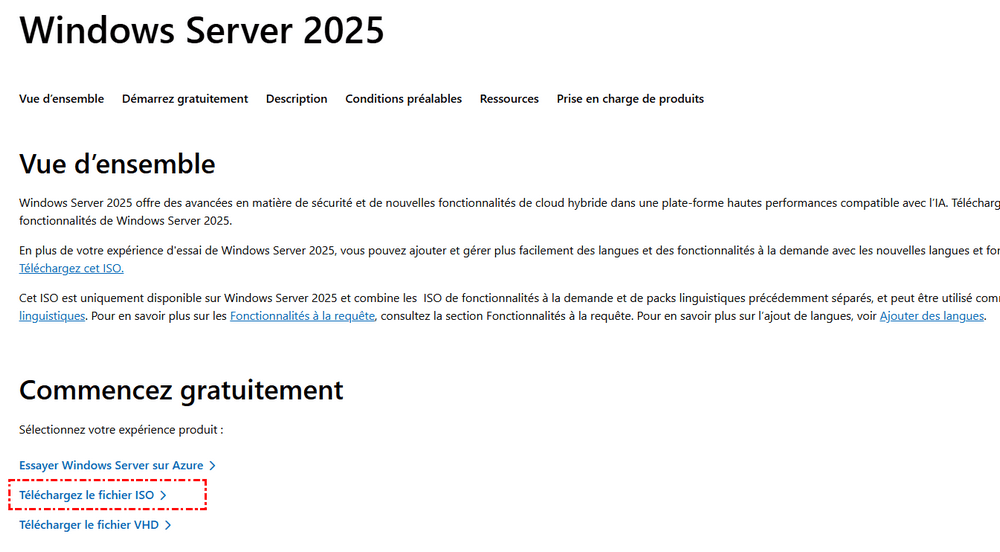
Rendez-vous sur le site web officiel de Microsoft et téléchargez le fichier ISO amorçable de Windows Server 2025. Assurez-vous d'avoir suffisamment d'espace de stockage et notez l'emplacement où vous enregistrez le fichier.
Étape 2. Monter le fichier ISO avec Rufus
1. Branchez une clé USB à votre ordinateur. Téléchargez Rufus en version la plus récente et ouvrez-le. Le logiciel analysera automatiquement les périphériques amovibles connectés et en sélectionnera un par défaut.
2. Cliquez sur le bouton Sélectionner dans Rufus et naviguez jusqu'à l'emplacement où vous avez enregistré le fichier ISO de Windows Server 2025. Sélectionnez le fichier et cliquez sur Ouvrir.
3. Dans le menu déroulant "Schéma de partition", choisissez MBR si vous installez sur un système avec un BIOS hérité ou GPT pour un système utilisant l'UEFI.
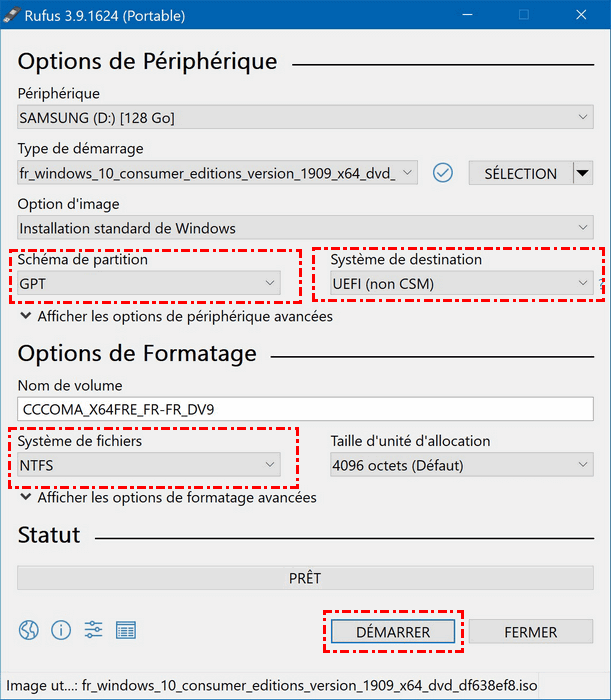
4. Saisissez un nom pour votre clé USB bootable dans le champ Étiquette de volume. Pour Système de fichiers, sélectionnez FAT32 ou NTFS, selon la taille du fichier ISO. Utilisez FAT32 pour les fichiers plus petits et NTFS pour les plus volumineux. Cliquez sur DÉMARRER pour commencer à créer votre clé USB bootable.
Méthode 2. Créer une clé USB bootable Windows Server 2025 avec l'Invite de commandes
Si vous êtes à l'aise avec une méthode plus manuelle, l'Invite de commandes (CMD) est une excellente option. Puisqu'elle est intégrée à Windows, vous n'avez besoin d'aucun logiciel supplémentaire, bien que cela puisse être un peu plus complexe. Voici comment créer une clé USB bootable Windows Server 2025 avec l'Invite de commandes :
Étape 1. Télécharger l'ISO Windows Server 2025
Rendez-vous sur le site officiel de Microsoft et téléchargez le fichier ISO Windows Server 2025. Assurez-vous d'avoir suffisamment d'espace de stockage sur votre ordinateur et notez l'emplacement où vous enregistrez le fichier ISO.
Étape 2. Ouvrir l'Invite de commandes
Branchez votre clé USB et assurez-vous qu'elle est reconnue par votre ordinateur. Dans le menu Démarrer, tapez "cmd" et faites un clic droit sur Invite de commandes. Sélectionnez Exécuter en tant qu'administrateur pour l'ouvrir avec les droits d'administrateur.
Étape 3. Saisir les commandes diskpart
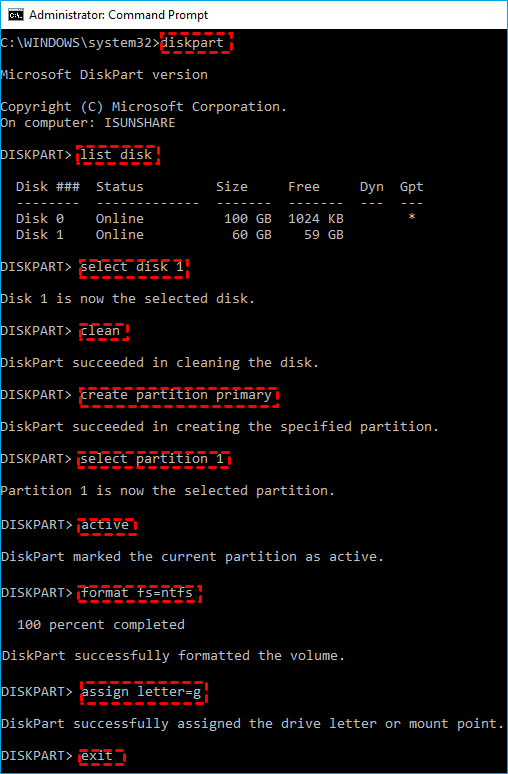
Dans la fenêtre de l'Invite de commandes, tapez les commandes suivantes en appuyant sur Entrée après chacune :
- diskpart
- list disk
- select disk 1 (Remplacez "1" par le numéro de votre clé USB)
- clean (Cela effacera toutes les données sur le lecteur sélectionné)
- create partition primary (Crée une partition primaire sur le lecteur)
- select partition 1
- active (Rend la partition amorçable)
- format fs=ntfs (Formate le lecteur en NTFS)
- assign letter=g (Attribue une lettre à la clé USB — remplacez "g" par la lettre réelle de votre clé USB)
- exit
Étape 4. Monter l'ISO et copier les fichiers sur la clé USB
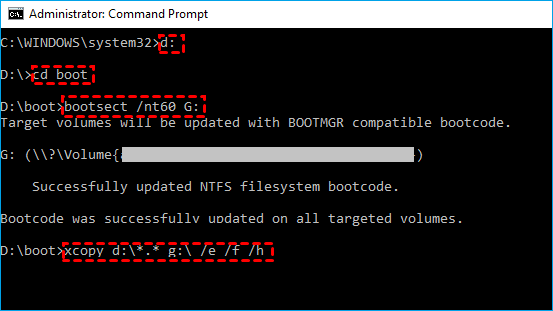
Montez le fichier ISO Windows Server 2025 en double-cliquant dessus. Dans l'Invite de commandes, tapez les commandes suivantes pour copier les fichiers sur votre clé USB :
- d : (Remplacez "d" par la lettre du lecteur de votre fichier ISO monté)
- cd boot
- bootsect /nt60 G : (Remplacez "G" par la lettre de votre lecteur USB)
- Xcopy d:\* . * g:\ /e /f /h (d représente la lettre du volume ISO monté et g représente la lettre du disque dur USB)
Une fois terminé, votre clé USB bootable Windows Server 2025 est prête à l'emploi. Il suffit de la brancher sur votre serveur, de démarrer à partir de celle-ci, et vous êtes prêt à partir !
Bonus : Comment récupérer des fichiers supprimés/perdus sur Windows Server 2025 🔥
Une fois que vous avez créé votre clé USB bootable Windows Server 2025, vous pouvez l'utiliser non seulement pour réparer votre système et résoudre des problèmes, mais aussi pour récupérer des données perdues ou supprimées en cas de plantage. Comment créer une clé USB bootable Windows Server 2022 et récupérer facilement des données perdues sur Windows Server 2025 ?
MyRecover est l'outil parfait pour vous aider à récupérer vos fichiers rapidement et facilement. Grâce à sa technologie de balayage avancée, MyRecover offre un taux de réussite élevé en récupération de fichiers. Il fonctionne parfaitement avec Windows Server 2025, 2022, 2019, 2016, 2012 (R2) et 2008 (R2), ainsi qu'avec tous les systèmes d'exploitation Windows.
Pourquoi choisir MyRecover ?
🍕 Cet outil crée non seulement une clé USB/CD/DVD amorçable, mais vous aide également à récupérer des fichiers supprimés sous Windows Server 2012, 2016, 2019, 2022, 2025, etc.
🍕 Prend en charge plus de 1000 types de données, y compris la récupération de photos, documents, fichiers audio, vidéos, fichiers compressés et e-mails supprimés définitivement.
🍕 Recherchez, filtrez des fichiers ou dossiers spécifiques et prévisualisez-les pour vous assurer d'avoir sélectionné les bons fichiers à récupérer.
🍕 Prend en charge la récupération après suppression accidentelle, la récupération de la Corbeille, la récupération de disque dur formaté, la récupération après plantage de l'ordinateur et la récupération après attaque de virus.
🍕 500 Mo de récupération de données gratuite inclus.
Partie 1. Créer une clé USB de récupération Windows Server 2025
Étape 1.Téléchargez et installez MyRecover
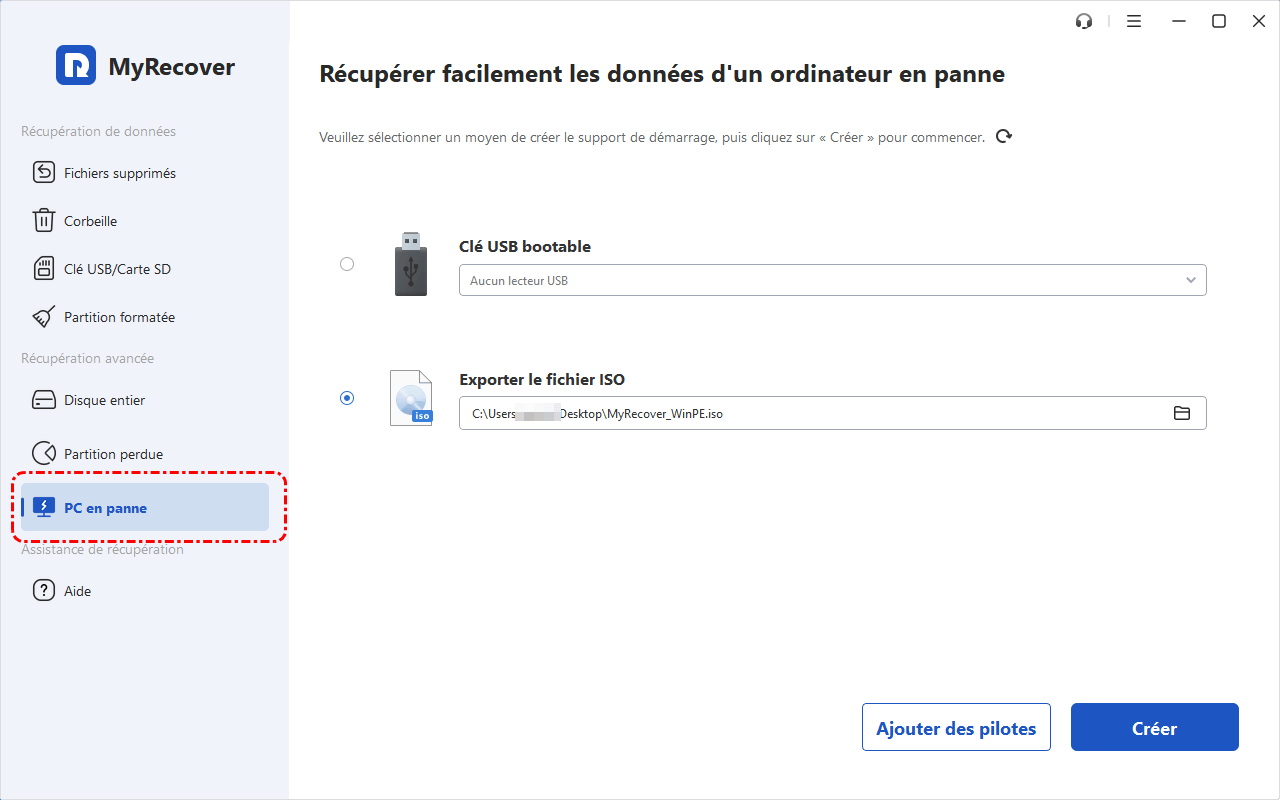
Insérez votre clé USB dans l'ordinateur. Ouvrez MyRecover et cliquez sur "PC en panne".
Étape 2.Choisissez la méthode du disque amorçable
Sélectionnez la clé USB que vous souhaitez utiliser pour créer le disque amorçable. Appuyez sur "Créer" pour procéder à la création de la clé USB bootable.
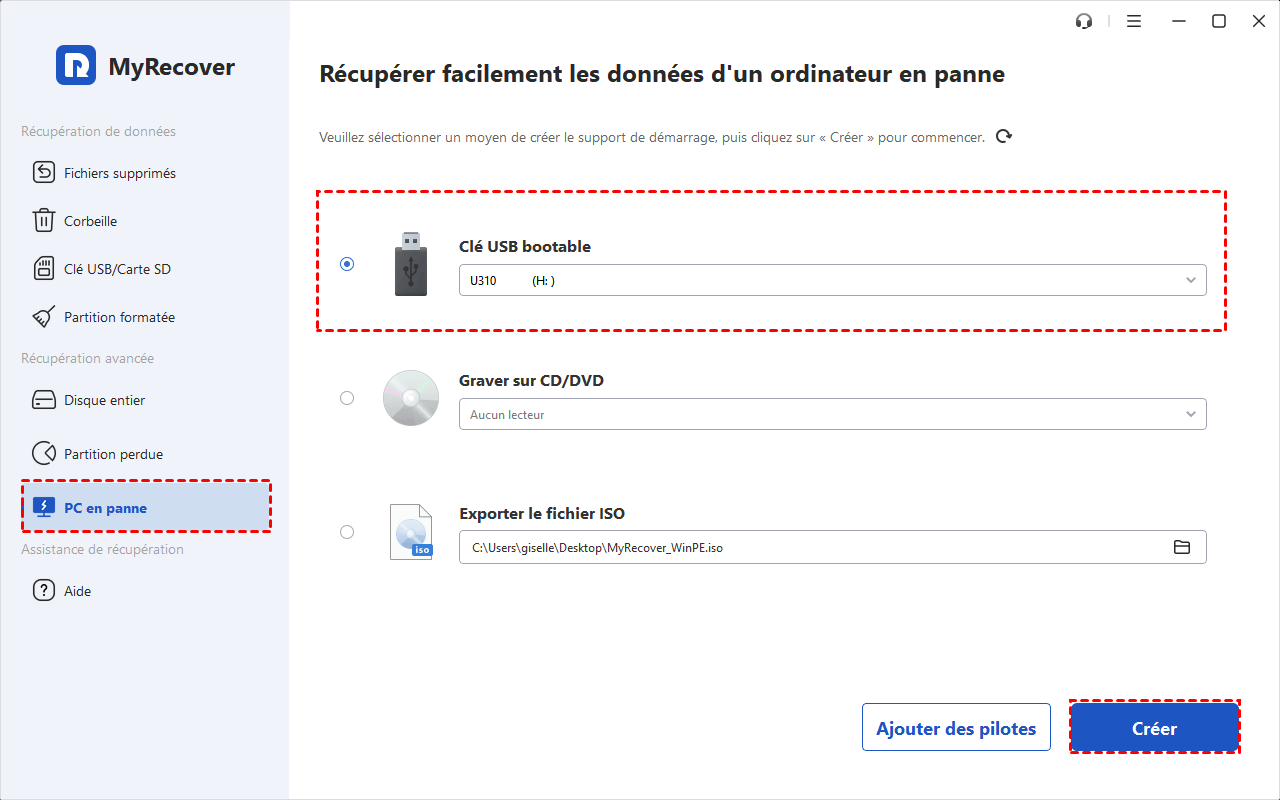
MyRecover vous propose trois options pour créer un disque amorçable :
- Périphérique d'amorçage USB : Cette option crée une clé USB bootable pour Windows Server 2025.
- Exporter un fichier ISO : Si vous préférez, vous pouvez créer un fichier ISO amorçable. Après l'exportation, vous aurez besoin d'un programme tiers pour le graver sur une clé USB ou un CD/DVD. Alternativement, l'ISO peut être utilisé pour démarrer des machines virtuelles ou d'autres périphériques.
- Graver sur CD/DVD : Si vous avez besoin d'un support physique, cette option crée un CD ou DVD amorçable.
Vous pouvez également utiliser l'option "Ajouter des pilotes" pour inclure manuellement des pilotes supplémentaires dans le disque amorçable, garantissant ainsi la compatibilité de vos périphériques une fois que vous aurez démarré en WinPE.
Étape 3.Formater la clé USB
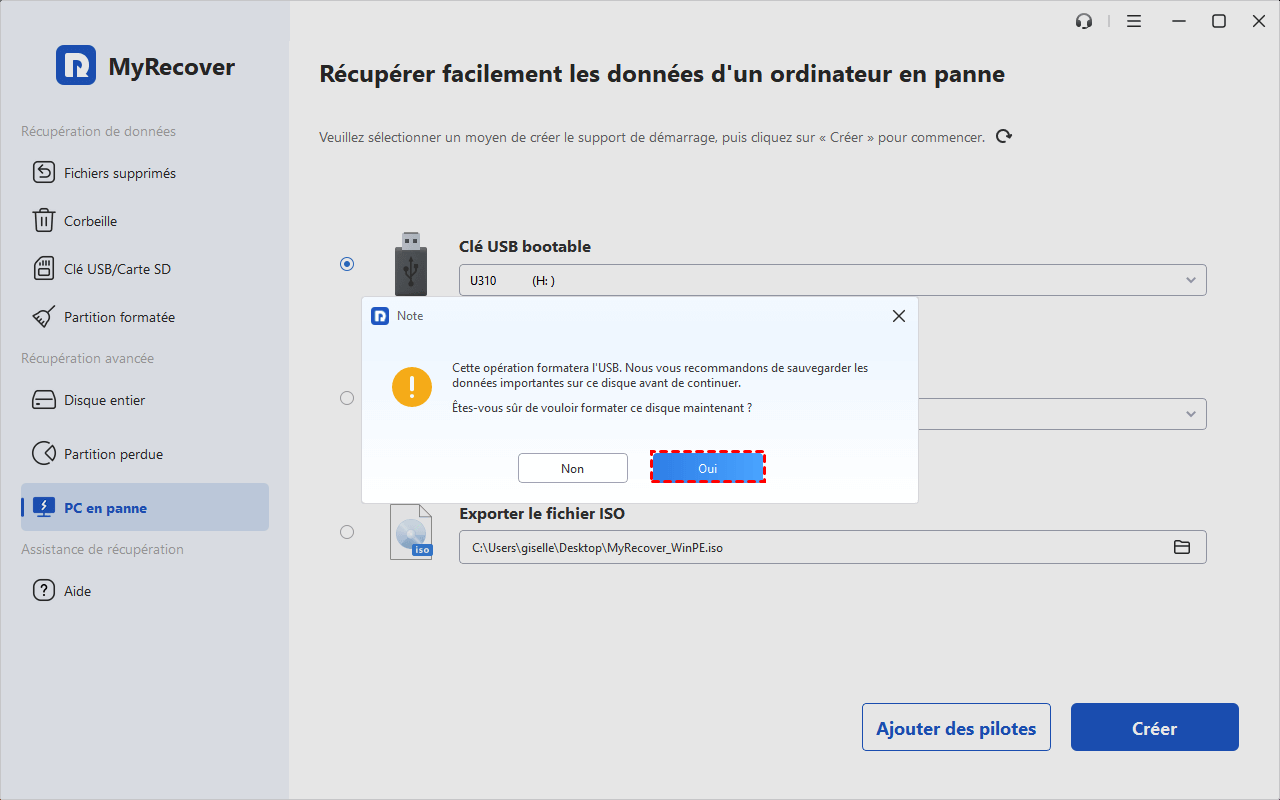
Une fois la méthode sélectionnée, une fenêtre d'information s'affichera pour confirmer que la clé USB sera formatée. Assurez-vous d'avoir effectué une sauvegarde de vos fichiers au préalable, puis cliquez sur "Oui" pour continuer.
Étape 4. Créer la clé USB bootable
MyRecover va maintenant commencer le processus de création de la clé USB bootable Windows Server 2025. La durée dépendra de la vitesse de votre système et de votre connexion Internet. Une fois terminé, vous verrez un message de réussite, ainsi que des instructions détaillées sur la façon de démarrer votre serveur à partir de la nouvelle clé USB créée.
Partie 2. Démarrer à partir de la clé USB de récupération Windows Server 2025
Comment récupérer des fichiers supprimés de Windows Server 2025 sans effort ?
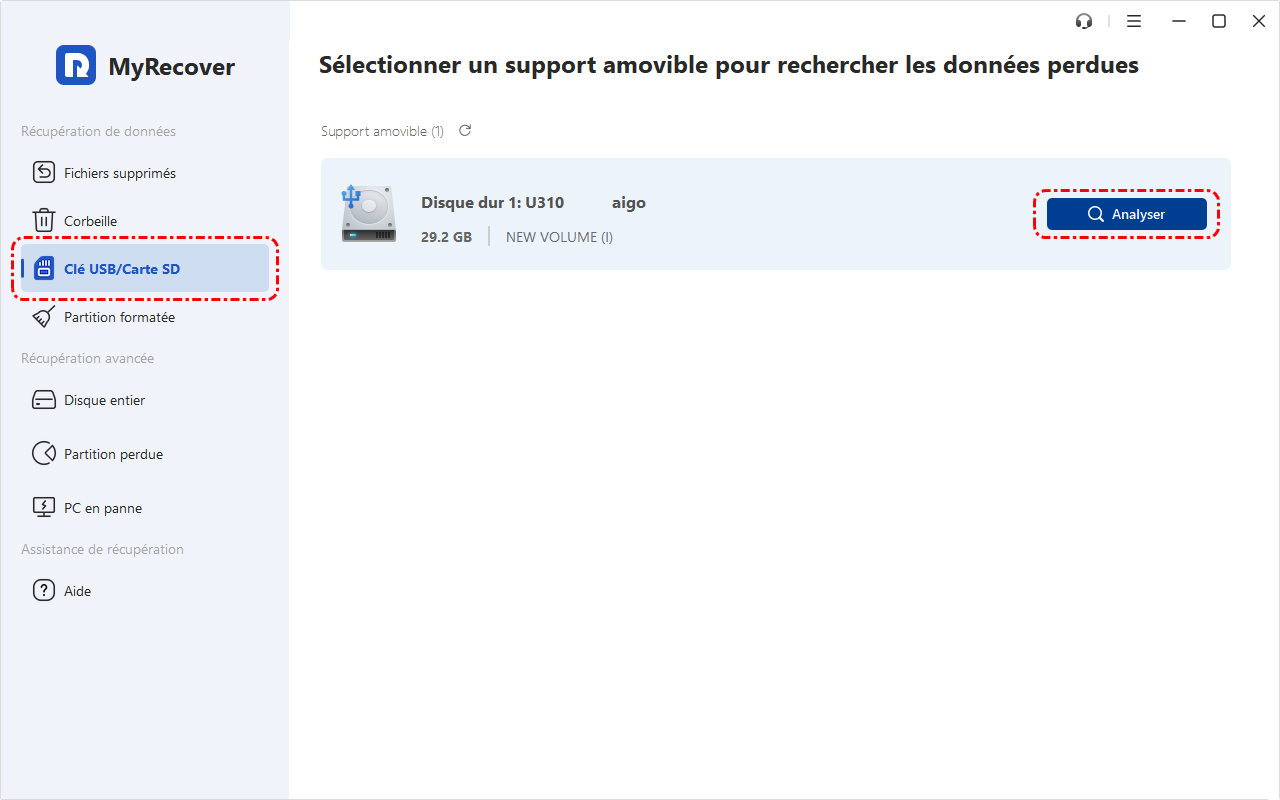
Étape 1. Branchez la clé USB de récupération Windows Server 2025 sur votre ordinateur et démarrez à partir de celle-ci. Une fois le système chargé, MyRecover apparaîtra à l'écran. Survolez simplement votre disque dur dans Windows Server 2025 et cliquez sur Analyser pour lancer le processus de récupération.
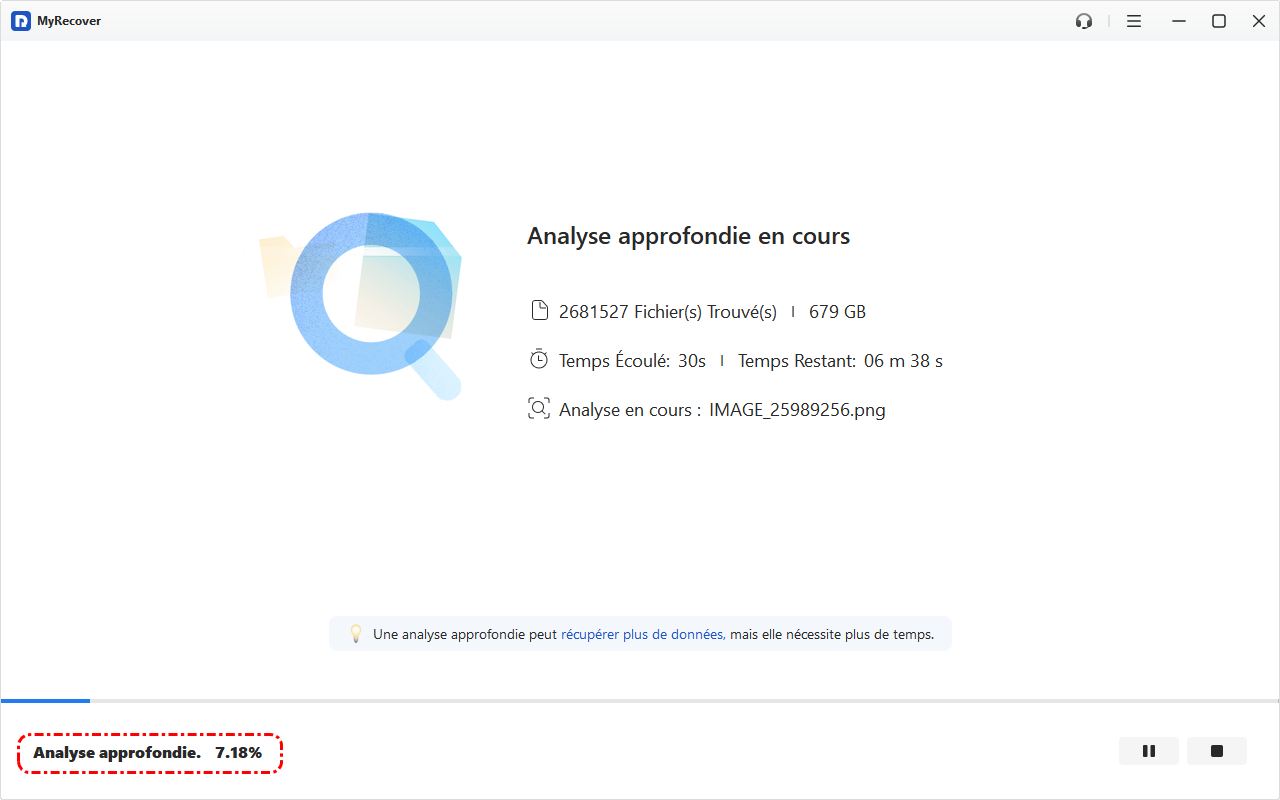
Étape 2. MyRecover exécutera automatiquement une Analyse rapide et une Analyse approfondie. Une fois l'analyse terminée, il affichera tous les fichiers trouvés sur le disque sélectionné.
- Type de fichier : Filtrez par types de fichiers tels que Documents, Images, Vidéos, Audio, E-mails, Pages web, Fichiers compressés, etc.
- Taille du fichier : Filtrez la taille de fichier (<512 Ko, 512 Ko~10 Mo, 10 Mo~100 Mo, 100 Mo~512 Mo, 512 Mo~1 Go, >1 Go, etc.)
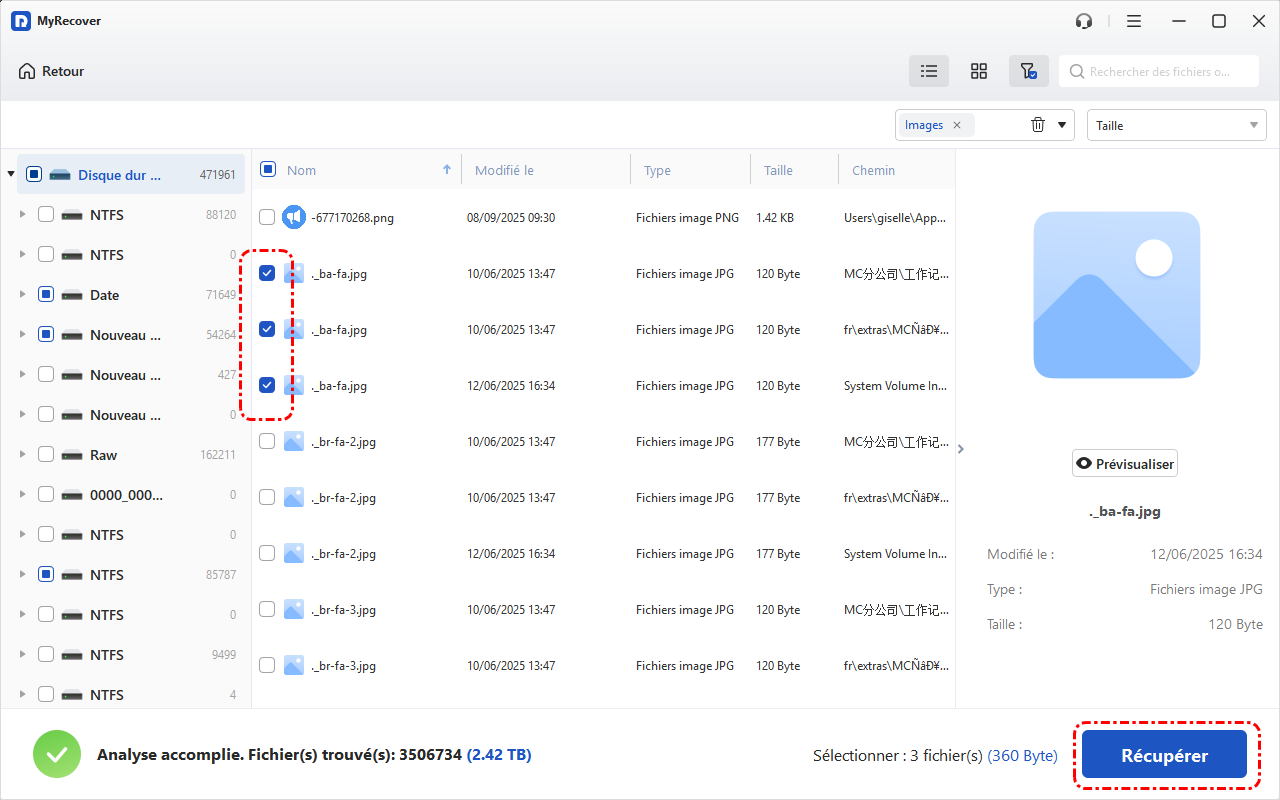
Étape 3. Sélectionnez les fichiers que vous souhaitez récupérer. Une fois les fichiers sélectionnés, cliquez sur le bouton Récupérer. Assurez-vous de les enregistrer dans un nouvel emplacement pour éviter d'écraser des données sur le disque d'origine.
🌟Astuce : Si vous devez récupérer plus de 500 Mo de données, envisagez de passer à l'édition Pro ou Tech de MyRecover. Ces versions offrent une taille de récupération illimitée et des fonctionnalités supplémentaires pour vous aider dans les tâches de récupération plus importantes.
Conclusion
Créer une clé USB bootable Windows Server 2025 est une compétence essentielle pour toute personne travaillant dans l'informatique ou l'administration de serveurs. Avec MyRecover, non seulement vous pouvez créer un support d'amorçage Windows Server 2025, mais vous pouvez également récupérer les fichiers importants de votre serveur en cas de plantage système ou de perte de données.
Alors, pourquoi attendre ? Prenez votre clé USB, téléchargez gratuitement MyRecover et suivez les étapes simples pour créer une clé USB bootable Windows Server 2025 ou créer une clé USB bootable pour Windows 10/11 en un rien de temps, ce qui aide à récupérer les fichiers supprimés définitivement sur Windows 11/10/8/7 en cas de perte de données.
FAQ sur la clé USB bootable Windows Server 2025
1. Peut-on démarrer Windows Server depuis une clé USB ?
Oui, vous pouvez démarrer Windows Server depuis une clé USB. Voici comment :
- Insérez la clé USB dans l'ordinateur.
- Ouvrez le menu de démarrage (généralement en appuyant sur F12, Échap ou Suppr pendant le démarrage).
- Sélectionnez le lecteur USB parmi les options (choisissez soit LEGACY BOOT soit UEFI BOOT, selon votre image).
- Choisissez l'option de démarrage correcte pour vous assurer que votre ordinateur démarre depuis la clé USB.
2. Comment créer une clé USB bootable pour Windows ?
Pour créer une clé USB bootable pour Windows :
- Téléchargez l'outil de création de média depuis Microsoft.
- Sélectionnez "Créer un support d'installation" dans l'outil.
- Choisissez l'option USB et suivez les instructions à l'écran pour créer votre clé USB bootable.
3. Comment démarrer un serveur depuis une clé USB ?
Pour démarrer votre serveur depuis une clé USB :
- Branchez la clé USB.
- Ouvrez le menu de démarrage (appuyez sur F12, Échap ou Suppr lorsque le serveur démarre).
- Sélectionnez le lecteur USB (choisissez LEGACY BOOT ou UEFI BOOT).
- Choisissez la bonne option de démarrage pour démarrer depuis la clé USB.
4. Qu'est-ce que la migration dans Windows Server ?
La migration consiste à déplacer des rôles ou des fonctionnalités de serveur d'un ordinateur Windows Server à un autre. Elle est effectuée un par un sans mettre à niveau les fonctionnalités. Cela permet de transférer votre configuration en douceur.

Restez Informé De Nos
Derniers Conseils
Ajoutez-nous à vos sources préférées sur Google pour ne jamais manquer nos guides pratiques.
 Ajouter en tant que source préférée >>