 MyRecover



Guide rapide : Comment désactiver l'Historique des fichiers Windows 10
Bien que l'Historique des fichiers soit une fonctionnalité efficace pour créer des sauvegardes sur Windows, les utilisateurs peuvent souhaiter le désactiver pour diverses raisons. Cet article présentera quatre méthodes pour vous aider à désactiver l'Historique des fichiers sur Windows 10. De plus, il présentera un outil professionnel qui peut vous aider à récupérer des données perdues même sans l'Historique des fichiers activé.

Par Giselle / Mise à jour le 18/03/2026


Pourquoi voulez-vous désactiver l'Historique des fichiers ?
L'Historique des fichiers est une fonction de sauvegarde intégrée à Windows qui enregistre automatiquement des copies des fichiers de vos bibliothèques, bureau, contacts et favoris sur un lecteur externe ou un emplacement réseau, contribuant ainsi à protéger vos données contre la perte. Cette fonctionnalité vous permet de restaurer des versions antérieures si nécessaire.
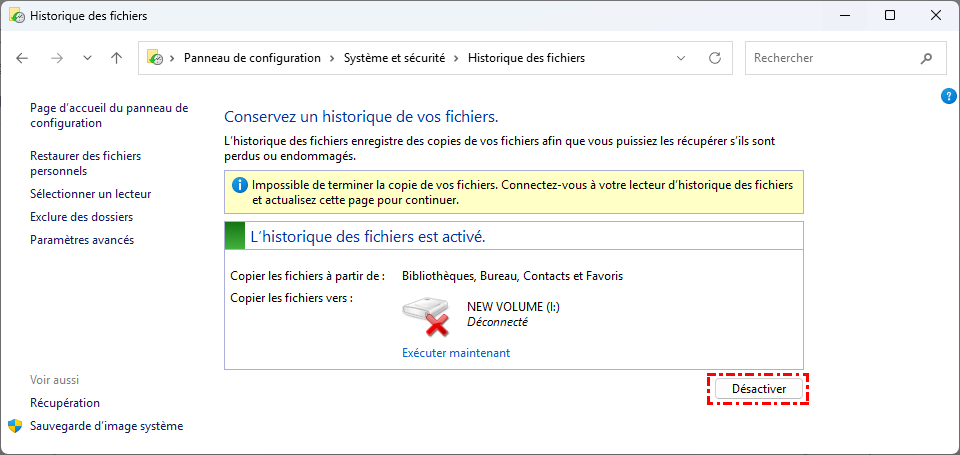
Cependant, à mesure que l'Historique des fichiers sauvegarde de plus en plus de fichiers et que des outils de sauvegarde ou des stockages en cloud plus pratiques et faciles à gérer continuent d'apparaître, l'Historique des fichiers semble moins nécessaire. De plus en plus de personnes désactivent l'Historique des fichiers sur Windows 10/11 et choisissent des outils de sauvegarde plus pratiques. Plusieurs raisons peuvent vous pousser à désactiver l'Historique des fichiers sur votre système.
- Libérer de l'espace de stockage : L'Historique des fichiers enregistre plusieurs versions de vos fichiers au fil du temps, ce qui peut consommer un espace considérable sur votre stockage local ou votre lecteur externe.
- Problèmes de performances : L'Historique des fichiers s'exécute en arrière-plan et sauvegarde régulièrement vos fichiers. Sur des systèmes anciens ou aux ressources limitées, ce processus constant peut ralentir les performances, notamment lors de l'utilisation d'un disque dur externe.
- Utilisation de solutions de sauvegarde tierces : Si vous utilisez des outils de sauvegarde tiers ou un stockage en cloud comme Google Drive ou OneDrive, vous préférerez peut-être désactiver l'Historique des fichiers pour éviter les sauvegardes redondantes et rationaliser la gestion de vos données.
- Confidentialité : L'Historique des fichiers sauvegarde automatiquement les fichiers, y compris les documents sensibles. Si vous êtes préoccupé par la confidentialité ou la sécurité, désactiver l'Historique des fichiers vous donne le contrôle sur ce qui est sauvegardé.
Comment désactiver l'Historique des fichiers sur Windows 10/11
Quelle que soit votre raison, savoir comment désactiver l'Historique des fichiers sur Windows 10 et 11 peut vous aider à mieux gérer les paramètres de sauvegarde de votre système. Si vous avez décidé de désactiver l'Historique des fichiers, cette section présente quatre méthodes pour le faire. Vous pouvez choisir votre méthode préférée et suivre les étapes pour le désactiver pas à pas. (Si nécessaire, vous pouvez réactiver l'Historique des fichiers sur Windows de manière similaire.)
Utilisation des paramètres de sauvegarde
Si vous recherchez le moyen le plus simple de désactiver l'Historique des fichiers dans Windows 10/11, l'application Paramètres offre une méthode simple et conviviale.
Étape 1. Cliquez sur la Barre de démarrage et choisissez "Paramètres", ou appuyez sur "Win+I" pour ouvrir directement la fenêtre "Paramètres".
Étape 2. Cliquez sur "Mise à jour et sécurité > Sauvegarde de fichiers". Dans la section "Sauvegarder avec l'Historique des fichiers", cliquez sur "Plus d'options".
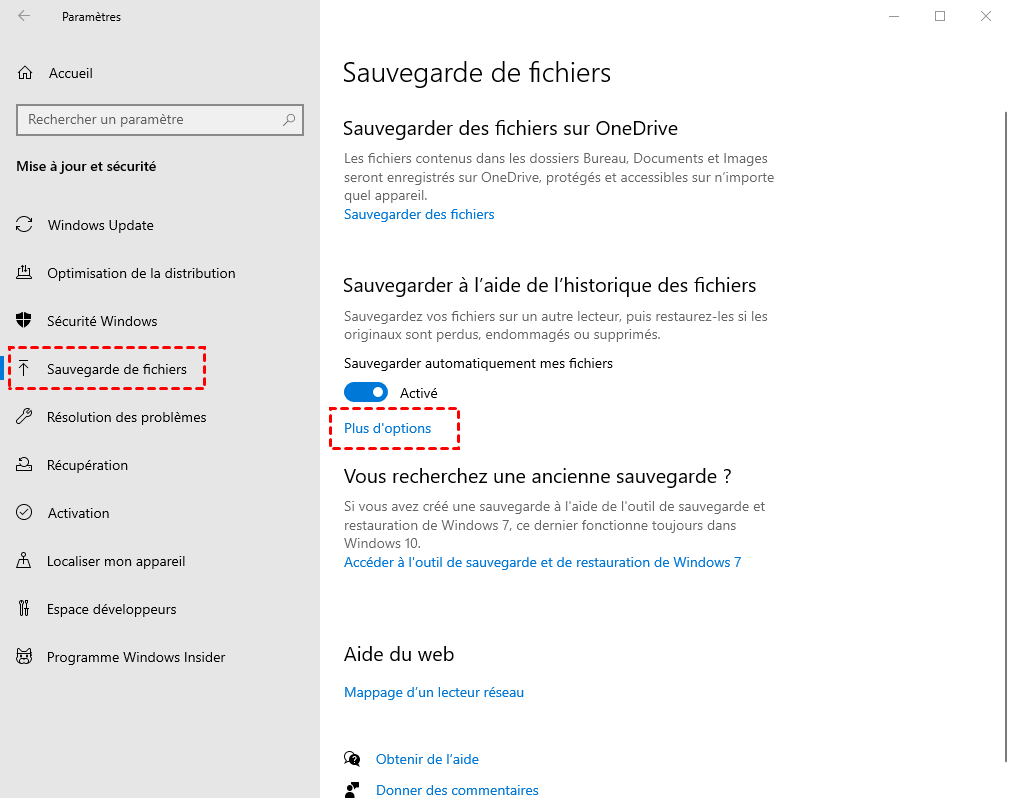
Étape 3. Faites défiler vers le bas et cliquez sur "Arrêter d'utiliser le lecteur". Cela désactivera l'Historique des fichiers pour le lecteur sélectionné.

Utilisation du Panneau de configuration
Dans Windows 11, l'option pour gérer l'Historique des fichiers dans l'application Paramètres a été supprimée. Bien que Microsoft ait déplacé de nombreux paramètres dans Windows 11, vous pouvez toujours accéder à l'Historique des fichiers via le Panneau de configuration. Là, vous pouvez désactiver la fonctionnalité et gérer tous les paramètres associés.
Étape 1. Appuyez sur "Win+R" pour ouvrir la fenêtre Exécuter, tapez "control" et appuyez sur "Entrée" pour ouvrir le Panneau de configuration.
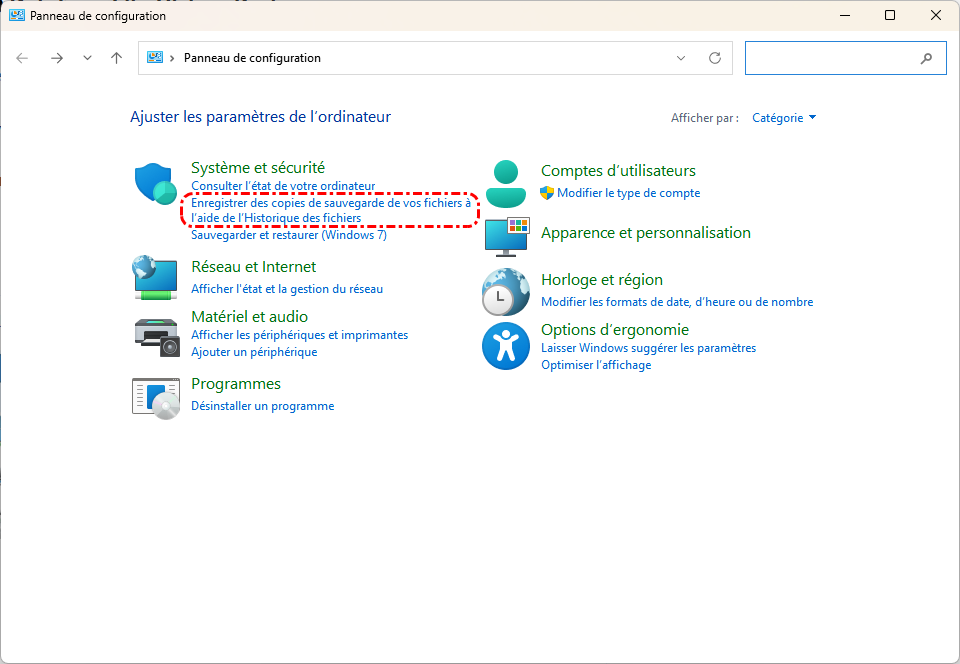
Étape 2. Sous "Système et sécurité", choisissez "Enregistrer des copies de sauvegarde de vos fichiers à l'aide de l'Historique des fichiers".
Étape 3. Dans la barre latérale de droite, sélectionnez "Désactiver" pour désactiver l'Historique des fichiers. Cela arrêtera les sauvegardes futures et supprimera les versions précédentes des fichiers stockées par l'Historique des fichiers.
Utilisation de l'Éditeur du Registre
Si vous êtes à l'aise avec l'Éditeur du Registre de Windows, vous pouvez désactiver l'Historique des fichiers en modifiant les entrées du registre. Cette méthode est plus technique mais peut être efficace pour les utilisateurs avancés souhaitant la désactiver sur plusieurs systèmes.
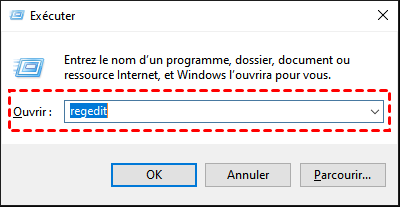
Étape 1. Appuyez sur "Win+R" pour ouvrir la boîte de dialogue Exécuter, puis tapez "regedit" et appuyez sur "Entrée" pour lancer l'"Éditeur du Registre".
Étape 2. Accédez au chemin suivant :
HKEY_LOCAL_MACHINE\SOFTWARE\Policies\Microsoft\Windows\System
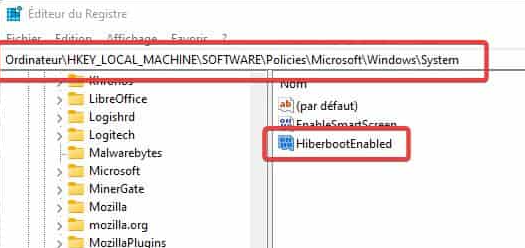
Étape 3. Faites un clic droit sur un espace vide et sélectionnez "Nouveau > Valeur DWORD (32 bits)".
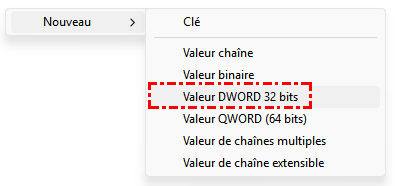
Étape 4. Nommez la valeur DWORD "DisableFileHistory", puis double-cliquez dessus pour définir sa valeur sur 1.
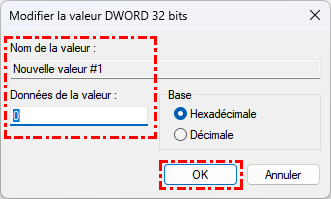
Étape 5. Fermez l'Éditeur du Registre et redémarrez votre ordinateur, l'Historique des fichiers a été désactivé.
Utilisation de l'Éditeur de stratégie de groupe local
Si vous utilisez Windows 10 Pro ou Windows 11 Pro/Entreprise, vous pouvez désactiver l'Historique des fichiers à l'aide de l'Éditeur de stratégie de groupe local. Il s'agit d'une méthode rapide pour désactiver l'Historique des fichiers sur Windows pour tous les utilisateurs du système.
Étape 1. Appuyez sur Win+R, tapez "gpedit.msc" et appuyez sur "Entrée" pour ouvrir l'Éditeur de stratégie de groupe local.
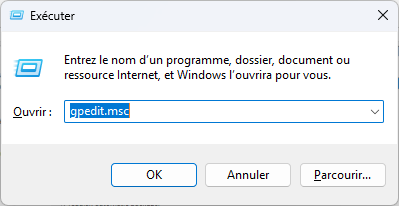
Étape 2. Accédez au chemin suivant :
Configuration ordinateur > Modèles d'administration > Composants Windows > Historique des fichiers
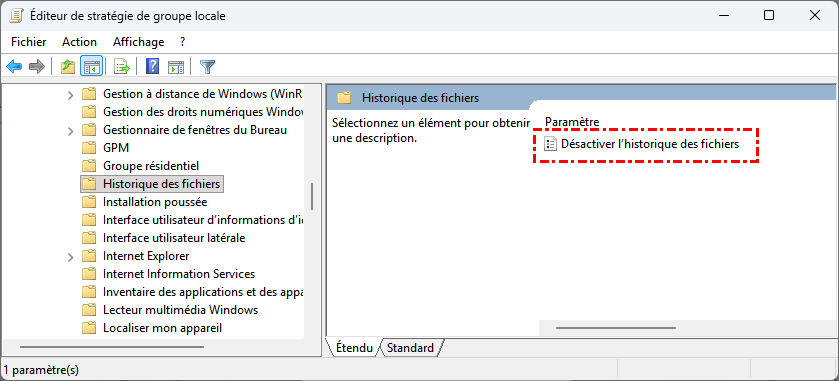
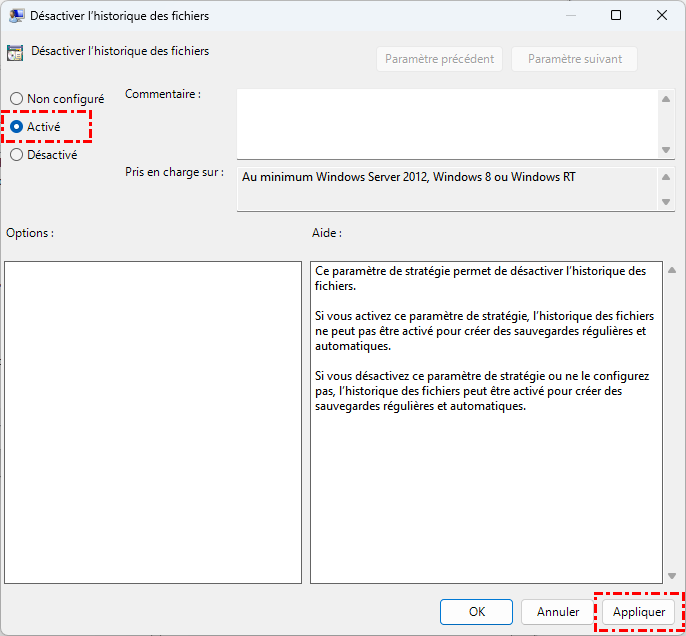
Étape 3. Sur le côté droit, double-cliquez sur "Désactiver l'historique des fichiers" et définissez-le sur "Activé". Cliquez ensuite sur "Appliquer" pour désactiver l'Historique des fichiers sur Windows.
Bonus : Comment récupérer des fichiers sans Historique des fichiers sur Windows
Bien que la désactivation de l'Historique des fichiers puisse économiser de l'espace de stockage et protéger la vie privée, elle expose également vos fichiers au risque de perte. Si vous ne sauvegardez pas vos fichiers importants à temps après avoir désactivé l'Historique des fichiers, ou si l'Historique des fichiers ne fonctionne pas, leur récupération peut devenir difficile une fois la perte de données survenue. C'est là que vous avez absolument besoin d'un logiciel professionnel de récupération de données — MyRecover est un outil de premier ordre qui peut vous aider à retrouver des fichiers perdus sans aucune sauvegarde.
Voici quelques points remarquables de MyRecover :
- ✅Aucune Ligne de Commande Requise – Interface graphique intuitive pour une récupération de fichiers sans effort.
- ✅Filtrage Intelligent – Récupération précise des fichiers par type, date ou taille.
- ✅Compatibilité Étendue avec les Périphériques – Récupérez des fichiers depuis des SSD, HDD, clés USB, cartes SD, appareils photo et plus encore.
- ✅Solutions Polyvalentes contre la Perte de Données – Récupération depuis des partitions supprimées, des Corbeilles vidées, des plantages système (disponible uniquement dans les versions payantes), des attaques de virus et d'autres scénarios.
- ✅Large Compatibilité avec les Systèmes d'Exploitation – Fonctionne sur Windows 11/10, ainsi que sur Windows 8.1/8/7 et toutes les éditions Serveur.
4 étapes pour récupérer des fichiers perdus sur Windows
Étape 1. Téléchargez et installez MyRecover sur votre ordinateur depuis un canal sécurisé.
Étape 2. Lancez-le et sélectionnez le lecteur contenant les fichiers perdus pour lancer l'analyse, puis cliquez sur "Analyser".

Étape 3. Choisissez les fichiers que vous souhaitez récupérer dans les listes récupérables et cliquez sur "Récupérer".
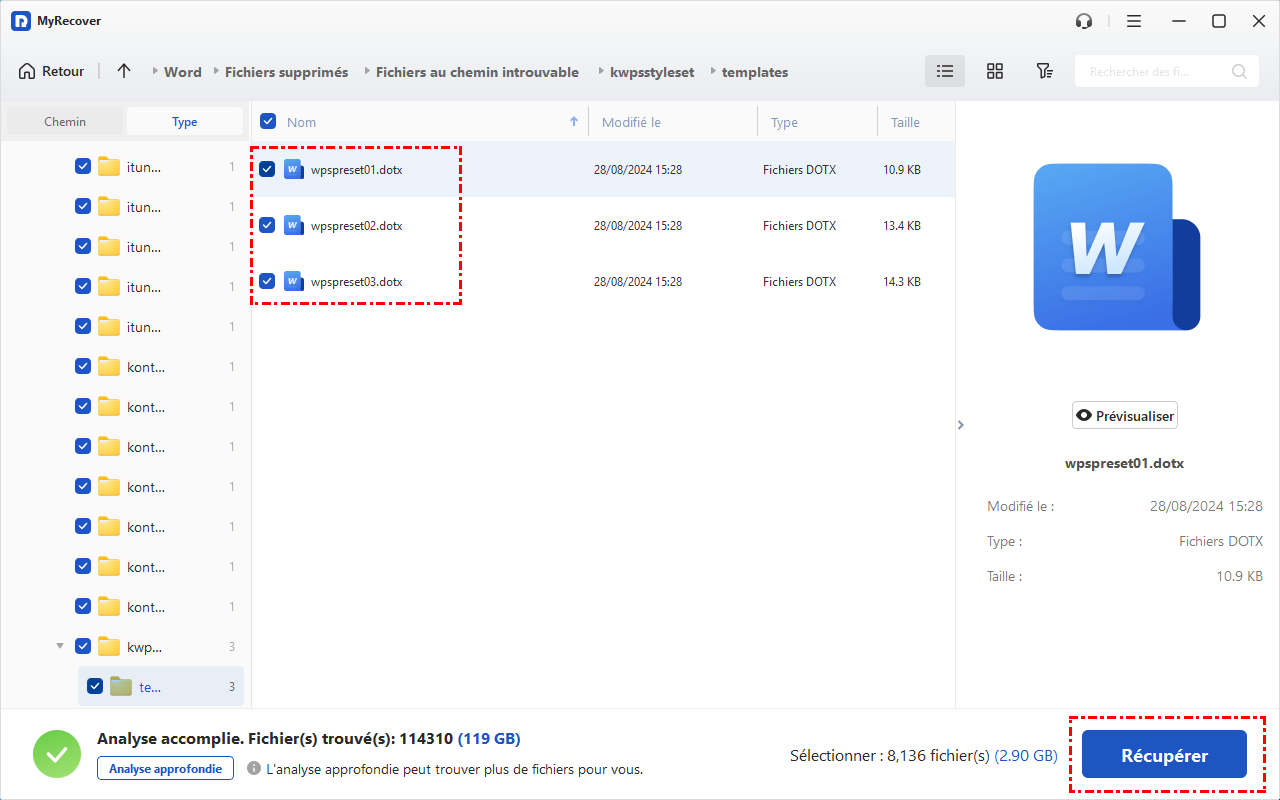
Étape 4. Choisissez une destination autre que le lecteur d'origine où les fichiers ont été perdus pour éviter d'écraser les données originales, puis enregistrez les fichiers récupérés.

Lorsque le message "Les fichiers ont été récupérés avec succès" s'affiche, vous pouvez cliquer sur le chemin du dossier des fichiers récupérés pour les vérifier.

Résumé
Désactiver l'Historique des fichiers sur Windows 10 et 11 est un processus simple, et il existe plusieurs méthodes pour le faire, selon votre préférence. Le désactiver vous permet de gérer facilement les sauvegardes de l'Historique des fichiers, de libérer de l'espace de stockage et d'améliorer les performances du système. Cependant, si vous avez besoin de récupérer des fichiers, il existe toujours des moyens de récupérer les données perdues en utilisant MyRecover, même si vous avez désactivé l'Historique des fichiers.
De plus, MyRecover propose les éditions Professional et Technician pour répondre aux besoins plus avancés des utilisateurs, tels que la récupération de données depuis un Windows en panne. Elles permettent également de prévisualiser les fichiers avant la récupération pour confirmer qu'il s'agit bien de ceux dont vous avez besoin.

Restez Informé De Nos
Derniers Conseils
Ajoutez-nous à vos sources préférées sur Google pour ne jamais manquer nos guides pratiques.
 Ajouter en tant que source préférée >>