 MyRecover



2026 Mise à jour : Comment récupérer des jeux supprimés sur PS4 en 4 méthodes simples
Jouer à des jeux sur PS4 est un moyen populaire pour beaucoup de se détendre pendant leur temps libre. Cependant, la perte de données est inévitable lors de l'utilisation de la PS4, comme la suppression accidentelle d'un jeu favori. Cet article fournira quatre méthodes éprouvées pour récupérer les jeux supprimés sur PS4.

Par Giselle / Mise à jour le 10/04/2026


Raisons potentielles de suppression de jeux
La PlayStation 4 (PS4) est l'une des consoles de jeu les plus populaires au monde. Réputée pour son design élégant, son matériel puissant et sa bibliothèque de jeux diversifiée, la PS4 répond à un large éventail de préférences de jeu. Imaginez la frustration de découvrir qu'un jour, votre jeu préféré a été accidentellement supprimé de votre console.

En général, plusieurs raisons courantes sont à l'origine de telles suppressions accidentelles — voyons quel scénario correspond à votre situation actuelle.
- Suppression accidentelle : Il est facile de supprimer un jeu par erreur en libérant de l'espace de stockage.
- Gestion du stockage : La PS4 peut supprimer automatiquement des jeux si vous manquez d'espace.
- Données corrompues : Des erreurs système ou des arrêts incorrects peuvent entraîner la perte ou la corruption des fichiers de jeu.
- Mises à jour ou restaurations système : Parfois, des jeux peuvent disparaître après des mises à jour majeures ou des réinitialisations d'usine.
Si vous vous posez la question : « Puis-je récupérer des jeux supprimés sur PS4 ? » — la réponse est absolument oui, dans de nombreux cas. Si vous vous demandez comment récupérer des jeux accidentellement supprimés sur PS4, cet article vous apportera les réponses que vous cherchez.
Comment récupérer des jeux supprimés sur PS4
Que ce soit un accident ou un problème technique, il existe plusieurs façons de récupérer des jeux supprimés. La fonction de sauvegarde de la PS4 et les logiciels tiers joueront un rôle crucial dans le processus de récupération. Vous pouvez choisir la méthode appropriée en fonction de votre situation réelle.
Restaurer à partir d'une sauvegarde cloud
Si vous êtes abonné à PlayStation Plus et que vos sauvegardes de jeu sont manuellement sauvegardées sur le cloud, vous pouvez restaurer les jeux supprimés à partir de la sauvegarde cloud.
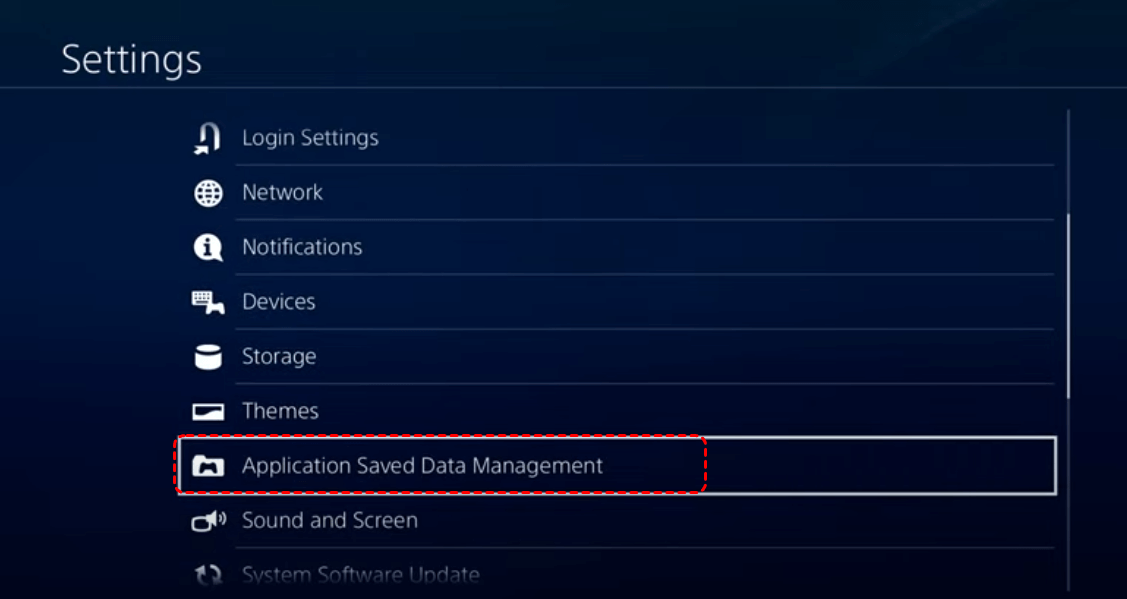
Étape 1. Sélectionnez « Paramètres » dans le menu d'accueil de la PS4, puis cliquez sur « Gestion des données de jeu enregistrées ».
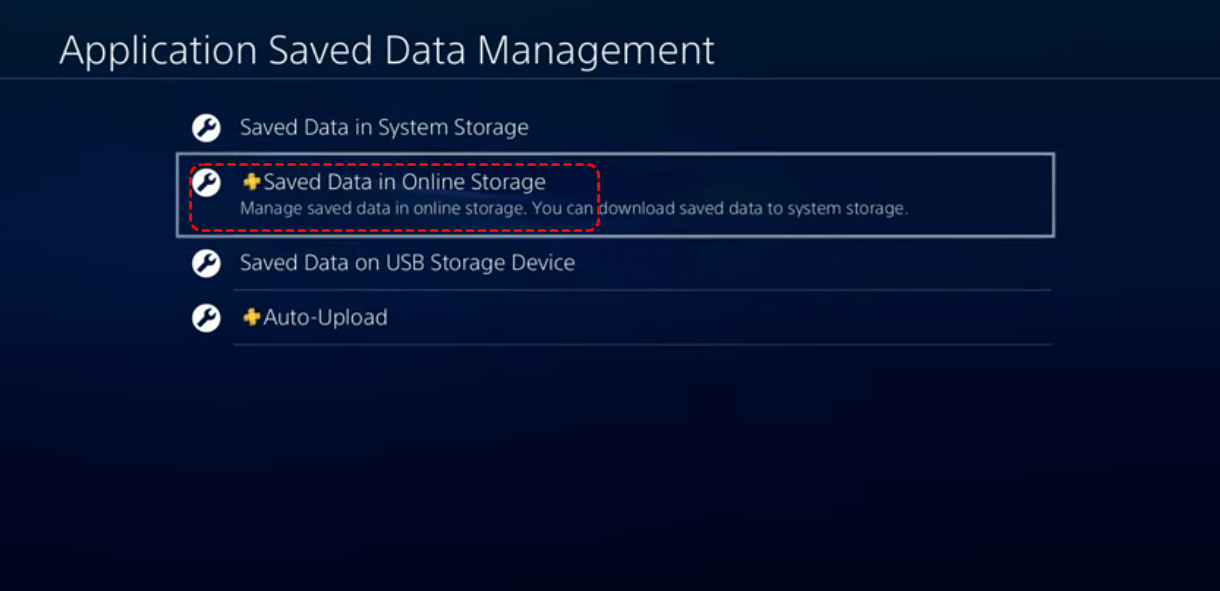
Étape 2. Sélectionnez « Données enregistrées dans le stockage en ligne ».
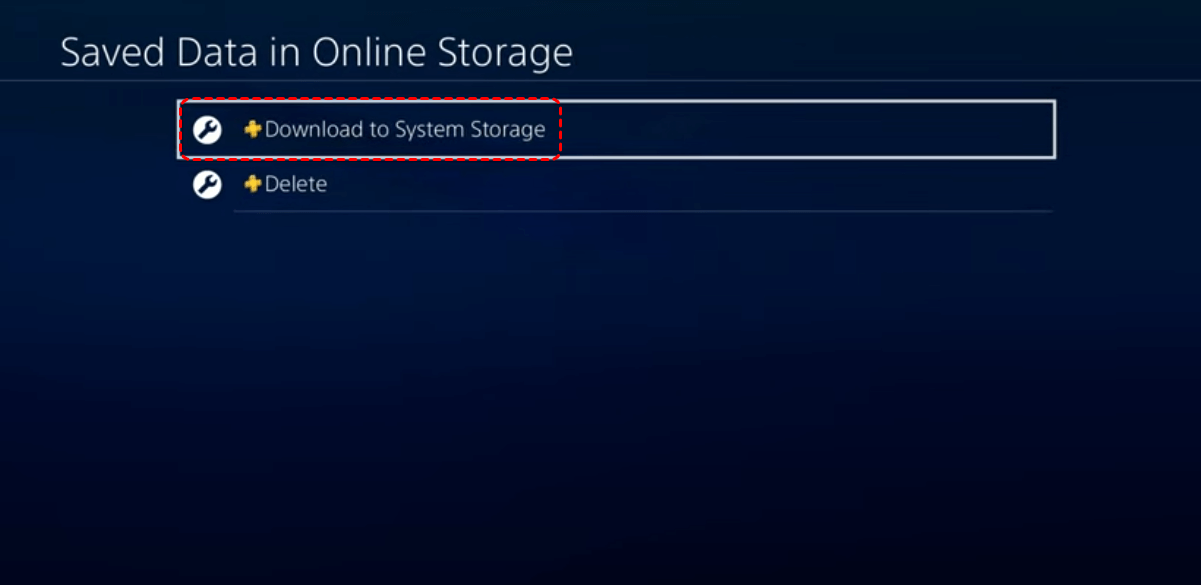
Étape 3. Choisissez « Télécharger vers le stockage système » pour vérifier la sauvegarde sur le cloud.
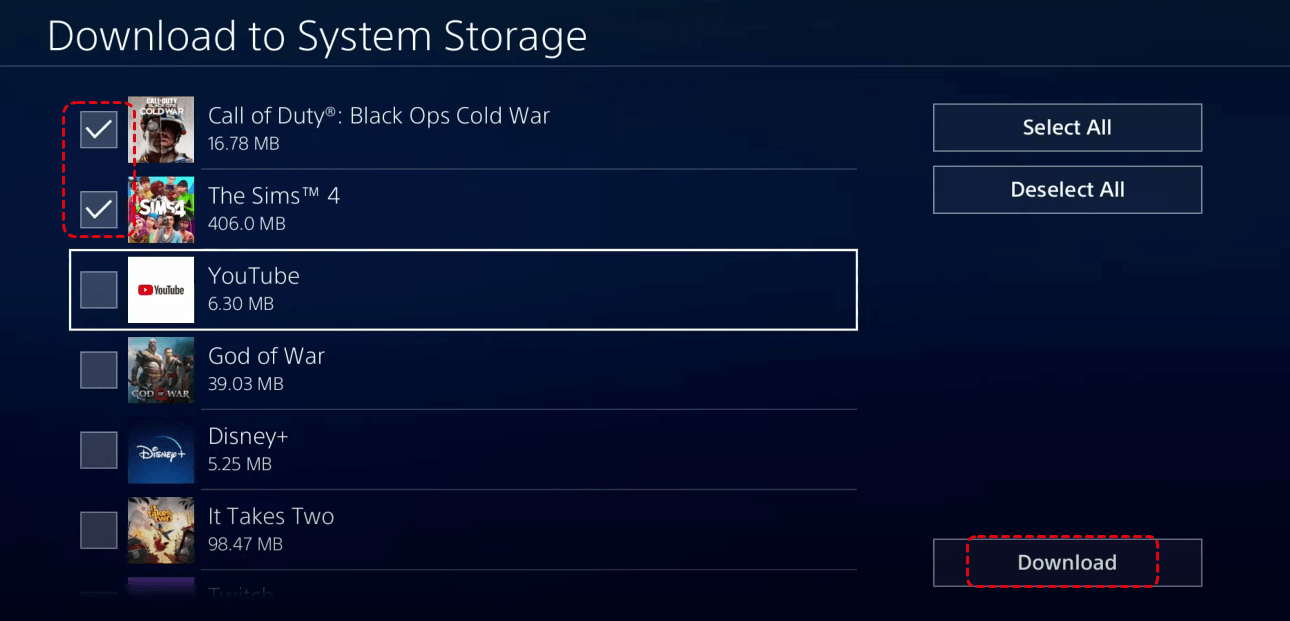
Étape 4. Sélectionnez les jeux que vous souhaitez restaurer sur votre PS4 depuis le cloud et cliquez sur "Télécharger".
Restaurer à partir d'une sauvegarde sur disque externe
Si vous avez précédemment sauvegardé les données de votre PS4 sur un disque externe comme un disque dur USB, vous pouvez l'utiliser pour restaurer les jeux supprimés.
Étape 1. Connectez le disque externe contenant la sauvegarde à votre PS4.
Étape 2. Choisissez "Paramètres > Système > Sauvegarde et restauration > Restaurer PS4".
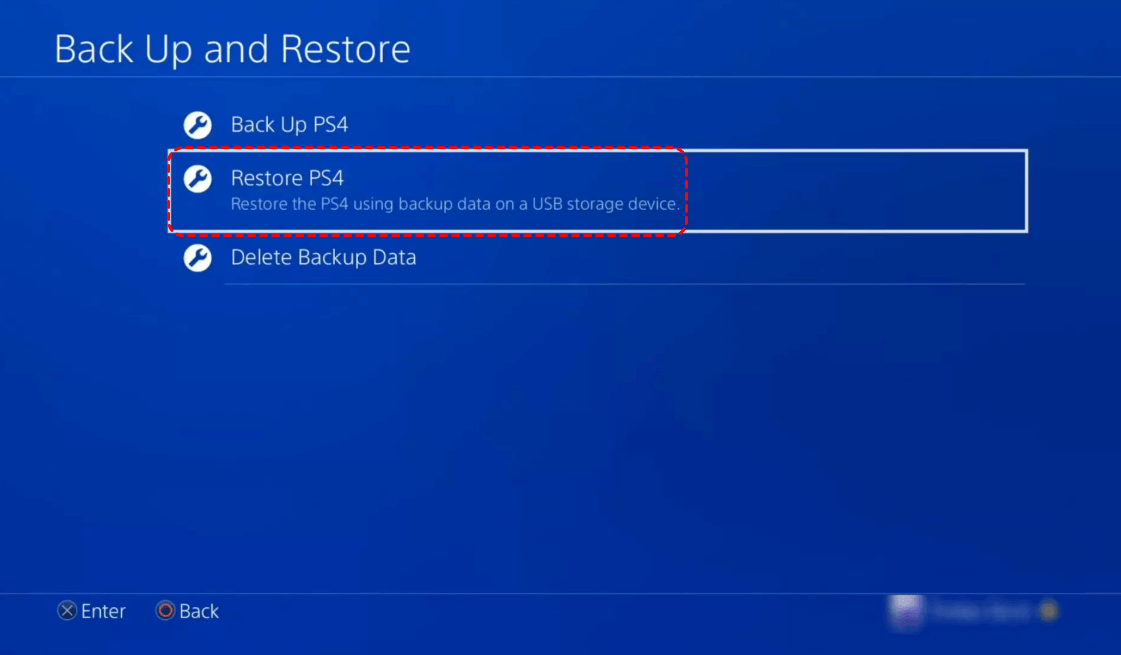
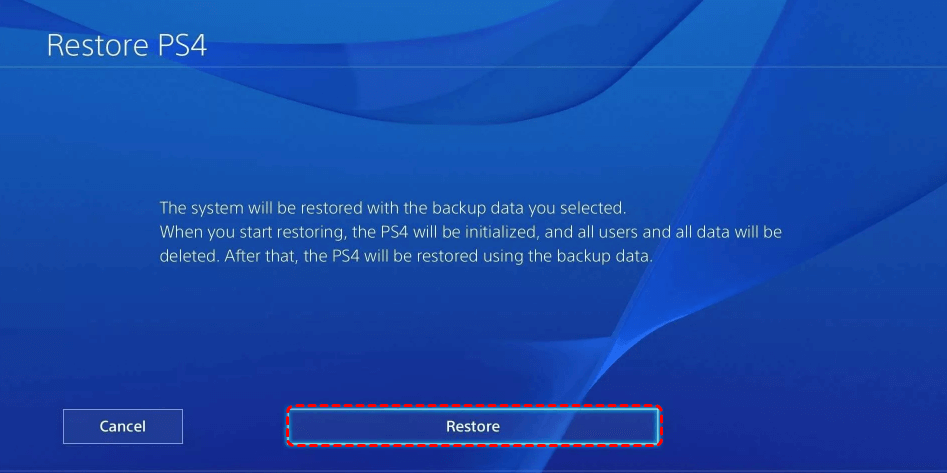
Étape 3. Cliquez sur "Restaurer" et choisissez une sauvegarde de jeu disponible que vous souhaitez restaurer.
Étape 4. Cliquez sur "Oui" pour démarrer le processus de restauration. Une fois le processus terminé, la PS4 redémarrera et vous pourrez vérifier si les jeux supprimés ont été restaurés avec succès.
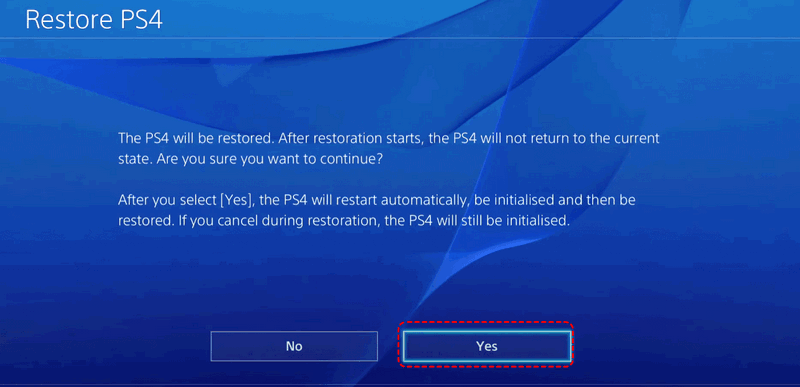
- Remarques :✎...
- Avec cette méthode, les données existantes sur la PS4 seront entièrement remplacées par les données de sauvegarde de l'USB.
Retélécharger depuis votre Bibliothèque
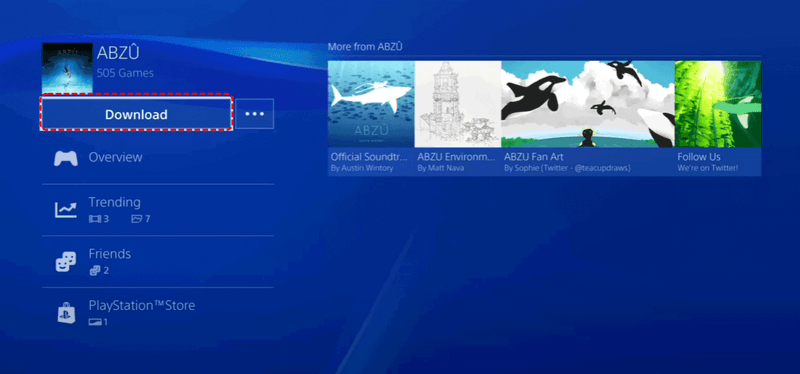
Si le jeu a été acheté numériquement, vous pouvez facilement le retélécharger depuis la bibliothèque de votre PS4. C'est la méthode la plus simple pour récupérer un jeu supprimé sur PS4 sans aucun outil ni sauvegarde.
Étape 1. Rendez-vous sur l'écran d'accueil de la PS4 et faites défiler jusqu'à la "Bibliothèque".
Étape 2. Accédez à "Achetés", trouvez le jeu que vous souhaitez récupérer et sélectionnez-le.
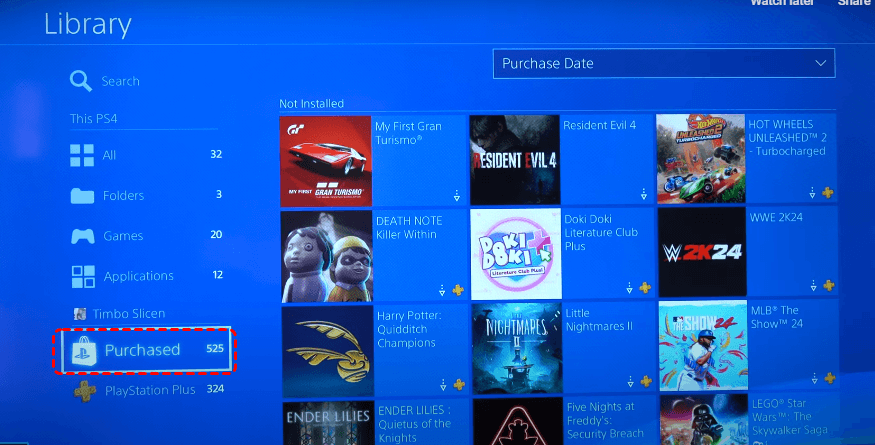
Étape 3. Choisissez "Télécharger" pour retélécharger le jeu.
Récupérer depuis le disque dur de la PS4 via MyRecover sur Windows
Si vous n'avez aucune sauvegarde et ne pouvez pas retélécharger le jeu, vous pouvez toujours essayer un logiciel de récupération de données tiers comme MyRecover. C'est un outil professionnel de récupération de données qui prend en charge la récupération de données supprimées sur disques durs, disques durs USB, cartes SD et bien d'autres périphériques.

 MyRecover
- Interface Conviviale : Conception épurée et intuitive adaptée aux débutants comme aux utilisateurs avancés.
- Options de Récupération Polyvalentes : Prend en charge la récupération de photos, vidéos, documents, archives et plus de 1000 formats de fichiers.
- Capacité d'Analyse Approfondie : Effectue des analyses approfondies pour localiser les données perdues, même après un formatage ou une perte de partition.
- Récupération de Partition : Peut détecter et récupérer des données à partir de partitions perdues ou supprimées.
 100% Sécurisé
MyRecover peut analyser votre disque dur à la recherche de fichiers supprimés ou perdus et vous donner une chance de les restaurer, même s'ils ont été supprimés définitivement. De même, vous pouvez retirer le disque dur de votre PS4 et utiliser MyRecover pour l'analyser à la recherche de jeux supprimés et récupérer les données de sauvegarde du disque dur. Suivez ces étapes pour récupérer les jeux supprimés sur Windows :
Étape 1. Retirez le disque dur de la PS4 et connectez-le à votre ordinateur.
Étape 2. Téléchargez et installez MyRecover sur votre ordinateur.
Étape 3. Sélectionnez le disque dur de la PS4 pour analyser les fichiers perdus et cliquez sur "Analyser".

Étape 4. Choisissez les fichiers que vous souhaitez récupérer dans les listes récupérables et cliquez sur "Récupérer".

Étape 5. Sélectionnez un emplacement sécurisé pour enregistrer les fichiers récupérés.

Une fois le processus terminé, le message "Les fichiers ont été récupérés avec succès" s'affichera. Vous pouvez accéder et vérifier les fichiers récupérés en cliquant sur le dossier de destination.

Résumé
Perdre des données de jeu peut être une expérience stressante, mais il existe plusieurs façons d'y remédier. Que ce soit via votre bibliothèque PS4, des sauvegardes ou des outils de récupération de données comme MyRecover, chaque méthode offre une solution potentielle pour récupérer des jeux supprimés sur PS4.
Pour éviter les problèmes futurs, envisagez le logiciel de récupération de données fiable — MyRecover. Avec lui, vous aurez toujours l'esprit tranquille en sachant que vos données sont en sécurité. De plus, MyRecover propose les éditions Professionnelle et Technicien pour répondre aux besoins avancés des utilisateurs. Ces éditions permettent un quota de récupération de données illimité et offrent une fonctionnalité pour prévisualiser le contenu des fichiers avant de les restaurer.

Restez Informé De Nos
Derniers Conseils
Ajoutez-nous à vos sources préférées sur Google pour ne jamais manquer nos guides pratiques.
 Ajouter en tant que source préférée >>