 MyRecover



Comment récupérer des données sur le disque dur d'un ordinateur portable Dell : Solutions rapides
Vous vous demandez comment récupérer des données sur le disque dur d'un ordinateur portable Dell ? Ce guide fournira des instructions détaillées pour récupérer des données sur un disque dur d'ordinateur portable Dell, que le disque dur fonctionne normalement ou ne démarre pas.

Par Giselle / Mise à jour le 13/04/2026


Peut-on récupérer des données depuis le disque dur d'un ordinateur portable Dell ?
Que ce soit pour le travail, les études ou les loisirs, les ordinateurs portables Dell sont réputés pour leur qualité constante, leurs configurations personnalisables et leur solide support après-vente, ce qui en fait un choix populaire dans le monde entier. Comme tout autre appareil informatique, la perte de données sur un ordinateur portable Dell est difficile à éviter.
Perdre des données du disque dur de votre ordinateur portable Dell peut être frustrant, surtout lorsque des fichiers critiques disparaissent sans avertissement. Avant d'aborder les méthodes de récupération spécifiques, commençons par répondre à une question courante : puis-je récupérer des données depuis le disque dur de mon ordinateur portable Dell ? La réponse est absolument oui, que le disque dur de l'ordinateur portable Dell fonctionne ou soit non amorçable.
Comment récupérer des données depuis le disque dur d'un ordinateur portable Dell
Selon l'état du disque dur de votre ordinateur portable, les méthodes de récupération peuvent varier. Ci-dessous, nous divisons le processus en deux situations : l'une pour un disque dur fonctionnel, l'autre pour un disque dur non amorçable ou inaccessible.
Récupérer des données depuis un disque dur d'ordinateur portable Dell fonctionnel
Si votre ordinateur portable Dell fonctionne toujours et que vous pouvez vous connecter à Windows, la récupération de données perdues ou supprimées peut être relativement simple. Voici quelques méthodes efficaces :
✅Méthode 1. Vérifier la Corbeille
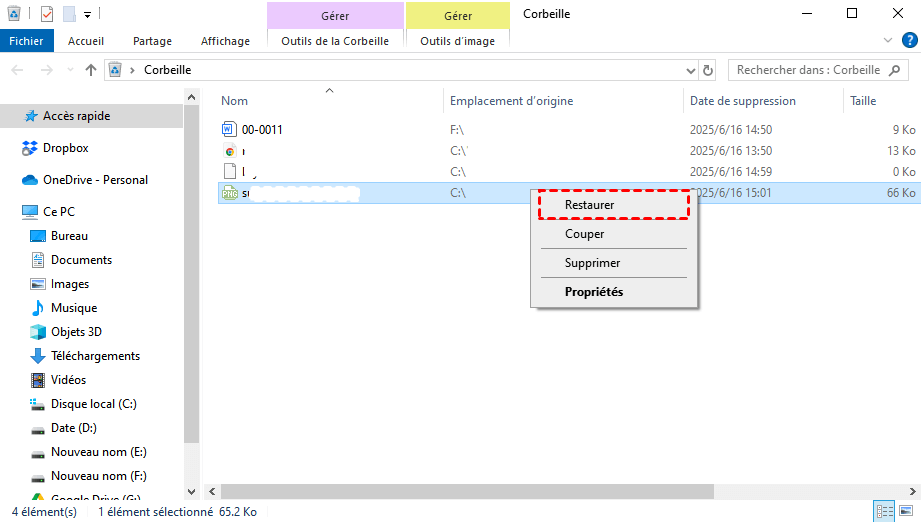
Si vous avez seulement supprimé des fichiers par accident (pas une suppression permanente) sur votre ordinateur portable Dell, ces fichiers supprimés seront déplacés vers la Corbeille jusqu'à ce que vous les restauriez ou vidiez la Corbeille.
Étape 1. Double-cliquez sur l'icône "Corbeille" pour l'ouvrir.
Étape 2. Parcourez les éléments et sélectionnez les fichiers que vous souhaitez récupérer.
Étape 3. Faites un clic droit dessus et choisissez "Restaurer". Ces fichiers seront récupérés à leur emplacement d'origine.
✅Méthode 2. Restaurer vos fichiers avec l'Historique des fichiers
L'Historique des fichiers est un outil de sauvegarde intégré à Windows, qui peut sauvegarder les fichiers des bibliothèques telles que Images, Vidéos, Musique et Bureau. Vous pouvez également ajouter des dossiers spécifiques au plan de sauvegarde de l'Historique des fichiers. Si vous activez l'Historique des fichiers sous Windows, vous pouvez restaurer les fichiers ou dossiers sauvegardés à leurs versions précédentes.
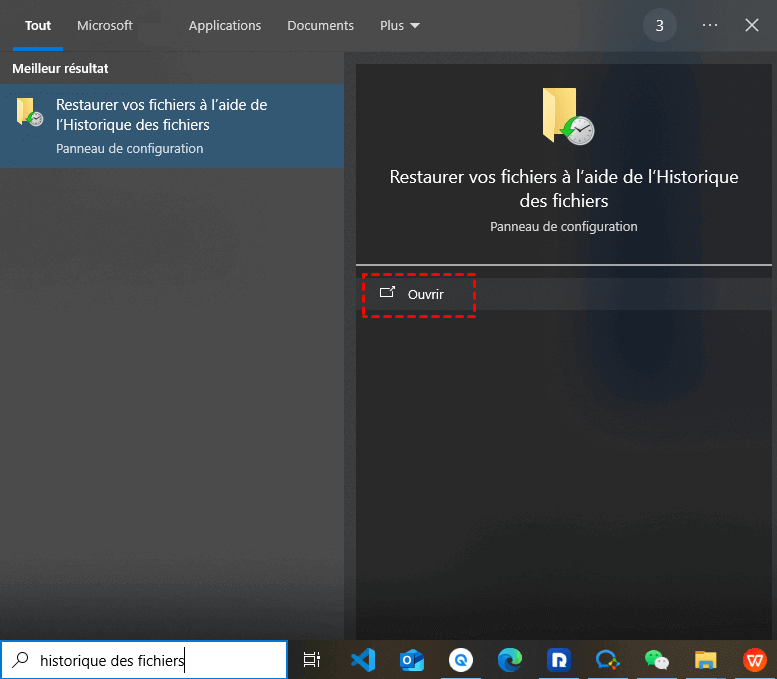
Étape 1. Tapez "Restaurer vos fichiers à l'aide de l'historique des fichiers" dans le menu Démarrer et ouvrez-le.
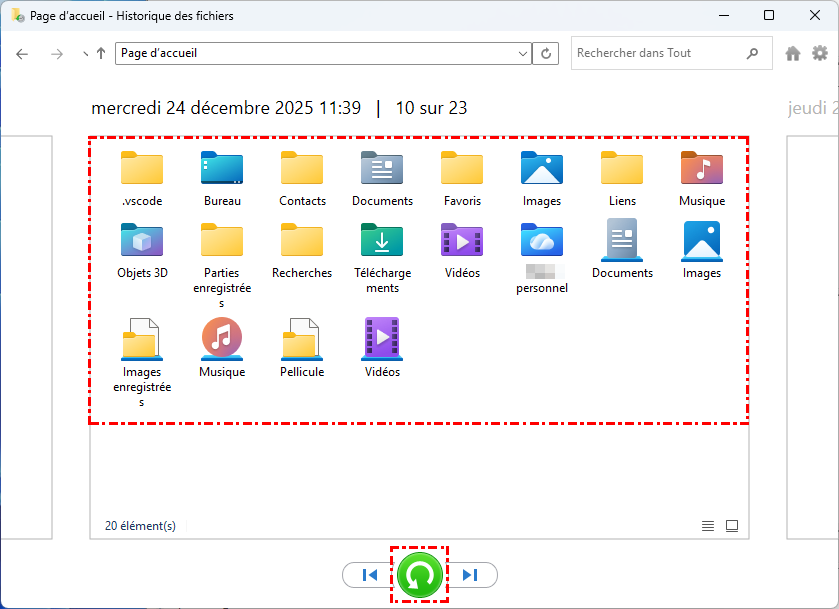
Étape 2. Naviguez et sélectionnez le fichier ou le dossier que vous souhaitez récupérer, puis choisissez une version souhaitée en fonction de l'heure de sauvegarde.
Étape 3. Cliquez sur le bouton vert "Restaurer" pour le ramener à son emplacement d'origine.
✅Méthode 3. Récupérer via Sauvegarde et restauration (Windows 7)
Sauvegarde et restauration (Windows 7) est une fonction de sauvegarde héritée dans Windows. Elle peut sauvegarder l'intégralité du système, y compris les fichiers personnels, et vous permet de restaurer ces fichiers à partir de la sauvegarde en cas de perte de données.
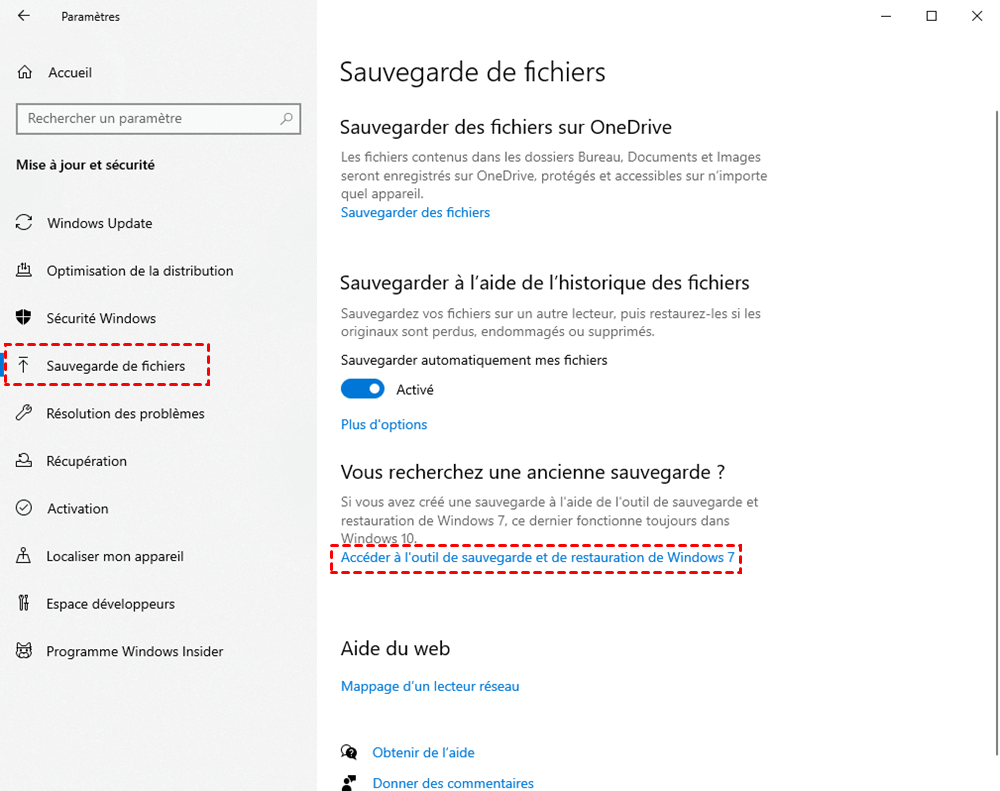
Étape 1. Ouvrez "Paramètres de sauvegarde" et cliquez sur "Accéder à l'outil de sauvegarde et de restauration de Windows 7".
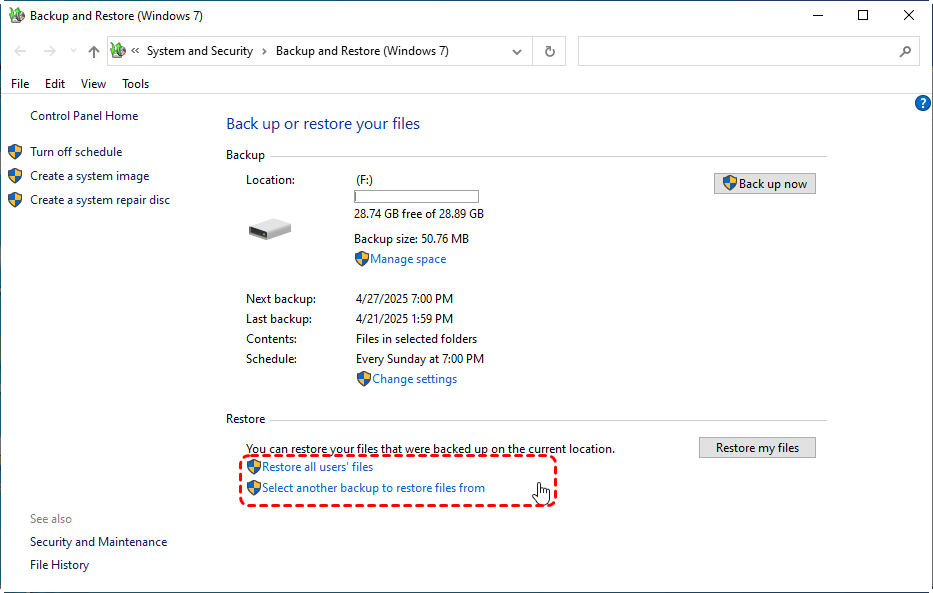
Étape 2. Choisissez "Choisir une autre sauvegarde pour restaurer des fichiers" et sélectionnez une sauvegarde qui contient les données perdues.
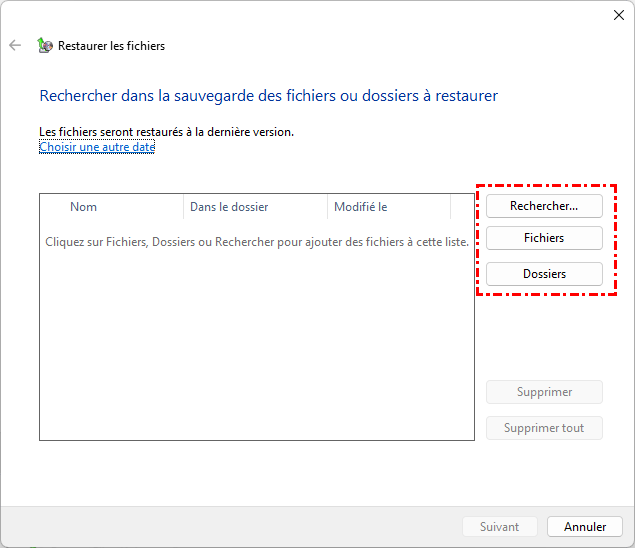
Étape 3. Sélectionnez les fichiers à récupérer depuis la sauvegarde. Vous pouvez cliquer sur "Parcourir les fichiers/dossiers" pour sélectionner des fichiers ou dossiers spécifiques à restaurer.
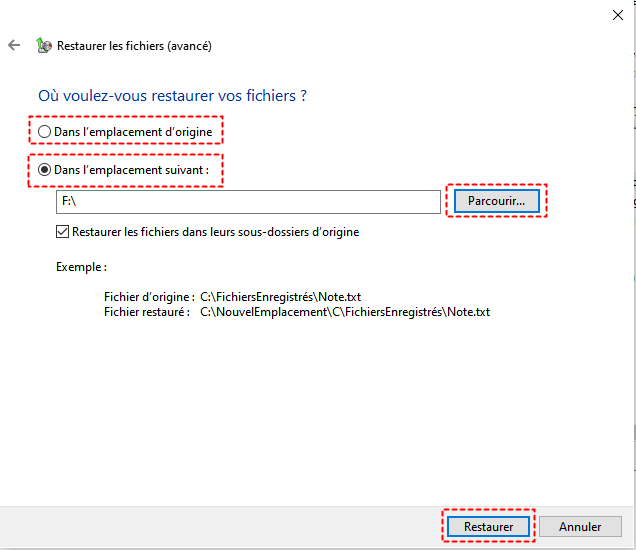
Étape 4. Choisissez un emplacement sûr pour enregistrer les fichiers restaurés et cliquez sur "Restaurer" pour lancer le processus.
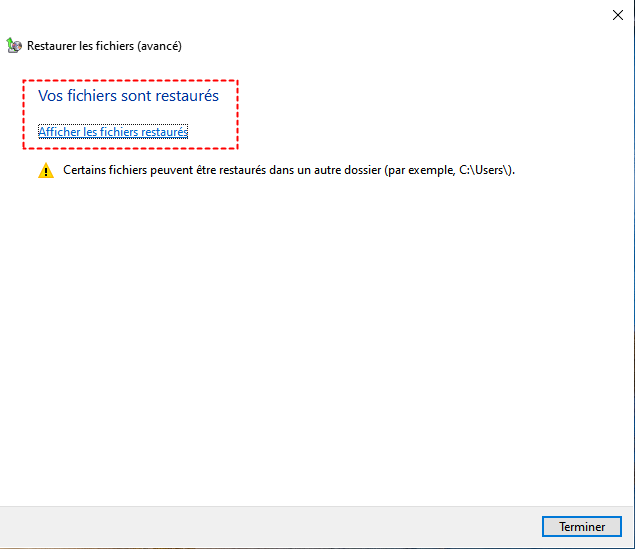
Une fois le processus de restauration terminé, le message "Vos fichiers ont été restaurés" s'affichera. Vous pouvez vérifier les fichiers restaurés en cliquant sur "Afficher les fichiers restaurés".
- Remarques :✎...
- L'Historique des fichiers et Sauvegarde et restauration (Windows 7) ne fonctionnent que si des sauvegardes ont déjà été effectuées avant la perte de données. Sinon, veuillez essayer d'autres méthodes.
✅Méthode 4. Exécuter la commande Windows File Recovery
Même sans sauvegarde, il est tout à fait possible de récupérer des données depuis un disque dur d'ordinateur portable Dell. Windows File Recovery est un outil de récupération de données conçu par Microsoft. Il prend en charge la récupération de données supprimées définitivement depuis des périphériques de stockage locaux tels que les clés USB et les disques durs externes.
Étape 1. Téléchargez et installez Windows File Recovery sur votre ordinateur depuis le canal officiel Microsoft.

Étape 2. Tapez la commande suivante "Winfr F: E: /regular" et appuyez sur "Entrée". Remplacez les lettres de lecteur "F" (lettre du lecteur source) et "E" (lettre du lecteur de destination) par les lettres réelles de vos disques durs. Si vous souhaitez effectuer une analyse approfondie, vous pouvez passer en mode "Extensive".

Étape 3. Une fois le processus terminé, appuyez sur "y" pour vérifier les fichiers récupérés dans le dossier de destination.
✅Méthode 5. Récupérer des données avec MyRecover
Si vous n'êtes pas à l'aise avec les outils en ligne de commande, vous pouvez essayer MyRecover — un outil de récupération de données avec interface graphique. MyRecover dispose d'une interface graphique conviviale qui simplifie le processus de récupération de données, permettant même aux utilisateurs ayant des compétences techniques limitées de réaliser les étapes sans effort. De plus, MyRecover prend non seulement en charge l'exécution sur Windows 10 et Windows 11, mais est également compatible avec Windows 7, 8, 8.1, ainsi que Server 2012, 2016, 2019 et 2025.

 MyRecover
- Facile à utiliser : Interface épurée avec des étapes simples : Analyser > Prévisualiser > Récupérer.
- Modes d'analyse approfondie et rapide : Garantit une précision maximale de récupération des fichiers.
- Plus de 1 000 types de fichiers pris en charge : Documents, images, vidéos, audio, e-mails, archives, et plus encore.
- Prend en charge plus de 500 périphériques de stockage : Disques durs, SSD, clés USB, cartes SD et disques externes.
- Fonctionne dans plus de 500 scénarios de perte de données : récupération après formatage, plantages ou réinstallation, pas seulement après suppression accidentelle.
- Sûr et en lecture seule : Aucun dommage à vos données existantes pendant l'analyse et la récupération.
 100 % Sécurisé
Étape 1. Téléchargez et installez MyRecover sur votre ordinateur Dell depuis un canal sécurisé. Évitez de l'installer sur le lecteur contenant les fichiers perdus.
Étape 2. Lancez-le, sélectionnez le lecteur où les données perdues étaient stockées pour lancer l'analyse, puis cliquez sur "Analyser".
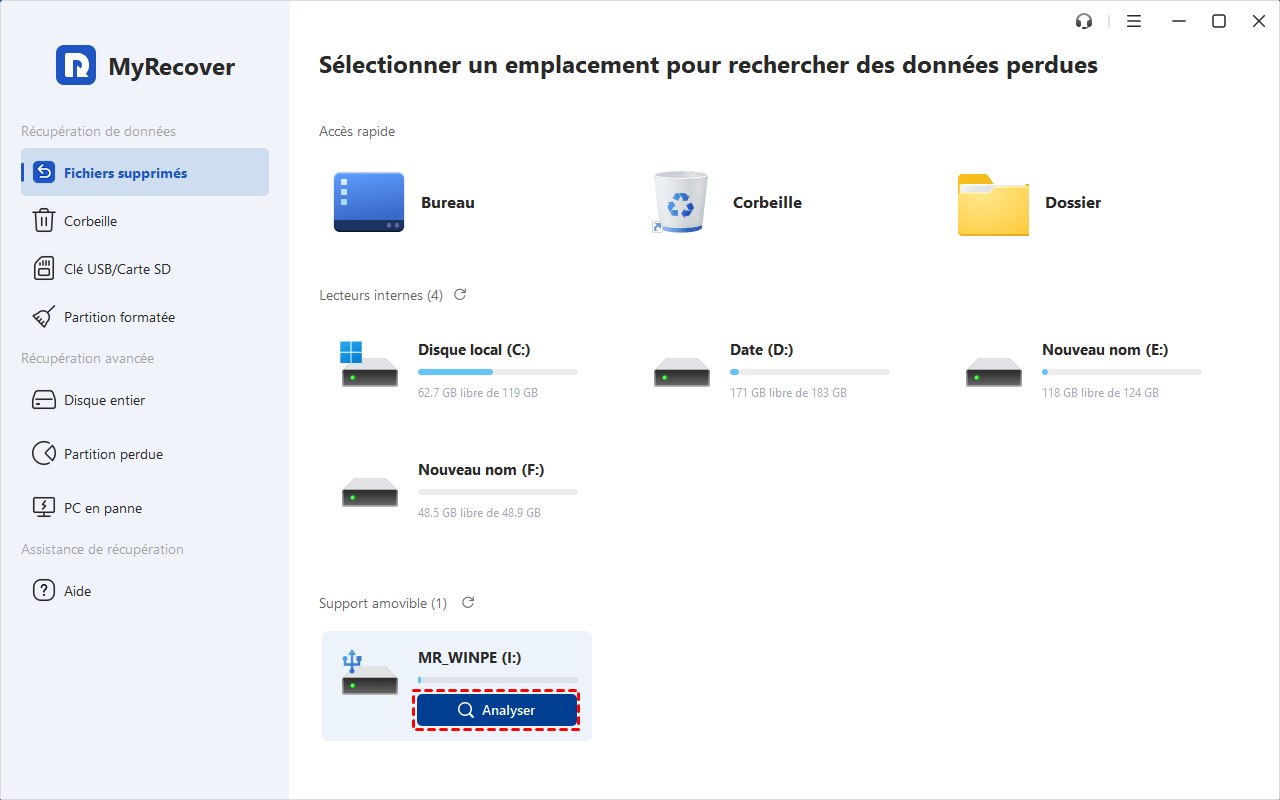
Étape 3. Choisissez les fichiers que vous souhaitez récupérer dans les listes récupérables et cliquez sur "Récupérer".

Étape 4. Sélectionnez un emplacement sûr pour enregistrer les fichiers récupérés.

Une fois le processus terminé, vous pouvez vérifier les fichiers récupérés en cliquant sur "Parcourir" ou sur le chemin du dossier de destination.

Récupérer des données d'un disque dur d'ordinateur portable Dell qui ne démarre pas
Si votre ordinateur portable Dell ne parvient pas à démarrer, la situation sera un peu plus compliquée, mais les données peuvent toujours être récupérées. Cette section propose plusieurs méthodes pour récupérer des données à partir d'un disque dur non amorçable.
✅Connecter le disque dur à un ordinateur fonctionnel
Si le disque dur fonctionne correctement mais est inaccessible sur cet ordinateur portable Dell, vous pouvez retirer le disque dur de l'ordinateur et le connecter à un ordinateur fonctionnel. Les données qu'il contient deviendront alors accessibles. Si des fichiers sont perdus, vous pouvez les récupérer en utilisant des outils de récupération de données comme Windows File Recovery ou MyRecover en suivant les étapes mentionnées ci-dessus.
✅Récupérer via MyRecover (Création d'un support amorçable)
Si l'ordinateur portable Dell est totalement incapable de démarrer, l'édition Professionnelle de MyRecover propose également une fonctionnalité "Récupération après plantage du PC", spécialement conçue pour aider les utilisateurs à récupérer des fichiers depuis un système Windows non amorçable. Avant de procéder, vous devez préparer un ordinateur fonctionnel et un lecteur USB, un CD ou un DVD vierge.
Étape 1. Téléchargez et installez l'édition Professionnelle de MyRecover sur l'ordinateur fonctionnel, puis connectez le lecteur flash USB (prenons l'exemple d'un USB) à l'ordinateur.
Étape 2. Lancez l'édition Professionnelle de MyRecover et sélectionnez "PC en panne" sous "Récupération avancée".
Étape 3. Choisissez "Clé USB bootable" et cliquez sur "Créer" pour créer un support amorçable USB.
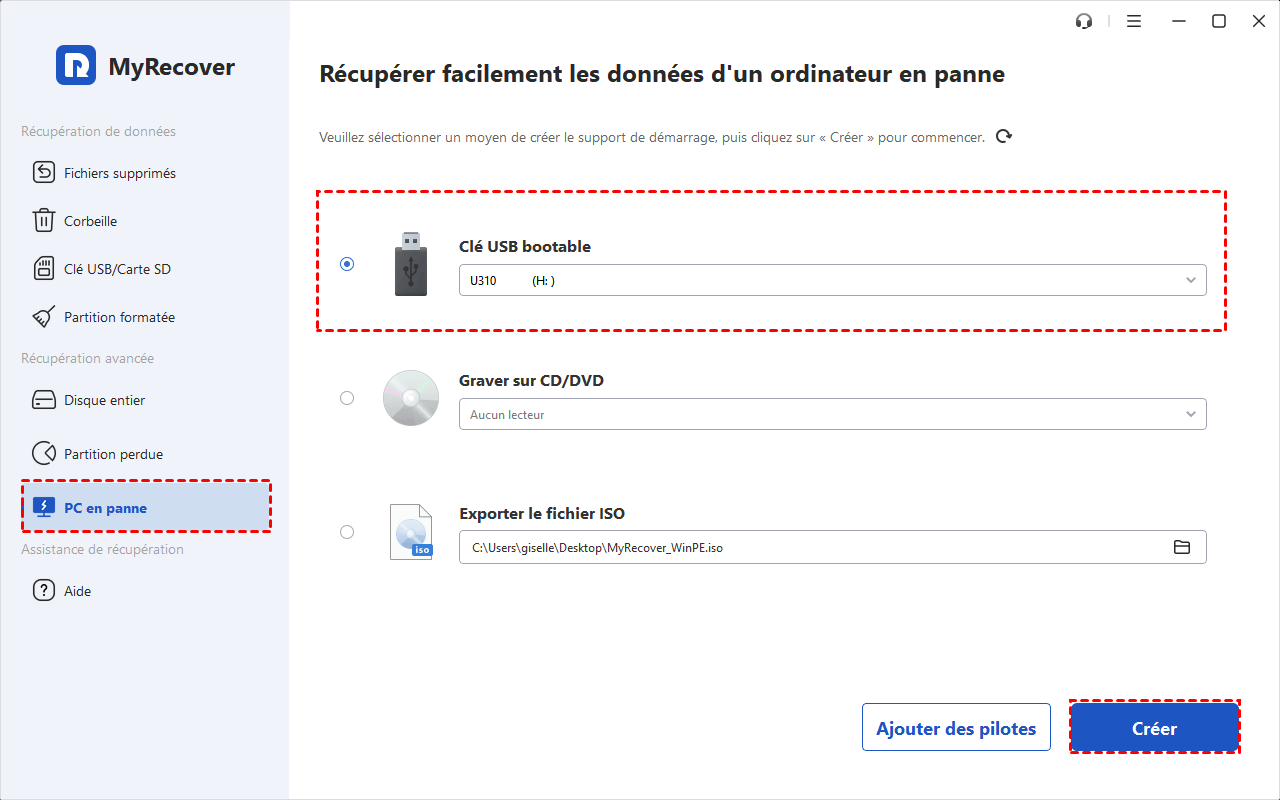
Étape 4. Une fois le support amorçable créé avec succès, insérez le périphérique amorçable USB dans l'ordinateur portable Dell.
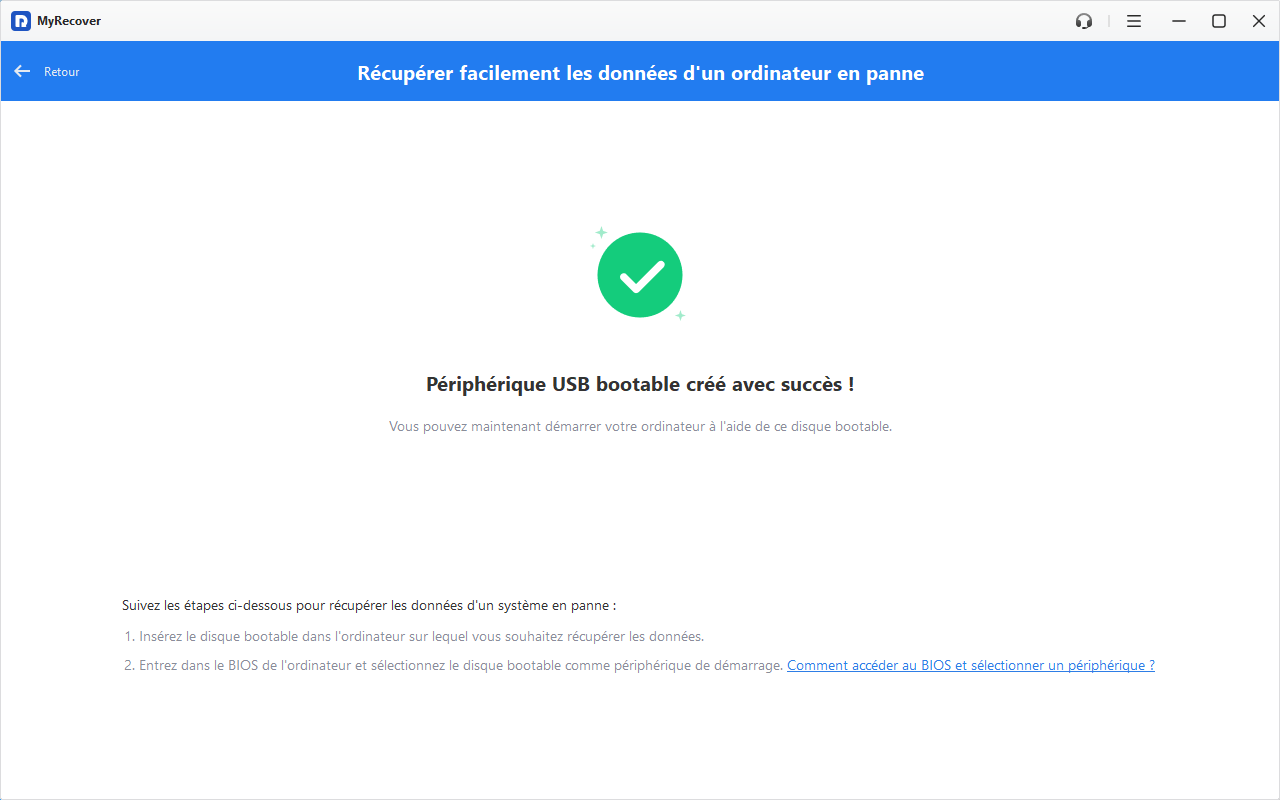
Étape 5. Appuyez sur le bouton d'alimentation pour allumer l'ordinateur portable, et appuyez rapidement et à plusieurs reprises sur la touche F2 (la touche BIOS par défaut de Dell) jusqu'à ce que l'écran de configuration du BIOS apparaisse sur l'écran.
Étape 6. Choisissez le support amorçable créé pour démarrer l'ordinateur portable.
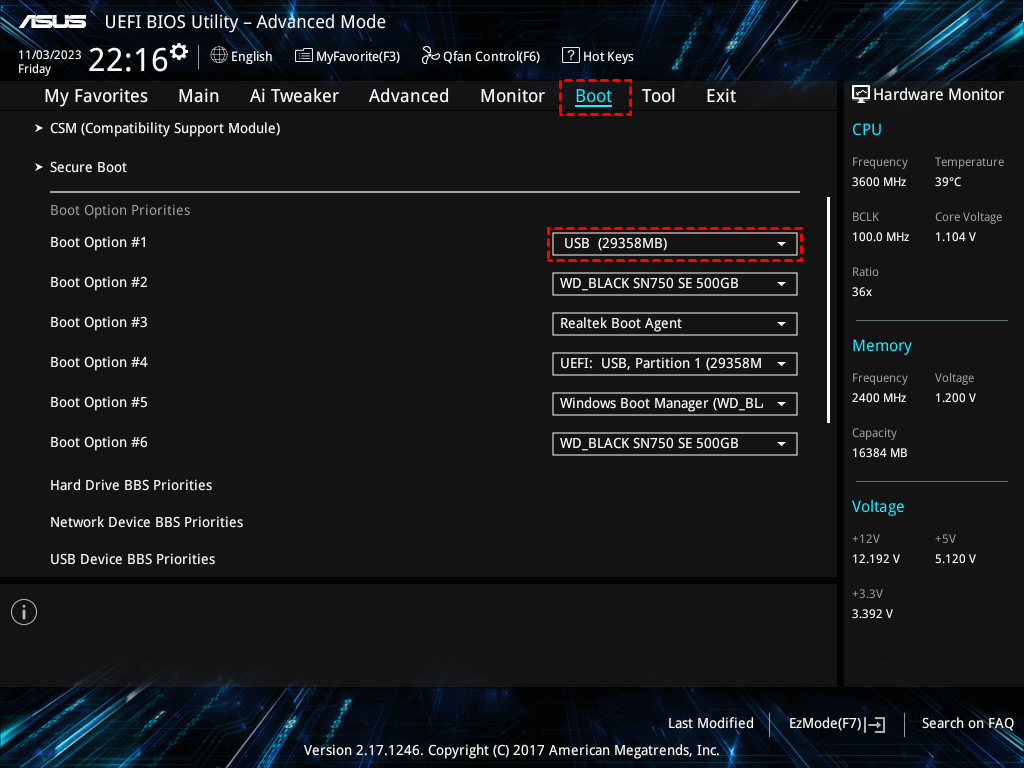
Une fois l'ordinateur démarré avec succès, vous pouvez récupérer les données de votre ordinateur portable Dell en utilisant la méthode mentionnée dans Méthode 5 de la section précédente.
✅Service professionnel de récupération de données
Si le disque dur est physiquement endommagé, par exemple avec un bruit de cliquetis ou qu'il ne tourne pas, le service officiel de récupération de données professionnel de Dell est souvent la seule option. N'oubliez pas de cesser d'utiliser le disque et de le stocker correctement pour éviter d'autres dommages. C'est généralement l'option la plus coûteuse, mais elle peut récupérer les données de disques gravement endommagés.
Conclusion
Alors, savez-vous comment récupérer les données d'un disque dur d'ordinateur portable Dell ? Absolument ! Qu'il fonctionne normalement ou refuse de démarrer, vous pouvez récupérer vos précieuses données avec les méthodes mentionnées ci-dessus. Parmi tous les outils de récupération, MyRecover se distingue comme une solution fiable et facile à utiliser.
Si vous souhaitez accéder à encore plus de fonctionnalités utiles, par exemple si vous prévoyez de l'utiliser comme un outil partagé entre les membres de la famille ou les employés d'une entreprise, envisagez de passer à l'édition Technician. Cela pourrait rendre votre processus de récupération de données encore plus fluide !

Restez Informé De Nos
Derniers Conseils
Ajoutez-nous à vos sources préférées sur Google pour ne jamais manquer nos guides pratiques.
 Ajouter en tant que source préférée >>