 MyRecover



7 méthodes : Récupérer les fichiers du Bureau dans Windows 10, 11 ou 7
Vous avez perdu des fichiers du bureau dans Windows 10, 11 ou Windows 7 ? Ici, vous apprendrez différentes méthodes pour récupérer les fichiers du bureau sur un ordinateur Windows, même lorsqu'il s'agit de fichiers supprimés par shift du bureau.

Par Giselle / Mise à jour le 04/03/2026


Fichiers du Bureau Disparus ! Pourquoi ?
Le bureau dans Windows est l'un des emplacements les plus couramment utilisés pour stocker des raccourcis, des documents et des fichiers temporaires. De nombreux utilisateurs y placent des éléments importants pour un accès facile. Cependant, il peut être alarmant de voir ces fichiers disparaître soudainement sans avertissement. Il existe plusieurs raisons courantes pour lesquelles les fichiers du bureau peuvent disparaître :
- Profil utilisateur temporaire ou corrompu : Windows peut vous connecter à un profil temporaire si votre profil utilisateur principal ne se charge pas correctement, rendant vos fichiers de bureau d'origine inaccessibles.
- Suppression accidentelle ou définitive : Les fichiers peuvent être supprimés accidentellement ou supprimés définitivement en utilisant Maj+Suppr, contournant ainsi la Corbeille.
- Mise à jour système ou restauration du système : Les mises à jour majeures de Windows ou les restaurations du système peuvent parfois déplacer ou supprimer des fichiers du bureau pendant le processus.
- Activité de logiciel malveillant ou de virus : Certains logiciels malveillants ou virus peuvent masquer, supprimer ou déplacer des fichiers du bureau à l'insu de l'utilisateur.
- Erreurs ou corruption du disque dur : Des problèmes avec le disque dur (secteurs défectueux ou corruption du système de fichiers) peuvent entraîner la perte ou l'inaccessibilité des fichiers, y compris ceux sur le bureau.
- Paramètres d'affichage ou d'icônes : Les fichiers du bureau peuvent toujours être présents mais cachés en raison des paramètres d'affichage ou parce que les icônes du bureau ont été désactivées.
Dans la plupart des cas, les fichiers manquants du bureau ne sont pas définitivement perdus — ils sont simplement déplacés, masqués ou temporairement inaccessibles. Identifier la cause est la première étape pour récupérer les fichiers du bureau dans Windows 10.
Comment récupérer les fichiers du bureau dans Windows 10 ?
Perdre des fichiers du bureau dans Windows 10 peut être stressant, surtout lorsque des documents ou projets importants disparaissent soudainement. Heureusement, il existe plusieurs méthodes efficaces pour récupérer des fichiers manquants ou supprimés du bureau, selon la cause.
Méthode 1. Vérifier la Corbeille (Suppression temporaire/logique)
L'un des premiers endroits à vérifier lorsque des fichiers du bureau disparaissent dans Windows 10 est la Corbeille. Les fichiers supprimés sans utiliser Maj Suppr sont généralement déplacés vers la Corbeille plutôt que d'être définitivement supprimés.
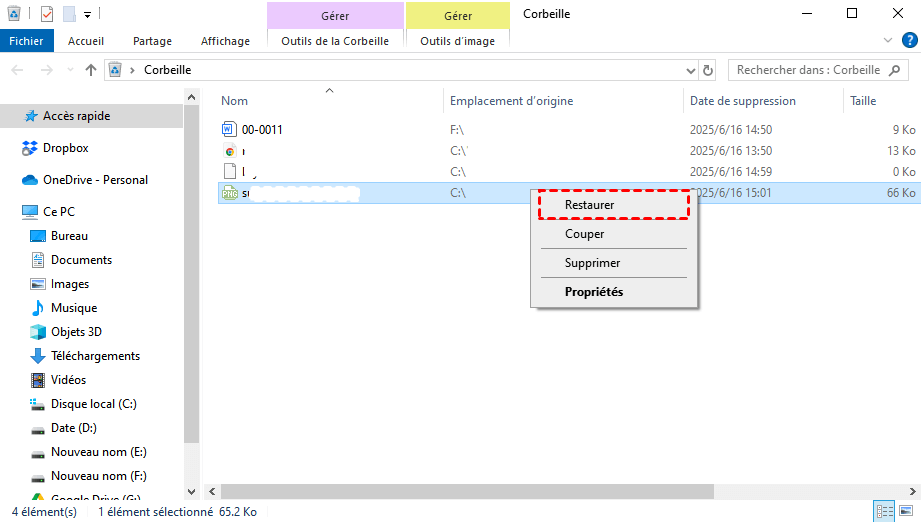
En ouvrant la Corbeille, vous pouvez parcourir les éléments récemment supprimés, cliquer avec le bouton droit sur les fichiers souhaités et choisir Restaurer pour les ramener à leur emplacement d'origine sur le bureau. Dans de nombreux cas, cette étape rapide et simple suffit à récupérer des fichiers du bureau supprimés accidentellement.
Méthode 2. Restaurer à partir d'une sauvegarde de l'historique des fichiers (Suppression définitive)
Si vos fichiers de bureau sont manquants ou supprimés définitivement à l'aide des touches Maj Suppr, les restaurer à partir d'une sauvegarde est l'une des méthodes de récupération les plus fiables. Windows 10 inclut une fonctionnalité intégrée appelée "Historique des fichiers".
Cet outil sauvegarde automatiquement toutes vos bibliothèques. Cela inclut les bibliothèques par défaut comme Documents, Images, Vidéos et Musique, ainsi que toutes les bibliothèques personnalisées que vous avez ajoutées. Si vous avez activé cette fonctionnalité avant de perdre les fichiers du bureau, procédez comme suit pour les restaurer facilement :
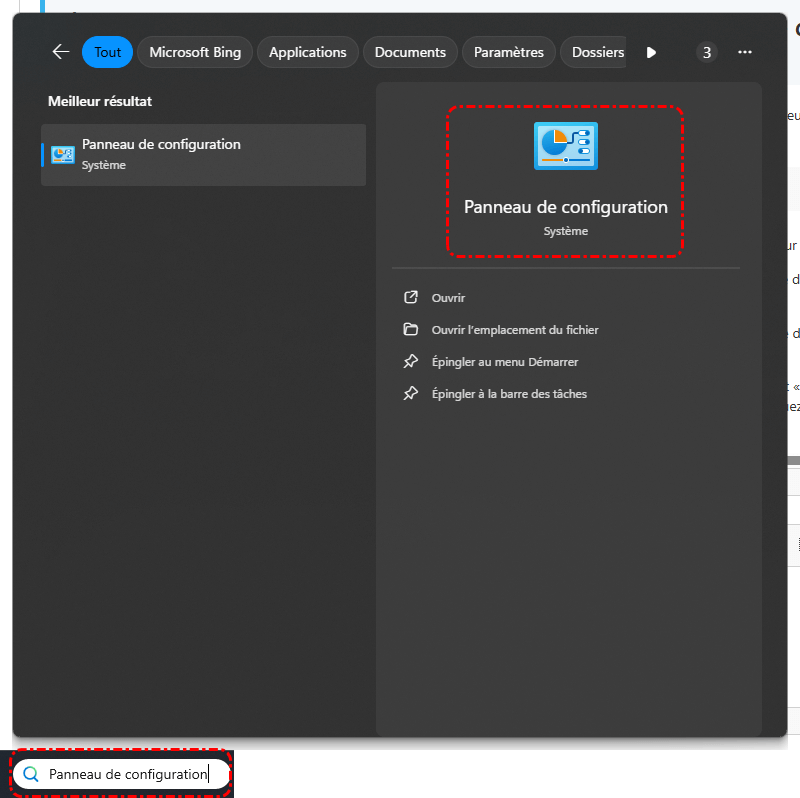
Étape 1. Cliquez sur le menu Démarrer, tapez "Panneau de configuration" et ouvrez-le.
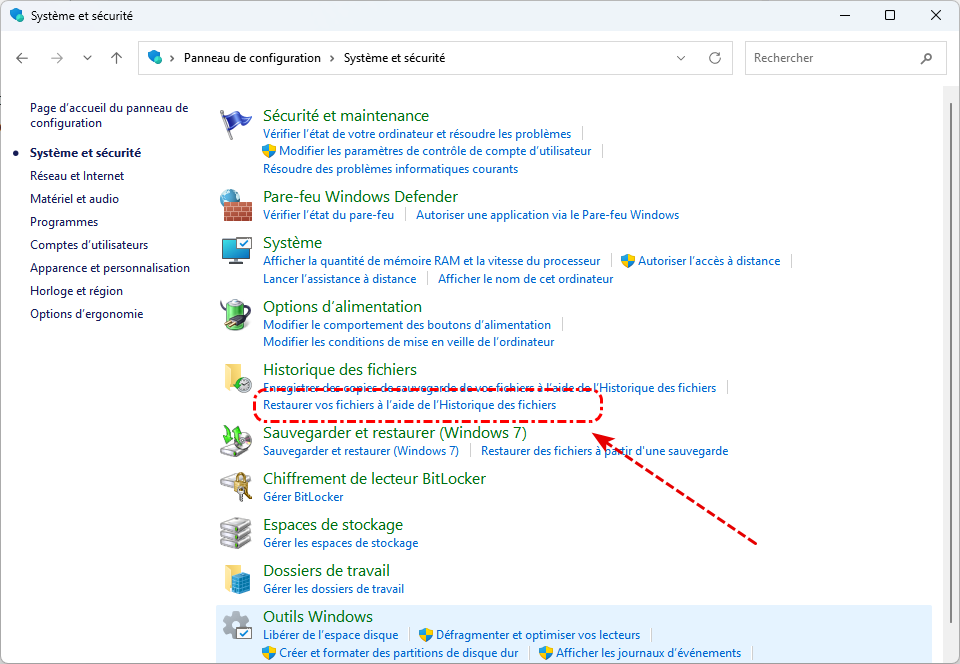
Étape 2. Dans le Panneau de configuration, allez dans "Système et sécurité > Historique des fichiers". Cliquez sur "Restaurer vos fichiers à l'aide de l'historique des fichiers" pour ouvrir le navigateur de sauvegarde.
Étape 3. Parcourez jusqu'au dossier Bureau dans la fenêtre de sauvegarde. Sélectionnez les fichiers ou dossiers que vous souhaitez restaurer et cliquez sur le bouton vert "Restaurer", ce qui restaurera les fichiers sélectionnés à leur emplacement d'origine sur votre bureau.
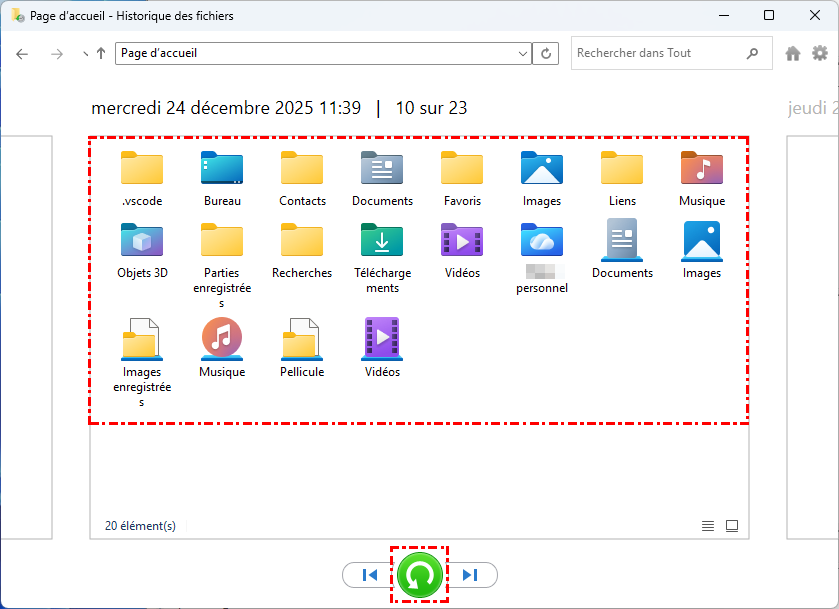
Alternativement, vous pouvez faire un clic droit sur le bouton, choisir "Restaurer vers" et sélectionner un autre emplacement différent pour enregistrer les fichiers de bureau récupérés.
Méthode 3 : Récupérer les fichiers du bureau à partir de "Sauvegarde et restauration"
Si vous avez précédemment configuré Sauvegarde et restauration (Windows 7) et inclus le dossier Bureau dans la sauvegarde, vous pouvez restaurer vos fichiers Bureau en suivant ces étapes :
Étape 1. Appuyez sur "Windows S", tapez "Panneau de configuration" et ouvrez-le.
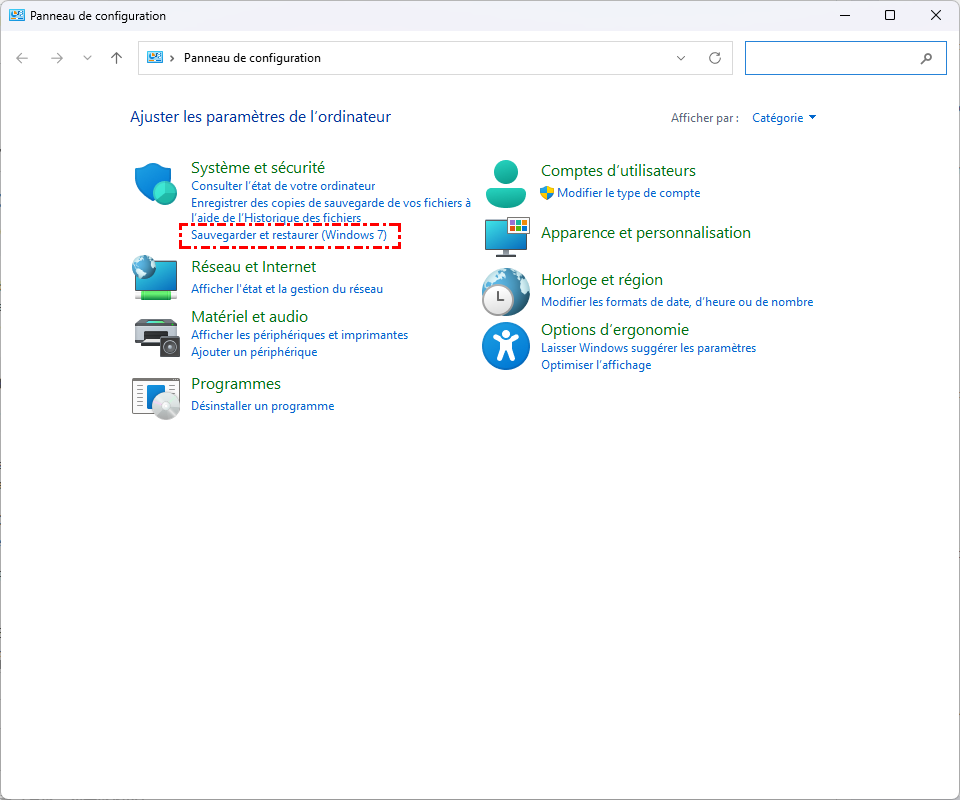
Étape 2. Accédez à "Système et sécurité > Sauvegarde et restauration (Windows 7)".
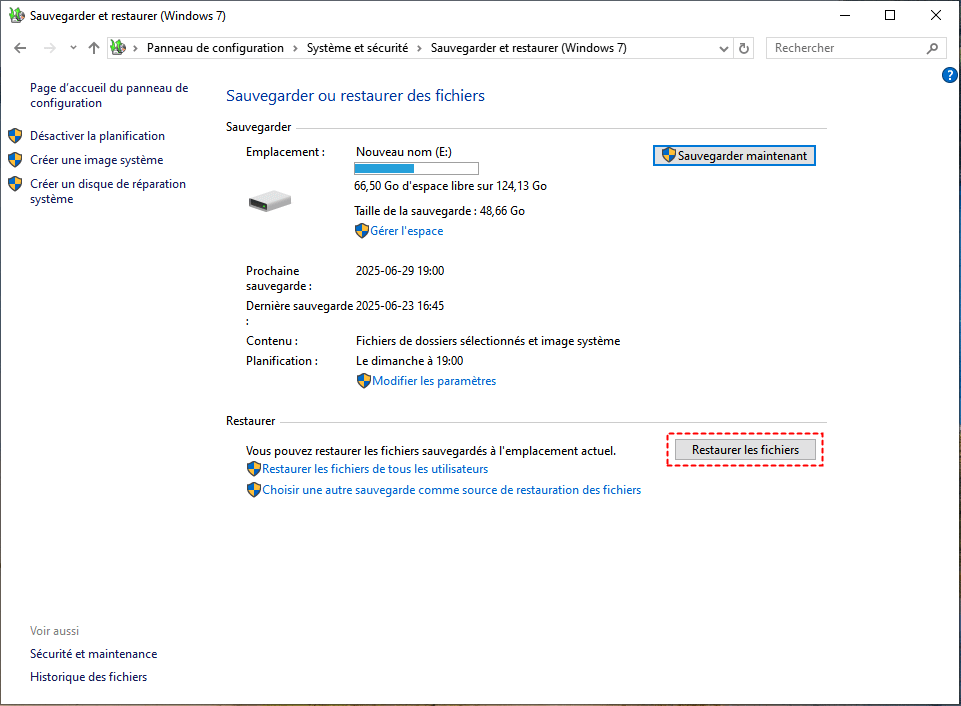
Étape 3. Cliquez sur "Restaurer les fichiers". Vous verrez cette option dans la section "Restaurer".
Étape 4. Cliquez sur "Dossiers" et recherchez le dossier "Bureau" dans le profil utilisateur.
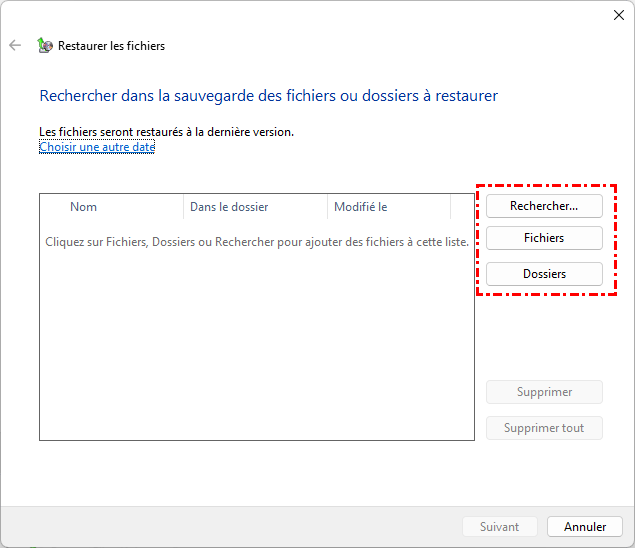
Étape 5. Choisissez les fichiers ou l'intégralité du dossier Bureau à restaurer.
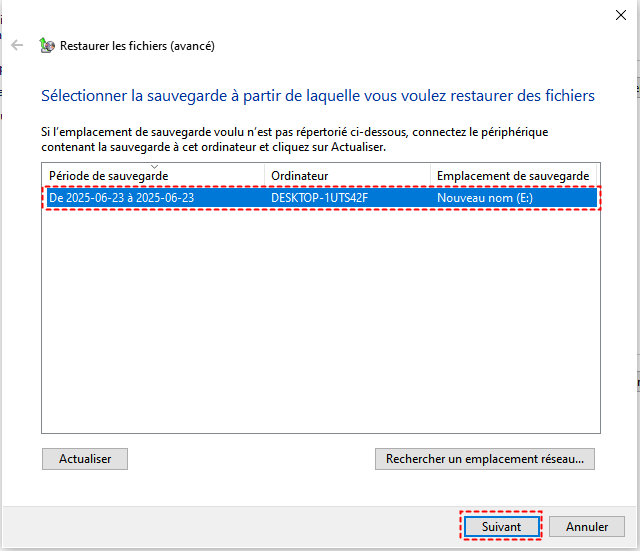
Étape 6. Vous pouvez restaurer vers "l'emplacement d'origine". Ou restaurer vers un "nouveau dossier" (recommandé pour éviter l'écrasement).
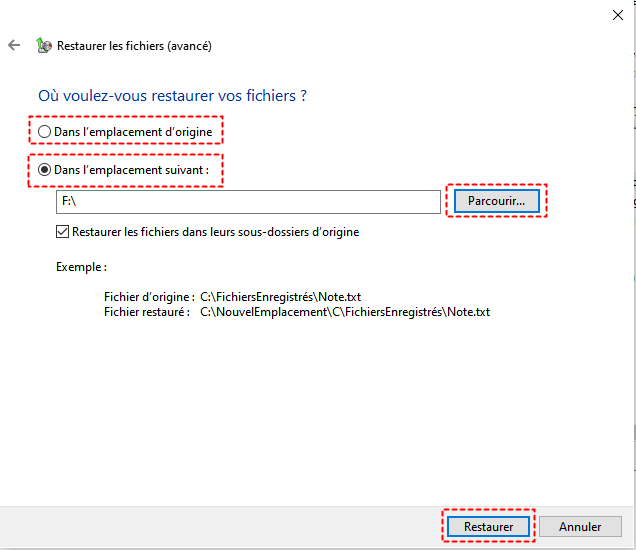
Étape 7. Cliquez sur "Restaurer" et attendez la fin du processus. Vos fichiers du Bureau devraient réapparaître.
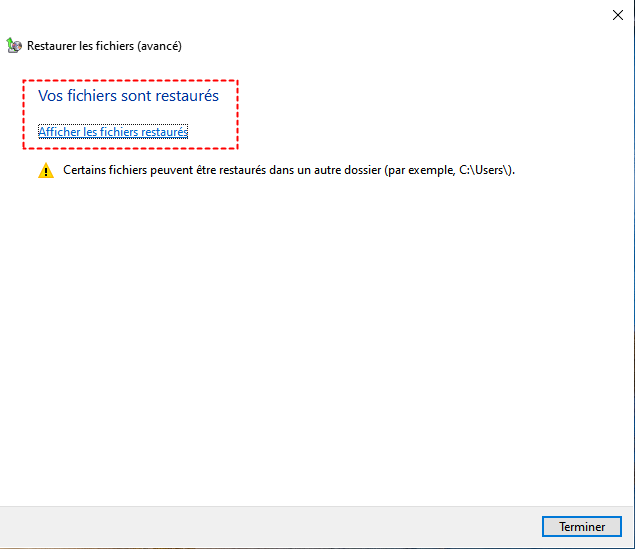
Méthode 4. Restaurer avec les outils de récupération de fichiers Windows (Suppression définitive, sans sauvegarde)
Si vous n'avez pas configuré l'Historique des fichiers avant de perdre vos fichiers du bureau, ou si les fichiers supprimés du bureau ne sont inclus dans aucune sauvegarde, des outils spécialisés de récupération de fichiers sont nécessaires pour récupérer les fichiers perdus du bureau dans Windows 10. Une option puissante fournie par Microsoft est l'outil de récupération de fichiers Windows.
Il s'agit d'un utilitaire en ligne de commande conçu spécifiquement pour récupérer les fichiers supprimés de divers périphériques de stockage. Contrairement à l'Historique des fichiers, cette méthode fonctionne sans sauvegarde préalable, ce qui en fait une solution précieuse lorsque tout le reste échoue.
- Remauque :
- Cet outil ne peut être utilisé que pour récupérer les fichiers du bureau dans Windows 10 et Windows 11, car il fonctionne exclusivement sur ces deux systèmes d'exploitation.
Étape 1. Ouvrez le Microsoft Store, recherchez "Windows File Recovery", téléchargez et installez l'application si ce n'est pas déjà fait.

Étape 2. Cliquez sur le menu Démarrer, tapez "Invite de commandes", faites un clic droit dessus et choisissez "Exécuter en tant qu'administrateur". Si vous essayez de récupérer des fichiers du bureau dans Windows 11, ouvrez "Terminal" à la place.

Étape 3. Dans la fenêtre de commande, entrez la commande de récupération en suivant ce format : winfr lecteur-source: lecteur-destination: [/mode] [/switches]
Par exemple, pour récupérer des fichiers Excel du dossier Téléchargements sur le lecteur C: et les enregistrer sur le lecteur D:, utilisez la commande : winfr C: D: /regular /n \Users\YourUsername\Downloads\*.xlsx
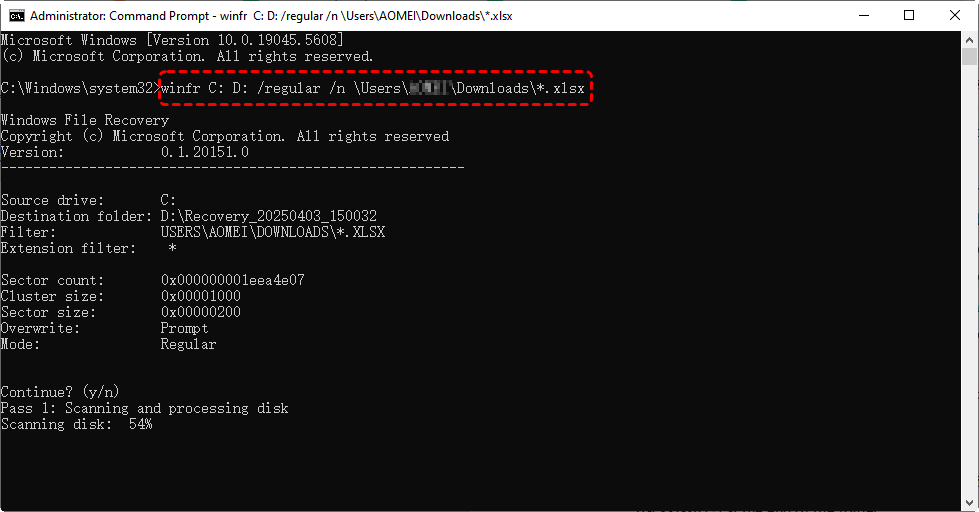
- Conseils :✎...
- winfr : La commande pour lancer l'outil de récupération de fichiers Windows.
- C: : Le lecteur source où se trouvent les fichiers supprimés (dans ce cas, le lecteur C:).
- D: : Le lecteur de destination où les fichiers récupérés seront enregistrés (dans ce cas, le lecteur D:).
- /regular : Le mode de récupération utilisé pour les lecteurs NTFS lorsque les fichiers ne sont pas fortement corrompus ou écrasés ; adapté à la plupart des cas de récupération courants.
- /n \Users\YourUsername\Downloads\*.xlsx : Spécifie le filtre de chemin et de type de fichier. Ici, cela signifie récupérer uniquement les fichiers Excel (".xlsx") du dossier Téléchargements de l'utilisateur.
Étape 4. Suivez les instructions à l'écran pour démarrer le processus de récupération. Les fichiers récupérés seront enregistrés dans le dossier de destination que vous avez spécifié.
Bien que l'outil de récupération de fichiers Windows soit puissant, son interface en ligne de commande peut être intimidante pour de nombreux utilisateurs, et il prend en charge une gamme limitée de scénarios de récupération. Pour une expérience plus simple et conviviale couvrant une plus grande variété de situations de perte de données—comme la suppression accidentelle, le formatage, les attaques de virus ou les plantages système—des outils tiers comme MyRecover peuvent être une excellente alternative.
Ce logiciel de récupération de données permet à quiconque de récupérer rapidement les fichiers de bureau perdus dans tous les systèmes d'exploitation Windows (Windows 11/10/8/7 et Server 2025/2022/2019/2016/2012). De plus, il prend en charge la récupération à partir de multiples systèmes de fichiers (NTFS, FAT32, exFAT, ReFS) et périphériques de stockage (HDD, SSD, clé USB, carte SD, autres appareils numériques), offrant ainsi plus de flexibilité et de commodité.

 MyRecover
- Plus de 500 Périphériques Pris en Charge | SSD, HDD, Clé USB, Carte SD, etc.
- Plus de 1 000 Formats de Fichiers Pris en Charge | PNG, MP4, MP3, TXT, ZIP, MSG, etc.
- Plus de 500 Scénarios de Perte de Données | Suppression, Formatage, Plantage Système, Attaque de Virus, etc.
 100% Sécurisé
Étape 1. Téléchargez et installez MyRecover depuis le site officiel.
Étape 2. Lancez le programme et sélectionnez le lecteur où vos fichiers du bureau ont été perdus (généralement le lecteur C:). Cliquez sur "Analyser" pour laisser MyRecover rechercher les fichiers supprimés ou manquants sur le lecteur sélectionné.

Étape 3. Prévisualisez les résultats de l'analyse, localisez les fichiers du bureau que vous souhaitez récupérer, et cliquez sur "Récupérer".
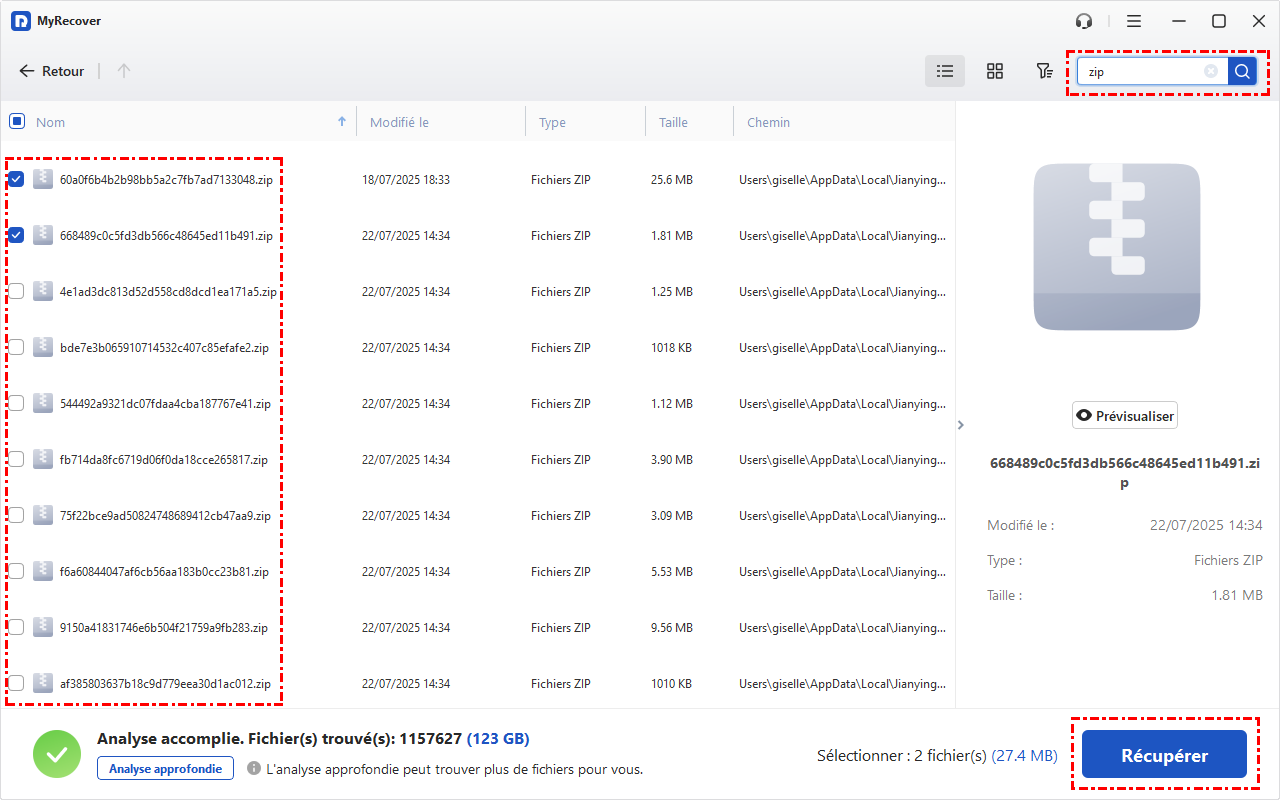
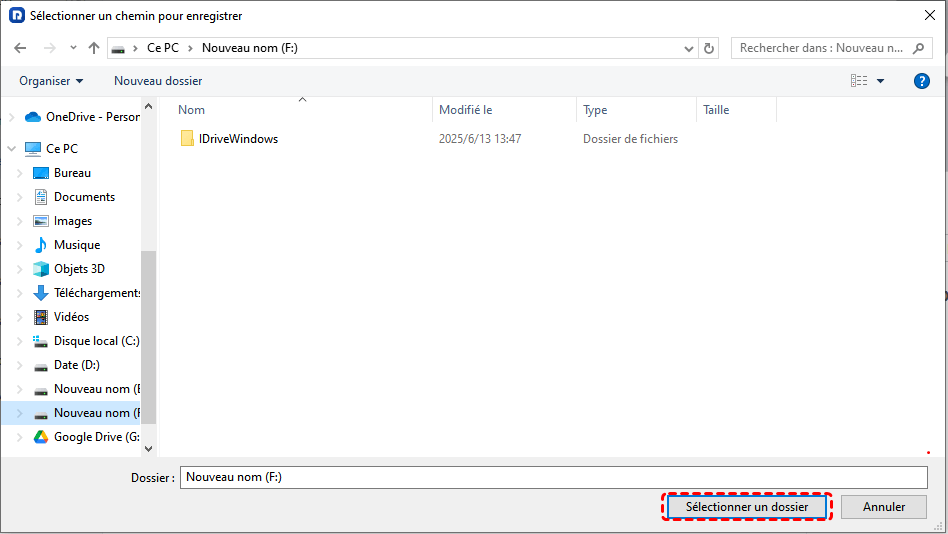
Étape 4. Choisissez un emplacement sûr (différent du lecteur d'origine) pour enregistrer les fichiers récupérés.
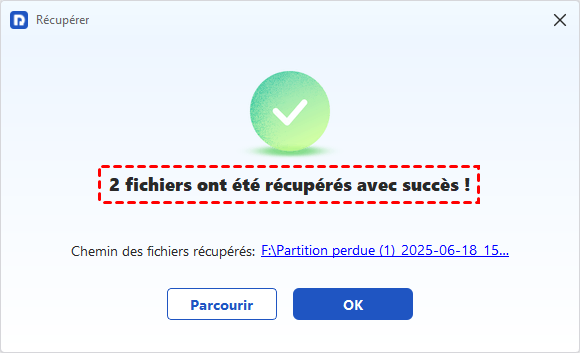
Une fois le processus de récupération terminé, vous recevrez une notification affichant à la fois le nombre de fichiers restaurés avec succès et leur emplacement de stockage.
Méthode 5. Récupérer depuis un profil utilisateur temporaire
Parfois, Windows peut charger un "profil utilisateur temporaire" en raison d'erreurs système, ce qui donne l'impression que vos fichiers du bureau ont disparu. Ce profil temporaire est distinct de votre compte utilisateur d'origine, donc les fichiers enregistrés sous votre compte principal n'apparaîtront pas. Heureusement, vous pouvez souvent résoudre ce problème en vous déconnectant et en redémarrant votre PC pour revenir à votre profil normal.
Étape 1. Cliquez sur le menu "Démarrer" et sélectionnez "Se déconnecter" pour quitter le profil temporaire.
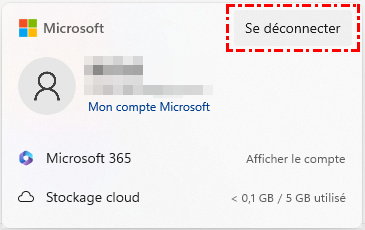
Étape 2. Redémarrez complètement votre ordinateur. Sur l'écran de connexion, entrez votre nom d'utilisateur et votre mot de passe habituels pour vous connecter à votre compte utilisateur principal.
Étape 3. Vérifiez votre bureau pour voir si vos fichiers sont réapparus.
Méthode 6. Afficher les fichiers du bureau
Parfois, les fichiers du bureau semblent disparaître simplement parce qu'ils ont été accidentellement masqués. Windows permet aux utilisateurs de masquer des fichiers et des dossiers, ce qui les rend invisibles dans l'Explorateur de fichiers et sur le bureau. Heureusement, les afficher à nouveau est simple et vous pouvez rapidement récupérer les fichiers manquants du bureau.
Étape 1. Faites un clic droit sur une zone vide du bureau et sélectionnez Affichage.
Étape 2. Assurez-vous que "Afficher les élément du Bureau" est coché. Si ce n'est pas le cas, cliquez dessus pour activer les icônes du bureau.
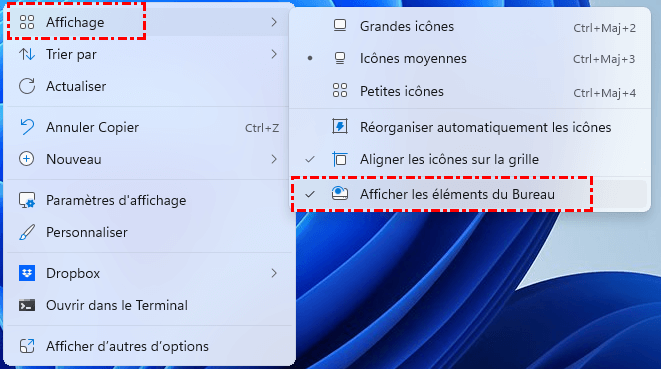
Si les icônes du bureau sont déjà visibles mais que les fichiers manquent toujours, essayez les étapes suivantes :
Étape 3. Appuyez sur Win+E pour ouvrir "Explorateur de fichiers" et accédez à votre dossier Bureau, généralement situé à : C:\Utilisateurs\[VotreNomUtilisateur]\Bureau
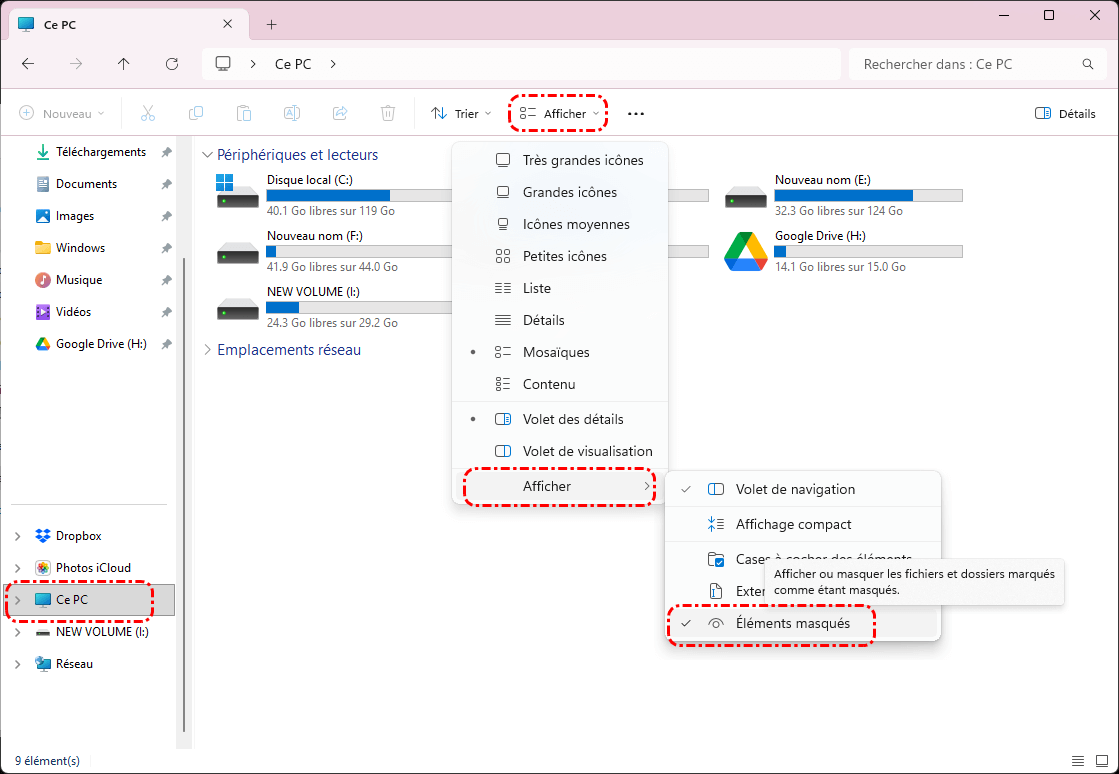
Étape 4. Cliquez sur l'onglet "Affichage" en haut de l'Explorateur de fichiers.
Étape 5. Cochez la case "Éléments masqués" pour rendre tous les fichiers masqués visibles.
Étape 6. Si vous trouvez vos fichiers manquants, faites un clic droit sur chaque fichier, choisissez "Propriétés", et décochez l'attribut "Caché".
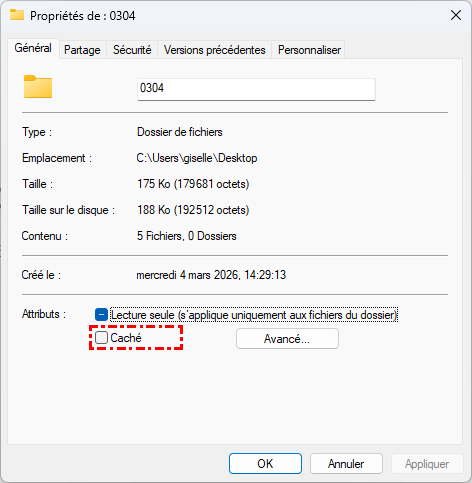
Après avoir suivi ces étapes, vos fichiers du bureau devraient réapparaître et être à nouveau accessibles.
Méthode 7 : Récupérer les fichiers du bureau depuis le dossier Windows.old (Après une mise à jour système)
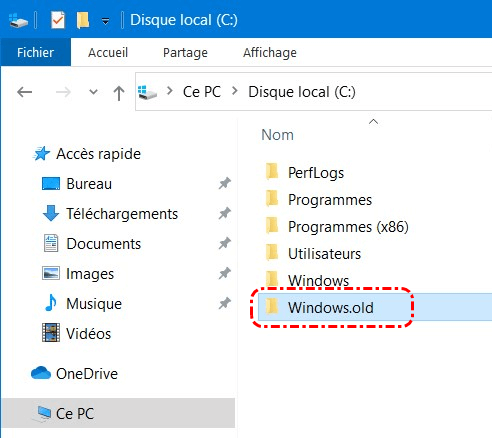
Les mises à jour majeures de Windows peuvent parfois déplacer, masquer ou même supprimer vos fichiers du bureau. Pendant ces processus, Windows peut créer des profils temporaires et enregistrer vos anciens fichiers dans "C:\Windows.old". Ouvrez ce dossier et naviguez jusqu'à "Utilisateurs\[VotreNomUtilisateur]\Bureau" pour trouver et copier vos fichiers manquants.
Résumé
Ainsi, lorsque vos fichiers disparaissent du bureau, vous pouvez essayer les méthodes ci-dessus pour récupérer les fichiers du bureau dans Windows 10, Windows 11 ou Windows 7. Commencez par vérifier la Corbeille et les sauvegardes comme l'Historique des fichiers, puis passez à des outils plus avancés.
Pour une solution plus simple et plus efficace, nous recommandons d'utiliser MyRecover. Il prend en charge la récupération dans un large éventail de scénarios—tels que la suppression accidentelle, le formatage de lecteur, les erreurs de disque, les mises à jour système, les profils temporaires, les pannes de courant et les attaques de virus. Avec MyRecover, vous n'avez pas à passer du temps à déterminer la cause exacte au préalable ; vous pouvez restaurer rapidement vos fichiers perdus et économiser des efforts et de la frustration.

Restez Informé De Nos
Derniers Conseils
Ajoutez-nous à vos sources préférées sur Google pour ne jamais manquer nos guides pratiques.
 Ajouter en tant que source préférée >>