 MyRecover



Comment récupérer un fichier Microsoft Project : Stratégies pour les fichiers non enregistrés, supprimés et corrompus
Avez-vous déjà vécu la situation frustrante de perdre vos fichiers Microsoft Project à cause d'une suppression accidentelle, d'un plantage du système ou de dysfonctionnements logiciels inattendus ? Ce guide explorera plusieurs méthodes pour récupérer un fichier Microsoft Project, que vos fichiers aient été non enregistrés, supprimés ou corrompus.

Par Giselle / Mise à jour le 13/04/2026


Pouvez-vous récupérer des fichiers Microsoft Project ?
Microsoft Project, développé par Microsoft, est un logiciel de gestion de projet puissant largement utilisé par les équipes pour planifier les tâches, allouer les ressources et suivre la progression, garantissant que les projets restent dans les délais et le budget. Les fichiers Microsoft Project, avec l'extension de fichier ".mpp", constituent le format natif de ce logiciel, stockant des données de projet complètes.

Cependant, vous pouvez également perdre des fichiers de projet essentiels avec ce logiciel dans certains cas, comme une suppression accidentelle, la fermeture de Microsoft Project sans enregistrer les fichiers, ou des fichiers inaccessibles causés par une corruption. Après avoir perdu des fichiers Microsoft Project, pouvez-vous les récupérer ? Savez-vous comment récupérer des fichiers Microsoft Project ? Dans ce guide, nous vous expliquerons en détail le processus de récupération pour retrouver vos fichiers Microsoft Project perdus.
Comment récupérer un fichier Microsoft Project
Face aux risques potentiels de perte de données, qu'elle soit due à une suppression accidentelle, à des dysfonctionnements logiciels ou à des plantages système, la capacité à récupérer des fichiers cruciaux devient indispensable. Comprendre les méthodes de récupération appropriées peut faire la différence entre sauver des heures de travail et subir des revers significatifs. Voici plusieurs méthodes pour récupérer des fichiers Microsoft Project, adaptées à trois scénarios de perte différents : fichiers non enregistrés, supprimés et corrompus.
| Scénarios de perte de données | Solution recommandée |
| Fichiers MS Project non enregistrés |
Vérifier les fichiers d'enregistrement automatique Récupérer depuis le dossier temporaire Récupérer une version précédente depuis le Cloud Drive |
| Fichiers MS Project supprimés |
Vérifier dans la Corbeille Récupérer des fichiers avec l'Historique des fichiers Restaurer depuis la Corbeille du Cloud Drive Outil de récupération de données professionnel — MyRecover |
| Fichiers MS Project corrompus |
Enregistrer en tant que fichier XML Insérer en tant que sous-projet dans un fichier vierge |
Récupérer des fichiers MS Project non enregistrés
Si vous avez oublié d'enregistrer votre fichier de projet ou si votre système a planté avant que vous puissiez le sauvegarder, ne paniquez pas. Microsoft Project dispose de fonctionnalités comme l'Enregistrement automatique qui peuvent avoir stocké une sauvegarde.
✅Vérifier les fichiers d'Enregistrement automatique
Microsoft Project est doté de la puissante fonction d'enregistrement automatique, qui convient à toute personne ayant perdu ses projets Microsoft. Il enregistre automatiquement votre fichier projet après un certain temps pour servir de sauvegarde en cas de perte du fichier.
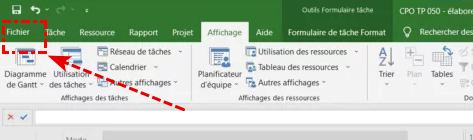
Étape 1. Lancez Microsoft Project et choisissez l'onglet "Fichier", descendez pour choisir "Options".
Étape 2. Sélectionnez "Enregistrer" pour voir le chemin vers l'emplacement du fichier de récupération de l'enregistrement automatique.
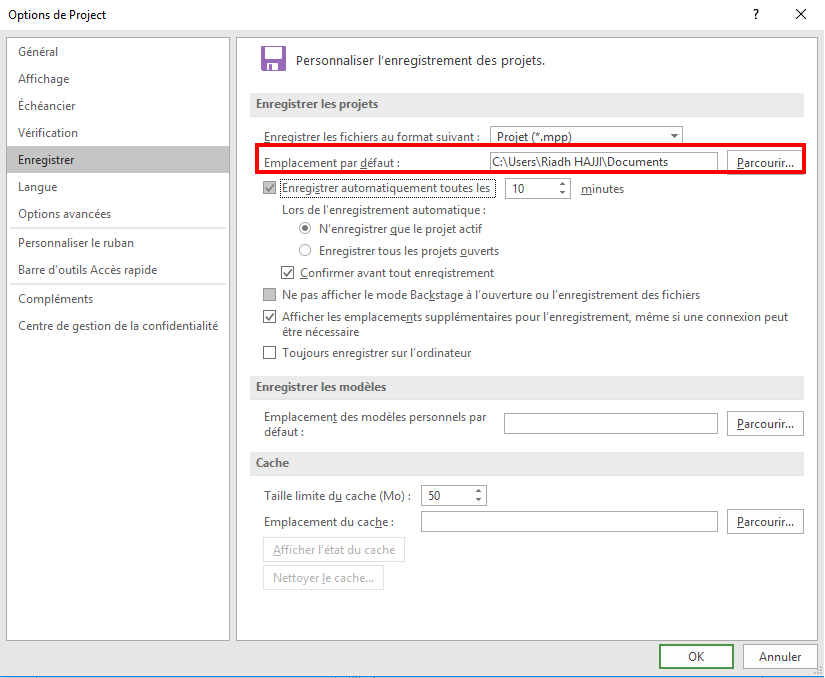
Étape 3. Accédez au dossier d'enregistrement automatique dans l'Explorateur de fichiers. Localisez le fichier avec l'extension ".mpp" pour vérifier s'il s'agit du fichier que vous souhaitez récupérer et enregistrez-le à l'emplacement souhaité.
- ★Conseils :
- Vous ne pouvez utiliser cette méthode pour récupérer des fichiers non enregistrés que si vous avez activé la fonction d'enregistrement automatique avant la perte du fichier.
✅Récupérer depuis le Dossier Temp
Windows propose également une fonction de fichier temporaire pour stocker les programmes en cours d'exécution ou les fichiers temporaires comme mesure de protection contre de telles situations. Si vous fermez Microsoft Project sans enregistrer le fichier, vous pouvez utiliser cette fonction pour récupérer rapidement le fichier non enregistré.
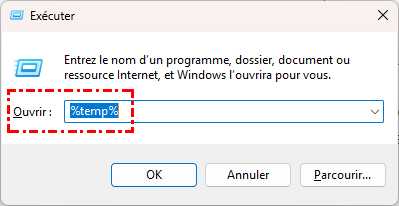
Étape 1. Appuyez sur "Win R" pour ouvrir la fenêtre Exécuter et tapez "%temp%" pour ouvrir rapidement le dossier Temp.
Étape 2. Utilisez la fonction de recherche pour trouver les fichiers avec des extensions telles que ".mpp", ".mpt" ou ".msp".
Étape 3. Déplacez-le vers un endroit sécurisé pour éviter tout écrasement, puis vous pouvez essayer de l'ouvrir dans Microsoft Project.
✅Récupérer une Version Antérieure depuis un Lecteur Cloud
Lorsque vous manquez des données Microsoft Project, une autre action intelligente consiste à restaurer les fichiers à partir d'une sauvegarde. De nombreux outils de sauvegarde Cloud, comme Google Drive, Dropbox et OneDrive, offrent un historique des versions intégré, ce qui est particulièrement utile si vous avez l'habitude de sauvegarder fréquemment vos données.
Avant d'utiliser cette méthode, vous devez confirmer deux choses : Premièrement, assurez-vous que le fichier Microsoft Project non enregistré a été synchronisé avec OneDrive (prenons OneDrive comme exemple). Deuxièmement, vous avez activé la fonction de sauvegarde automatique des versions historiques des fichiers de OneDrive. Ensuite, vous pouvez récupérer le fichier Microsoft Project non enregistré depuis OneDrive :
Étape 1. Ouvrez l'application OneDrive et connectez-vous.
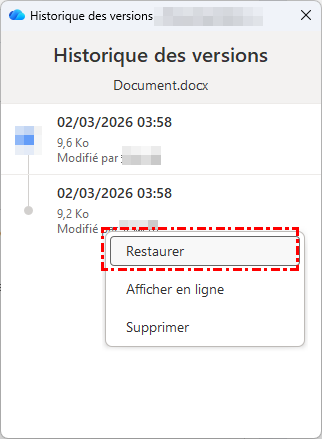
Étape 2. Accédez au dossier où sont stockés les fichiers Microsoft Project non enregistrés, sélectionnez les fichiers et faites un clic droit pour choisir "Historique des versions".
Étape 3. Consultez les versions disponibles, sélectionnez celle souhaitée, cliquez sur "Autres options" et choisissez "Restaurer".
Récupérer des fichiers Microsoft Project supprimés
Si vous avez accidentellement supprimé votre fichier Microsoft Project, il est peut-être encore possible de le restaurer depuis quelques emplacements sur votre Windows, votre service cloud et des outils tiers.
✅Vérifier dans la Corbeille
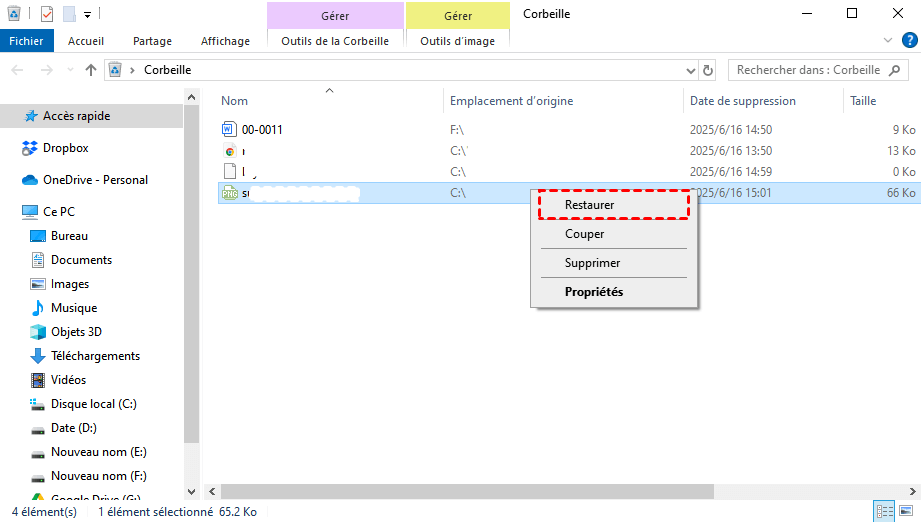
Lorsque vous supprimez accidentellement un fichier Microsoft Project, la Corbeille de Windows devrait être votre première destination. C'est là que la plupart des fichiers supprimés sur votre ordinateur sont temporairement stockés, protégés d'une suppression définitive jusqu'à ce que vous choisissiez de vider la Corbeille.
Étape 1. Double-cliquez sur la Corbeille pour l'ouvrir.
Étape 2. Sélectionnez les fichiers Microsoft Project supprimés, faites un clic droit dessus et choisissez "Restaurer" pour les renvoyer à leur emplacement d'origine.
✅Récupérer des fichiers avec l'Historique des fichiers
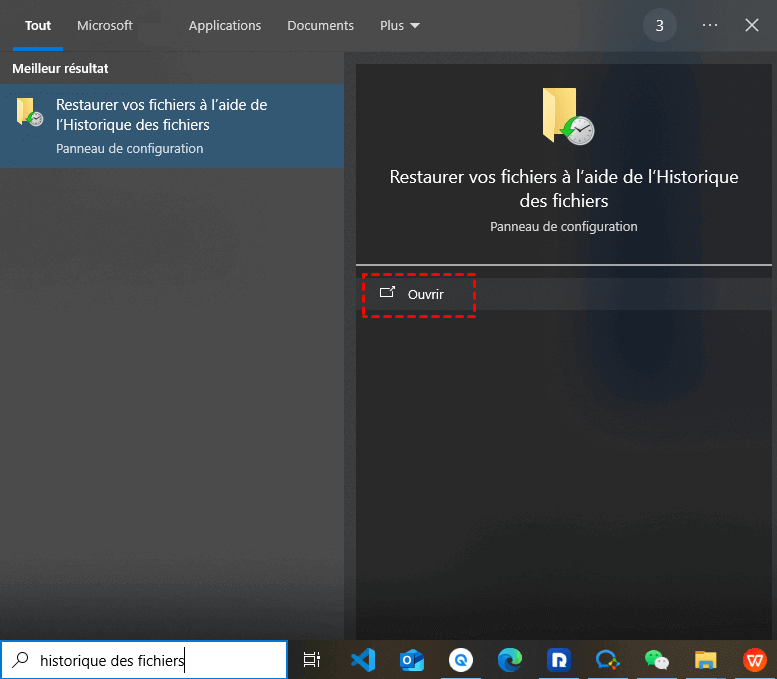
Si vous aviez activé la fonctionnalité Historique des fichiers dans Windows avant la suppression du fichier, alors vous pourriez être en mesure de restaurer le fichier à une version antérieure.
Étape 1. Tapez "Restaurer vos fichiers à l'aide de l'historique des fichiers" dans le menu Démarrer et ouvrez-le.
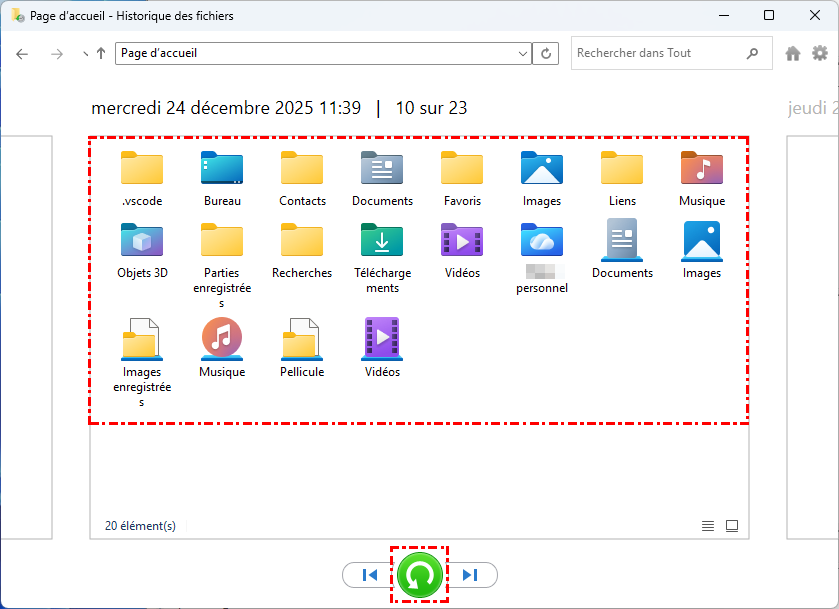
Étape 2. Sélectionnez le dossier où étaient stockés les fichiers Microsoft Project supprimés et la version que vous souhaitez récupérer.
Étape 3. Cliquez sur le bouton vert "Restaurer" pour ramener les fichiers à leurs versions précédentes.
✅Restaurer depuis la Corbeille du lecteur cloud
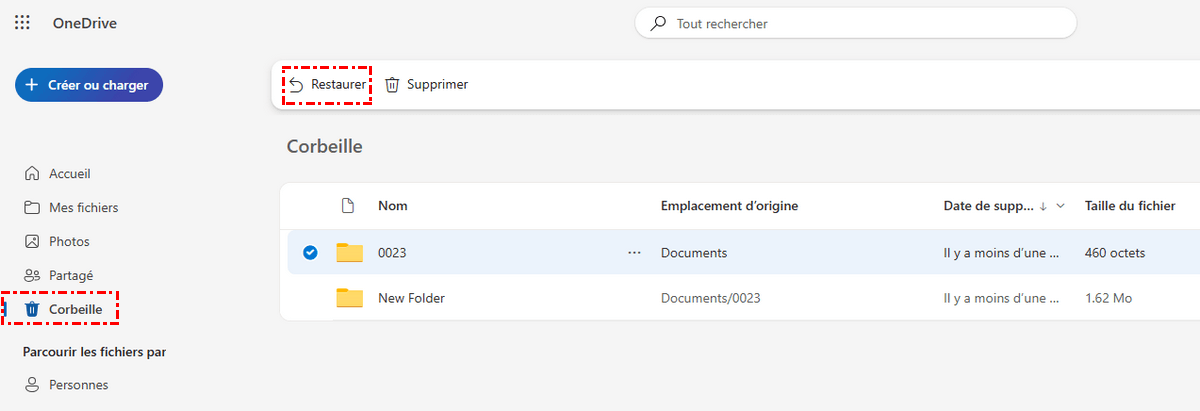
Si vous avez sauvegardé les fichiers supprimés à l'aide d'outils de sauvegarde cloud, vous pouvez essayer de récupérer les fichiers Microsoft Project supprimés depuis la Corbeille de ces outils (prenons OneDrive comme exemple ci-dessous).
Étape 1. Ouvrez l'application OneDrive et connectez-vous.
Étape 2. Choisissez les fichiers que vous souhaitez restaurer depuis la Corbeille.
Étape 3. Si vous le trouvez, vous pouvez le sélectionner et cliquer sur le bouton "Restaurer" pour le renvoyer à son emplacement d'origine.
✅Outil professionnel de récupération de données — MyRecover
Si aucune des méthodes ci-dessus ne fonctionne, vous pouvez également essayer MyRecover, un logiciel de récupération de données tiers, particulièrement pour la récupération après suppression permanente. Il ne nécessite aucune sauvegarde et vous permet de récupérer des données en un simple clic. Il prend en charge non seulement la récupération de fichiers Microsoft Project, mais aussi la récupération de fichiers Photoshop, de fichiers AutoCAD et de fichiers de disque dur virtuel, couvrant plus de 1 000 formats. Voici quelques points forts de MyRecover.
😄Large compatibilité avec Windows : Il fonctionne sous Windows 11/10/8.1/8/7 et les serveurs.
😄Fonctionnalité en lecture seule : Pendant le processus de récupération, il ne fait que lire les données sur le lecteur sans écrire d'informations, empêchant ainsi l'écrasement des données.
😄Couvre de multiples scénarios de perte de données : Il peut gérer diverses situations, notamment la suppression permanente, les lecteurs illisibles, l'écrasement de fichiers, les plantages du système, et plus encore.
😄Fonctionnalité d'analyse approfondie : Si les fichiers cibles ne sont pas trouvés après l'analyse initiale du lecteur, il prend également en charge une analyse approfondie, qui examine minutieusement l'intégralité du lecteur pour trouver plus d'indices pour la récupération de fichiers.
4 étapes pour récupérer des fichiers Microsoft Project
Étape 1. Téléchargez et installez MyRecover sur votre ordinateur.
Étape 2. Lancez-le et sélectionnez un lecteur à analyser pour les fichiers perdus, puis cliquez sur "Analyser".

Étape 3. Choisissez les fichiers dans les listes récupérables et cliquez sur "Récupérer".
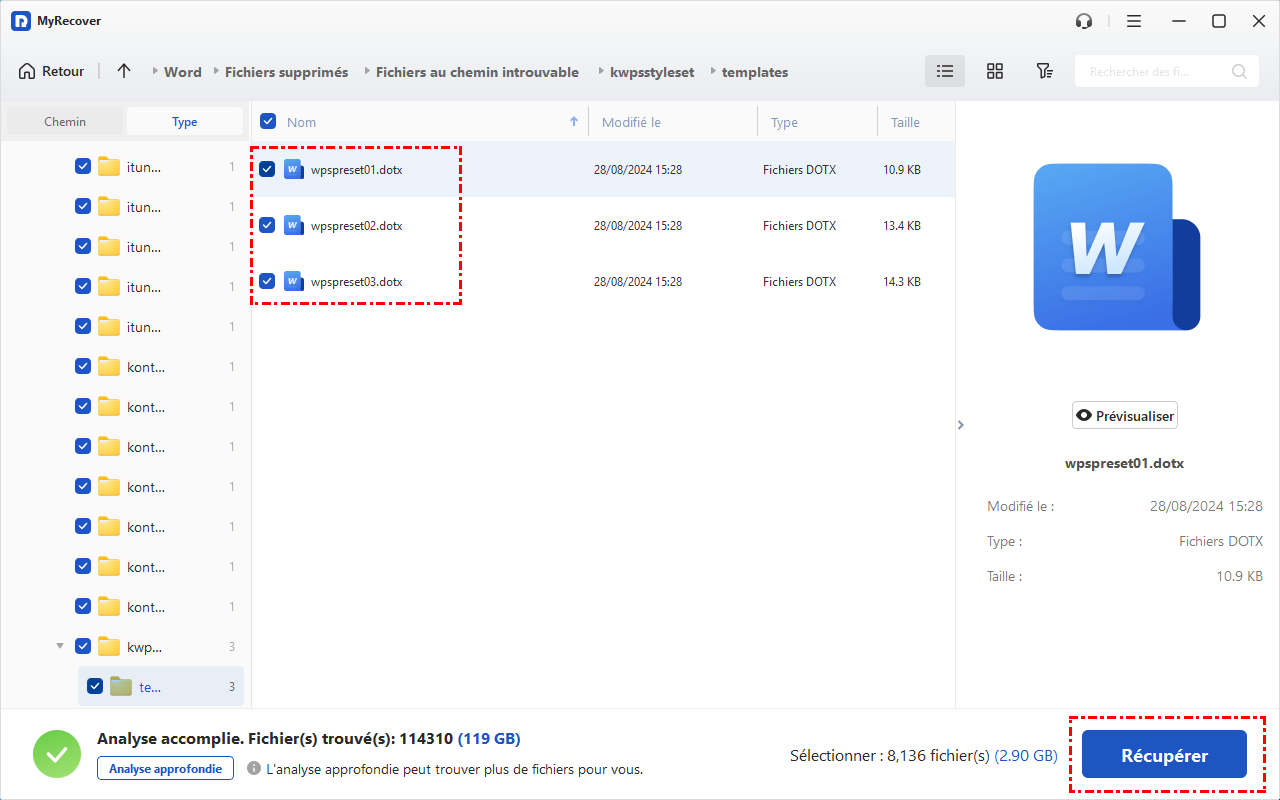
Étape 4. Sélectionnez un emplacement sécurisé (différent du lecteur où les fichiers ont été perdus) pour enregistrer les fichiers récupérés.

Récupérer les fichiers Microsoft Project corrompus
Un fichier Microsoft Project corrompu peut survenir si votre système plante ou si le fichier est endommagé lors du stockage. Heureusement, il existe des moyens de réparer ou de récupérer le fichier corrompu. Deux méthodes sont à votre disposition pour résoudre le problème d'un fichier Microsoft Project qui ne s'ouvre pas.
✅Enregistrer en tant que fichier XML
Microsoft Project vous permet d'enregistrer le fichier corrompu en tant que document XML, ce qui peut contourner une partie de la corruption.
Étape 1. Ouvrez un nouveau fichier Microsoft Project vierge. Ensuite, choisissez le fichier corrompu, sélectionnez "Fichier > Enregistrer sous > Format XML" lors de l'enregistrement de ce fichier.
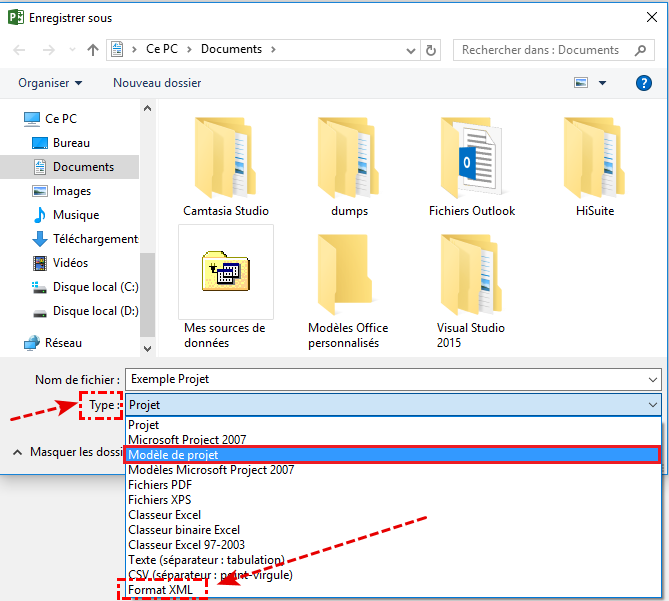
Étape 3. Fermez Microsoft Project et rouvrez-le. Cliquez sur "Fichier > Ouvrir".
Étape 4. Au bas de la boîte de dialogue, cliquez sur le menu déroulant et sélectionnez "Format XML > Ouvrir".
Étape 5. Ensuite, enregistrez le fichier en tant que fichier Project ".mpp".
✅Insérer en tant que sous-projet dans un fichier vierge
Vous pouvez essayer d'insérer le fichier corrompu dans un nouveau fichier Microsoft Project en tant que sous-projet. Cela permet souvent de récupérer les parties du projet encore intactes.
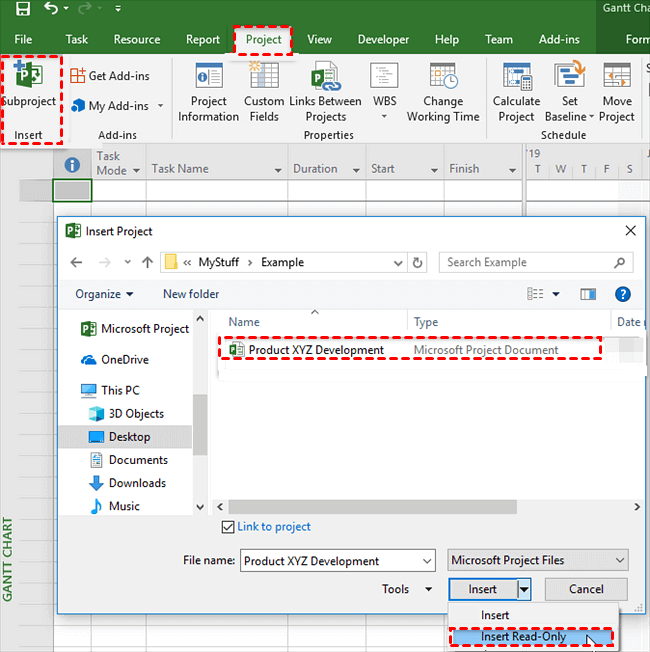
Étape 1. Ouvrez un nouveau fichier Project et sélectionnez la première ligne, puis cliquez sur "Projet > Sous-projet".
Étape 2. Lorsque la boîte de dialogue de fichier apparaît à l'écran, sélectionnez le fichier Microsoft Project corrompu que vous souhaitez insérer dans le nouveau fichier Microsoft Project. Choisissez "Insérer en lecture seule".
Étape 3. Développez le planning pour vérifier l'importation de toutes les tâches.
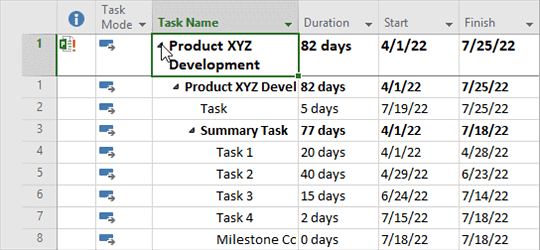
Étape 4. Supprimez la ligne initiale et enregistrez les fichiers modifiés sous un nouveau nom.
Conclusion
Perdre ou endommager un fichier Microsoft Project ne doit pas signifier la fin de votre travail. En suivant les étapes décrites ci-dessus—que vous récupériez un fichier non enregistré, supprimé ou corrompu—vous disposez de plusieurs méthodes pour restaurer vos données. Vous pouvez essayer MyRecover pour vous soulager de tout stress lié à la perte de données à l'avenir.
De plus, les versions Professionnelle et Technicien de MyRecover offrent la fonction de prévisualisation des fichiers avant la récupération, garantissant que vous pouvez confirmer s'il s'agit des fichiers dont vous avez besoin.

Restez Informé De Nos
Derniers Conseils
Ajoutez-nous à vos sources préférées sur Google pour ne jamais manquer nos guides pratiques.
 Ajouter en tant que source préférée >>