 MyRecover



Comment récupérer une photo dans la Corbeille sur PC/Android/iPhone | Guide complet
Maîtrisez comment récupérer les photos dans la Corbeille sur différents appareils. Que ce soit sur Windows, Mac, Android ou iPhone, suivez nos conseils pour restaurer vos photos supprimées et éviter toute perte de données.

Par Giselle / Mise à jour le 01/04/2026


Peut-on récupérer des photos supprimées dans la Corbeille ?
Il arrive fréquemment de supprimer des photos par erreur, puis de se demander si elles sont définitivement perdues ou encore récupérables. La Corbeille joue justement un rôle clé dans cette situation, mais son fonctionnement reste parfois mal compris. Avant de paniquer ou d'envisager des solutions complexes, il est essentiel de savoir ce qu'il est réellement possible de faire après une suppression. Alors, peut-on récupérer des photos supprimées dans la Corbeille ?
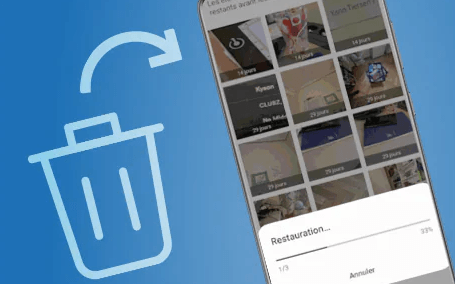
Oui, il est possible de récupérer des photos supprimées dans la Corbeilletant qu'elles n'ont pas été définitivement effacées. Sur PC, Mac, Android ou iPhone, les fichiers passent généralement par un espace temporaire (Corbeille ou "Récemment supprimés"), permettant une restauration rapide.
Une fois cet espace vidé ou le délai dépassé, la récupération devient plus incertaine, bien que des outils spécialisés puissent encore aider. Dans tous les cas, il est important d'agir rapidement. Voyons maintenant comment récupérer ces photos selon les différents appareils.
Comment récupérer une photo dans la Corbeille sur PC ?
Selon votre système d'exploitation, les méthodes pour récupérer des photos supprimées peuvent varier. Que vous utilisiez Windows ou macOS, plusieurs solutions existent, allant des plus simples (restauration directe) aux plus avancées (sauvegardes ou logiciels spécialisés). Voici les méthodes à suivre selon votre appareil.
Récupérer les photos dans la Corbeille sous Windows
Sous Windows, la récupération de photos supprimées peut se faire de plusieurs façons selon la situation : si la Corbeille n'est pas vidée, une simple restauration suffit ; sinon, vous pouvez compter sur des sauvegardes ou des outils de récupération. Il est recommandé de commencer par les solutions les plus simples avant de passer à des méthodes plus avancées.
Vérifier la Corbeille
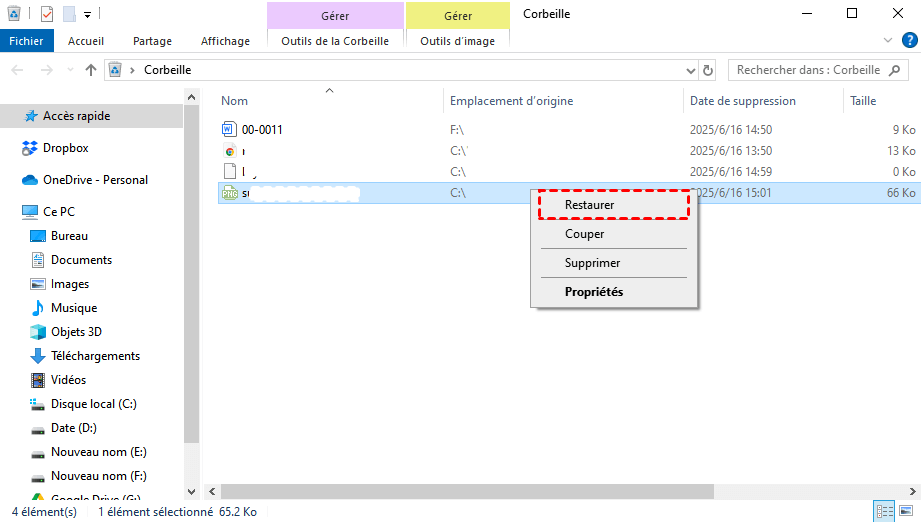
La première étape consiste à vérifier si les photos sont toujours présentes dans la Corbeille. Tant qu'elles n'ont pas été supprimées définitivement, leur restauration est immédiate et sans perte.
Étape 1 : Ouvrez la Corbeille depuis le Bureau.
Étape 2 : Recherchez les photos supprimées.
Étape 3 : Faites un clic droit sur les fichiers et cliquez sur Restaurer.

Utiliser la sauvegarde de cloud
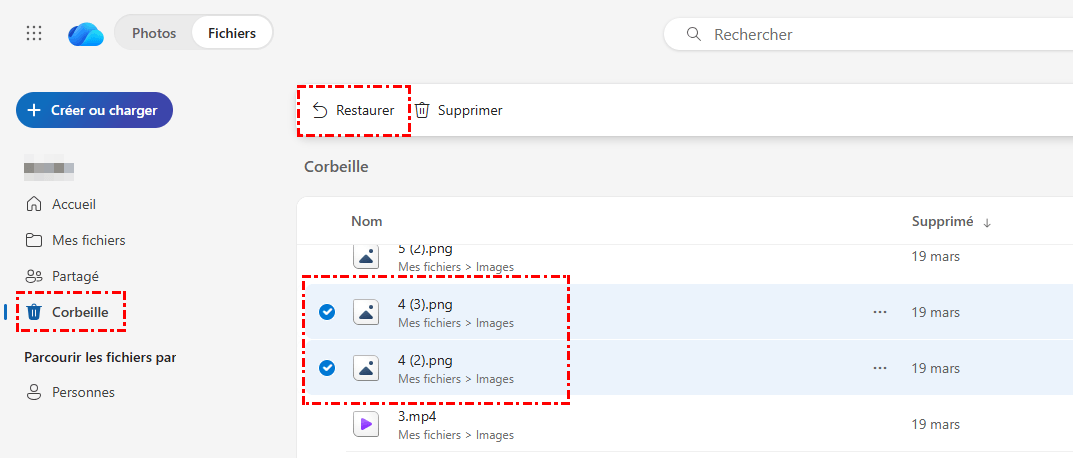
Si vos photos étaient synchronisées avec un service cloud, il est possible de les récupérer depuis la corbeille en ligne du service utilisé. Cette méthode est utile même si la Corbeille locale a été vidée.
Étape 1 : Connectez-vous à votre service cloud (ex : Google Drive, OneDrive).

Étape 2 : Accédez à la section Corbeille.
Étape 3 : Sélectionnez les photos, puis cliquez sur Restaurer pour récupérer les photos dans la corbeille de OneDrive.
Utiliserl'historique des fichiers
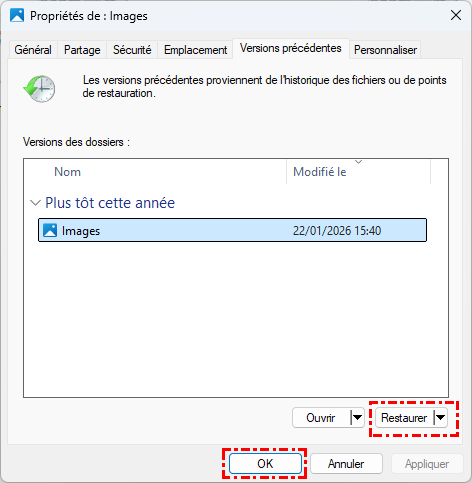
L'Historique des fichiers est une fonction de sauvegarde intégrée à Windows. Si vous avez activé l'Historique des fichiers sur Windows, vous pouvez restaurer une version précédente d'un dossier contenant vos photos supprimées.
Étape 1 : Accédez au dossier où se trouvaient les photos.
Étape 2 : Faites un clic droit et sélectionnez Restaurer les versions précédentes.
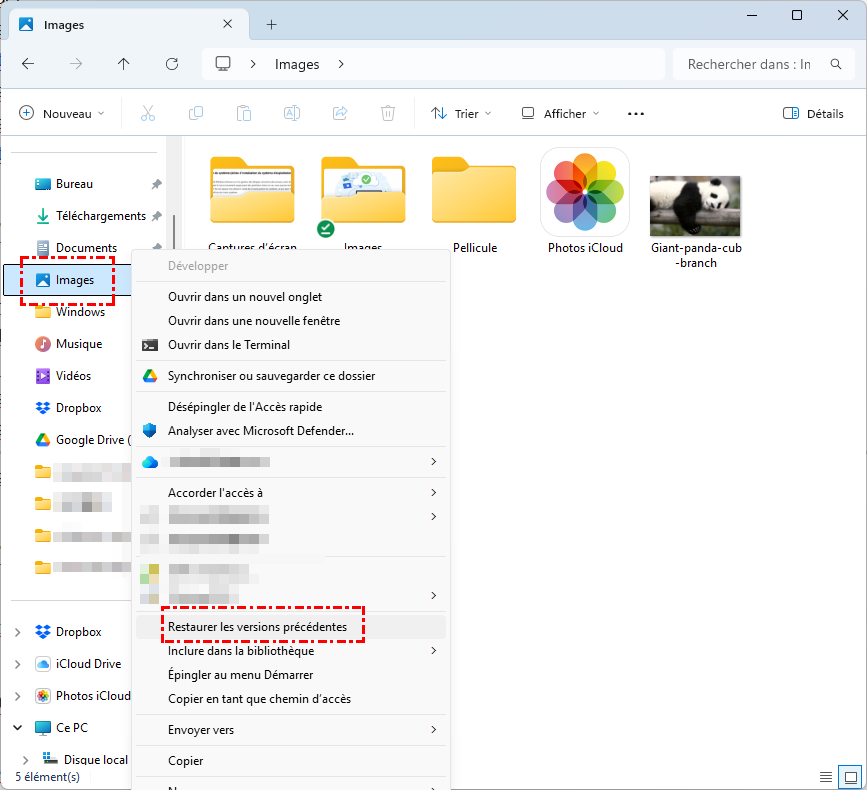
Étape 3 : Choisissez une version et cliquez sur Restaurer.
Utiliser Windows File Recovery
Windows File Recovery est un outil officiel de Microsoft permettant de récupérer des photos supprimées définitivement, y compris après vidage de la Corbeille. Il fonctionne via des lignes de commande et offre plusieurs modes d'analyse selon le niveau de perte. Cette méthode est particulièrement utile si vous ne disposez pas de sauvegarde, mais elle demande de suivre attentivement les instructions.
Étape 1 : Téléchargez et installez Windows File Recovery depuis le Microsoft Store.
Étape 2 : Exécutez l'invite de commandes en tant qu'administrateur.

Étape 3 : Entrez une commande pour récupérer des images récemment supprimées : winfr E: D:\Recovery /n*.jpg
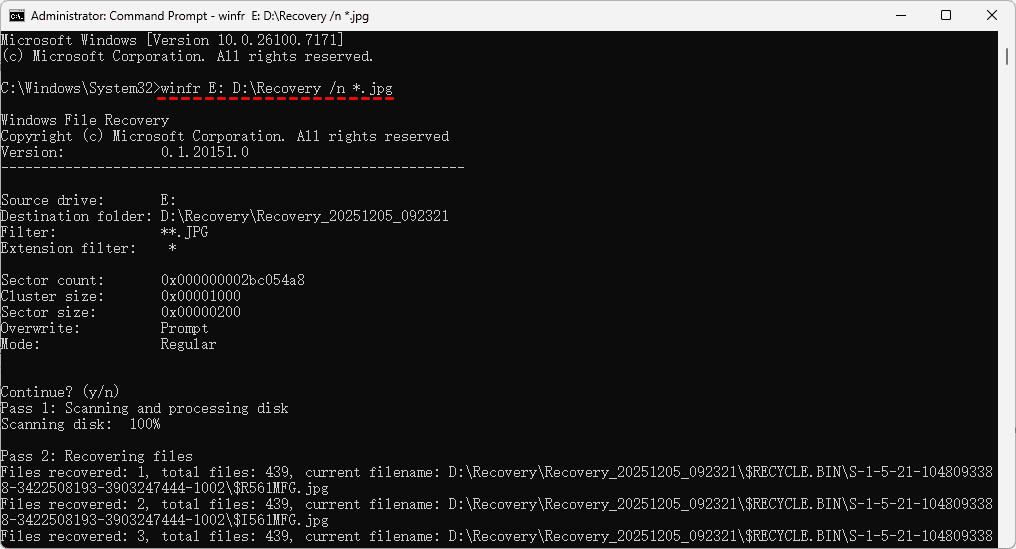
Étape 4 : Accédez au dossier de destination (D:) pour vérifier les fichiers récupérés.
Astuce : Remplacez E: par le disque source et D: par un disque différent pour éviter d'écraser les données.
Utiliser MyRecover (fortement recommandé)
Parmi toutes les solutions pour récupérer des photos supprimées sur PC, MyRecover se distingue par sa simplicité et son efficacité, surtout lorsque la Corbeille a été vidée ou que les autres méthodes ne donnent pas de résultats satisfaisants. Contrairement aux méthodes classiques, qui nécessitent soit une sauvegarde préalable, soit des manipulations techniques parfois complexes, MyRecover combine une interface intuitive avec un moteur d'analyse puissant capable de scanner en profondeur le disque dur ou le SSD pour retrouver des fichiers perdus, même dans des situations critiques.
En utilisant MyRecover, vous bénéficiez de plusieurs avantages :
- Taux de récupération élevé : MyRecover utilise des algorithmes d'analyse avancés pour analyser, supprimer et restaurer efficacement les fichiers perdus.
- Options d'analyse rapide et approfondie : Effectuez une analyse rapide des fichiers récemment supprimés ou une analyse approfondie pour les récupérations plus complexes.
- Prévisualisation avant récupération : Vous pouvez voir vos photos avant de les restaurer, ce qui permet de sélectionner uniquement les fichiers nécessaires et d'éviter de restaurer des fichiers inutiles.
- Support de tous types de fichiers : JPEG, PNG, GIF, RAW et d'autres formats sont pris en charge, ce qui dépasse la limitation des commandes Windows File Recovery qui nécessitent parfois la saisie manuelle de l'extension.
- Sécurité des données : Les fichiers récupérés sont restaurés vers un autre emplacement choisi par l'utilisateur, réduisant ainsi le risque de corruption ou d'écrasement de données existantes.
Étape 1 : Rendez-vous sur le site officiel de MyRecover et téléchargez le logiciel. Installez-le sur votre ordinateur.
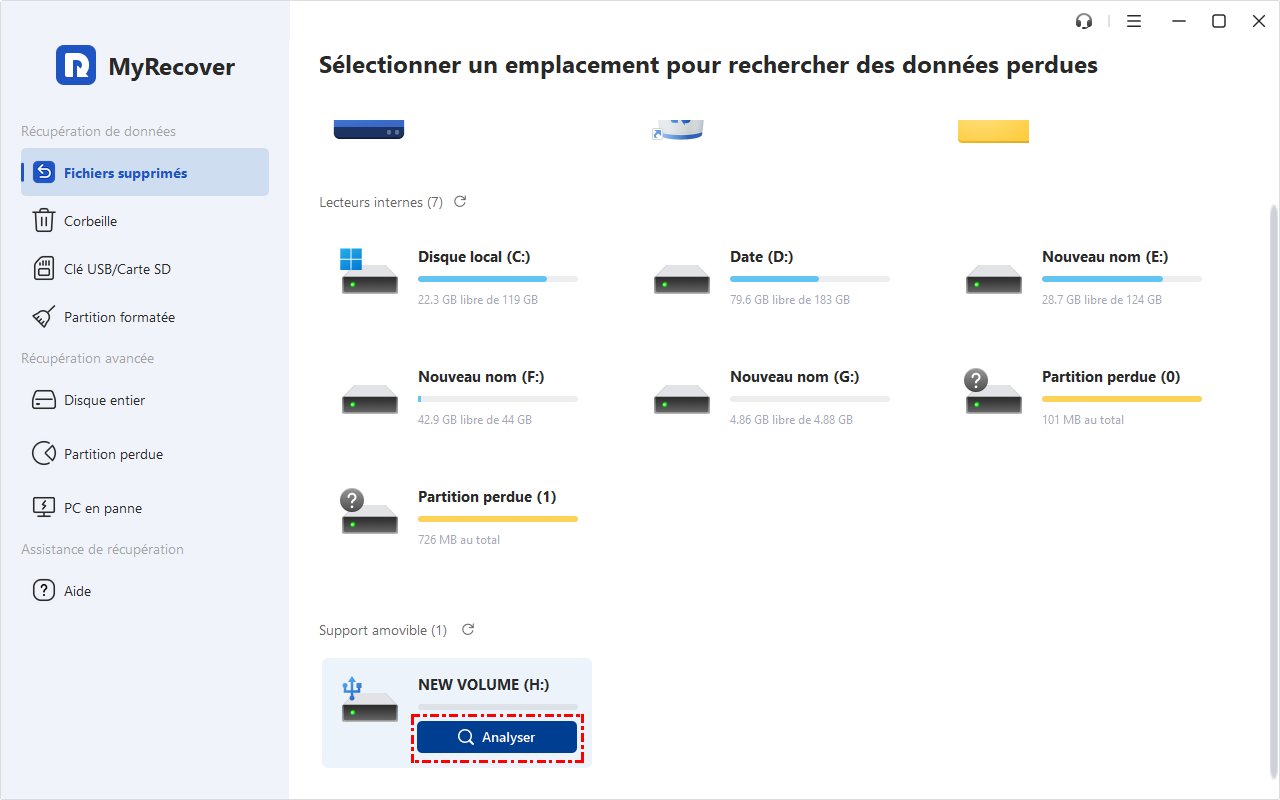
Étape 2 : Sélectionnez le lecteur et l'emplacement où les photos ont été supprimées. Cliquez ensuite sur Analyser.
Étape 3 : Une fois l'analyse terminée, MyRecover affichera une liste des fichiers récupérables. Vous pouvez utiliser le champ de recherche ou les filtres pour affiner votre recherche.
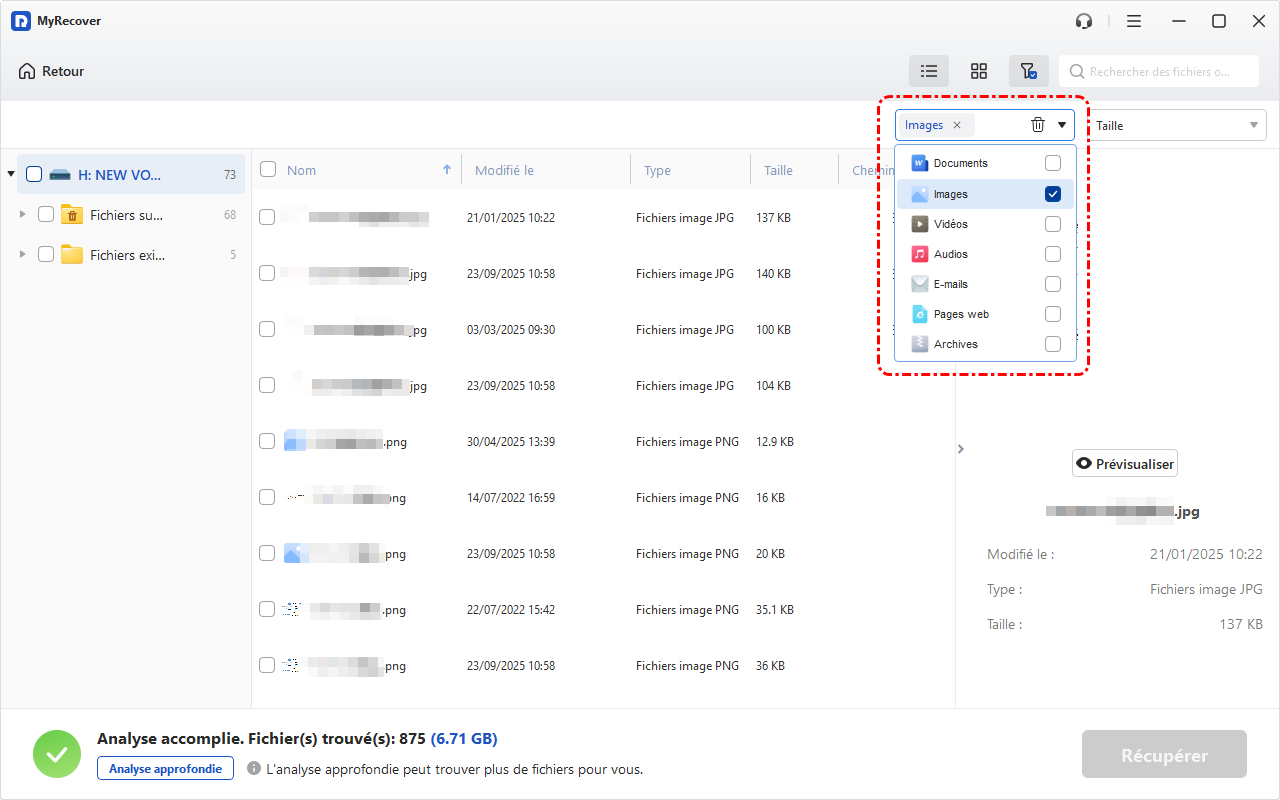
Étape 4 : Sélectionnez les photos à récupérer. Cliquez sur Récupérer.
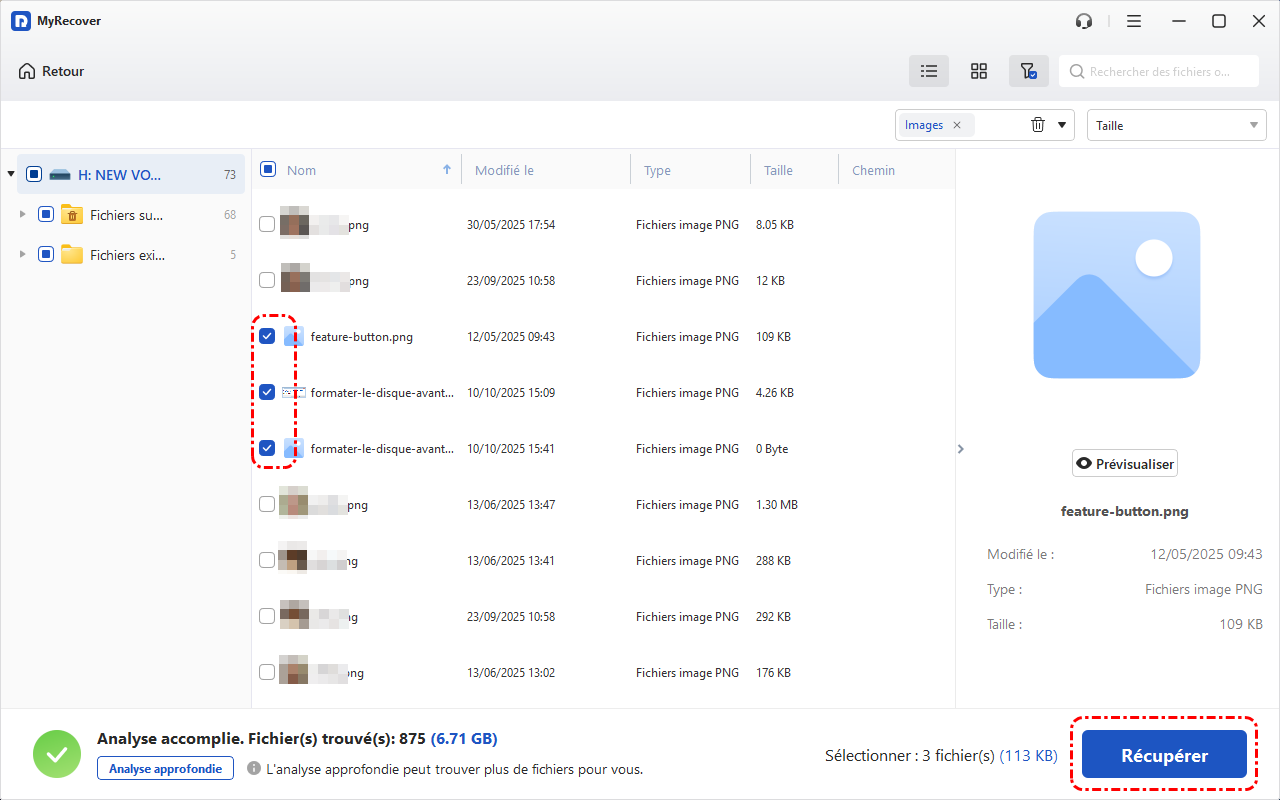
Étape 5 : Choisissez un nouveau dossier sur votre ordinateur pour enregistrer les fichiers récupérés. Ne les enregistrez pas à l'emplacement d'origine afin d'éviter l'écrasement des données.
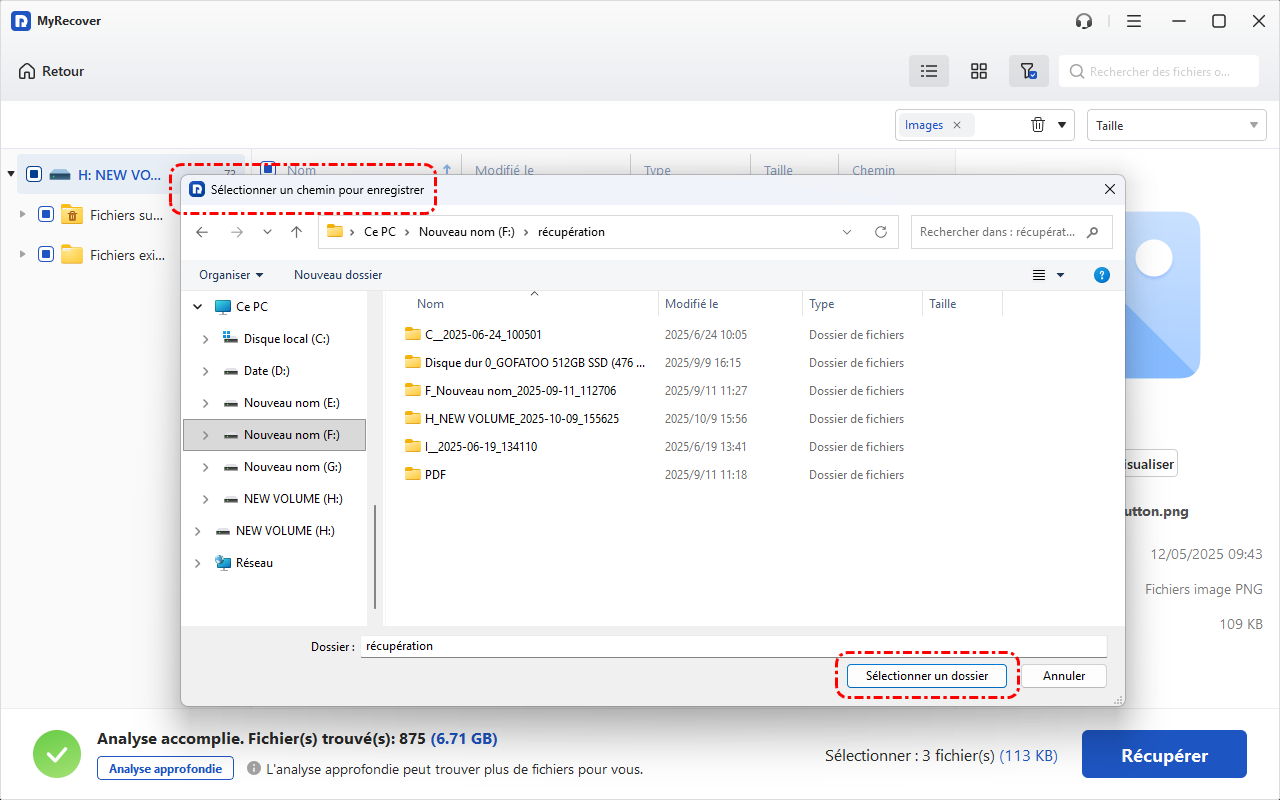
Pour prévisualiser les photos avant la récupération, vous pouvez passer à la version Pro. La version Pro vous permet également de récupérer un nombre illimité de fichiers par récupération, de récupérer des données sur des ordinateurs qui ne démarrent pas et offre de nombreuses autres fonctionnalités.
Récupérer les photos dans la Corbeille sous Mac
Sur Mac, le principe est similaire à Windows, mais les outils diffèrent. Vous pouvez restaurer directement depuis la Corbeille ou utiliser des solutions de sauvegarde comme Time Machine ou iCloud. Là encore, il est conseillé de suivre un ordre logique, du plus simple au plus avancé.
Restaurer depuis la Corbeille
Si les photos sont encore dans la Corbeille, leur récupération est immédiate. C'est la méthode la plus rapide et la plus fiable.
Étape 1 : Cliquez sur l'icône de la Corbeille dans le Dock.
Étape 2 : Sélectionnez les photos à récupérer.
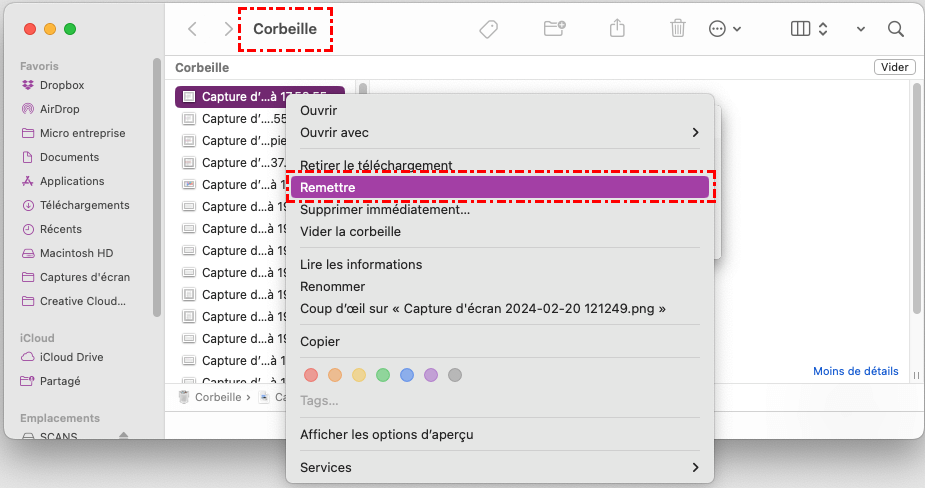
Étape 3 : Faites un clic droit et choisissez Remettre.
Utiliser Time Machine
Time Machine est l'outil de sauvegarde intégré à macOS. S'il est activé, il permet de restaurer facilement des photos supprimées à partir d'une sauvegarde précédente.
Étape 1 : Ouvrez le dossier où se trouvaient les photos.
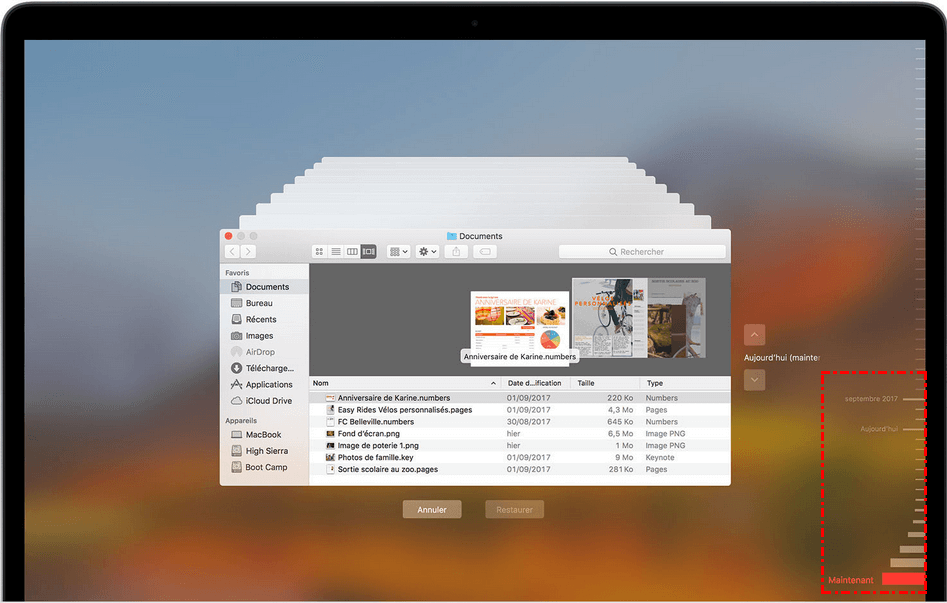
Étape 2 : Cliquez sur l'icône Time Machine dans la barre de menu (en haut à droite) et sélectionnez Entrer dans Time Machine.
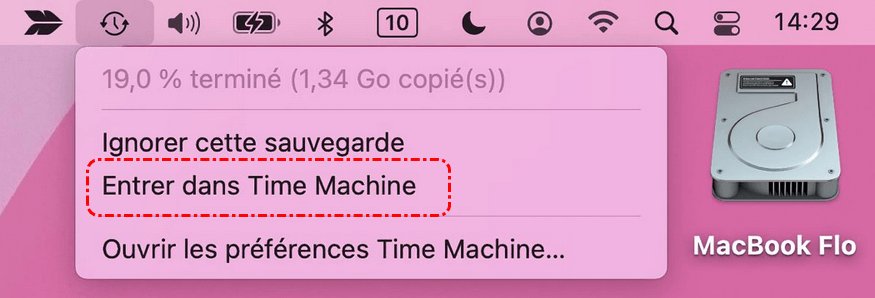
Étape 3 : Naviguez dans les sauvegardes avec la chronologie (à droite) et sélectionnez les fichiers souhaités et cliquez sur Restaurer.
Récupérer via Supprimées récemment d'iCloud
Si vous utilisez iCloud pour synchroniser vos photos, celles-ci peuvent être récupérées depuis l'album Supprimées récemment, même après suppression sur votre Mac.
Étape 1 : Connectez-vous sur iCloud.com avec votre identifiant Apple.
Étape 2 : Cliquez sur Photos, puis sur Supprimées récemment.
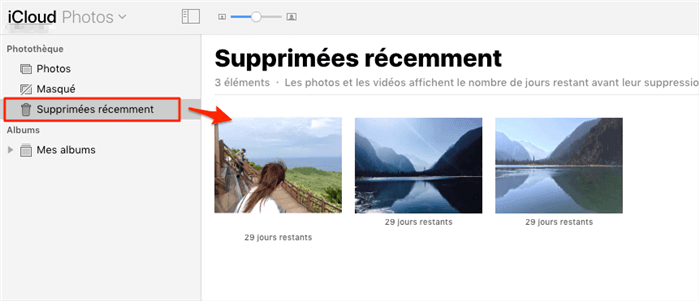
Étape 3 : Sélectionnez les éléments à restaurer et cliquez sur Récupérer.
Récupérer via la sauvegarde iTunes
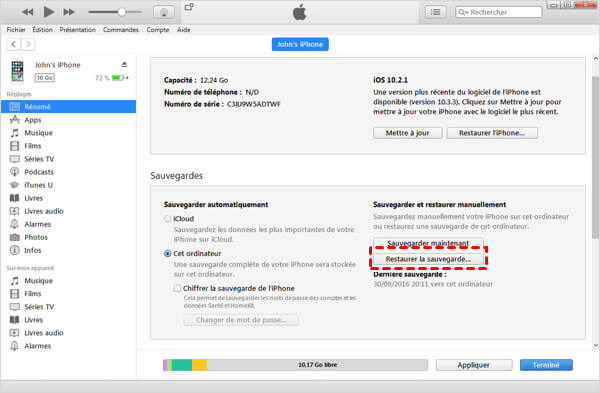
Avant la récupération, assurez que l'option Localiser mon iPhone soit désactivée et que la dernière version iTunes soit installée sur votre Mac.
Étape 1 : Lancez iTunes et y connectez votre appareil > Cliquez sur l'icône de l'appareil > Résumé > Restaurer la sauvegarde.
Étape 2 : Dans la partie Sauvegarde > Choisissez la sauvegarde dont vous avez besoin > Cliquez sur Restaurer.
Étape 3 : Vos photos supprimées seront récupérées dans l'application Photos de votre iPhone.
Comment récupérer une photo dans la Corbeille sur smartphone ?
La récupération de photos sur smartphone fonctionne comme sur PC ou Mac, mais avec des outils propres à Android ou iPhone. Les fichiers supprimés restent temporairement dans la Corbeille ou "Récemment supprimés", permettant une restauration rapide. Si cet espace est vidé ou la suppression ancienne, il faudra utiliser des sauvegardes cloud ou des applications spécialisées.
Récupérer les photos dans la Corbeille sous Android
Sur Android, la récupération des photos peut se faire directement depuis la Corbeille intégrée, via des services cloud comme Google Photos ou la sauvegarde propre au fabricant, et, en dernier recours, via des applications spécialisées comme DiskDigger.
Restaurer depuis la Corbeille
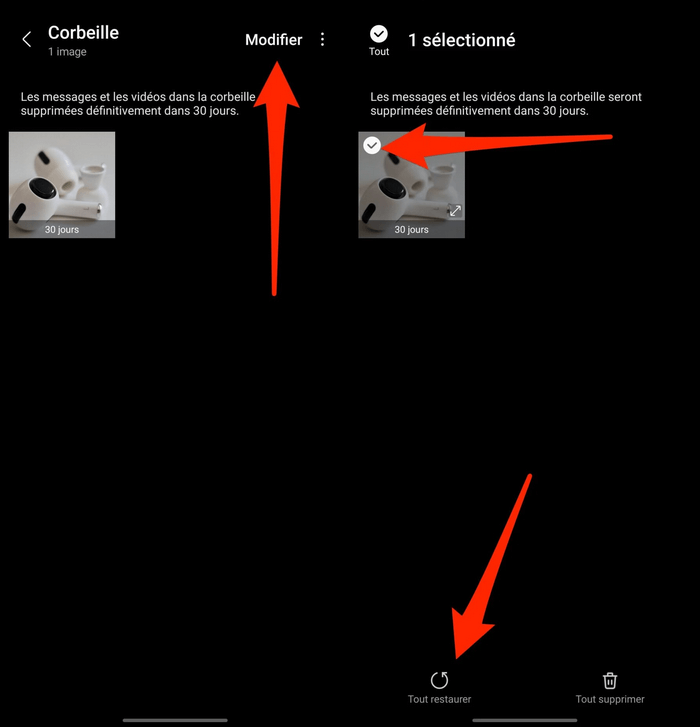
Si vos photos ont été supprimées récemment, elles se trouvent encore dans la Corbeille de votre appareil, ce qui permet une restauration immédiate.
Étape 1 : Ouvrez l'application Galerie ou Photos sur votre appareil Android.
Étape 2 : Accédez à l'album Corbeille ou Supprimés récemment.
Étape 3 : Sélectionnez les photos à récupérer et appuyez sur Restaurer pour les remettre à leur emplacement initial.
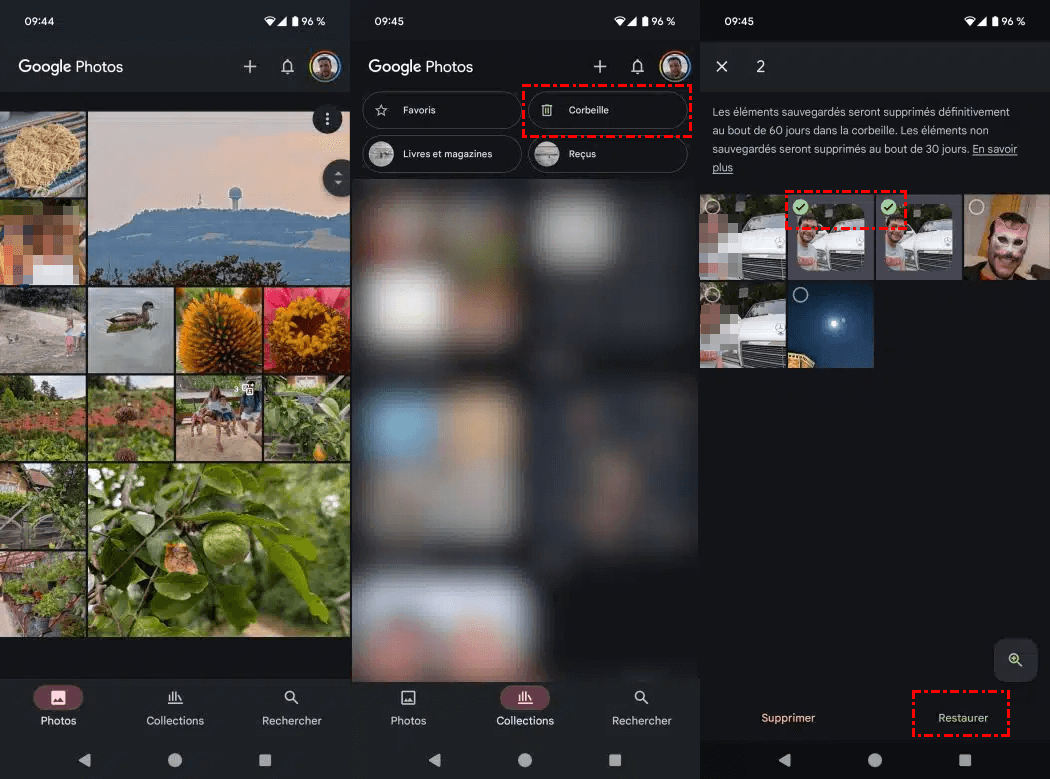
Utiliser Google Photos
Pour les utilisateurs ayant activé la synchronisation avec Google Photos, il est possible de récupérer des photos supprimées même après vidage de la Corbeille locale.
Étape 1 : Ouvrez l'application Google Photos et connectez-vous à votre compte.
Étape 2 : Accédez à l'onglet Corbeille.
Étape 3 : Sélectionnez les photos et cliquez sur Restaurer pour les récupérer sur votre appareil.
Sauvegarde de Cloud (service de marque)
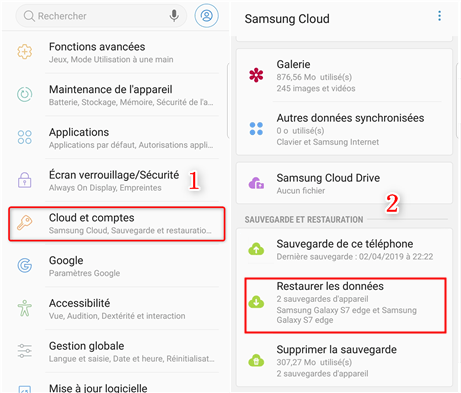
Si vous utilisez un service de sauvegarde cloud fourni par le fabricant (comme Samsung Cloud, Huawei Cloud, etc.), il est possible qu'il contienne des photos que vous avez supprimées. Voici un exemple de procédure pour récupérer des photos supprimées de la Corbeille Samsung:
Étape 1 : Connectez-vous au service cloud associé à votre appareil, comme Samsung Cloud.
Étape 2 : Du côté de Samsung Cloud, accédez à Paramètres > Cloud et comptes > Samsung Cloud > Restaurer les données, puis sélectionnez les fichiers à restaurer, notamment les photos.
Utiliser DiskDigger
Lorsque toutes les méthodes précédentes échouent ou que la Corbeille a été vidée, des applications comme DiskDigger permettent de scanner le stockage interne pour récupérer les fichiers supprimés.
Étape 1 : Téléchargez DiskDigger depuis le Play Store et installez-le.
Étape 2 : Lancez l'application et sélectionnez le type de fichiers à analyser (ex. JPEG, PNG).
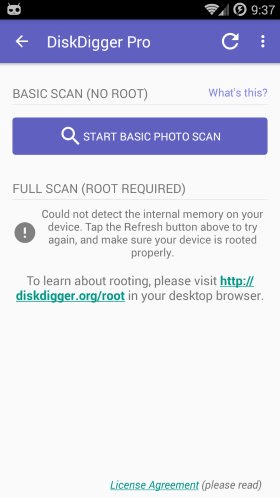
Étape 3 : Après l'analyse, prévisualisez les photos récupérables et enregistrez-les dans un dossier sûr.
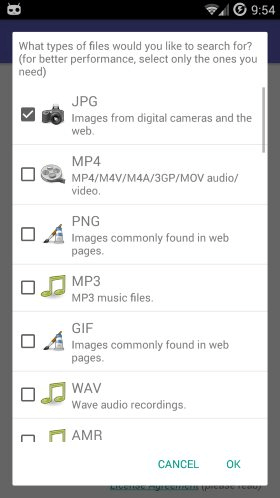
DiskDigger propose 3 méthodes différentes pour enregistrer les fichiers récupérables : Enregistrer dans une application, Enregistrer sur l'appareil et Envoyer par FTP. Choisissez celle qui vous convient le mieux.
Récupérer les photos dans la Corbeille sous iPhone
Sur iPhone, la logique est similaire : les photos passent d'abord par l'album Supprimées récemment. Si cette méthode échoue, il existe plusieurs alternatives via iCloud ou des outils spécialisés pour maximiser les chances de récupération.
Restaurer à partir de Supprimées récemment
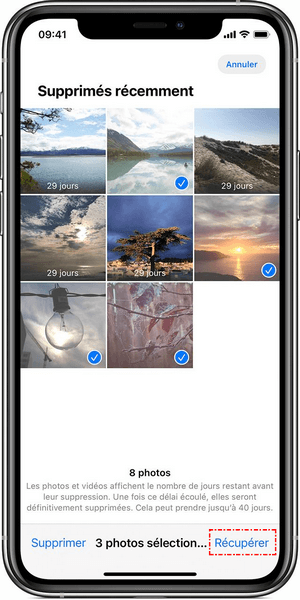
Pour les suppressions récentes, iOS conserve les photos dans l'album Supprimées récemment pendant 30 jours, permettant une récupération simple.
Étape 1 : Ouvrez l'application Photos.
Étape 2 : Accédez à Albums > Supprimées récemment.
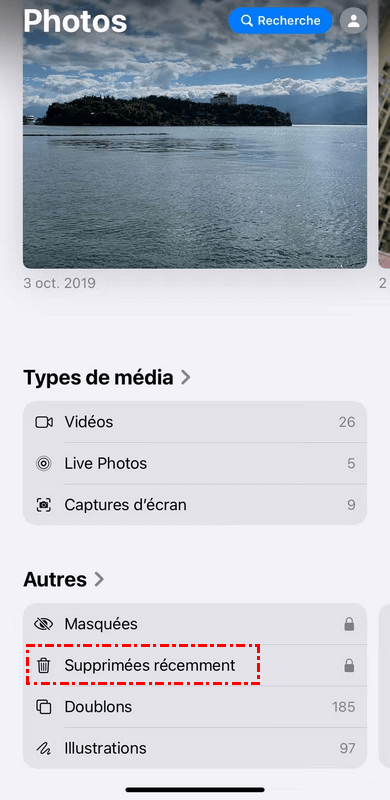
Étape 3 : Sélectionnez les photos et cliquez sur Récupérer.
Restaurer via iCloud.com
Si la Corbeille locale est vidée, les photos peuvent encore être disponibles sur iCloud.com si la synchronisation iCloud est activée.
Étape 1 : Connectez-vous à iCloud.com depuis un navigateur.
Étape 2 : Accédez à Photos> Supprimées récemment.
Étape 3 : Sélectionnez et restaurez les fichiers nécessaires.
Restaurer via la sauvegarde iCloud
Lorsque les photos ne sont plus disponibles localement ni dans Supprimées récemment, il est possible de récupérer l'ensemble des données via une sauvegarde iCloud antérieure.
Étape 1 : Assurez-vous que la sauvegarde iCloud contenant vos photos est disponible.
Étape 2 : Réinitialisez l'iPhone et choisissez Restaurer à partir d'iCloud.
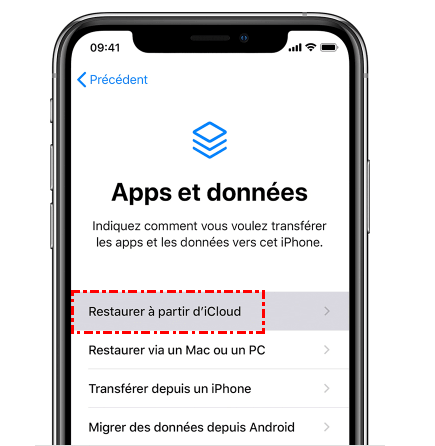
Étape 3 : Sélectionnez la sauvegarde appropriée et attendez la récupération complète des fichiers.
Restaurer via MyRecover for iOS
Pour une récupération plus complète et rapide, MyRecover for iOS permet de restaurer des photos supprimées même après vidage de la Corbeille ou suppression longue date, tout en offrant une interface simple et sécurisée.
 Pourquoi choisir MyRecover for iOS ?
- Restaurer plus de 10 types de données iPhone, dont les photos, vidéos, contacts, historique des appels, historique WeChat, etc.
- Prévisualiser et récupérer sélectivement les données iPhone perdues/supprimées que vous souhaitez.
- Récupérer rapidement les données directement depuis un iPhone, iPad ou iPod.
- Facile à utiliser. Interface logicielle intuitive et guides étape par étape pour faciliter la récupération des données d'iPhone.
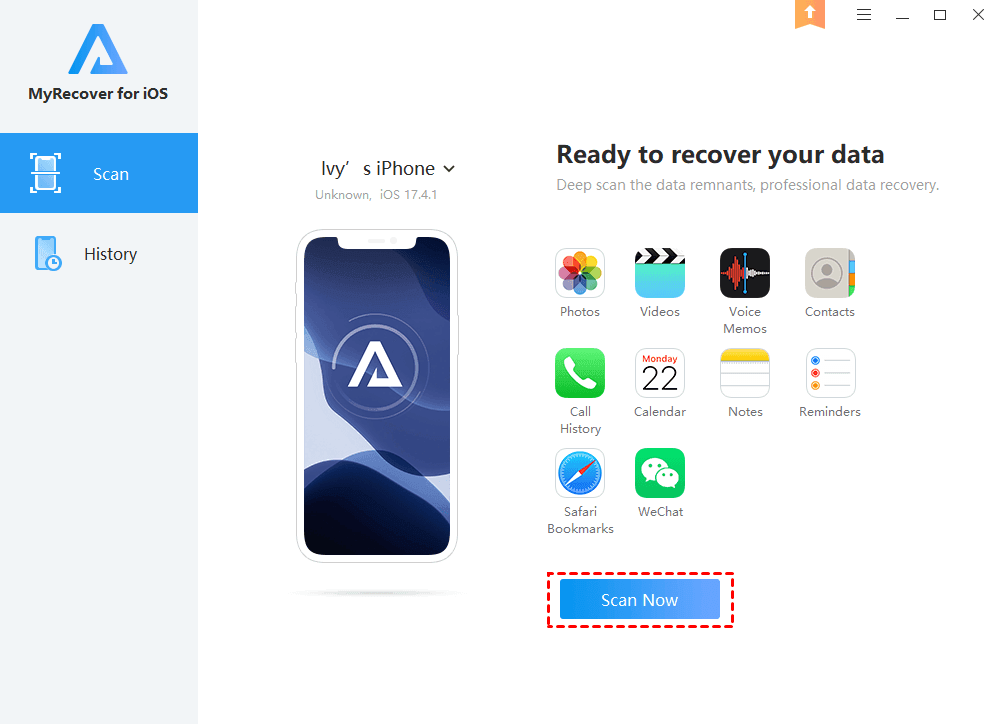
Étape 1 : Installez MyRecover for iOS sur votre ordinateur et connectez l'iPhone.
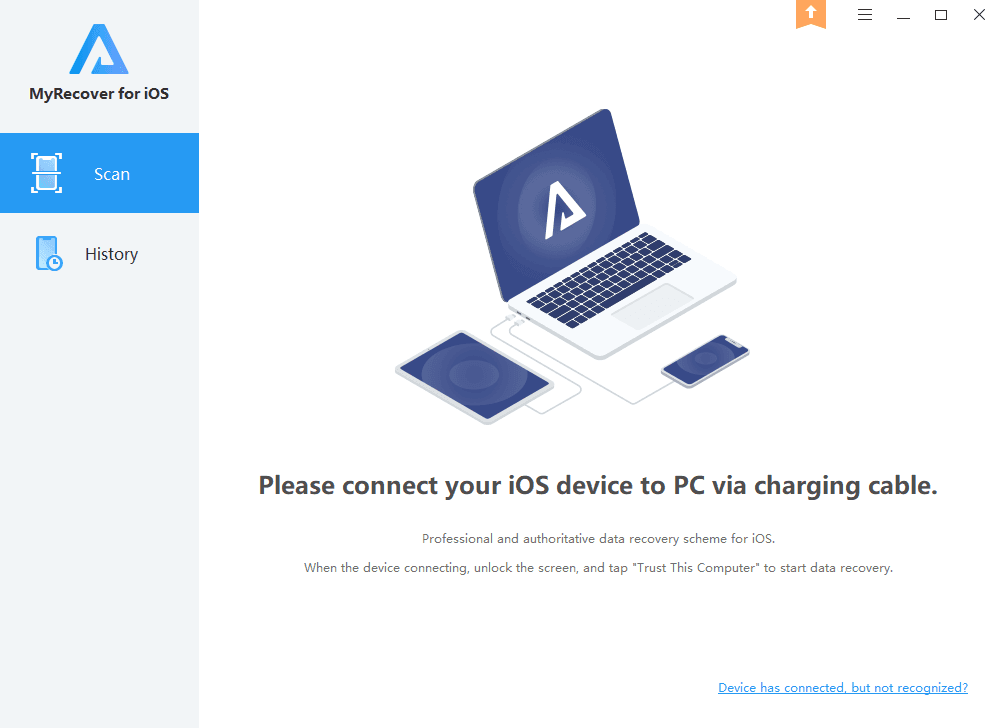
Étape 2 : Sélectionnez Analyser maintenant pour lancer l'analyse du stockage de l'iPhone pour détecter les fichiers supprimés.
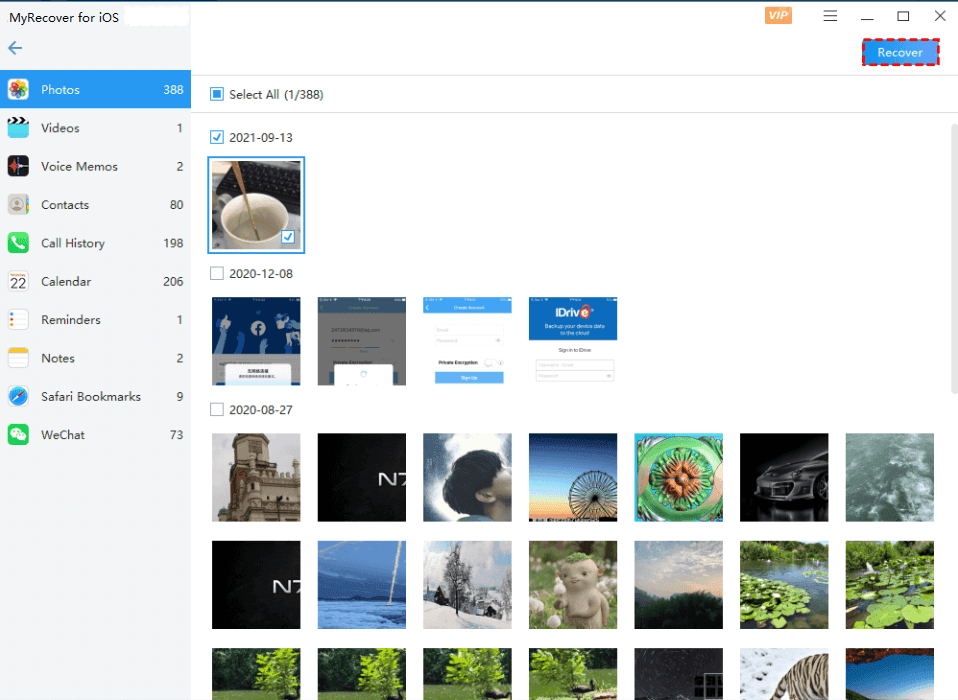
Étape 3 : Prévisualisez les photos récupérables et cliquez sur Récupérer pour enregistrer les données sur votre ordinateur.
Conclusion
En résumé, savoir comment récupérer une photo dans la corbeille repose avant tout sur une approche progressive et rapide. Les méthodes simples comme la restauration depuis la Corbeille ou "Supprimées récemment" restent les plus efficaces en cas de suppression récente. Si cela échoue, les sauvegardes cloud offrent une alternative fiable.
Si vous n'avez pas de sauvegarde, vous pouvez utiliser des logiciels professionnels comme MyRecover ou MyRecover pour iOS. Ces logiciels offrent des taux de réussite plus élevés et des fonctionnalités de récupération plus ciblées, comme la récupération de données sur un iPhone qui ne s'allume plus. Par conséquent, utiliser la bonne méthode au bon moment est essentiel pour optimiser vos chances de récupérer vos photos.
FAQ
Q1 : Est-ce qu'on peut retrouver des photos supprimées ?
R1 : Oui, il est possible de retrouver des photos supprimées dans de nombreux cas. Si elles sont encore dans la Corbeille, la récupération est immédiate. Même après la suppression définitive, les fichiers restent temporairement stockés sur le support et peuvent être récupérés via des sauvegardes cloud ou des logiciels spécialisés. Toutefois, plus le temps passe ou plus l'appareil est utilisé, plus les chances diminuent, car les données peuvent être écrasées.
Q2 : Où vont les photos qu'on supprime définitivement ?
R2 : Le devenir des photos supprimées dépend de l'appareil utilisé. Sur PC et Mac, après vidage de la Corbeille, les fichiers restent temporairement sur le disque dur mais deviennent invisibles et peuvent être écrasés. Sur Android et iPhone, les photos passent d'abord par Corbeille ou Supprimées récemment, puis sont supprimées du stockage après un délai (souvent 30 jours). Si la synchronisation cloud est activée (Google Photos, iCloud, etc.), elles peuvent encore être conservées dans la corbeille du cloud. Au-delà, elles ne sont plus accessibles directement, mais peuvent parfois être récupérées avec des outils spécialisés tant qu'elles ne sont pas écrasées.
Q3 : Comment récupérer des photos supprimées définitivement sur téléphone ?
R3 : Pour récupérer des photos supprimées définitivement sur téléphone, commencez par vérifier les sauvegardes disponibles (Google Photos, iCloud ou cloud du fabricant). Si aucune sauvegarde n'est disponible, vous pouvez utiliser des applications de récupération comme DiskDigger sur Android ou un logiciel spécialisé pour iPhone (comme MyRecover for iOS).
Q4 : Comment accéder à la corbeille de son téléphone ?
R4 : L'accès à la Corbeille dépend du type de téléphone. Sur Android, ouvrez l'application Galerie ou Google Photos, puis cherchez l'album Corbeille ou Supprimés récemment. Sur iPhone, ouvrez l'application Photos, allez dans Albums puis Supprimées récemment. Cet espace conserve généralement les photos pendant 30 jours avant suppression définitive, ce qui permet de les restaurer facilement.

Restez Informé De Nos
Derniers Conseils
Ajoutez-nous à vos sources préférées sur Google pour ne jamais manquer nos guides pratiques.
 Ajouter en tant que source préférée >>