 MyRecover



Comment utiliser la fonction Sauvegarder et restaurer (Windows 7), étape par étape ?
Vous découvrirez ici comment utiliser l'outil Sauvegarder et restaurer (Windows 7), notamment pour activer la fonctionnalité, créer des images système et sauvegarder vos fichiers personnels. Des conseils rapides sont également fournis pour utiliser cet outil sous Windows 10 et Windows 11, aidant ainsi les utilisateurs à protéger leurs fichiers importants quelle que soit la version de Windows.

Par Giselle / Mise à jour le 03/08/2026


Qu'est-ce que Sauvegarder et restaurer (Windows 7) ?
Sauvegarder et restaurer (Windows 7) est l'utilitaire de protection des données intégré, introduit avec Windows 7 pour aider les utilisateurs à sauvegarder leurs fichiers personnels et les paramètres du système. Il offre deux fonctionnalités principales : la sauvegarde de fichiers et la création d'une image système.
👉Sauvegarde des fichiers : Permet de copier automatiquement les documents, photos, vidéos et autres fichiers importants vers un disque dur externe, une clé USB ou un emplacement réseau afin de prévenir toute perte de données.
👉Image système : Crée une copie complète de l'environnement Windows, incluant les fichiers système, les applications installées, les paramètres et les partitions nécessaires au démarrage. En cas de panne du système, d'attaque de logiciels malveillants ou de défaillance matérielle, cette image permet de restaurer l'ordinateur dans l'état où il se trouvait au moment de sa création.
Par ailleurs, l'outil « Sauvegarder et restaurer » prend également en charge les sauvegardes planifiées, permettant aux utilisateurs de programmer des sauvegardes automatiques récurrentes sans intervention manuelle. Bien que des versions plus récentes de Windows aient introduit des outils de sauvegarde actualisés, « Sauvegarder et restaurer » reste fonctionnel sous Windows 7 et demeure disponible dans Windows 10 et Windows 11 pour assurer la compatibilité ; il constitue ainsi une option fiable pour les utilisateurs à la recherche d'une solution de sauvegarde simple et familière, utilisable sur différentes versions de Windows.
Comment utiliser Sauvegarder et restaurer (Windows 7) ?
Examinons maintenant en détail, étape par étape, comment utiliser Sauvegarder et restaurer (Windows 7), notamment où le trouver, comment l'activer et comment effectuer différents types de sauvegardes et de restaurations.
Partie 1. Où trouver la fonction Sauvegarder et restaurer (Windows 7) ?
Avant de commencer, il est important de savoir où se trouve Sauvegarder et restaurer (Windows 7). Dans la plupart des cas, vous pouvez accéder à cette fonctionnalité facilement en utilisant l'une des méthodes ci-dessous, des plus simples aux plus avancées.
1 : Via le Panneau de configuration (méthode principale)
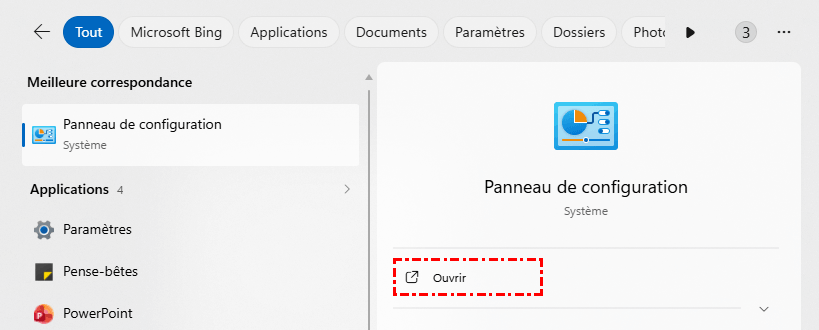
Appuyez sur les touches « Win + S », saisissez « Panneau de configuration » et cliquez sur « Ouvrir ».
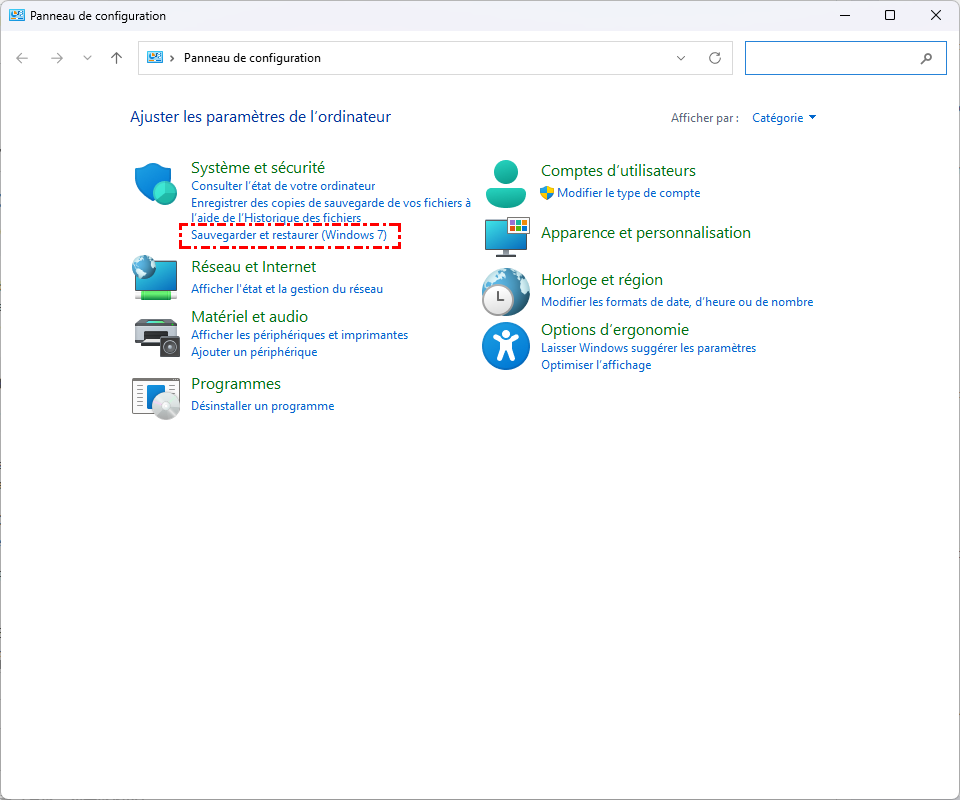
Sélectionnez « Système et sécurité ». Cliquez sur « Sauvegarder et restaurer (Windows 7) ».
2 : Via la commande « Exécuter »
Appuyez sur les touches « Windows + R ». Tapez « control /name Microsoft.BackupAndRestore » et appuyez sur « Entrée ».
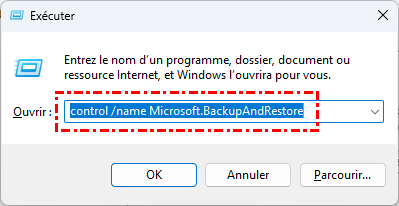
Cette méthode est utile pour les utilisateurs avancés et les professionnels de l'informatique.
3 : Utilisation de l'invite de commande (CMD)
Cliquez sur « Démarrer », tapez « cmd », faites un clic droit sur « Invite de commandes » et sélectionnez « Exécuter en tant qu'administrateur ».
Saisissez la commande : sdclt.exe
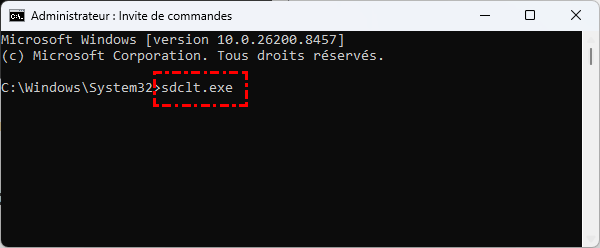
Toutes ces méthodes permettent de lancer immédiatement l'interface de sauvegarde et de restauration.
Partie 2 : Comment activer Sauvegarder et restaurer de Windows 7 ?
Une fois dans le tableau de bord « Sauvegarder et restaurer (Windows 7) », vous pouvez l'activer et utiliser cette fonctionnalité pour :
👉Sauvegarder des fichiers personnels tels que des documents, des photos, des vidéos et de la musique
Étape 1. Cliquez sur « Configurer la sauvegarde » sur la droite.
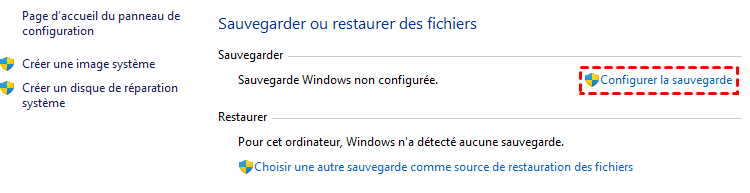
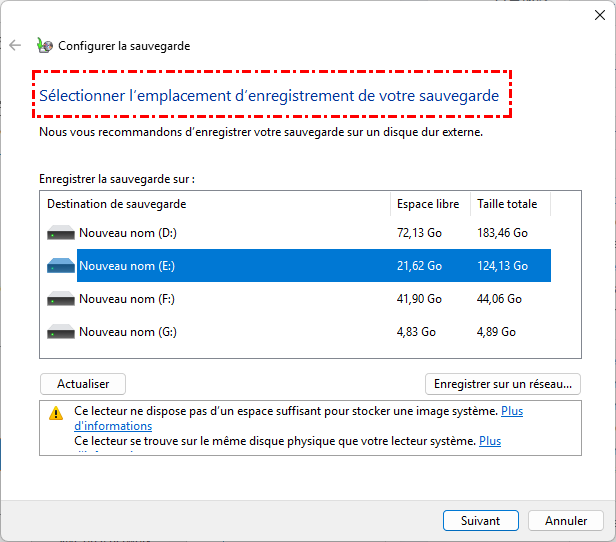
Étape 2. Choisissez l'emplacement où enregistrer la sauvegarde (disque dur externe ou disque interne secondaire).
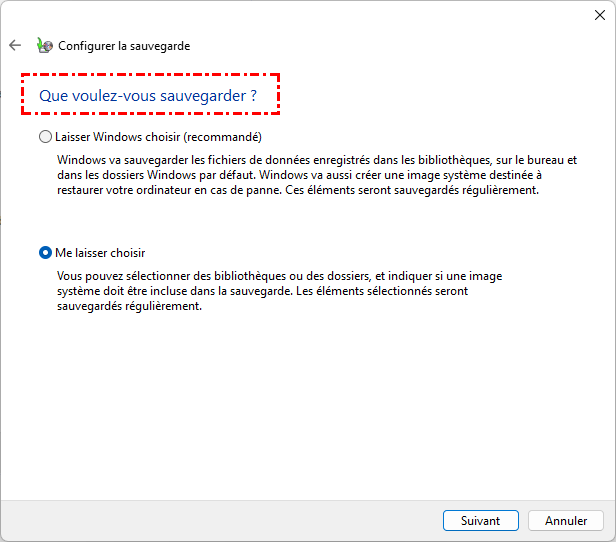
Étape 3. Sélectionnez « Laisser Windows choisir (recommandé) » ou « Me laisser choisir » pour sélectionner manuellement les dossiers.
Étape 4. Vérifiez vos paramètres et cliquez sur « Enregistrer les paramètres et exécuter la sauvegarde ».
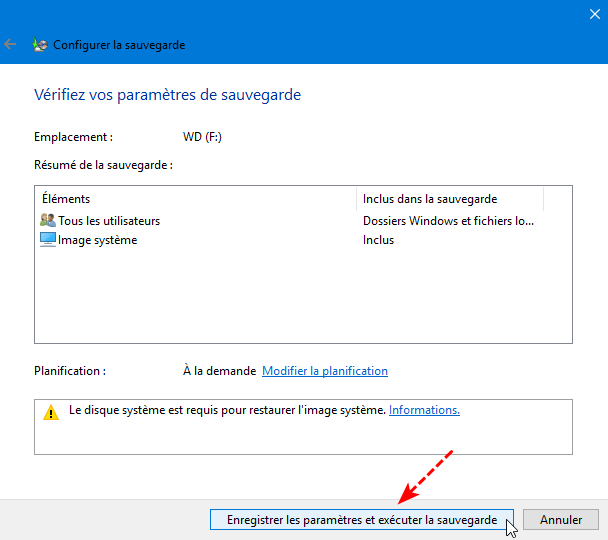
Windows commencera alors à sauvegarder vos données selon la planification définie. Vous pouvez également modifier la planification à tout moment en sélectionnant « Modifier la planification ».
👉 Créer une image système pour protéger l'intégralité du système d'exploitation
La procédure ci-dessus explique comment sauvegarder vos fichiers personnels sur un disque dur externe, de manière similaire à l'outil « Historique des fichiers » de Windows (une autre fonctionnalité intégrée de sauvegarde et de restauration). Si vous souhaitez créer une image système pour restaurer le système d'exploitation en cas d'urgence, utilisez l'option « Créer une image système » disponible dans l'outil « Sauvegarder et restaurer (Windows 7) ».
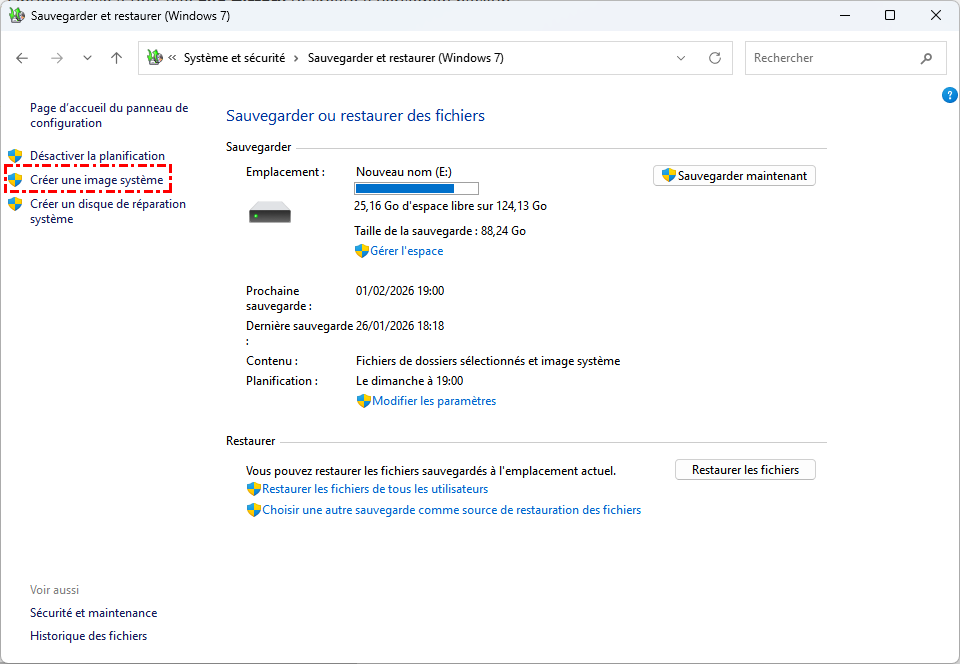
Étape 1. Cliquez sur « Créer une image système » dans le volet de gauche.
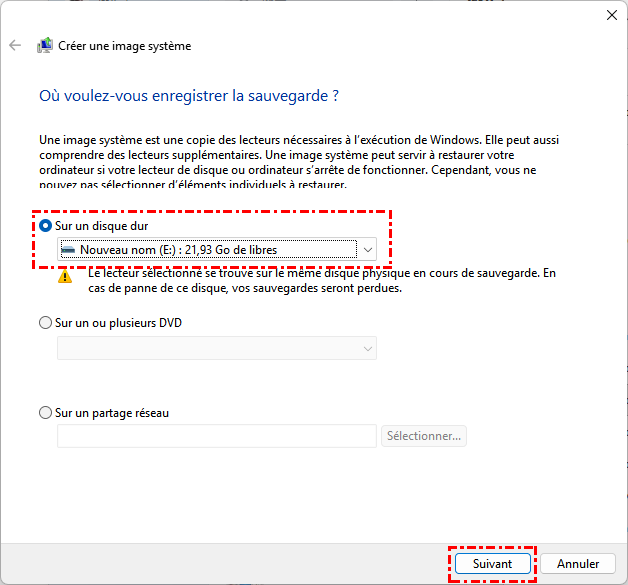
Étape 2. Sélectionnez l'emplacement où enregistrer l'image : un disque dur externe, des DVD ou un emplacement réseau.
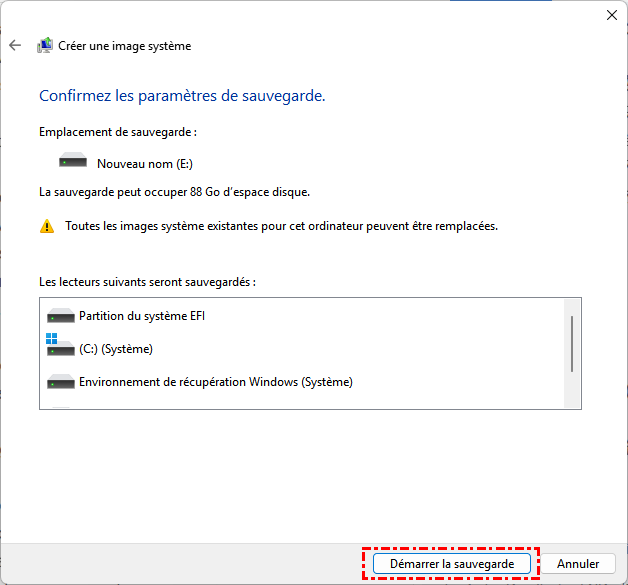
Étape 3. Confirmez les disques à inclure et lancez le processus.
Étape 4. Cliquez ensuite sur « Démarrer la sauvegarde ».
Partie 3 : Comment restaurer à partir d'une sauvegarde
Voyons maintenant comment utiliser la fonctionnalité « Sauvegarder et restaurer » de Windows 7 pour récupérer des fichiers perdus ou effectuer une restauration complète du système si nécessaire.
👉Restaurer des fichiers supprimés ou corrompus
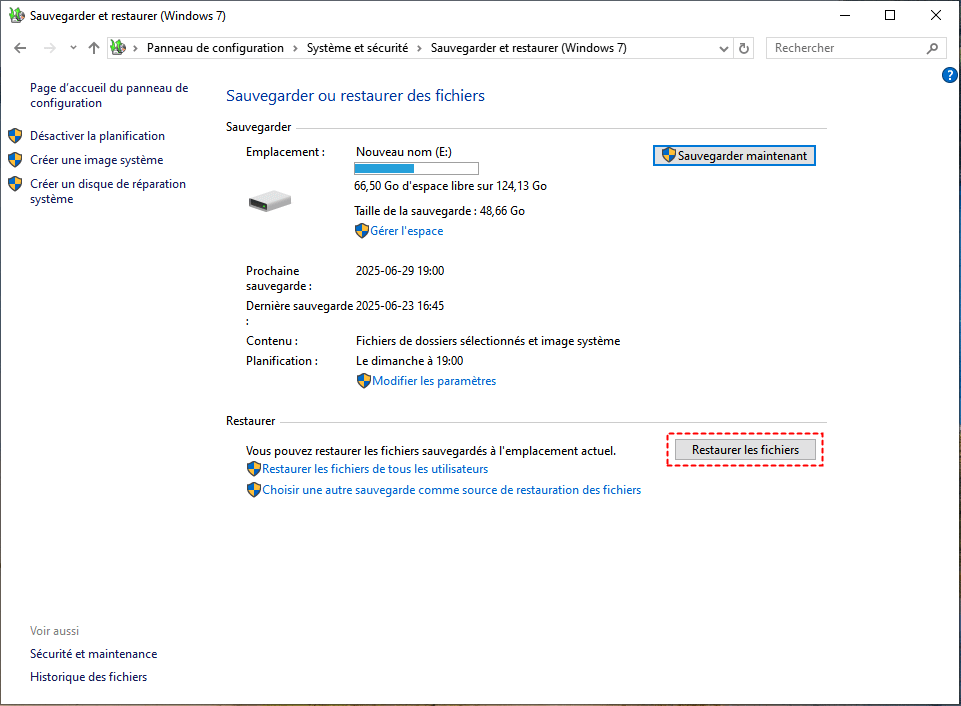
Étape 1. Lancez l'outil « Sauvegarder et restaurer (Windows 7) ». Cliquez sur « Restaurer les fichiers » (ou sur « Restaurer les fichiers de tous les utilisateurs » si vous effectuez une restauration pour plusieurs comptes).
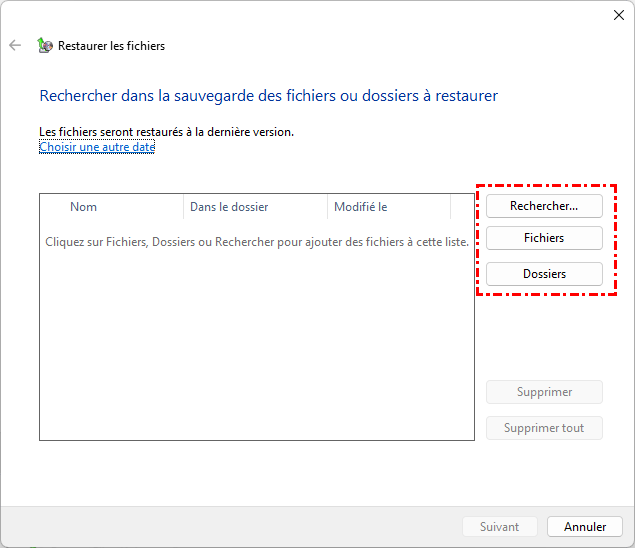
Étape 2. Choisissez comment rechercher vos fichiers :
- Fichiers – pour sélectionner des fichiers individuels.
- Dossiers – pour sélectionner des dossiers entiers.
- Rechercher…
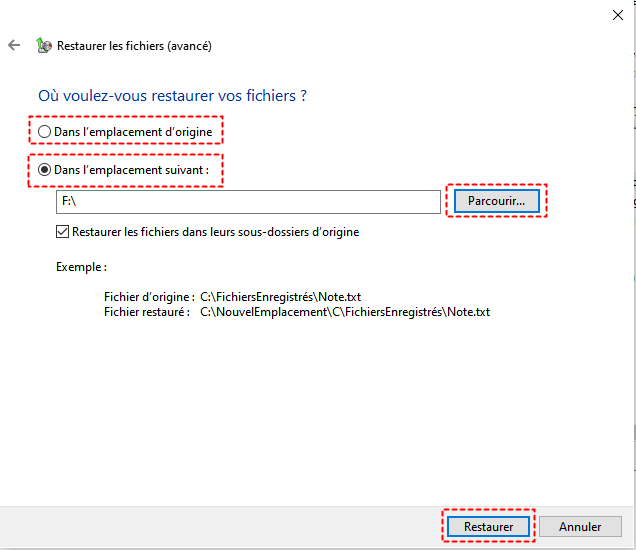
Étape 3. Choisissez l'emplacement de restauration :
- Dans l'emplacement d'origine – remplace le fichier existant, le cas échéant.
- Dans l'emplacement suivant – restaure les fichiers dans un dossier différent pour éviter de les écraser.
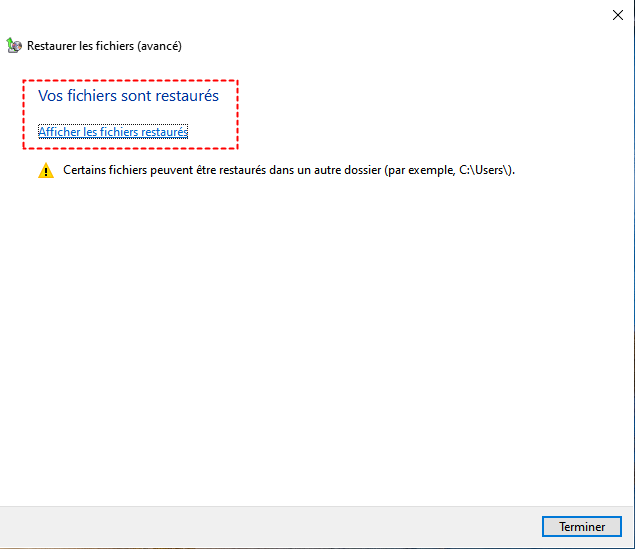
Étape 4. Une fois la bonne sauvegarde confirmée, cliquez sur « Restaurer ». Attendez la fin du processus, puis vérifiez les fichiers restaurés pour vous assurer qu'ils sont intacts.
👉Restaurez votre PC à l'aide d'une image système créée précédemment
Étape 1. Insérez votre disque de réparation système ou votre clé USB de récupération bootable dans l'ordinateur.
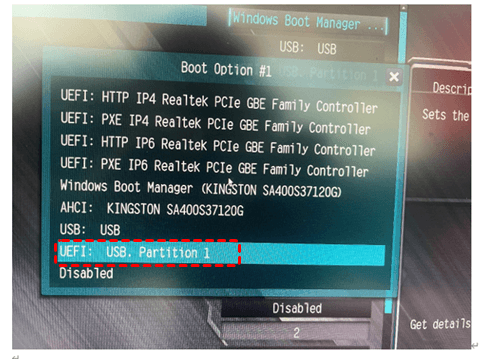
Étape 2. Redémarrez votre PC et démarrez à partir du disque ou de la clé USB (vous devrez peut-être modifier l'ordre de démarrage dans le BIOS/UEFI). Sélectionnez la langue et les paramètres du clavier, puis cliquez sur « Suivant ».
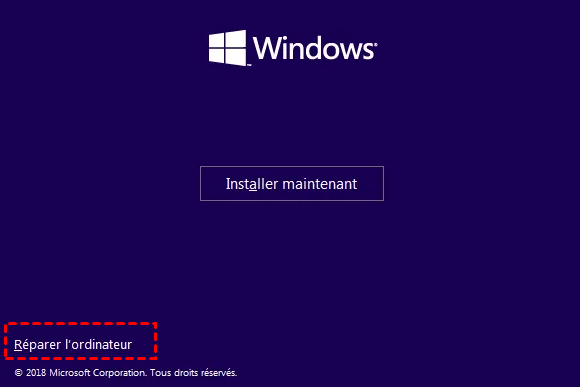
Étape 3. Cliquez sur « Réparer l'ordinateur ».
Étape 4. Sélectionnez le système d'exploitation à réparer (généralement votre installation de Windows).
Étape 5. Choisissez « Restauration du système ».
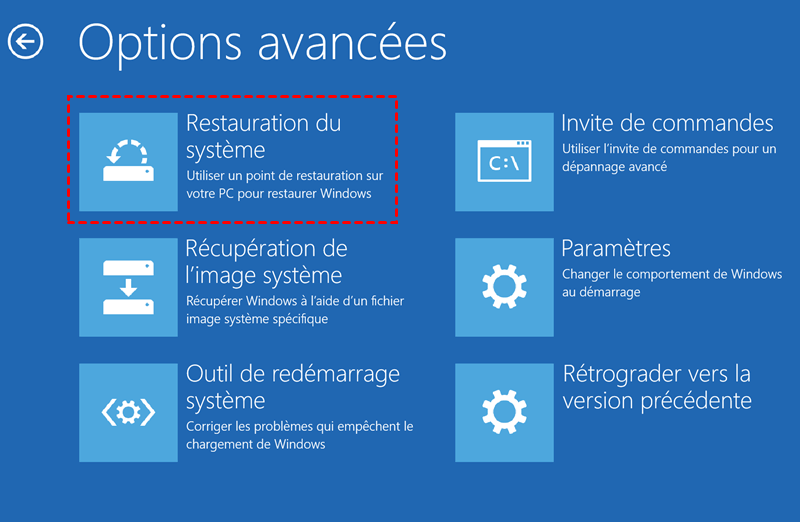
Étape 6. Choisissez un compte, saisissez le mot de passe, sélectionnez un point de restauration et cliquez sur « Terminer » pour restaurer les fichiers système.
Erreurs fréquentes liées à la fonction « Sauvegarder et restaurer (Windows 7) » et leurs solutions
Bien que l'outil « Sauvegarder et restaurer(Windows 7) » soit fiable, les utilisateurs peuvent parfois rencontrer des erreurs. Voici les problèmes les plus courants ainsi que les solutions associées :
⭕Échec de la sauvegarde en raison d'un espace disque insuffisant
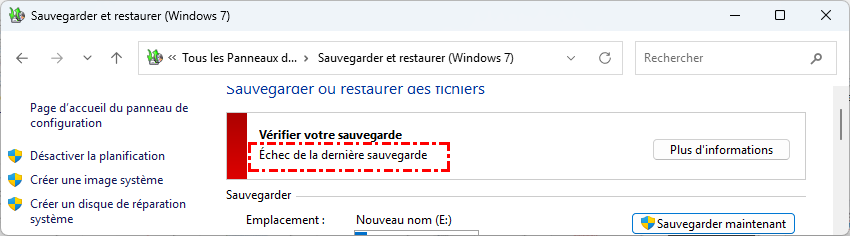
La sauvegarde ne peut pas s'effectuer car le disque cible ne dispose pas de suffisamment d'espace libre. Cela se produit généralement lorsque le disque dur externe ou l'emplacement réseau sélectionné pour la sauvegarde est presque saturé, ou lorsque plusieurs sauvegardes et images système précédentes occupent un espace important. Dans ce cas, vous pouvez :
- Supprimer les anciennes sauvegardes ou images système pour libérer de l'espace.
- Utiliser un disque dur externe ou un emplacement réseau de plus grande capacité.
- Compresser les dossiers volumineux avant la sauvegarde (si vous sélectionnez les fichiers manuellement).
⭕ Emplacement réseau inaccessible
L'emplacement réseau peut être indisponible, la connexion réseau instable ou les autorisations de l'utilisateur insuffisantes pour accéder au dossier partagé. La sauvegarde sur un lecteur réseau via l'outil « Sauvegarder et restaurer » de Windows 7 peut échouer et générer des erreurs telles que « emplacement introuvable » ou « accès refusé ».
- Assurez-vous que le lecteur réseau est en ligne et connecté.
- Vérifiez les autorisations du dossier et les informations de connexion.
- Connectez le lecteur réseau et vérifiez qu'il fonctionne dans l'Explorateur Windows.
⭕Échec de la création d'une image système
La création d'une image système peut s'interrompre de manière inattendue ou afficher une erreur en cours de processus en cas de problème avec le disque source, d'espace insuffisant sur le disque cible ou d'interférence due à des logiciels tiers, tels que des antivirus. D'autres causes possibles incluent la corruption de fichiers système, des erreurs de disque ou l'inclusion de disques non pris en charge dans l'image.
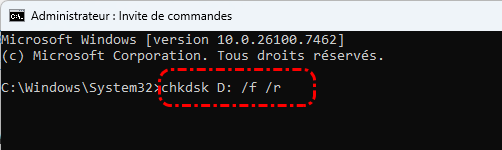
- Exécutez la commande « chkdsk x: /f /r » sur le disque source pour corriger les erreurs de disque.
- Désactivez temporairement l'antivirus ou le pare-feu tiers.
- Assurez-vous que le disque de destination est correctement formaté et dispose de suffisamment d'espace.
- Évitez d'inclure des disques inutiles dans l'image système.
⭕Planification des sauvegardes non exécutée
Les sauvegardes automatiques ne s'exécutent pas comme prévu.
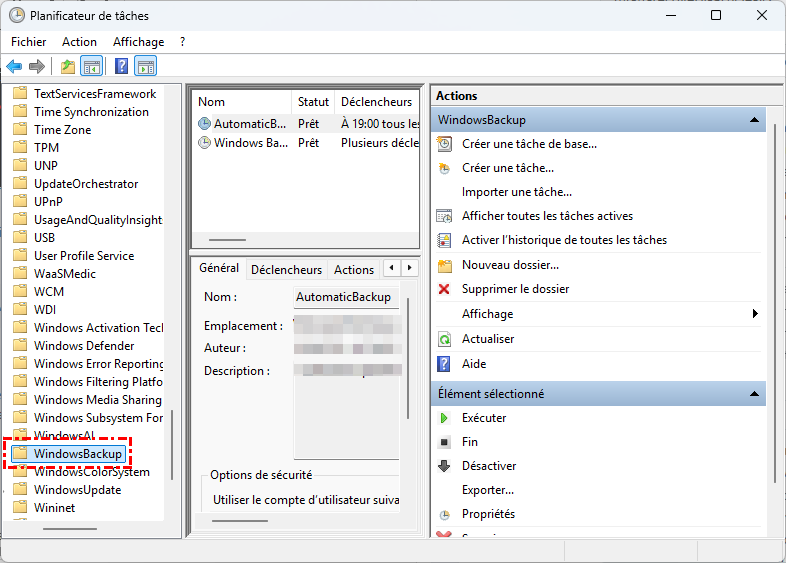
- Cliquez sur le bouton Démarrer et tapez « Planificateur de tâches » dans la zone de recherche. Cliquez sur « Planificateur de tâches » dans les résultats de recherche pour l'ouvrir. Accédez à « Bibliothèque du Planificateur de tâches » > « Microsoft » > « Windows » > « WindowsBackup » et vérifiez que les tâches sont activées.
- Assurez-vous que votre PC est allumé et ne se trouve pas en mode veille aux heures de sauvegarde programmées.
- Vérifiez l'absence de conflits avec d'autres tâches planifiées ou avec des logiciels de sauvegarde tiers.
⭕ Sauvegarde bloquée ou très lente
Il arrive que le processus de sauvegarde se fige ou prenne un temps inhabituellement long en raison de fichiers volumineux, de ressources système insuffisantes, d'une connexion réseau instable (pour les sauvegardes dans le cloud) ou d'interférences dues à un logiciel antivirus. Pour résoudre ce problème :
Mettez la sauvegarde en pause, puis relancez-la.
Déconnectez les disques externes inutiles afin de réduire les interférences.
Effectuez les sauvegardes lorsque le système est inactif.
Évitez de sauvegarder des fichiers très volumineux vers des emplacements réseau pendant les périodes de forte activité.
En conclusion
L'outil « Sauvegarder et restaurer (Windows 7) » est une fonctionnalité intégrée puissante qui vous aide à protéger vos fichiers personnels et vos paramètres système, que ce soit par le biais de sauvegardes régulières de fichiers ou d'images système complètes. Bien qu'il soit généralement fiable, des erreurs peuvent parfois survenir, telles qu'un manque d'espace disque, une lenteur des sauvegardes ou des échecs lors de la création d'images système.
Pour les utilisateurs souhaitant une couche de protection supplémentaire ou une option de récupération plus conviviale, MyRecover propose des solutions professionnelles de récupération de fichiers qui complètent les outils natifs de Windows. Que vous ayez supprimé des fichiers par inadvertance, subi une panne système ou que vous deviez récupérer des données perdues sur un SSD, un disque dur, une clé USB, une carte SD ou tout autre support de stockage, ce logiciel vous permet de restaurer vos données importantes en toute simplicité, sans nécessiter de sauvegarde préalable.

- ✨Aucune sauvegarde requise : récupérez facilement vos fichiers dans diverses situations, sans dépendre de sauvegardes préalables.
- ✨Interface conviviale : aucune navigation en ligne de commande ni sélection au clavier n'est nécessaire.
- ✨Récupération assistée par IA : utilise la reconnaissance par IA et une technologie d'analyse approfondie.
- ✨Large prise en charge de fichiers (plus de 1 000 formats) : photos, vidéos, documents, fichiers audio, archives, etc.
- ✨Compatible avec tous les appareils courants (plus de 500 types) : disques durs, SSD, clés USB, cartes SD, disques externes, etc.
- ✨Couvre plus de 500 scénarios : suppression, formatage de disque, corbeille vidée, plantages système, etc.
 100% Sécurisé

Restez Informé De Nos
Derniers Conseils
Ajoutez-nous à vos sources préférées sur Google pour ne jamais manquer nos guides pratiques.
 Ajouter en tant que source préférée >>