 MyRecover



Comment convertir FAT32 en exFAT sans perdre de données (3 méthodes)
Comment convertir FAT32 en exFAT sans perdre de données ? Cet article vous présentera 3 méthodes utiles, à savoir l'utilisation de la Gestion des disques, de DiskPart et de l'Explorateur de fichiers. Faites défiler pour en savoir plus.

Par Giselle / Mise à jour le 13/04/2026


Puis-je changer FAT32 en exFAT sans formater ?
J'ai donc un disque dur externe de 2 To. Il est formaté en FAT32 mais je veux qu'il soit en exFAT. Pour ce faire, je devrais le formater en exFAT. Mais le problème est que je n'ai pas d'autre disque dur pour sauvegarder tous mes fichiers. Je me demandais donc s'il existe un moyen de changer mon disque dur en exFAT sans le formater et sans perdre toutes mes données.
Non, Microsoft ne permet de changer FAT32 en exFAT qu'en utilisant la méthode de formatage, qui comporte 3 méthodes. Par conséquent, il est nécessaire de sauvegarder les fichiers avant de convertir les systèmes de fichiers.
Généralement, un logiciel de sauvegarde fiable comme AOMEI Backupper Standard proposera différentes destinations de sauvegarde, telles que des disques internes ou externes, des lecteurs réseau ou NAS, le stockage en cloud, etc.
Pourquoi choisir exFAT plutôt que FAT32 ?
FAT32 et exFAT sont les systèmes de fichiers les plus populaires, mais ils sont différents. FAT32 présente un inconvénient évident : il est limité à une taille de fichier maximale de 4 Go. Si c'est tout, vous pouvez également utiliser le système de fichiers NTFS. Alors, quelle est la meilleure option ? Voici un tableau comparatif.
| FAT32 | exFAT | NTFS | |
|
👍Idéal pour |
Stocker de petits fichiers sur des périphériques amovibles | Stocker des fichiers petits ou volumineux sur des disques externes ou clés USB | Stocker des fichiers volumineux sur des disques durs internes |
| 💻Plateformes | Windows, macOS, Linux, consoles de jeu, et pratiquement tout appareil avec un port USB. | toutes les versions de Windows et de Mac OS X ; compatible avec PlayStation 4 et Xbox One | compatible uniquement avec toutes les versions de Windows, de Windows XP à Windows 11, ainsi qu'avec Microsoft Xbox One |
|
📄Taille |
taille de fichier max 4 Go et taille de partition max 2 To | aucune limite de taille de fichier | aucune limite de taille de fichier |
|
💾Vitesse |
vitesse de lecture et d'écriture plus lente | temps de réponse élevé pour les petits fichiers, vitesse d'écriture de 15 Mo/s pour les fichiers volumineux | très lent pour les petits fichiers mais le plus rapide pour les fichiers volumineux, 25 Mo/s. |
Comment convertir FAT32 en exFAT sans perdre de données
Voici 3 méthodes simples et efficaces pour convertir des disques externes ou clés USB de FAT32 en exFAT sans perte de données.
-
Le système de fichiers exFAT n'est pas compatible avec Mac OS X antérieur à la version 10.6.5.
-
Veuillez sauvegarder les fichiers sur un disque dur externe ou tout périphérique de stockage reconnu. Le formatage effacera toutes les données du disque.
Méthode 1 : Convertir FAT32 en exFAT dans l'Explorateur de fichiers
Dans l'Explorateur de fichiers, Microsoft vous offre un moyen rapide de formater FAT32 en exFAT. Veuillez suivre les étapes ci-dessous :
Étape 1 : Ouvrez l'Explorateur de fichiers en appuyant sur les touches Win+E. Ensuite, localisez le lecteur externe FAT32, faites un clic droit dessus et sélectionnez Formater.
Étape 2 : Dans la fenêtre Formater, allez dans la section système de fichiers et changez FAT32 en exFAT via le menu déroulant.
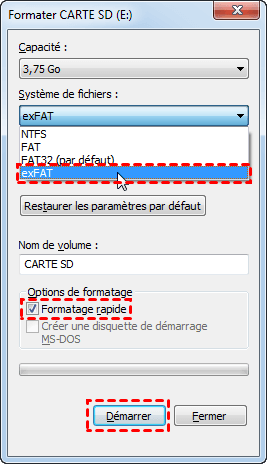
Étape 3 : Assurez-vous que l'option Formatage rapide est cochée. Puis, cliquez sur le bouton Démarrer pour formater et convertir FAT32 en exFAT.
Méthode 2 : Convertir FAT32 en exFAT dans Gestion des disques
Gestion des disques est un logiciel intégré de gestion de partitions de disque, qui vous permet de formater un disque et de changer le système de fichiers de FAT32 en exFAT en quelques clics. Voici comment procéder :
Étape 1. Faites un clic droit sur l'icône Démarrer et sélectionnez Gestion des disques.
Étape 2. Localisez le lecteur externe FAT32, faites un clic droit dessus et sélectionnez Formater.
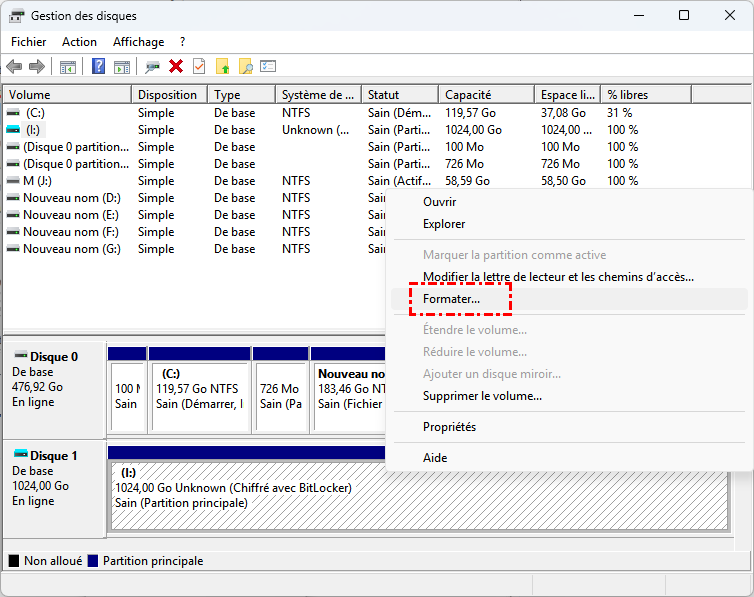
Étape 3. Dans la fenêtre Formater X :, sélectionnez exFAT dans le menu déroulant du système de fichiers. Puis, cliquez sur OK pour démarrer le processus de formatage.
Méthode 3 : Convertir FAT32 en exFAT avec DiskPart
Vous pouvez également convertir FAT32 en exFAT en utilisant l'outil Diskpart. Voici les étapes :
Étape 1 : Appuyez sur Win+R pour ouvrir la boîte de dialogue Exécuter. Puis, tapez diskpart et cliquez sur OK pour l'ouvrir.
Étape 2 : Tapez les commandes suivantes une par une et appuyez sur Entrée pour les exécuter.
- list disk
- select disk n
- list partition
- select partition m
- format fs = exFAT

Étape 3 : Attendez que le processus se termine. Puis, tapez exit et appuyez sur Entrée pour quitter.
Conseils bonus pour récupérer des données d'un lecteur formaté
Si vous oubliez de sauvegarder des fichiers avant de convertir FAT32 en exFAT, il reste possible de récupérer des données d'un lecteur formaté. Dans la plupart des cas, Microsoft utilise la méthode de formatage rapide, qui ne supprime que les répertoires de fichiers au lieu des données réelles, les rendant ainsi invisibles.
À ce moment-là, vous ne pouvez pas accéder au disque, mais un logiciel puissant de récupération de données comme MyRecover peut le faire et analyser toutes les données récupérables. Tout cela grâce à ses algorithmes de pointe. De plus, il offre aux utilisateurs une interface conviviale, des fonctionnalités riches et des résultats fiables.
❤❤❤ Pourquoi choisir MyRecover ?
✔ Prend en charge de multiples types de données, tels que documents, images (par ex. récupérer des fichiers PNG), audios, vidéos, etc., plus de 1 000 formats.
✔Recherche automatiquement tous les fichiers récupérables avec l'Analyse Rapide & l'Analyse Approfondie.
✔ Recherche ou filtre rapidement les fichiers par nom, extension, type de données, etc.
✔ Récupère des fichiers ou dossiers spécifiques au lieu de tout.
✔ Prévisualise et récupère les fichiers pendant l'analyse.
✔ Prend en charge les systèmes de fichiers NTFS, FAT32, exFAT et ReFS.
✔ Récupère des données dans toute situation de perte, comme la suppression accidentelle, le formatage ou l'endommagement du lecteur, l'infection par un virus, la perte de partition, les plantages système, etc.
Pour commencer, veuillez le télécharger sur votre ordinateur. Il est compatible avec Windows 11, 10, 8, 7 ou les PC Server.
Étape 1. Analysez votre lecteur externe
Connectez le lecteur externe formaté à votre ordinateur via un adaptateur compatible ou un boîtier externe. Ensuite, lancez MyRecover. Survolez-le avec la souris et cliquez sur Analyser.

Étape 2. Rechercher les données récupérables
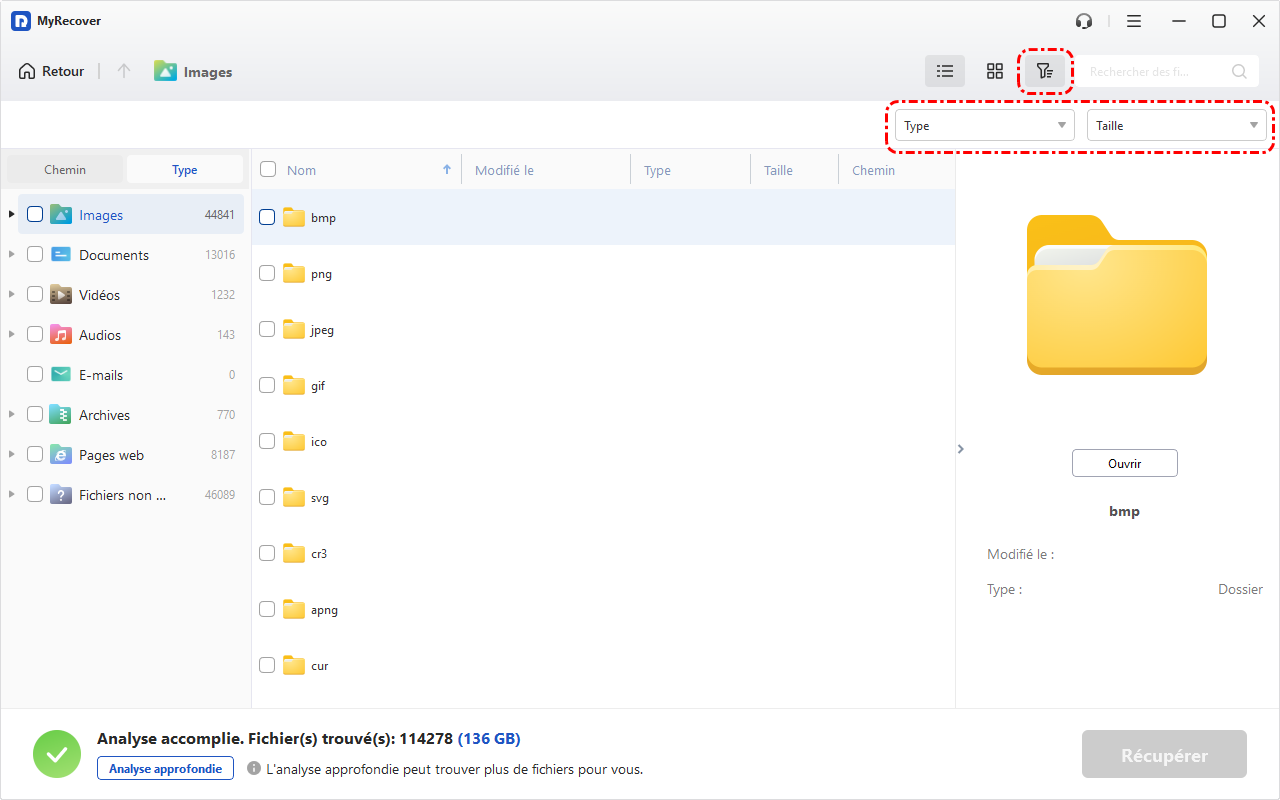
MyRecover peut analyser automatiquement le disque externe pour trouver tous les fichiers récupérables. L'Analyse Rapide recherche les fichiers récemment supprimés tandis que l'Analyse Approfondie recherche les autres fichiers manquants. Voici deux façons de les localiser :
- Depuis les répertoires de la barre latérale : Développez le dossier Fichiers Supprimés/Autres Fichiers Manquants et accédez à l'emplacement d'origine pour trouver les données sur le disque externe.
- Rechercher ou filtrer les données : Spécifiez d'abord un type de données, comme "Documents". Puis, tapez un nom ou une extension dans la zone de recherche. Vous pouvez également définir la taille (<512 Ko, 512 Ko~10 Mo, 10 Mo~100 Mo, 100 Mo~512 Mo, 512 Mo~1 Go, >1 Go, etc.).
Étape 3. Démarrer la récupération de données du disque dur externe
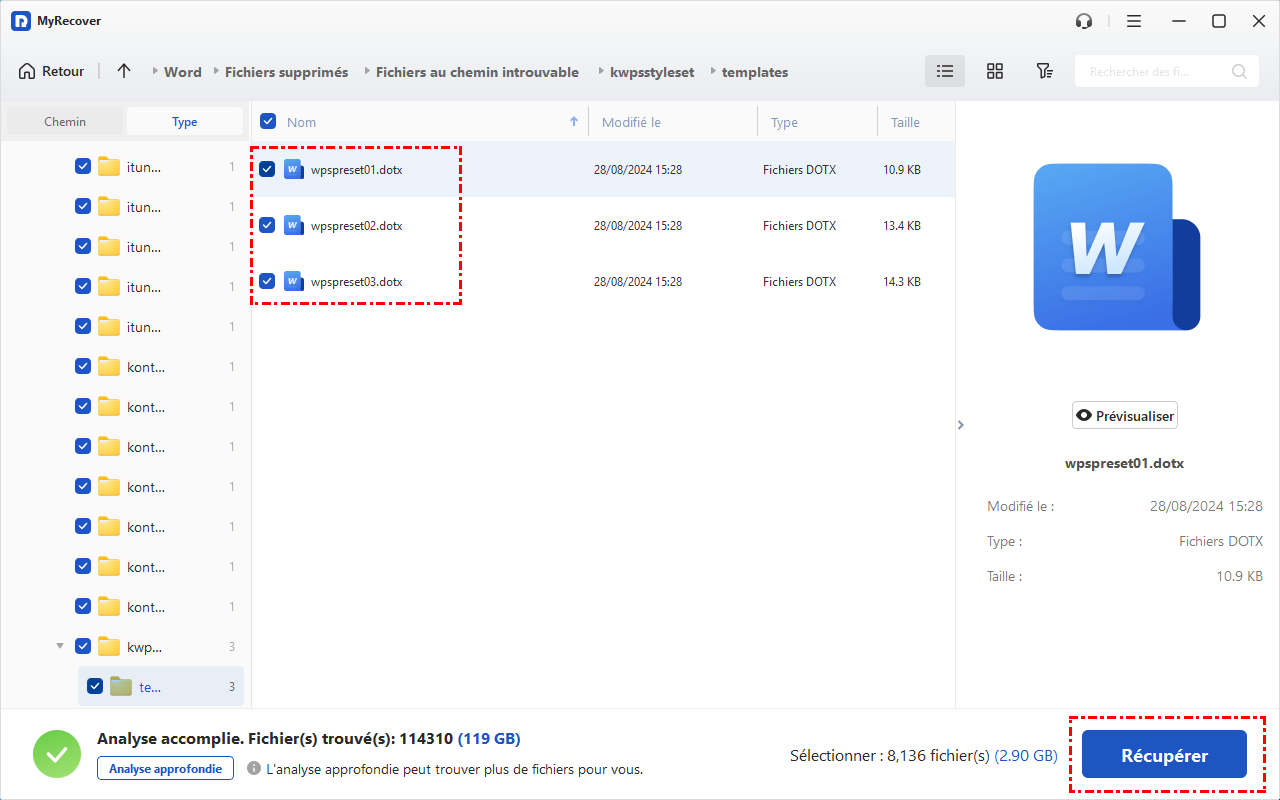
Une fois trouvés, double-cliquez dessus pour les prévisualiser et sélectionnez les fichiers souhaités en cochant les cases correspondantes ou en les laissant décochées. Ensuite, cliquez sur "Récupérer" et sélectionnez un nouvel emplacement pour enregistrer les fichiers récupérés.
Il ne se limite pas à la récupération de données sur des disques durs externes formatés, mais aussi sur des disques durs, des SSD, des clés USB, des cartes mémoire, etc., dans les scénarios suivants :
- Récupérer des données d'un disque SSD formaté
- Récupérer des fichiers supprimés par un virus
- Récupérer des fichiers à partir d'une partition perdue
- Récupérer des fichiers supprimés de la Corbeille
- Récupérer des fichiers supprimés définitivement
- ......
Conclusion
Cet article décrit comment convertir FAT32 en exFAT sans perdre de données en 3 méthodes simples et efficaces. Veillez d'abord à sauvegarder vos fichiers sur des disques durs externes ou d'autres périphériques de stockage. AOMEI Backupper Standard vaut la peine d'être essayé en tant que logiciel de sauvegarde pour Windows.
Peu importe si vous oubliez de sauvegarder des fichiers. Vous pouvez toujours utiliser un logiciel de récupération de données puissant comme MyRecover pour analyser et récupérer des données à partir de lecteurs formatés. Il prend en charge de multiples types de données, des documents aux images, vidéos, etc., dans plus de 1000 formats.
FAQ
1. exFAT peut-il remplacer FAT32 ?
2. Vais-je perdre mes données si je formate en exFAT ?
Oui, la méthode de formatage supprimera toutes les données du disque formaté. Mais si vous utilisez l'option Formatage rapide, vos données restent récupérables avec un logiciel de récupération de données fiable. MyRecover est un bon choix.
- Téléchargez et installez MyRecover sur votre ordinateur. Ensuite, ouvrez-le.
- Sélectionnez le lecteur formaté et cliquez sur Analyser.
- Attendez que le processus d'analyse soit terminé.
- Ensuite, développez les répertoires de la barre latérale ou utilisez la fonction Rechercher ou Filtrer pour vérifier le résultat.
- Prévisualisez les données, sélectionnez-les et cliquez sur Récupérer x fichiers.
3. FAT32 est-il obsolète ?
4. Comment passer de FAT32 à exFAT ?
- Connectez la clé USB à votre ordinateur via un port USB.
- Cliquez sur l'icône Démarrer et sélectionnez Explorateur de fichiers.
- Dans la section Ce PC, faites un clic droit sur la clé USB et sélectionnez Formater.
- Dans la fenêtre Formater, sélectionnez le système de fichiers exFAT. Cliquez sur OK pour confirmer cette opération.
5. FAT32 est-il limité à 32 Go ?

Restez Informé De Nos
Derniers Conseils
Ajoutez-nous à vos sources préférées sur Google pour ne jamais manquer nos guides pratiques.
 Ajouter en tant que source préférée >>