 MyRecover



Comment convertir FAT32 en NTFS Windows 10 sans perte de données ?
Vous manquez d'espace de stockage pour vos fichiers volumineux ? Apprenez comment convertir un volume FAT32 en NTFS facilement. Notre guide complet vous dévoile les meilleures méthodes pour réussir cette transition et convertir votre partition FAT32 en NTFS sans perte de données.

Par Giselle / Mise à jour le 19/05/2026


Concernant NTFS et FAT32
Avant de convertir FAT32 en NTFS sous Windows 10, il est utile de comprendre les différences entre ces deux systèmes de fichiers. FAT32 et NTFS sont tous deux des systèmes de fichiers. Bien qu'ils remplissent globalement les mêmes fonctions, ils ont été conçus à des époques différentes et répondent à des besoins radicalement différents.
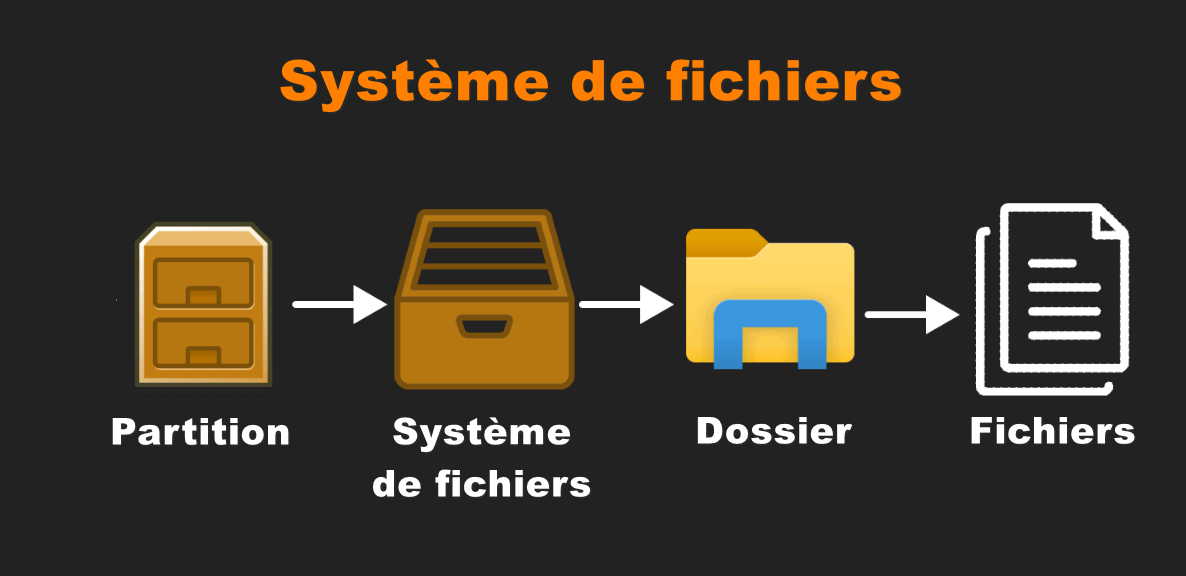
Le FAT32 (File Allocation Table 32-bit) est un ancien système de fichiers qui se distingue par sa compatibilité universelle, lui permettant d'être lu et modifié sur presque tous les appareils (Windows, macOS, Linux, consoles de jeux). Cependant, il possède une limite majeure : il est techniquement incapable de gérer des fichiers individuels de plus de 4 Go, ce qui le rend obsolète pour le stockage de vidéos en haute définition ou de grosses archives.
Le NTFS (New Technology File System) est le système de fichiers moderne et par défaut de Windows 10, conçu pour lever les restrictions de son prédécesseur en acceptant des fichiers d'une taille virtuellement illimitée. Plus robuste, il intègre des fonctionnalités avancées de sécurité (gestion des permissions), de compression et de journalisation pour éviter la perte de données en cas de panne, bien qu'il soit moins adapté au partage avec d'autres systèmes comme macOS, qui ne peut le lire qu'en mode lecture seule par défaut.
Pourquoi convertir FAT32 en NTFS ?
De nombreux utilisateurs choisissent de convertir FAT32 en NTFS sous Windows 10 afin de profiter d'un système de fichiers plus moderne et plus performant. Cette conversion est particulièrement utile lorsque FAT32 commence à montrer ses limites au quotidien.
Voici les principales raisons de convertir FAT32 en NTFS :
- ⚡Supprimer la limite de 4 Go par fichier : FAT32 ne peut pas stocker un fichier unique dépassant 4 Go, ce qui pose problème pour les vidéos HD, jeux ou sauvegardes système.
- ⚡Améliorer les performances du disque : NTFS gère plus efficacement les fichiers volumineux et les partitions de grande capacité.
- ⚡Renforcer la sécurité des données : NTFS prend en charge les autorisations de fichiers, le chiffrement et la protection des données.
- ⚡Réduire les risques d'erreurs disque : Grâce à son système de journalisation, NTFS offre une meilleure stabilité et une récupération plus fiable après une panne.
- ⚡Profiter des fonctionnalités avancées de Windows : Certaines fonctions de Windows 10 et Windows 11 nécessitent NTFS pour fonctionner correctement.
- ⚡Utiliser des partitions de grande taille : NTFS prend en charge des volumes beaucoup plus importants que FAT32.
Comment convertir FAT32 en NTFS sous Windows 10 ?
Windows 10 propose plusieurs méthodes pour convertir un disque FAT32 en NTFS. Certaines solutions entraînent le formatage du disque et la suppression des données, tandis que d'autres permettent une conversion sans perte de fichiers.
Méthode 1. Utiliser l'invite de commandes pour convertir FAT32 en NTFS sous Windows10
L'Invite de commandes de Windows 10 offre deux outils distincts pour modifier le système de fichiers. L'un préserve vos données, l'autre réinitialise le disque.
Option A : La commande convert (SANS perte de données) 👍
C'est la méthode native la plus rapide pour changer de format sans effacer vos fichiers.
1. Dans la barre de recherche Windows, tapez cmd, faites un clic droit sur Invite de commandes et choisissez Exécuter en tant qu'administrateur.

2. Repérez la lettre de votre lecteur à convertir (par exemple D:).
3. Tapez la commande suivante (remplacez D: par la lettre de votre lecteur) et appuyez sur Entrée : convert D: /fs:ntfs
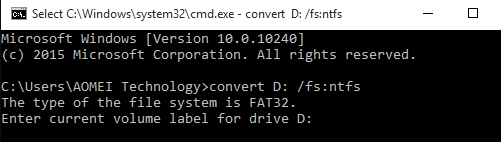
Si le disque a un nom (nom de volume), le système vous demandera de le saisir. Le processus va se lancer et se terminer sans toucher à vos fichiers.
Option B : La commande format (AVEC perte de données) ⚠️
Si vous souhaitez vider entièrement le disque en même temps que le changement de format, utilisez cette commande :
1. Ouvrez l'Invite de commandes en administrateur.
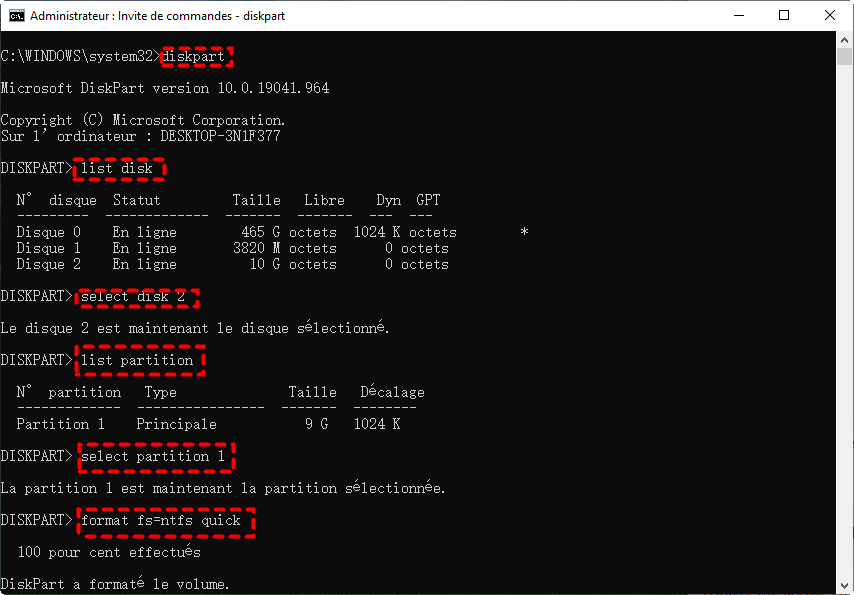
2. Tapez la commande suivante :
- list disk : Affiche la liste des disques reconnus par le système d'exploitation.
- select disk 2 : Utilise l'invite de commandes pour sélectionner le disque contenant la partition à formater en NTFS. Ici, nous sélectionnons le disque 2.
- list partition : Affiche la liste des partitions du disque sélectionné.
- select partition 1 : Sélectionne la partition cible. Ici, nous sélectionnons la partition 1.
- format fs=ntfs quick : Formate la partition au format NTFS.
- ⚠️Remarques :
- Si vous souhaitez conserver vos fichiers, utilisez la commande convert.
- La commande convert n'est pas applicable à la conversion des systèmes de fichiers NTFS en FAT32.
Outre la commande format, qui permet de convertir FAT32 en NTFS de manière formatée, il existe deux autres façons d'effectuer le formatage.
Méthode 2. Utiliser la Gestion des disques pour convertir FAT32 en NTFS sous Windows 10
La Gestion des disques est l'outil graphique de Windows pour gérer les supports de stockage. Cette méthode implique obligatoirement un formatage, donc la suppression de vos données.
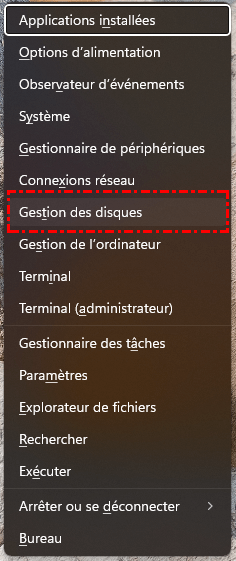
1. Faites un clic droit sur le bouton Démarrer de Windows 10 et sélectionnez Gestion des disques.
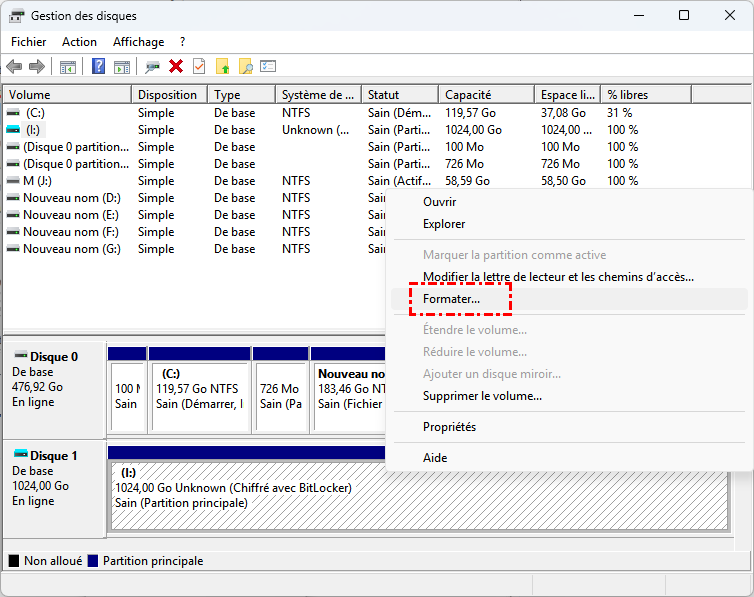
2. Repérez votre clé USB ou disque dur FAT32 dans la liste en bas.
3. Faites un clic droit sur la partition à modifier et choisissez Formater.
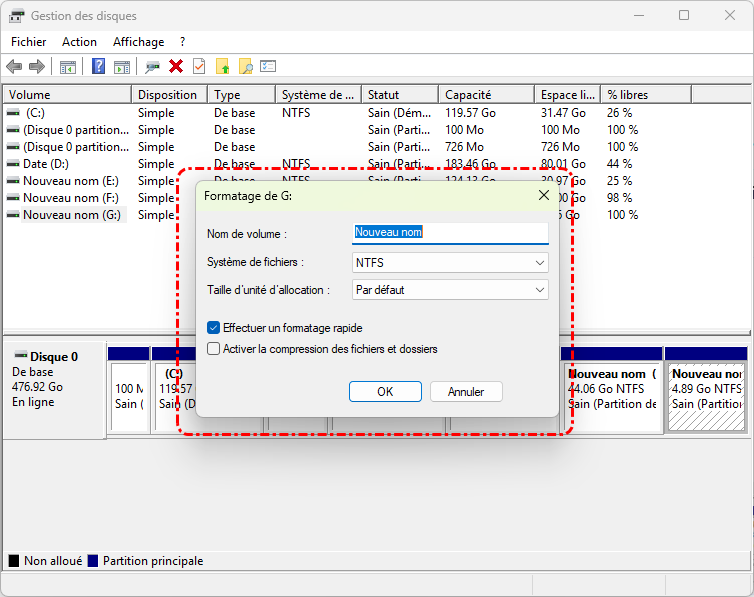
4. Dans la fenêtre qui s'ouvre, changez le Système de fichiers de FAT32 à NTFS.
5. Laissez la case Effectuer un formatage rapide cochée et cliquez sur OK. Confirmez l'avertissement de perte de données.
Méthode 3. Utiliser l'Explorateur de fichiers pour convertir FAT32 en NTFS sous Windows 10
C'est la méthode la plus simple et la plus connue, mais elle est également destructrice pour vos fichiers.
1. Ouvrez l'Explorateur de fichiers (Ce PC).
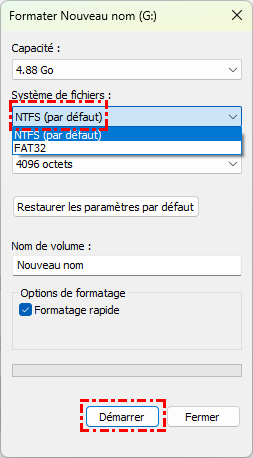
2. Faites un clic droit sur le périphérique (clé USB ou disque externe) que vous souhaitez convertir et cliquez sur Formater.
3. Dans le menu déroulant Système de fichiers, sélectionnez NTFS.
4. Cliquez sur le bouton Démarrer en bas de la fenêtre.
5. Un message d'avertissement vous rappelle que toutes les données seront effacées. Cliquez sur OK pour valider.
⚠️Tout comme la Gestion des disques, cette méthode effacera toutes les données présentes sur le disque. Pour récupérer des données d'un disque dur formaté, vous pouvez utiliser un logiciel professionnel de récupération de données.
Méthode 4. Utiliser un logiciel professionnel pour convertir FAT32 en NTFS sans perte de données
Les logiciels professionnels de gestion de partition permettent de convertir FAT32 en NTFS sans formater plus facilement et avec davantage de sécurité.
Si vous cherchez une solution graphique et sécurisée sans passer par des lignes de commande, l'utilisation d'un logiciel de gestion de partitions professionnel (comme AOMEI Partition Assistant) est idéale.
✅ Avantages :
- Interface conviviale et moderne, facile à utiliser même pour les débutants.
- Permettre de convertir directement FAT32 en NTFS sans perte de données.
- Permettre également de convertir NTFS en FAT32 sans aucune perte de données.
1. Téléchargez et lancez AOMEI Partition Assistant Professional Edition.
2. Faites un clic droit sur la partition à convertir, sélectionnez Avancé, puis cliquez sur Convertir en NTFS.
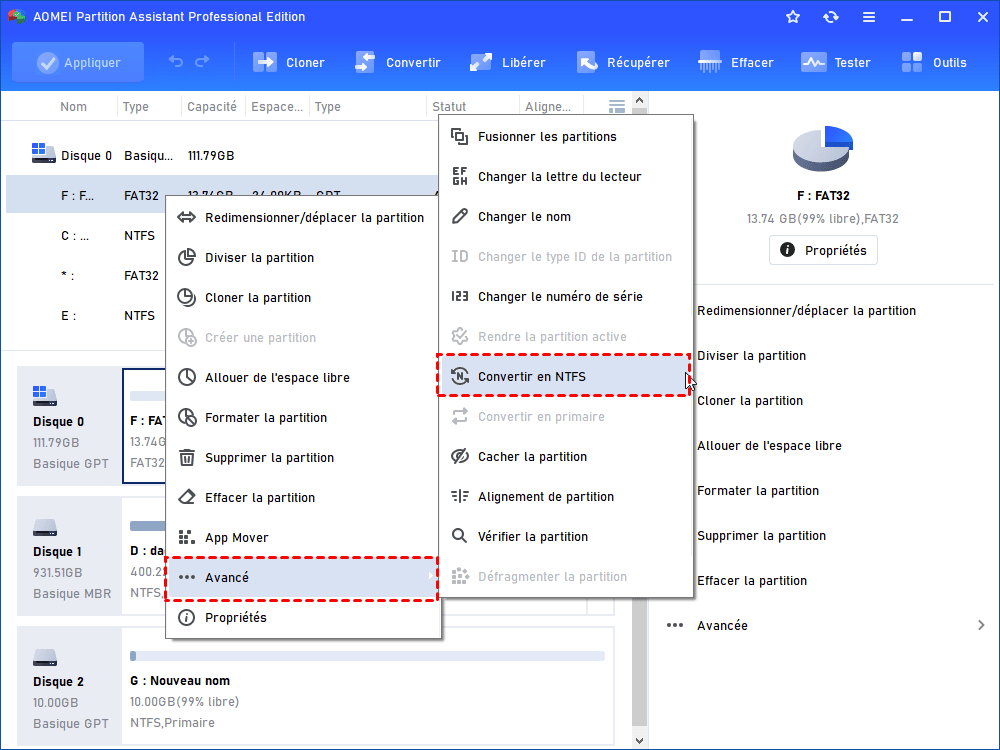
3. Cliquez ensuite sur OK dans la fenêtre qui s'affiche. Cliquez ensuite sur Appliquer pour lancer la conversion.
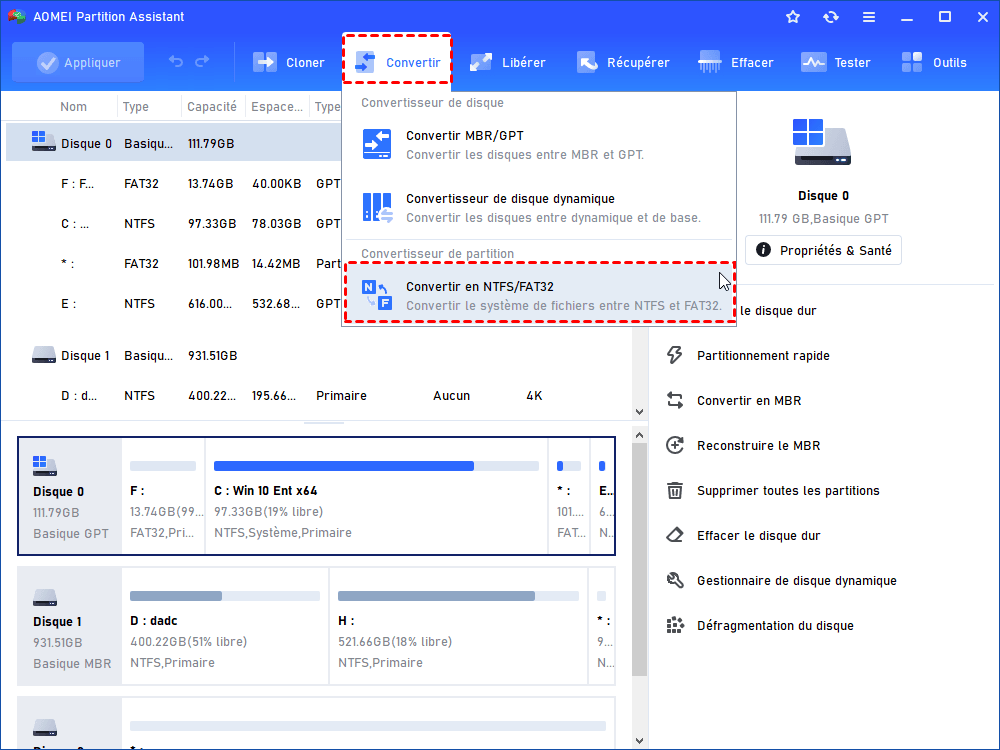
Vous pouvez également cliquer sur Convertir > Convertir en NTFS/FAT32, sélectionner FAT32 vers NTFS, puis cliquer sur Suivant. Sélectionnez la partition à convertir et cliquez sur Suivant. Enfin, cliquez sur Continuer pour confirmer l'opération.
Comment récupérer des données à partir de disques FAT et NTFS sous Windows 11, 10, 8 et 7 ?
Même si la conversion de FAT32 en NTFS peut normalement être effectuée sans perte de données, certaines erreurs inattendues — coupure de courant, mauvaise manipulation, disque corrompu ou interruption du processus — peuvent entraîner la suppression ou l'inaccessibilité de fichiers importants.
Dans ce cas, un logiciel professionnel de récupération de données comme MyRecover peut vous aider à récupérer des fichiers perdus depuis des partitions FAT32, NTFS, exFAT ou ReFS rapidement.

 MyRecover
- Interface conviviale : Navigation facile, même pour les utilisateurs non techniques.
- Vaste prise en charge de fichiers : Récupérer des photos, des vidéos, des documents et bien plus encore à partir de cartes SD formatées.
- Vaste prise en charge d'appareils : Récupérer des données à partir de cartes SD, clés USB, disques durs internes/externes, SSD, cartes mémoire et autres supports amovibles.
- Scénarios de récupération polyvalents : Suppression accidentelle, corbeille vidée, disques formatés, attaques de virus, pannes système et plus de 500 autres scénarios de perte de données.
- Modes d'analyse rapide et approfondie : Analyse rapide des fichiers récemment supprimés ou analyse approfondie pour les tâches de récupération plus complexes.
- Sûr et fiable : Récupérer vos données en toute sécurité sans endommager davantage la carte SD.
 100% Sécurisé
1. Téléchargez et installez le logiciel gratuit MyRecover.
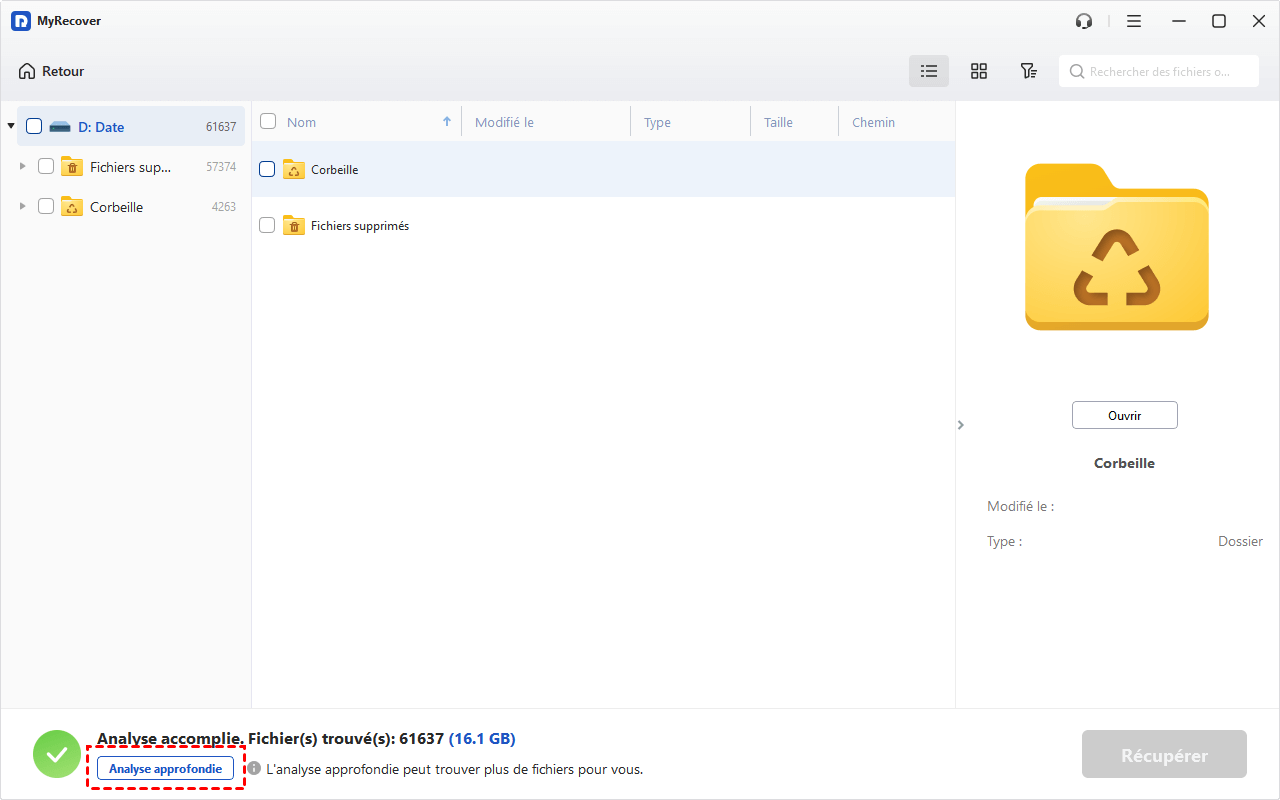
2. Sélectionnez votre disque FAT ou NTFS et cliquez sur Analyser. Une analyse rapide sera effectuée par défaut.

🌟Astuce : MyRecover effectue généralement une analyse rapide automatiquement. Si nécessaire, vous pouvez cliquer sur Analyse approfondie pour rechercher davantage de fragments de fichiers et traiter les disques très complexes.
3. Sélectionnez le fichier ou le dossier cible et cliquez sur Récupérer.

4. Choisissez un emplacement sûr (en dehors du disque d'origine) pour enregistrer les fichiers. Patientez jusqu'à la fin du processus. Une fois terminé, une petite fenêtre s'affichera indiquant le nombre de fichiers récupérés et leur emplacement.

En savoir plus : Quelle est la différence entre FAT32, exFAT et NTFS ?
Pour choisir le bon système de fichiers, il ne suffit pas de comparer le FAT32 et le NTFS. Un troisième acteur majeur entre souvent en jeu : l'exFAT. Conçu pour faire le pont entre les deux mondes, il est essentiel de comprendre sa place.
Pour y voir clair en un coup d'œil, voici comment se positionnent ces trois systèmes de fichiers :
| Caractéristique | FAT32 | exFAT | NTFS |
| Taille max. d'un fichier | 4 Go | Virtuellement illimitée | Virtuellement illimitée |
| Compatibilité Windows | Excellente (toutes versions) | Excellente (XP SP3 et plus) | Parfaite (Recommandé pour l'OS) |
| Compatibilité macOS | Lecture et Écriture | Lecture et Écriture | Lecture seule (par défaut) |
| Compatibilité Consoles / TV | Universelle | Excellente (PS4/PS5, Xbox) | Limitée (souvent incompatible) |
| Journalisation (Sécurité) | Non | Non | Oui |
| Usage idéal | Anciens appareils, cartes SD < 32 Go | Clés USB et disques externes de partage PC/Mac | Disques durs internes Windows 10 |
Résumé
Convertir FAT32 en NTFS sous Windows 10 permet de profiter d'une meilleure sécurité, de meilleures performances et de supprimer la limite de fichiers de 4 Go. Vous pouvez utiliser CMD, la Gestion des disques, l'Explorateur de fichiers ou un logiciel professionnel selon vos besoins. Pour éviter toute perte de données, il est recommandé de sauvegarder vos fichiers avant l'opération. En cas de suppression accidentelle après la conversion, des outils comme MyRecover peuvent vous aider à récupérer efficacement vos données perdues.
FAQ
Q1 : Comment convertir une clé USB de FAT32 en NTFS ?
Q2 : Comment convertir un disque dur FAT32 en NTFS sans formater ?
Q3 : Que se passe-t-il si je passe de exFAT à NTFS ?
Q4 : Comment récupérer une partition RAW en NTFS sans perte de données ?
Q5 : Est-il possible de convertir un système de fichiers NTFS en FAT32 ?
Q6 : Dois-je convertir mon disque dur externe au format NTFS ?

Restez Informé De Nos
Derniers Conseils
Ajoutez-nous à vos sources préférées sur Google pour ne jamais manquer nos guides pratiques.
 Ajouter en tant que source préférée >>