 MyRecover



Corbeille manquante sur Windows 11 ? Récupérez-la dès maintenant
L'importance de la Corbeille pour les utilisateurs de Windows est évidente. Vous seriez extrêmement paniqué si un jour vous constatiez soudainement que la Corbeille manque sur Windows 11. La situation n'est pas aussi grave qu'elle n'y paraît. Ce guide fournira plusieurs méthodes efficaces pour résoudre le problème et proposera un outil pour récupérer les fichiers lorsque la Corbeille ne fonctionne pas.

Par Giselle / Mise à jour le 13/04/2026


Corbeille manquante sur Windows 11 !
C'est la chose la plus étrange que j'ai rencontrée en 20 ans d'utilisation de Windows. J'ai activé l'affichage de tous les fichiers et dossiers cachés. À la racine de C:\, il n'y a aucun fichier nommé Corbeille, et peu importe combien de fois j'active et désactive la Corbeille dans les icônes du bureau, elle n'apparaît pas. Quelqu'un peut-il me dire pourquoi cela arrive et comment restaurer ma Corbeille ? S'il vous plaît, merci !
- Question de Nichog
La Corbeille dans Windows est une sauvegarde pour la sécurité des données. Tous les fichiers supprimés sous Windows sont déplacés vers la Corbeille. Elle permet aux utilisateurs de récupérer des fichiers supprimés avant qu'ils ne soient effacés définitivement. Comme le montre ce cas, si votre Corbeille manque sur Windows 11, vous n'êtes pas seul. De nombreux utilisateurs ont constaté que l'icône familière de la Corbeille a soudainement disparu de leur bureau. Restez serein et découvrez comment restaurer la Corbeille dans cet article.
Pourquoi ma Corbeille a-t-elle disparu ?
Avant de passer aux solutions détaillées, il est utile de comprendre pourquoi il n'y a parfois pas de Corbeille dans Windows 11. Les causes courantes incluent :
- Les paramètres des icônes du bureau ont été modifiés, ce qui a pu masquer accidentellement la Corbeille.
- L'icône de la Corbeille est accidentellement désactivée dans les paramètres système.
- Une mise à jour de Windows ou une réinitialisation du profil utilisateur a pu supprimer les icônes du bureau.
- Les paramètres de Stratégie de groupe ou des outils de nettoyage tiers peuvent l'avoir masquée ou supprimée.
- Une Corbeille corrompue ou un fichier système pourrait également provoquer sa disparition.
Sur la base de ces raisons, vous avez peut-être déjà identifié l'origine du problème. Vous pouvez suivre les méthodes de la section suivante étape par étape pour résoudre le problème de la Corbeille manquante.
Comment récupérer la Corbeille sur Windows 10 et 11
D'après les raisons évoquées ci-dessus, il est facile de voir qu'il y a à peu près deux possibilités pour la Corbeille manquante : premièrement, elle n'a pas été supprimée mais la Corbeille ne peut pas être trouvée ; deuxièmement, la Corbeille a été complètement supprimée. Pour ces deux scénarios différents, cette section adoptera des mesures différentes. Vous pouvez choisir la méthode appropriée en fonction de votre situation réelle.
Comment accéder à la Corbeille (si vous ne trouvez pas le point d'accès)
Si l'icône de la Corbeille sur votre bureau a disparu, mais que vous devez récupérer d'urgence des fichiers supprimés, essayez les méthodes suivantes pour accéder à la Corbeille et récupérer vos fichiers.
✅Rechercher dans la barre de recherche
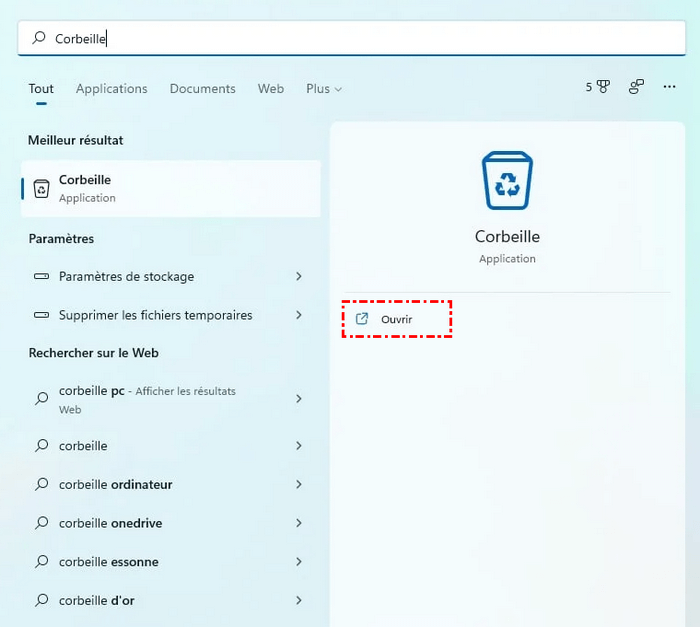
La méthode la plus simple est de rechercher dans la zone de recherche du bureau : tapez "Corbeille" dans la barre de recherche et ouvrez la Corbeille. Ensuite, vous pouvez restaurer les fichiers que vous souhaitez récupérer.
✅Ouvrir dans l'Explorateur de fichiers
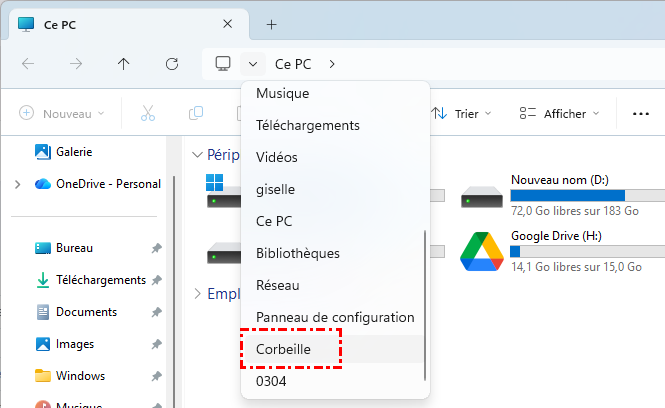
Vous pouvez également accéder facilement à la Corbeille dans l'Explorateur de fichiers. Vous pouvez cliquer sur le bouton de développement à côté de l'icône "Ce PC", puis sélectionner "Corbeille" pour l'ouvrir.
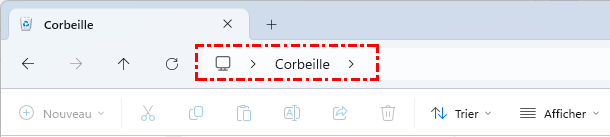
Alternativement, vous pouvez saisir "C: \Corbeille" et appuyer sur "Entrée" pour accéder au dossier de la Corbeille.
- ★Conseils :
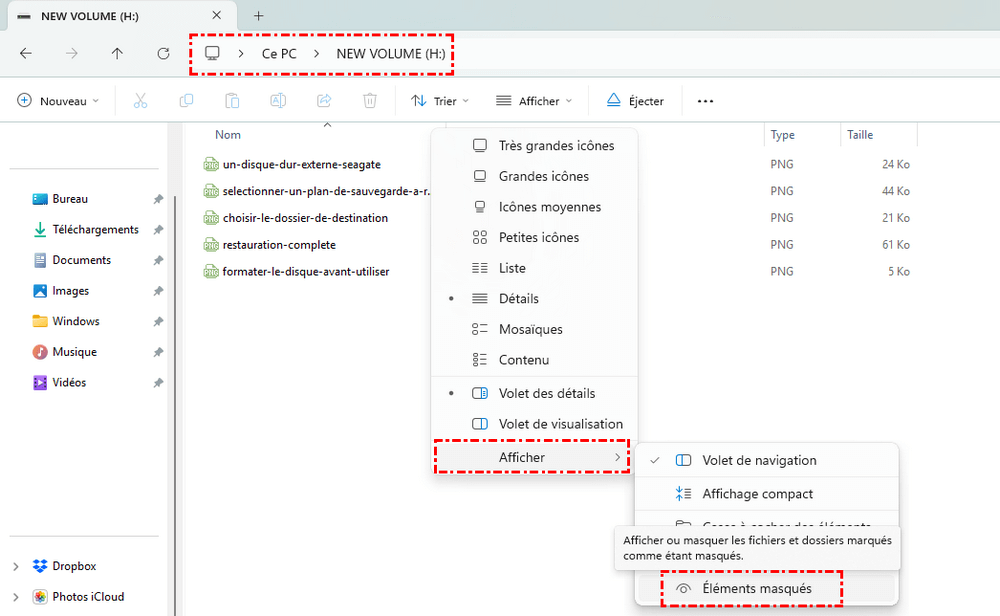
- Si vous ne pouvez pas ouvrir le dossier ou ne trouvez aucun fichier à l'intérieur, cliquez sur l'onglet "Affichage" en haut et cochez la case "Éléments masqués".
-

✅Ouvrir avec la boîte de commande Exécuter
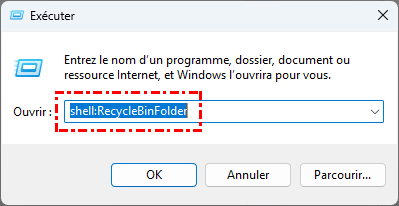
Utiliser la boîte de commande Exécuter pour ouvrir la Corbeille est également une méthode efficace. Saisissez "shell:RecycleBinFolder" et appuyez sur "Entrée" pour ouvrir la Corbeille.
✅Ouvrir dans l'Invite de commandes
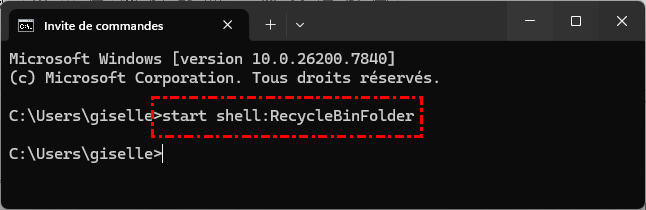
Dans la zone de recherche, tapez "Invite de commandes" et ouvrez-la. Ensuite, tapez la commande suivante "start shell:RecycleBinFolder" et appuyez sur "Entrée" pour accéder à la Corbeille.
Comment restaurer la Corbeille (si elle est corrompue ou supprimée)
Si aucune des méthodes ci-dessus ne fonctionne pour ouvrir la Corbeille, cela peut indiquer que la Corbeille a planté ou a été supprimée. Cette section fournit 5 méthodes pour restaurer la Corbeille manquante. Suivez ces étapes pour la récupérer :
✅Afficher l'icône de la Corbeille
Si votre Corbeille a disparu du bureau de Windows 11, la raison la plus courante est que l'icône est simplement désactivée. Voici comment afficher l'icône manquante de la Corbeille :
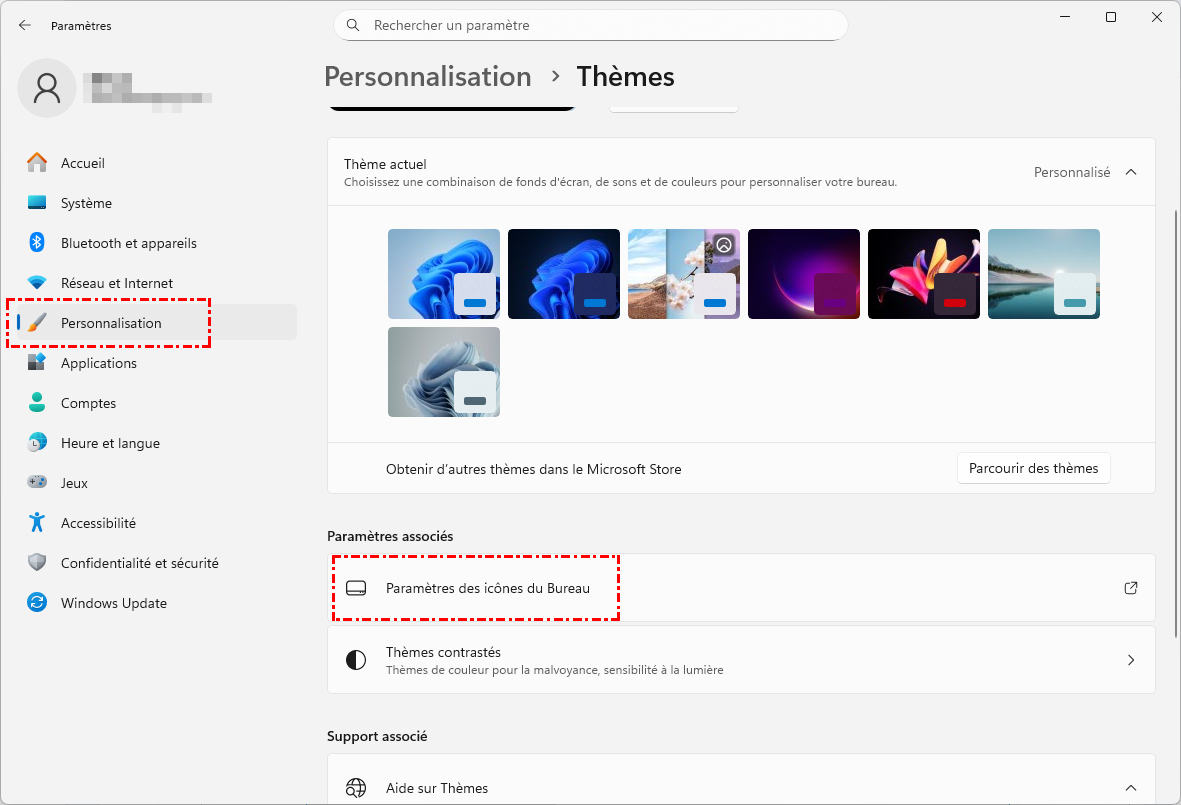
Étape 1. Faites un clic droit sur un espace vide du bureau et sélectionnez "Personnalisation" > "Thèmes" > "Paramètres des icônes du Bureau".
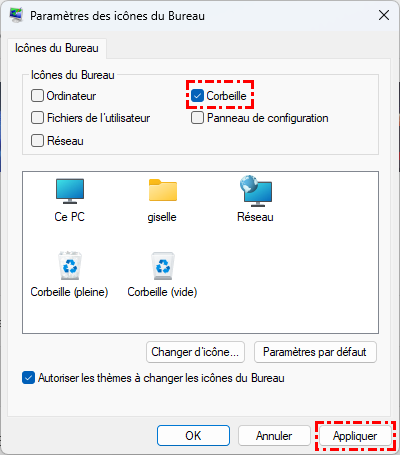
Étape 2. Cochez la case "Corbeille" et cliquez sur "Appliquer" pour enregistrer les paramètres.
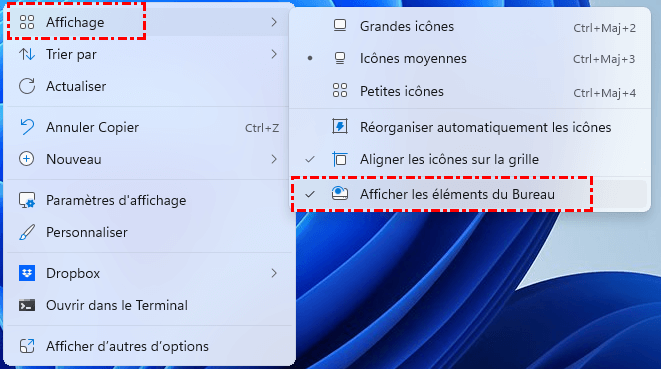
Si toutes les icônes de fichiers ont disparu du bureau, il est possible que vous ayez accidentellement masqué les icônes du bureau. Il ne faut que quelques étapes pour restaurer les icônes manquantes sur le bureau.
Étape 1. Faites un clic droit sur un espace vide du bureau et sélectionnez "Affichage".
Étape 2. Cliquez sur "Afficher les éléments du Bureau" pour les rendre visibles.
✅Exécuter la commande DISM
Parfois, une corruption des fichiers système peut également entraîner la disparition de la Corbeille sous Windows. Utiliser la commande DISM pour réparer les fichiers système corrompus peut rendre la Corbeille à nouveau utilisable.
Étape 1. Ouvrez "Invite de commandes" et exécutez-la en tant qu'administrateur.

Étape 2. Saisissez la commande suivante "DISM.exe /Online /Cleanup-image /Restorehealth" et appuyez sur "Entrée".
Étape 3. Une fois le processus terminé, tapez la commande suivante "sfc /scannow" et appuyez sur "Entrée".
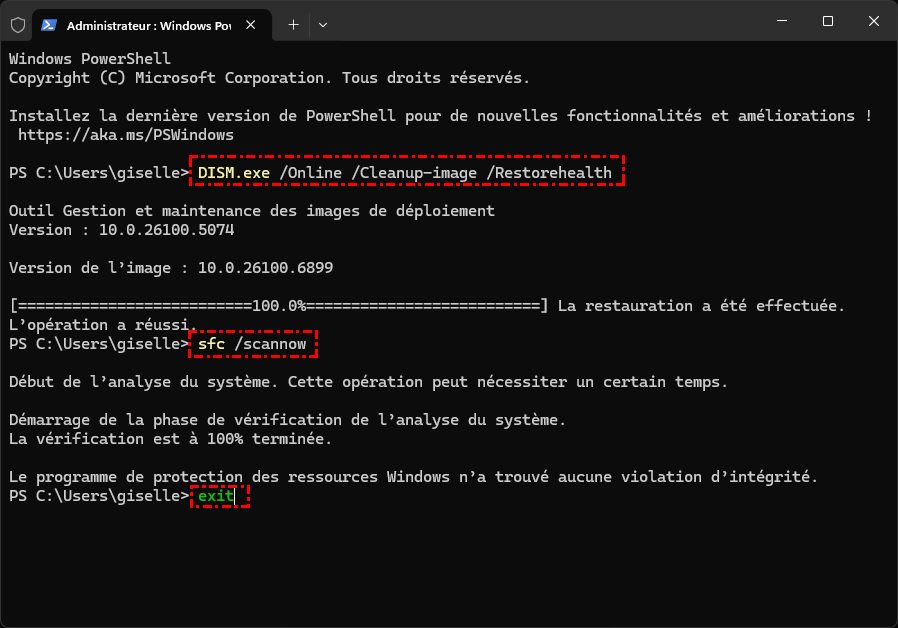
Ces commandes analyseront les violations d'intégrité et peuvent restaurer les composants manquants comme la Corbeille.
✅Vérifier la Stratégie de groupe
Parfois, un paramètre de Stratégie de groupe peut empêcher l'icône de la Corbeille d'apparaître.
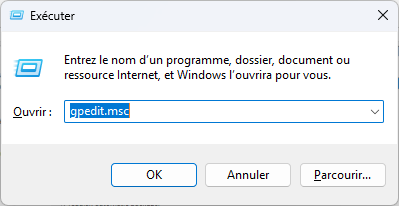
Étape 1. Appuyez sur "Win R" pour ouvrir la boîte de commande Exécuter et tapez "gpedit.msc", puis appuyez sur "Entrée".
Étape 2. Accédez au chemin suivant :
Configuration utilisateur > Modèles d'administration > Bureau
Étape 3. Recherchez "Supprimer l'icône de la Corbeille du Bureau" et double-cliquez dessus pour ouvrir la fenêtre de paramètre.
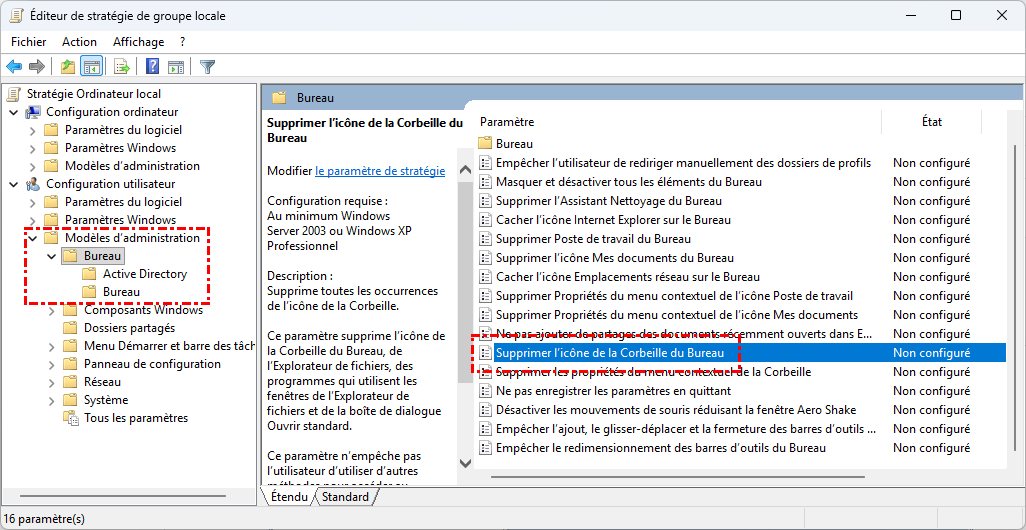
Étape 4. Si elle est définie sur "Activé", passez-la à "Non configuré" ou "Désactivé". Cliquez ensuite sur "Appliquer" et "OK" pour enregistrer le paramètre.
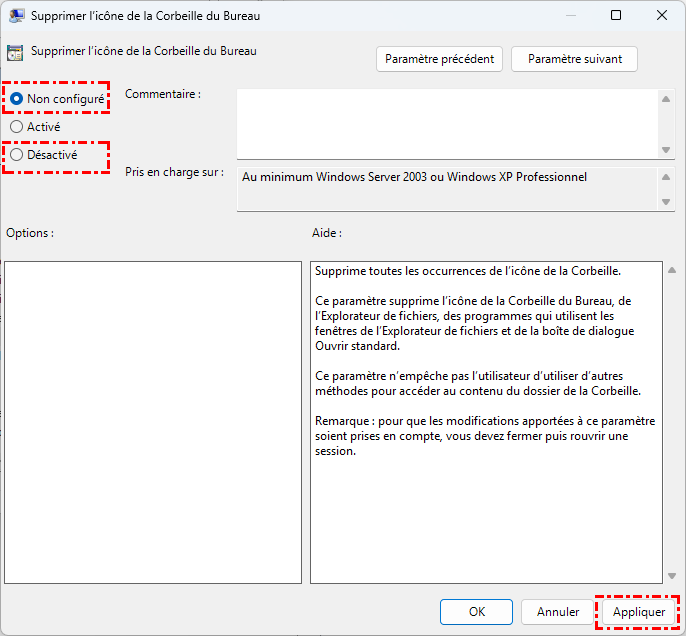
✅Créer une nouvelle Corbeille
Si aucune des méthodes ci-dessus ne permet de faire réapparaître la Corbeille, vous pouvez également en recréer une nouvelle pour gérer les fichiers supprimés. Cette méthode fonctionne efficacement à la fois lorsque la Corbeille est inaccessible et lorsqu'elle a disparu.
Étape 1. Faites un clic droit sur un espace vide du bureau et choisissez "Nouveau" puis "Raccourci".
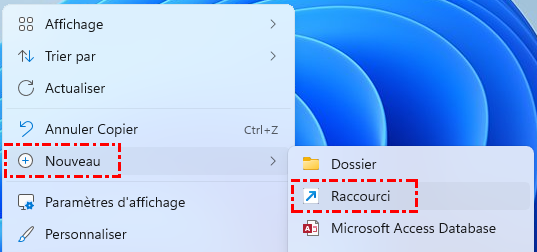
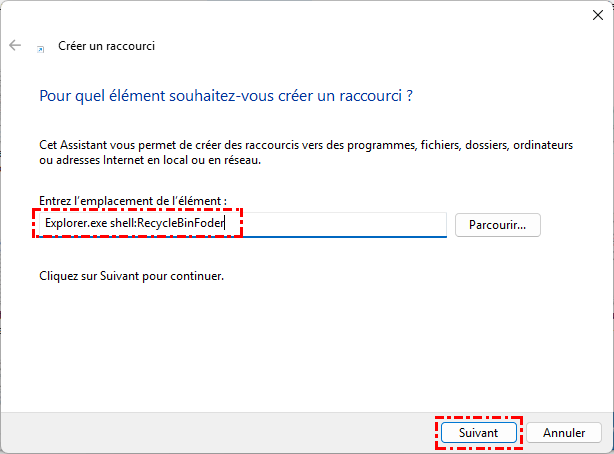
Étape 2. Saisissez le chemin suivant et cliquez sur "Suivant" :
Explorer.exe shell:RecycleBinFoder
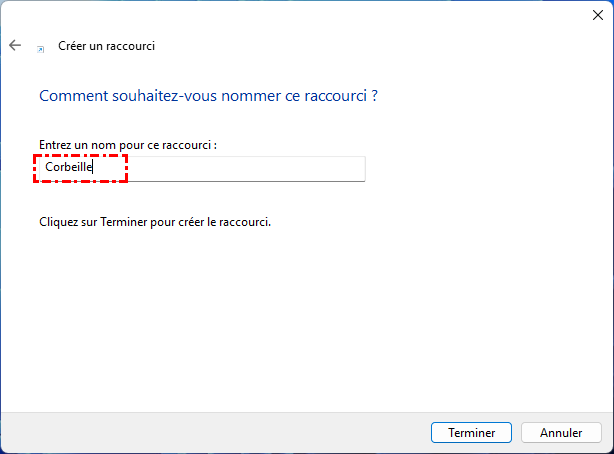
Étape 3. Renommez le raccourci en "Corbeille" et cliquez sur "Terminer" pour lancer le processus.
Étape 4. Faites un clic droit sur la nouvelle icône Corbeille et choisissez "Propriétés" puis "Changer d'icône".
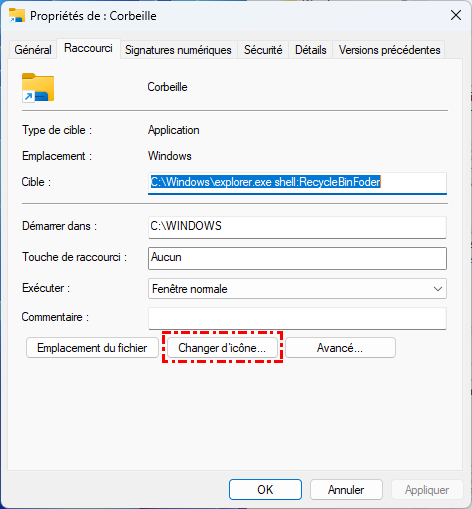
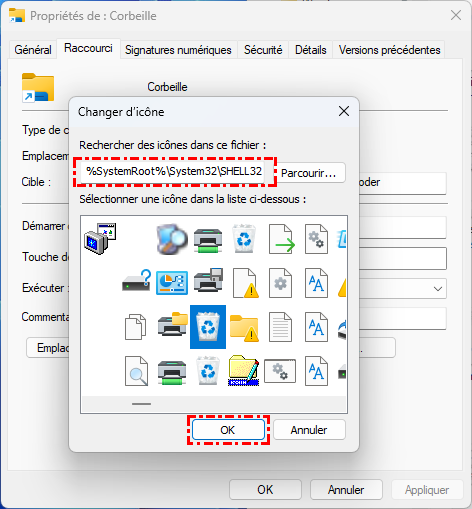
Étape 5. Sélectionnez une icône de Corbeille et cliquez sur "OK" pour enregistrer les paramètres. Si l'icône de la Corbeille n'apparaît pas, saisissez le chemin suivant et appuyez sur "Entrée" :
%SystemRoot%\System32\SHELL32.dll.
Comment récupérer des fichiers depuis une Corbeille manquante ou vidée sur Windows
Lorsque la Corbeille disparaît sous Windows 11 et que vous devez récupérer d'importants fichiers supprimés, l'outil professionnel de récupération de données tiers MyRecover s'avère très utile. Il peut analyser les lecteurs de votre ordinateur et vous donner une chance de récupérer les fichiers perdus. De plus, il peut même récupérer des données d'une Corbeille vidée.
Il dispose d'une interface graphique conviviale, permettant même aux novices en informatique d'utiliser MyRecover de manière autonome pour effectuer la récupération de données. Il simplifie le processus de récupération, permettant aux utilisateurs de récupérer leurs données en quelques clics sur les icônes.

 MyRecover
- Large Compatibilité : Prend en charge la récupération de données depuis les HDD, SSD, clés USB, cartes SD, appareils photo, et plus encore.
- Support Complet des Formats : Récupère plus de 1 000 types de fichiers, incluant images, vidéos, audio, documents et archives.
- Support des Systèmes de Fichiers : Compatible avec NTFS, FAT32, exFAT et ReFS sous Windows 11/10/8/7 et Windows Server.
- Efficace & Fiable : Offre une solution de récupération stable et sécurisée pour maximiser la récupération des fichiers.
 100% Sécurisé
Étape 1. Téléchargez et installez MyRecover sur votre ordinateur, en évitant de l'installer sur le lecteur contenant les fichiers perdus.
Étape 2. Sélectionnez le lecteur ou le dossier où les fichiers supprimés étaient stockés pour lancer l'analyse et cliquez sur "Analyser".

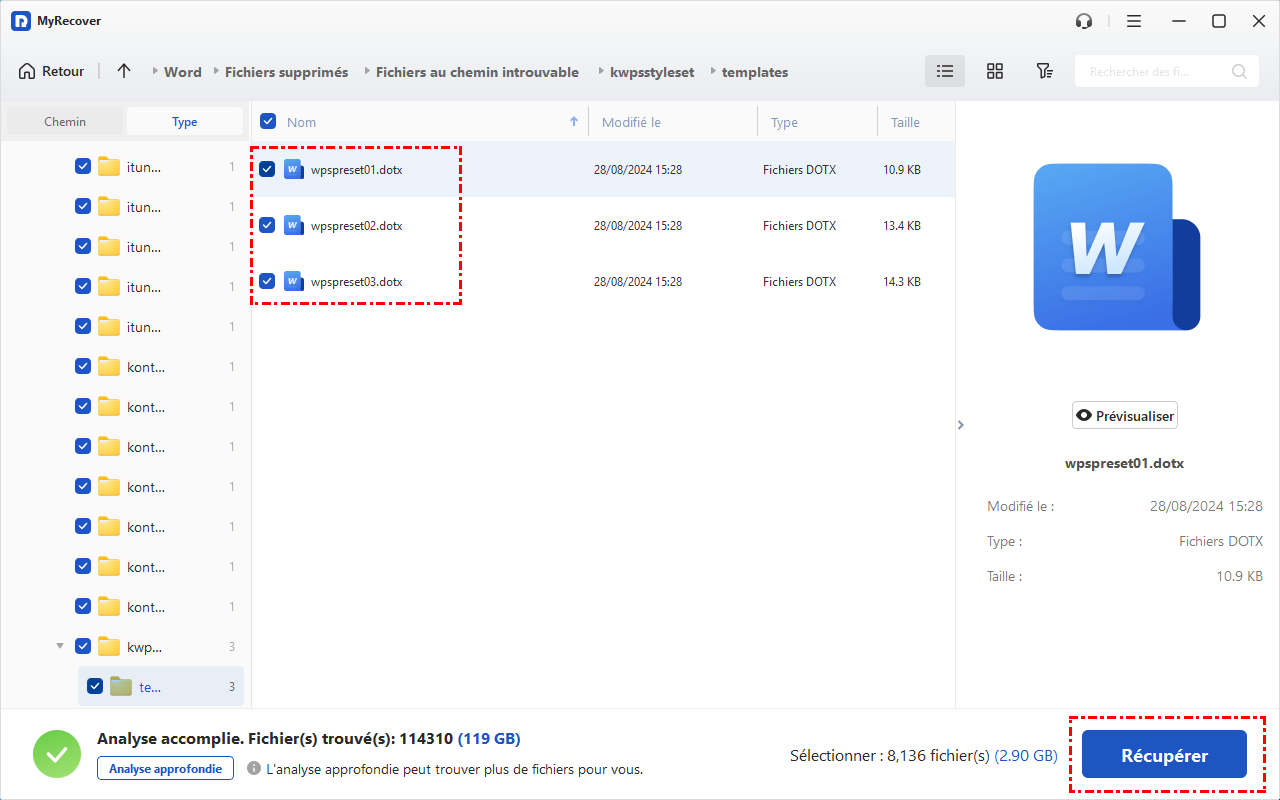
Étape 3. Choisissez les fichiers que vous souhaitez récupérer dans les listes récupérables et cliquez sur "Récupérer".
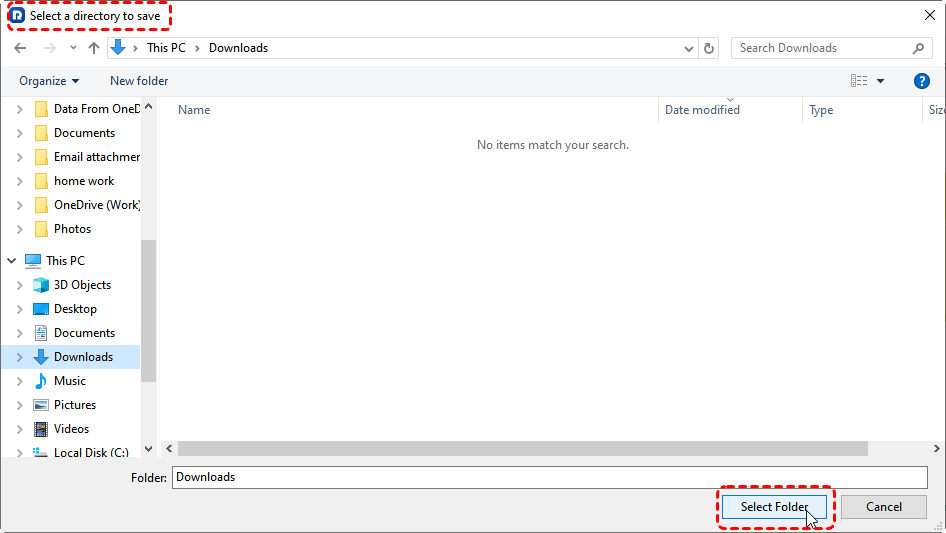
Étape 4. Sélectionnez un emplacement sûr (différent de l'emplacement d'origine) pour enregistrer les fichiers récupérés.
Une fois le processus terminé, le message "Les fichiers ont été récupérés avec succès" s'affichera. Vous pouvez y accéder et les vérifier en cliquant sur le dossier de destination.

Résumé
À ce stade, vous devriez savoir comment restaurer la Corbeille et récupérer des fichiers lorsque la Corbeille de Windows 11 est manquante. Bien que la Corbeille soit certainement importante pour les utilisateurs de Windows, elle ne peut pas couvrir tous les scénarios de perte de données—par exemple, elle est impuissante face aux données supprimées définitivement.
C'est pourquoi il est crucial d'utiliser un logiciel professionnel de récupération de données comme MyRecover pour protéger la sécurité de vos données. Débloquez des fonctionnalités avancées telles que la prévisualisation des fichiers avant récupération et un quota de récupération de données illimité—passez dès aujourd'hui à l'édition MyRecover Professionnelle.

Restez Informé De Nos
Derniers Conseils
Ajoutez-nous à vos sources préférées sur Google pour ne jamais manquer nos guides pratiques.
 Ajouter en tant que source préférée >>