 MyRecover



Le disque dur externe Toshiba ne s'affiche pas ? Essayez les 6 solutions expertes
Vous avez des difficultés avec un disque dur externe Toshiba qui ne s'affiche pas ? Découvrez des solutions éprouvées comme les corrections de gestion de disque, les réinstallations de pilotes et les conseils de récupération de données. Découvrez pourquoi votre ordinateur ne reconnaît pas le disque dur externe Toshiba et comment résoudre le problème rapidement.

Par Giselle / Mise à jour le 13/04/2026


En matière de stockage de vos précieuses photos, de documents professionnels importants ou de collections multimédias volumineuses, un disque dur externe Toshiba est un choix de confiance pour des millions d'utilisateurs dans le monde. Réputés pour leur durabilité, leurs performances et leur rapport qualité-prix, les disques durs externes Toshiba offrent une solution plug-and-play simple pour étendre votre espace de stockage sans vous ruiner.
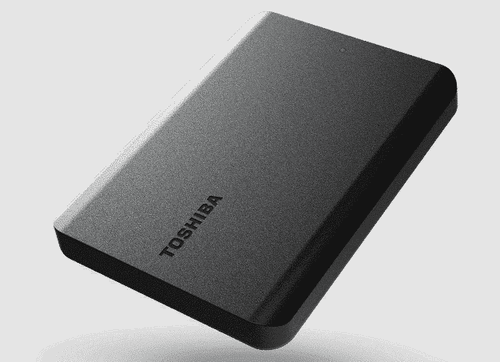
Cependant, vous pourriez rencontrer le problème où le disque dur externe Toshiba n'apparaît pas sur un ordinateur Windows ou Mac. Que devez-vous faire ? Comment le réparer et protéger vos fichiers ? Apprenez-en plus sur tout cela ici.
Pourquoi le disque dur externe Toshiba n'apparaît-il pas
Comprendre pourquoi cela se produit en premier lieu est utile avant de tenter tout remède. Il existe plusieurs raisons pour lesquelles un disque dur externe Toshiba peut ne pas apparaître, allant de petits bogues à des dysfonctionnements mécaniques majeurs.
⭕ Pilotes obsolètes ou corrompus. Votre ordinateur peut ne pas reconnaître le disque si les pilotes système sont obsolètes ou endommagés. C'est une explication typique pour l'échec d'apparition de mon disque dur externe Toshiba.
⭕ Conflit de lettre de lecteur sous Windows. Votre disque Toshiba pourrait ne pas apparaître dans Windows si un autre périphérique utilise la même lettre de lecteur. C'est une solution simple qui est fréquemment négligée.
Après cela, il est temps de trouver les solutions pour réparer l'ordinateur qui ne reconnaît pas le disque dur externe Toshiba. Apprenez-en plus dans le contenu suivant.
Comment réparer un disque dur externe Toshiba non reconnu | 6 méthodes
Il existe plusieurs solutions pour réparer le problème où mon disque dur externe Toshiba n'apparaît pas. Voyons cela.
Méthode 1. Essayer un autre port USB
Le disque dur externe Toshiba pourrait ne pas apparaître sur votre ordinateur en raison d'un port endommagé. Pour permettre à Windows de reconnaître le disque dur externe Toshiba, assurez-vous que votre port USB fonctionne correctement. Maintenant, vous pouvez connecter votre disque dur externe Toshiba via un autre port. Si Windows peut détecter ce disque dur externe Toshiba via un autre port, le port USB précédent a des problèmes. Si le disque dur externe Toshiba n'apparaît toujours pas, la cause pourrait être autre.
Méthode 2. Essayer un autre câble USB
Comme ci-dessus, si le disque dur externe Toshiba n'apparaît toujours pas, essayez de changer le câble USB. Un câble USB endommagé ne vous aidera pas à trouver le disque dur externe Toshiba sur votre ordinateur Windows ou Mac.
Si le problème provient du câble USB, le remplacer résout le problème. Si l'ordinateur ne reconnaît toujours pas le disque dur externe Toshiba, essayez les autres solutions ci-dessous.
Méthode 3. Connecter le disque dur externe Toshiba à un autre ordinateur
Parfois, vous pouvez essayer de connecter le disque dur externe Toshiba à un autre ordinateur pour vérifier s'il peut être détecté. Si votre disque dur externe Toshiba 1 To n'est pas reconnu sur un PC mais fonctionne sur un autre, le problème réside dans les paramètres système ou les pilotes qui rendent le disque dur externe Toshiba invisible.
Méthode 4. Mettre à jour ou réinstaller les pilotes de disque
Des pilotes obsolètes peuvent causer des problèmes de détection. Voici comment les résoudre :
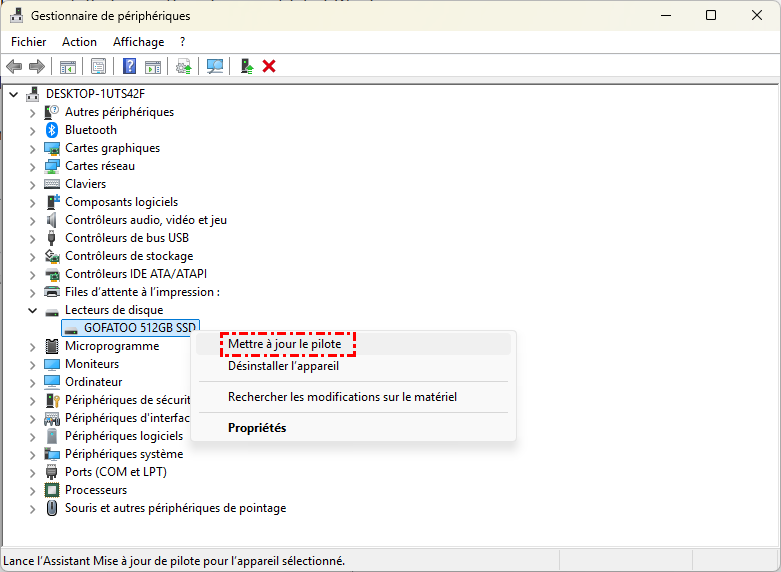
1. Ouvrez Gestion de l'ordinateur en appuyant sur la combinaison de touches Windows+X.
2. Cliquez sur Gestionnaire de périphériques > Lecteurs de disque.
3. Faites un clic droit sur le disque dur externe Toshiba et choisissez Mettre à jour le pilote.
Méthode 5. Attribuer une nouvelle lettre de lecteur dans Gestion des disques
Occasionnellement, le disque dur Toshiba n'apparaît pas dans l'Explorateur de fichiers Windows mais apparaît dans Gestion des disques en raison d'une lettre de lecteur manquante ; vous devez vous rendre dans Gestion des disques pour vérifier.
1. Rendez-vous sur votre bureau et faites un clic droit sur Ce PC, choisissez Gérer.
2. Cliquez sur Gestion des disques dans la fenêtre contextuelle.
3. Vérifiez le disque dur externe Toshiba pour voir s'il apparaît.
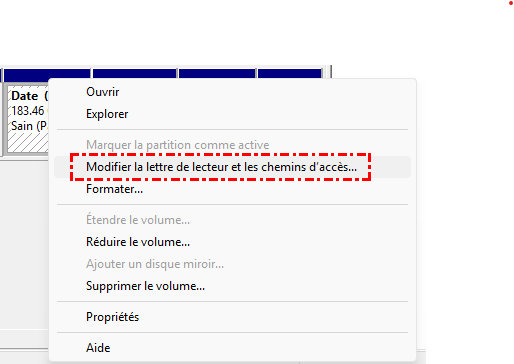
- S'il apparaît, attribuez une lettre de lecteur au disque dur externe Toshiba pour le rendre visible dans l'Explorateur de fichiers Windows ou le Finder Mac : Faites un clic droit dessus et choisissez Modifier la lettre de lecteur et les chemins d'accès, puis suivez le guide pour terminer.
- S'il n'apparaît pas, cela peut être dû à d'autres raisons.
Méthode 6. Formater le disque dur externe Toshiba (si nécessaire)
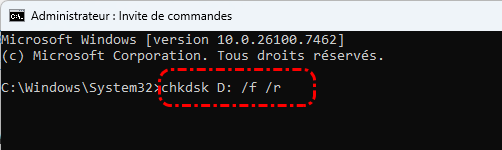
Si toutes les solutions ci-dessus ne fonctionnent pas, le disque dur externe Toshiba peut présenter des erreurs, et vous devrez les corriger à l'aide de chkdsk, puis le formater avec diskpart pour le faire fonctionner. Avant cela, sauvegardez vos fichiers si possible.
1. Ouvrez l'Invite de commandes en tant qu'administrateur.
2. Exécutez chkdsk D: /f /r (remplacez "D:" par la lettre de lecteur) pour vérifier les erreurs et tenter de les réparer. Quittez le programme.
3. Tapez diskpart dans la zone de recherche Windows, et exécutez en tant qu'administrateur.
4. Saisissez les commandes suivantes pour formater le disque dur externe Toshiba.
- list disk
- select disk n (n est le numéro du disque du disque dur externe Toshiba)
- clean
- create partition primary
- format fs=ntfs quick
- assign letter=m (m est la lettre de lecteur que vous souhaitez attribuer)

Votre disque dur externe Toshiba devrait maintenant fonctionner. Ce processus supprimera toutes les données du disque dur externe Toshiba. Si vous avez besoin de récupérer des fichiers depuis le disque dur externe Toshiba formaté, il est fortement recommandé d'utiliser un logiciel professionnel de récupération de données.
Récupérer des fichiers depuis un disque dur externe Toshiba formaté - MyRecover
Heureusement, le puissant logiciel gratuit de récupération de données, MyReocver, vient à la rescousse. Il peut vous aider à récupérer des fichiers depuis un disque dur formaté sans effort. Découvrez les avantages suivants de MyRecover :
- Taux de récupération le plus élevé. Il offre le taux de récupération le plus élevé du marché, jusqu'à 99%.
- Plus de 1 000 formats. MyRecover vous permet de récupérer n'importe quel type de fichier, comme des images, des vidéos, des documents, des fichiers Excel, des fichiers audio, des archives, etc.
- Plus de 500 scénarios de récupération de données. Vous pouvez récupérer des fichiers depuis un disque dur formaté, des fichiers supprimés hors de la corbeille, une corbeille vidée, une carte SD, etc.
- Appareils pris en charge flexibles. Il prend en charge tous les appareils, y compris les disques durs externes, les disques locaux, les ordinateurs, les cartes SD, les clés USB, les appareils photo et autres périphériques.
Alors, comment récupérer des fichiers depuis un disque dur externe Toshiba formaté avec MyRecover ? Consultez le guide complet ci-dessous :
1. Connectez votre disque dur externe Toshiba formaté à votre ordinateur et assurez-vous qu'il est détecté par Windows. Installez MyRecover après l'avoir téléchargé.
 100% Sécurisé
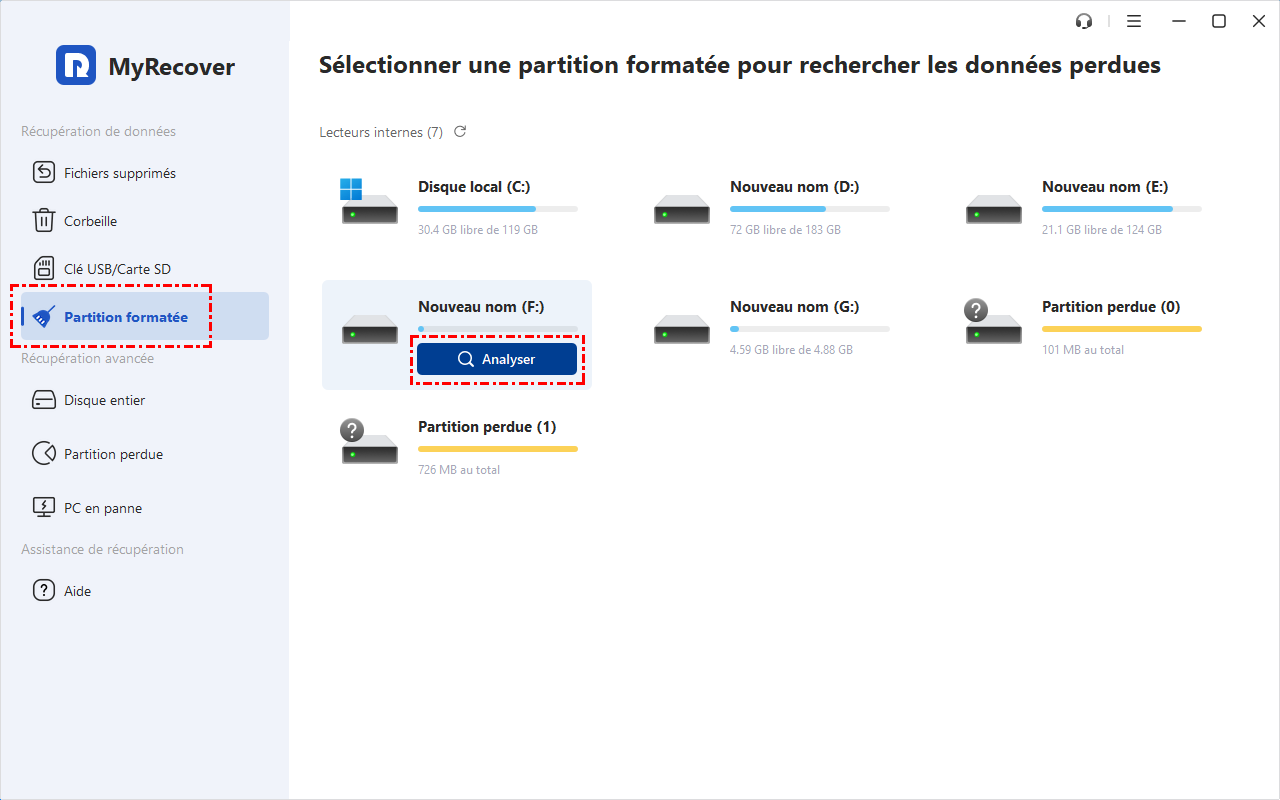
2. Cliquez sur Partition formatée, cliquez sur Analyser en survolant le disque dur externe Toshiba. Attendez la fin de l'analyse et appuyez sur OK.
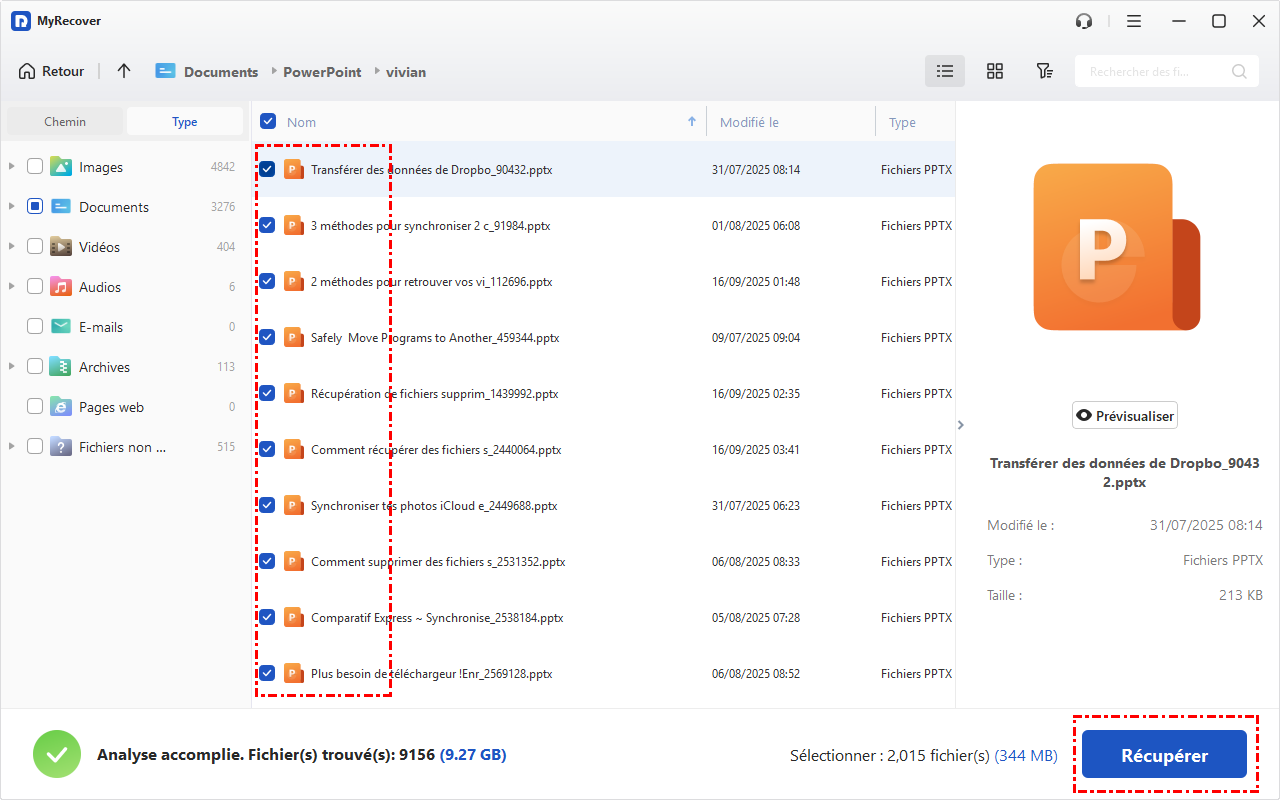
3. Trouvez les fichiers et dossiers que vous souhaitez récupérer, sélectionnez-les et appuyez sur Récupérer.
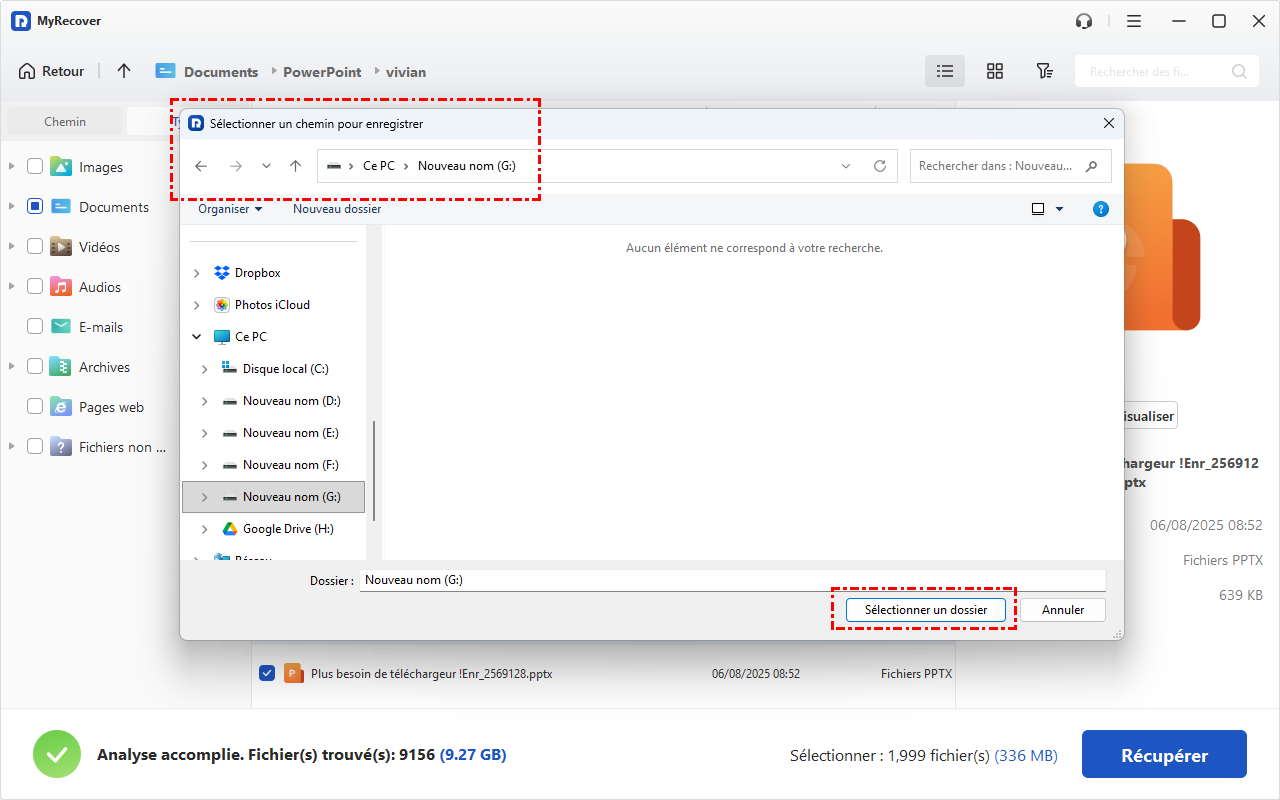
4. Choisissez un autre emplacement pour enregistrer ces fichiers récupérés et appuyez sur Sélectionner le dossier pour lancer la récupération.
- Remarques :✎...
- Vous pouvez passer à la version Pro de MyRecover pour bénéficier d'une récupération de fichiers plus simple, car la version gratuite ne permet de récupérer que 500 Mo de données.
- MyRecover Pro permet de prévisualiser les fichiers avant récupération, ou de récupérer des données d'un PC planté.
 MyRecover
- Récupérez facilement les fichiers supprimés en quelques clics
- Plus de 1000 formats de fichiers pris en charge
- Prise en charge des disques durs HDD, SSD, disques durs externes, clés USB, cartes SD, etc.
- Trouvez rapidement des fichiers par type, nom, taille, etc.
 100 % Sécurisé
FAQ sur le disque dur externe Toshiba qui n'apparaît pas
Pourquoi mon disque dur externe Toshiba n'apparaît-il pas sur mon PC ?
R : Cela peut être dû à un câble USB défectueux, des problèmes de pilote ou des conflits de lettres de lecteur. Essayez les étapes de dépannage ci-dessus pour résoudre le problème.
Comment faire pour que Windows reconnaisse mon disque dur externe Toshiba ?
R : Vérifiez dans la Gestion des disques, mettez à jour les pilotes ou attribuez une nouvelle lettre de lecteur.
Un disque dur externe Toshiba corrompu peut-il être réparé ?
R : Oui, en utilisant CHKDSK ou en le reformatant (mais sauvegardez d'abord les données).
Pourquoi mon disque dur externe Toshiba de 1 To se déconnecte-t-il constamment ?
R : Cela pourrait être un problème d'alimentation — essayez un hub USB avec alimentation.
Comment récupérer des données d'un disque dur Toshiba non détecté ?
R : Utilisez un logiciel professionnel de récupération de données comme MyRecover pour récupérer facilement les fichiers.
Mon disque dur externe Toshiba est-il mort s'il n'est pas détecté ?
R : Pas nécessairement — essayez-le d'abord sur un autre ordinateur. S'il reste non détecté, il peut nécessiter une réparation professionnelle.
Conclusion
Bien que la plupart des problèmes puissent être résolus, il peut être assez frustrant lorsqu'un disque dur externe Toshiba ne s'affiche pas. Commencez par des vérifications simples et, si nécessaire, passez à des solutions plus complexes. Les services de récupération de données pourraient vous aider à sauver vos fichiers si tout le reste échoue.
Suivre ces instructions peut augmenter vos chances de remettre votre lecteur en état de marche et de maintenir sa santé pour de nombreuses années à venir.

Restez Informé De Nos
Derniers Conseils
Ajoutez-nous à vos sources préférées sur Google pour ne jamais manquer nos guides pratiques.
 Ajouter en tant que source préférée >>