 MyRecover



Résoudre : Les données de configuration de démarrage de votre PC sont manquantes
Vous pouvez apprendre à corriger l'erreur « Les données de configuration de démarrage de votre PC sont manquantes » dans cet article.

Par Giselle / Mise à jour le 16/03/2026


Lorsque vous recevez le message d'erreur « Les données de configuration de démarrage de votre PC sont manquantes », cela signifie que les informations de démarrage de votre ordinateur sont corrompues. Cela peut se produire pour plusieurs raisons, notamment :
- Attaques de virus
- Surtensions électriques
- Défaillances matérielles au démarrage
- Données de configuration de démarrage manquantes ou corrompues
- Enregistrement de démarrage principal (MBR) corrompu
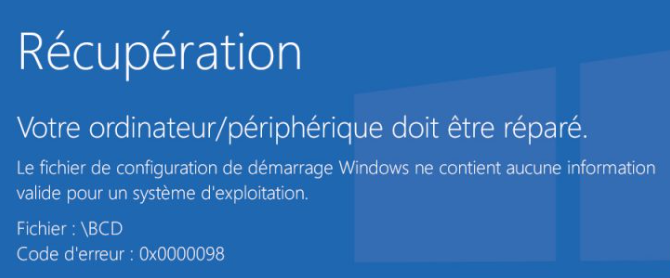
Comment réparer l'erreur de données de configuration de démarrage manquantes dans Windows ?
Il existe plusieurs façons de résoudre l'erreur « Les données de configuration de démarrage de votre PC sont manquantes ». Voici quatre des meilleures méthodes, expliquées étape par étape pour vous aider à résoudre le problème efficacement.
1. Reconstruire le BCD avec l'invite de commandes
Pour réparer un BCD corrompu dans Windows 10, vous pouvez le reconstruire en utilisant l'invite de commandes :
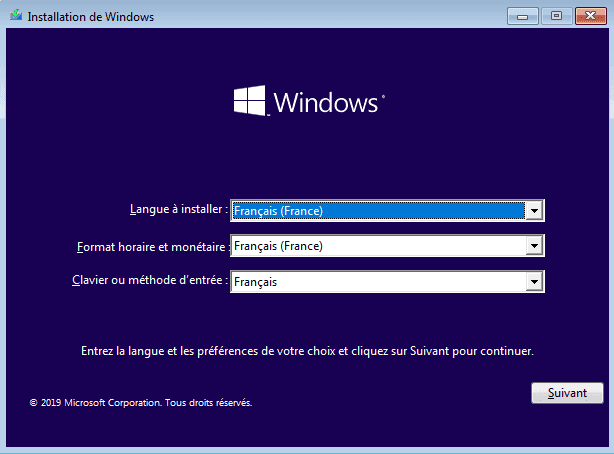
Étape 1 : Insérez le support d'installation ou le lecteur de récupération et démarrez votre ordinateur à partir de celui-ci (vous devrez peut-être modifier l'ordre de démarrage dans le BIOS). Sélectionnez la langue et autres préférences, puis cliquez sur « Suivant ».
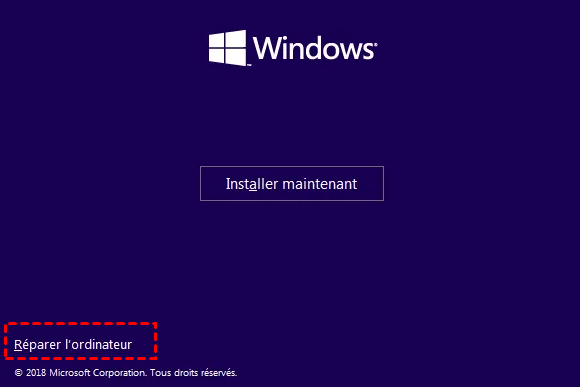
Étape 2 : Cliquez sur « Réparer l'ordinateur » en bas à gauche de l'écran d'installation de Windows.
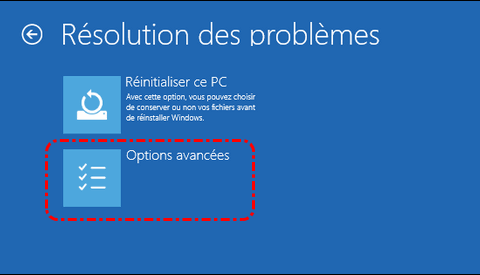
Étape 3 : Sélectionnez « Dépannage », puis choisissez « Options avancées ».
Étape 4 : Cliquez sur « Invite de commandes » et tapez les commandes suivantes, en appuyant sur Entrée après chacune :
Bootrec /fixmbr
Bootrec /fixboot
Bootrec /scanos
Bootrec /rebuildbcd
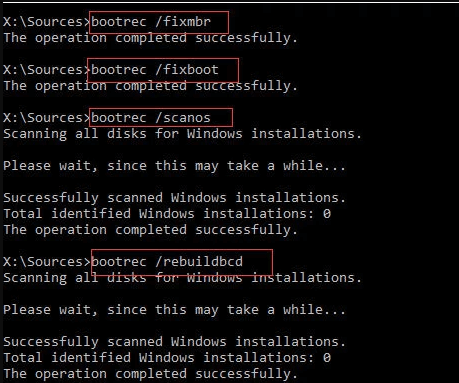
Étape 5 : Lorsque vous y êtes invité, tapez A pour ajouter l'installation à la liste de démarrage, puis appuyez sur Entrée.
Étape 6 : Quittez l'invite de commandes et cliquez sur « Continuer » pour démarrer sous Windows 10.
2. Exécuter la réparation du démarrage de Windows
L'exécution de la réparation du démarrage de Windows peut corriger l'erreur "Les données de configuration de démarrage de votre PC sont manquantes" en réparant les fichiers Windows corrompus. Cette méthode résout non seulement le problème actuel, mais aide également à prévenir de futures erreurs. Suivez ces étapes pour exécuter la réparation du démarrage de Windows :
Étape 1 : Insérez un lecteur de récupération et démarrez votre ordinateur à partir de celui-ci.
Étape 2 : Sélectionnez votre langue et autres préférences, puis cliquez sur "Suivant".
Étape 3 : Cliquez sur "Réparer l'ordinateur" en bas à gauche de l'écran d'installation de Windows.
Étape 4 : Sélectionnez "Dépannage", puis choisissez "Options avancées".
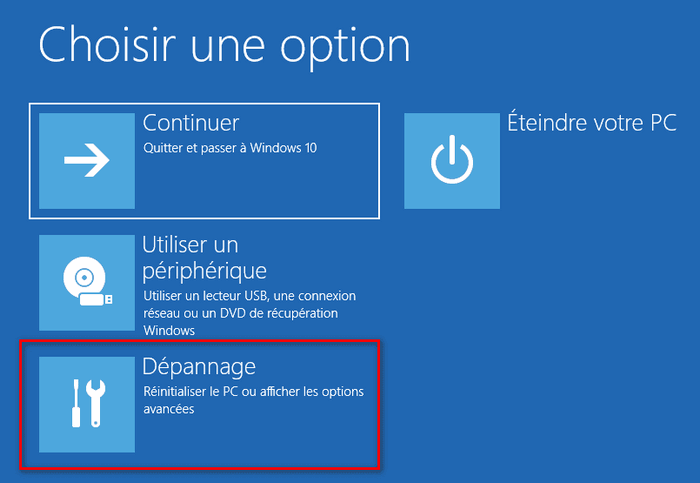
Étape 5 : Cliquez sur "Outil de redémarrage système" et attendez la fin du processus.
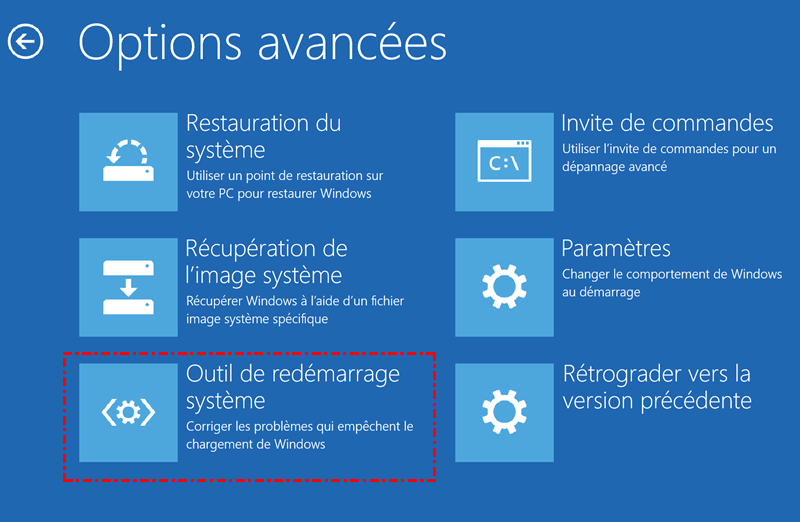
Étape 6 : Redémarrez votre ordinateur pour voir si l'erreur persiste.
3. Reconstruire le magasin BCD avec Bcdedit.exe
La reconstruction du magasin BCD à l'aide de Bcdedit.exe peut résoudre l'erreur "Les données de configuration de démarrage de votre PC sont manquantes". Suivez ces étapes pour reconstruire le magasin BCD :
Étape 1 : Insérez le lecteur amorçable Windows et démarrez à partir de celui-ci.
Étape 2 : Sélectionnez vos préférences linguistiques et cliquez sur "Suivant".
Étape 3 : Pour ouvrir l'invite de commandes, appuyez sur Maj+F10.
Étape 4 : Tapez les commandes suivantes, en appuyant sur Entrée après chacune :
bootrec.exe /Rebuildbcd
bootrec.exe /Fixmbr
bootrec.exe /Fixboot
Étape 5 : Si les commandes ci-dessus ne fonctionnent pas, essayez ces commandes :
bcdedit /export C.\BCD_Backup
cd boot
attrib bcd -s -h -r
ren c.\boot\bcd bcd.old
bootrec /RebuildBcd
Étape 6 : Une fois toutes les commandes exécutées avec succès, tapez exit et appuyez sur Entrée pour fermer l'invite de commandes. Redémarrez votre système pour vérifier si le problème est résolu.
4. Définir la partition Windows comme active
Si l'erreur "Les données de configuration de démarrage de votre PC sont manquantes" est due au fait que la partition Windows est inactive, vous pouvez activer la partition où Windows est installé. Suivez ces étapes pour activer la partition :
Étape 1 : Ouvrez l'invite de commandes. Allez dans le menu Démarrer, tapez "Invite de commandes" et appuyez sur Entrée.
Étape 2 : Tapez la commande list disk et appuyez sur Entrée. Cela affichera tous les disques de votre système.
Étape 3 : Tapez select disk X (remplacez X par le numéro du disque sur lequel Windows est installé) et appuyez sur Entrée.
Étape 4 : Tapez list partition et appuyez sur Entrée. Cela listera toutes les partitions du disque sélectionné.
Étape 5 : Tapez select partition Y (remplacez Y par le numéro de la partition sur laquelle Windows est installé) et appuyez sur Entrée.
Étape 6 : Tapez active et appuyez sur Entrée. Cela activera la partition sélectionnée.
Étape 7 : Fermez l'invite de commandes et redémarrez votre ordinateur pour voir si le problème est résolu.
Récupérer des données suite à l'absence du fichier BCD sous Windows [Gratuit]
Si aucune des méthodes précédentes ne fonctionne, vous pouvez utiliser un logiciel gratuit de récupération de données comme MyRecover pour récupérer les fichiers perdus ou supprimés en raison de l'erreur "Le fichier de données de configuration de démarrage est manquant". Cet outil prend en charge divers types de fichiers, y compris les photos, vidéos et documents.
Fonctionnalités clés de MyRecover
- Convivial : Même les débutants peuvent l'utiliser facilement.
- Sécurité : Garantit une sécurité des données à 100% sans perte ni corruption.
- Large support de types de fichiers : Récupère divers types de fichiers tels que la récupération de photos supprimées, des vidéos, des documents, etc.
- Récupération des données d'origine : Récupère les données originales sans écraser les fichiers.
MyRecover offre une solution simple et fiable pour récupérer les données perdues suite à l'erreur "BCD manquant Windows 10". Téléchargez-le et utilisez-le pour récupérer efficacement vos fichiers.
Pour lancer le processus de récupération de fichiers avec MyRecover, suivez ces étapes simples :
Guide étape par étape pour utiliser MyRecover
1. Exécutez MyRecover : Installez et lancez MyRecover sur votre PC.
2. Lancez l'analyse : Survolez le disque dur contenant le dossier cible et cliquez sur "Analyser" pour commencer le scan.

3. Filtrez et prévisualisez : Pendant l'analyse, utilisez les fonctionnalités Analyse rapide & Analyse approfondie pour identifier les fichiers supprimés ou perdus.
Utilisez des filtres tels que le type de fichier, la date de modification et la taille pour rationaliser le processus de recherche.
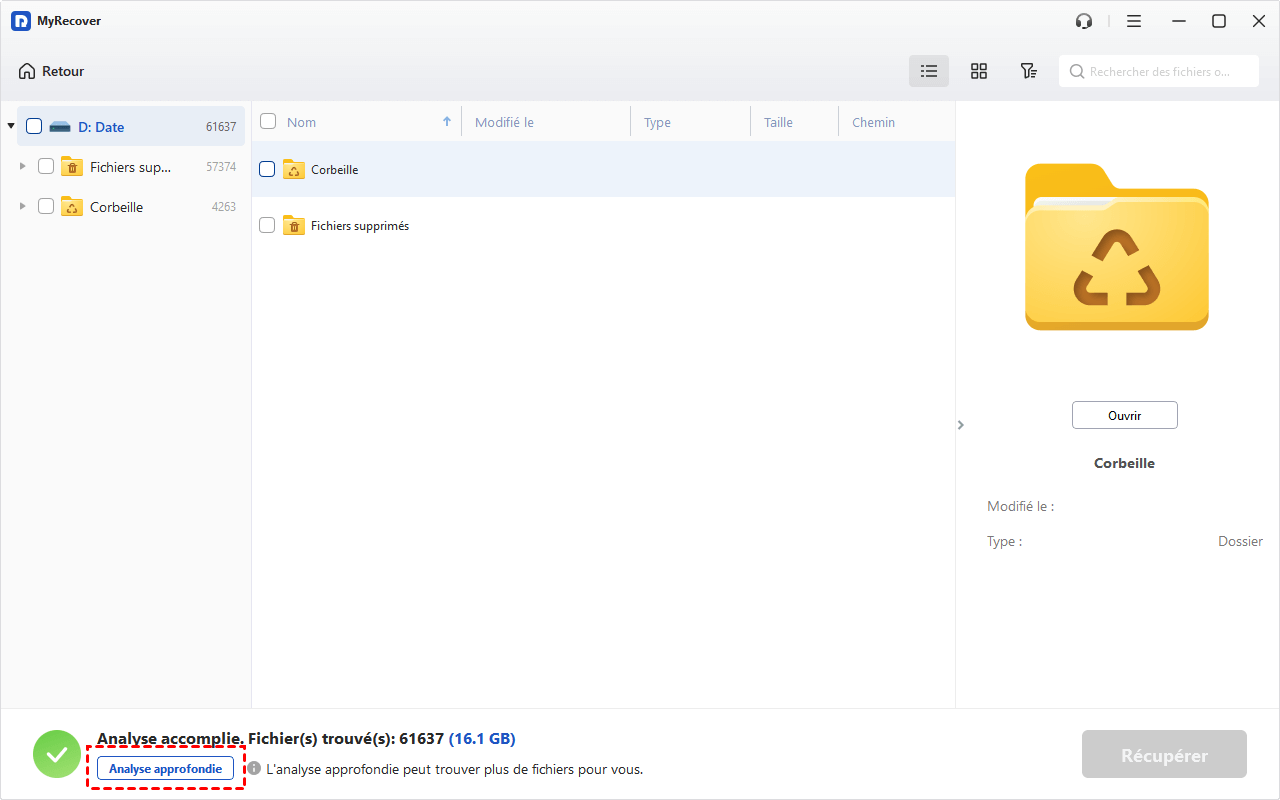
4. Sélectionnez et récupérez : Choisissez les données souhaitées pour la récupération et cliquez sur Récupérer.
Ce processus simple garantit que vous pouvez récupérer efficacement des fichiers supprimés sur PC avec MyRecover.

Conclusion
L'erreur « Les données de configuration de démarrage est manquant » peut être résolue de plusieurs manières. Nous avons présenté quatre correctifs simples pour vous aider à résoudre ce problème. De plus, si vous avez besoin de récupérer vos données, l'utilisation d'un outil de récupération de données fiable comme MyRecover peut être une solution efficace. MyRecover vous permet de récupérer tous les types de données en toute transparence. Téléchargez-le dès aujourd'hui pour explorer ses fonctionnalités et garantir la sécurité et la récupérabilité de vos données !

Restez Informé De Nos
Derniers Conseils
Ajoutez-nous à vos sources préférées sur Google pour ne jamais manquer nos guides pratiques.
 Ajouter en tant que source préférée >>