 MyRecover



Récupérer des photos supprimées sur PC — 7 solutions gratuites
Les photos contiennent toujours beaucoup d'informations importantes et de souvenirs familiaux inoubliables. Peu importe la raison de la perte de photos importantes, cela peut être extrêmement frustrant. Dans ce guide, nous vous guiderons à travers 7 méthodes efficaces pour récupérer des photos supprimées sur PC gratuitement.

Par Giselle / Mise à jour le 21/04/2026


Où vont les photos supprimées sur PC ?
Lorsque vous supprimez accidentellement une photo précieuse de votre PC, il est naturel de ressentir une vague de panique. Ces souvenirs inestimables semblent disparaître dans les airs, mais vous êtes-vous déjà demandé où vont exactement les photos supprimées ? En réalité, lorsque vous supprimez une photo de votre PC, elle ne disparaît pas immédiatement pour toujours. Au lieu de cela, la photo est généralement déplacée vers un emplacement spécifique, qui dépend de la manière dont la suppression a été effectuée.
Dans la plupart des cas, les photos sont soit envoyées dans la Corbeille, soit, en cas de suppression permanente, elles sont supprimées du système de fichiers mais peuvent encore être récupérables pendant un certain temps avant d'être écrasées par de nouvelles données. Voici une explication de l'endroit où vont généralement les photos supprimées :
- Corbeille : Lorsque vous supprimez une photo (autrement qu’avec « Maj + Suppr »), elle est généralement envoyée dans la Corbeille. Le fichier y reste jusqu’à ce que vous le restauriez ou que vous vidiez la Corbeille.
- Espace de stockage : Lorsque vous supprimez définitivement un fichier (par exemple, avec « Maj + Suppr »), son entrée est retirée de l’index système, mais les données elles-mêmes peuvent rester présentes sur le disque dur pendant un certain temps. Cela permet une récupération après une suppression définitive.
- Sauvegarde de Cloud : Si vous utilisez un service de stockage cloud comme OneDrive, Google Photos ou Dropbox, les photos supprimées peuvent être stockées temporairement dans la corbeille ou le dossier « Éléments supprimés » avant d’être effacées définitivement.
Comment récupérer des photos supprimées sur PC gratuitement ?
Lorsque vous essayez de récupérer des photos supprimées de votre PC, vous avez généralement deux grandes catégories de méthodes : avec sauvegarde et sans sauvegarde. Passons en revue chaque approche étape par étape pour vous aider à récupérer gratuitement vos précieuses photos.
Avec sauvegarde
Si vous avez été prudent et avez pris des mesures pour sauvegarder vos photos ou votre système à l'aide des outils intégrés de Windows ou d'outils de sauvegarde en cloud, la récupération est souvent simple. Voici plusieurs méthodes pour récupérer des photos supprimées de votre PC lorsque vous disposez d'une sauvegarde.
✅Restaurer les versions précédentes
Avec la fonctionnalité Versions précédentes, vous pouvez facilement récupérer des fichiers et dossiers supprimés ou modifiés accidentellement en les restaurant à partir de points de restauration générés par le système ou de sauvegardes automatiques. Cette méthode n'est utilisable que si vous avez activé l'Historique des fichiers et la Protection du système avant la perte de données. Sinon, Windows affichera simplement qu'aucune version précédente n'est disponible.
Étape 1. Accédez au dossier ou au lecteur où les photos supprimées étaient stockées.
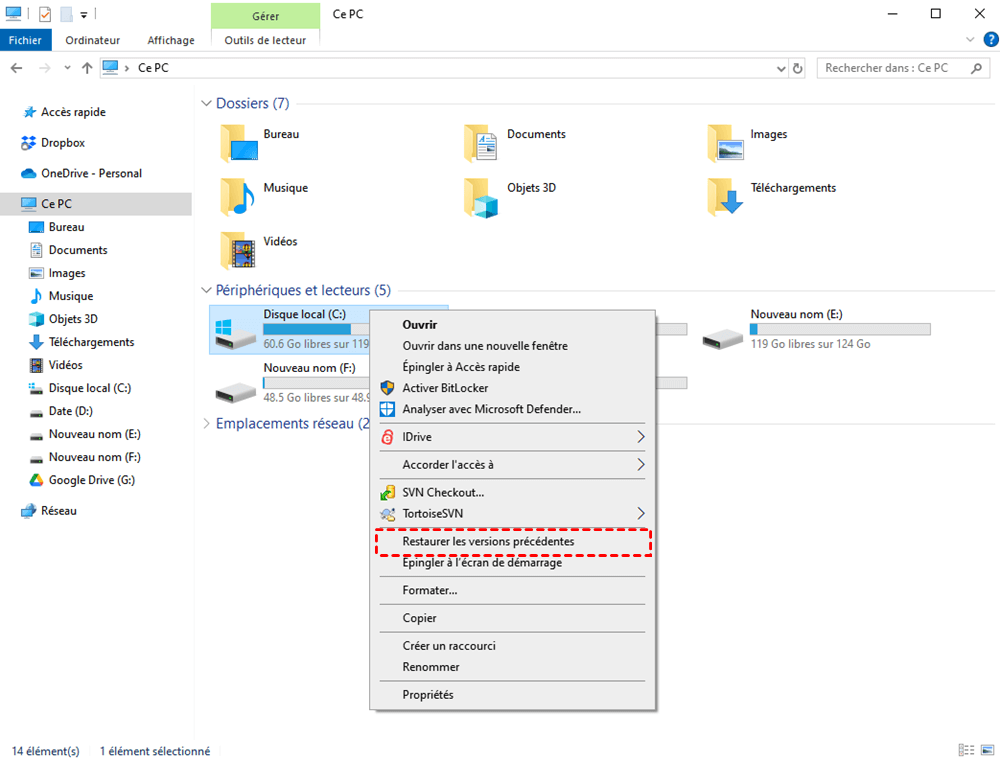
Étape 2. Sélectionnez le dossier ou le lecteur et faites un clic droit pour choisir Restaurer les versions précédentes.
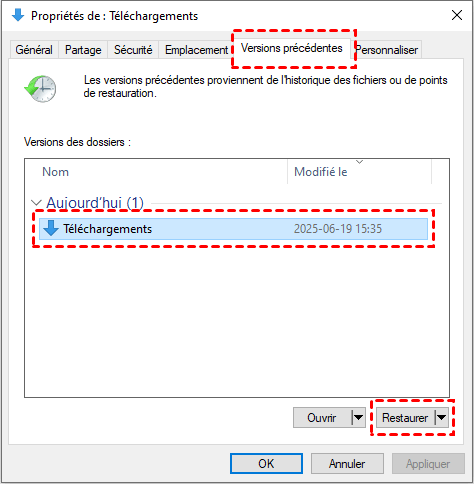
Étape 3. Choisissez une version à récupérer dans les listes disponibles et cliquez sur Restaurer pour récupérer les images supprimées sous Windows.
✅Restaurer vos fichiers à l'aide de l'Historique des fichiers
L'Historique des fichiers est une fonctionnalité pratique qui vous aide à enregistrer automatiquement des copies de vos fichiers, vous permettant ainsi de restaurer facilement vos fichiers et dossiers personnels en cas de suppression de photos. Cependant, cette fonctionnalité ne fonctionne que si vous avez activé l'Historique des fichiers sur Windows avant la suppression des photos.
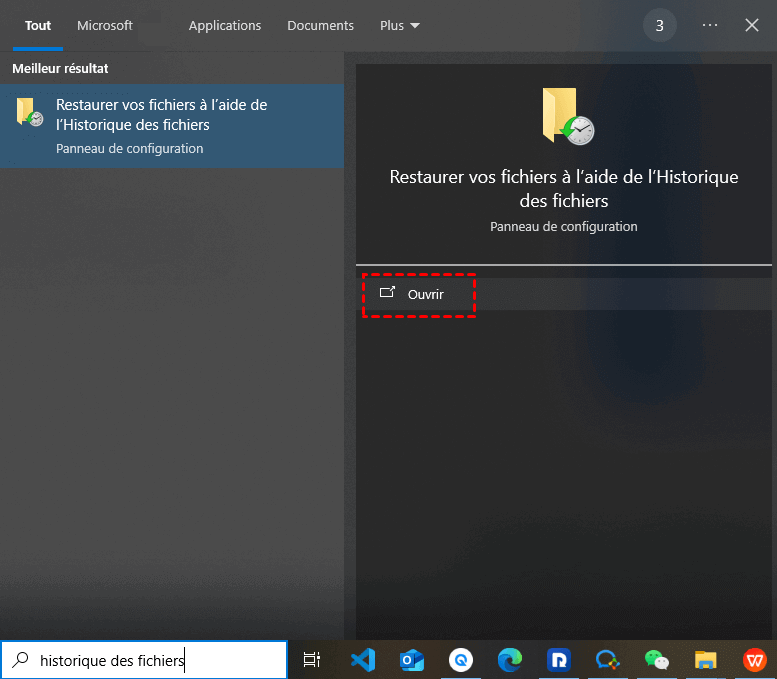
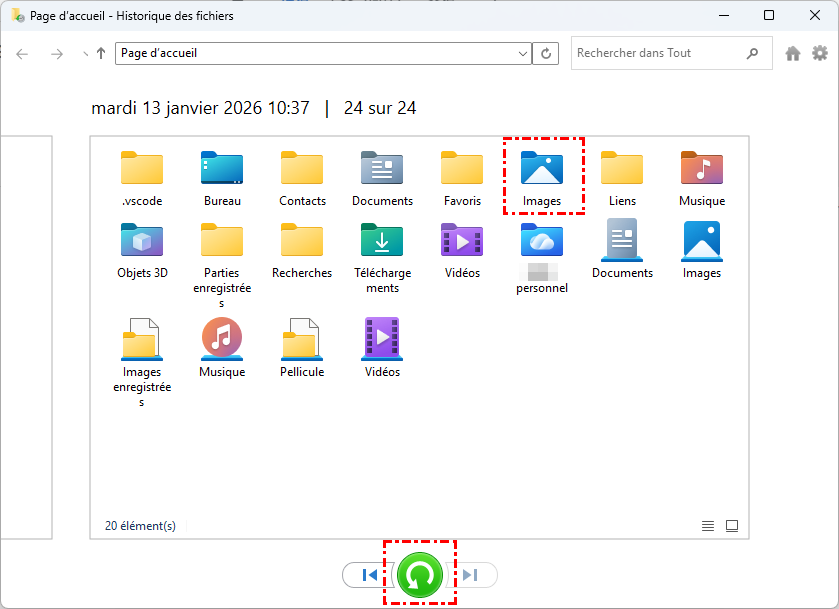
Étape 1. Saisissez Restaurer vos fichiers àl'aide de l'Historique des fichiers dans le menu Démarrer et ouvrez-le.
Étape 2. Parcourez et sélectionnez le dossier contenant les photos supprimées, puis choisissez une version que vous souhaitez récupérer, triée par heure de sauvegarde.
Étape 3. Cliquez sur le bouton vert Restaurer en bas de la fenêtre pour récupérer les photos supprimées.
✅Récupérer à partir de Sauvegarder et restaurer (Windows 7)
Il s'agit d'un outil classique permettant de créer des sauvegardes système complètes ou des sauvegardes de fichiers, et d'enregistrer ces sauvegardes sur un disque externe ou un emplacement réseau. À l'instar des fonctionnalités « Versions précédentes » et « Historique des fichiers », vous pouvez restaurer des fichiers supprimés à partir de la sauvegarde créée.
Étape 1. Tapez Paramètres de sauvegarde dans le menu Démarrer et ouvrez-le.
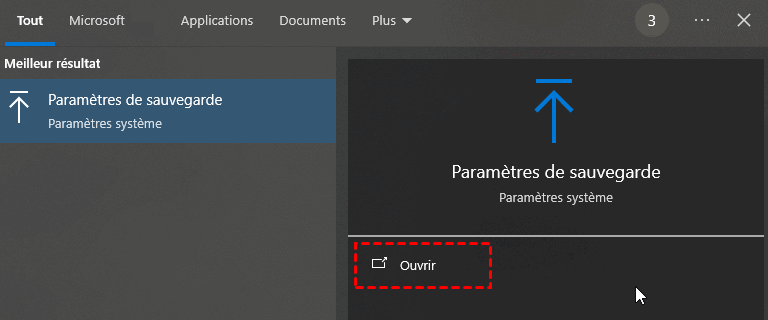
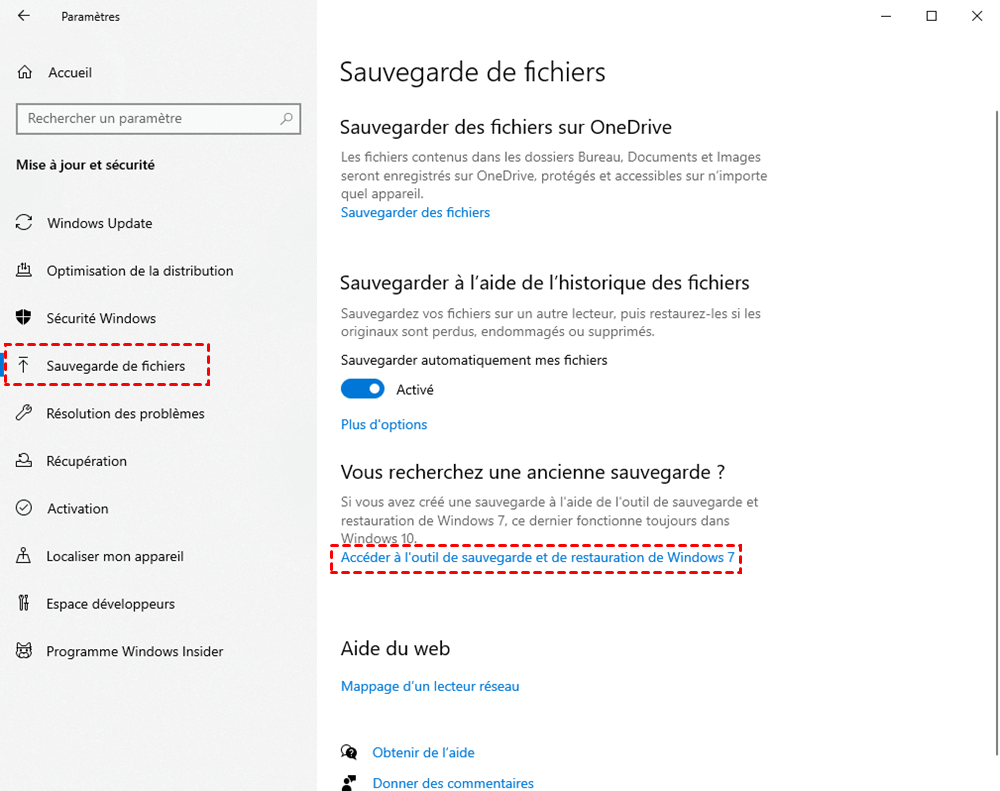
Étape 2. Cliquez sur Accéder à l'outil de sauvegarde et de restauration de Windows 7, puis sur Sélectionner une autre sauvegarde pour restaurer les fichiers.
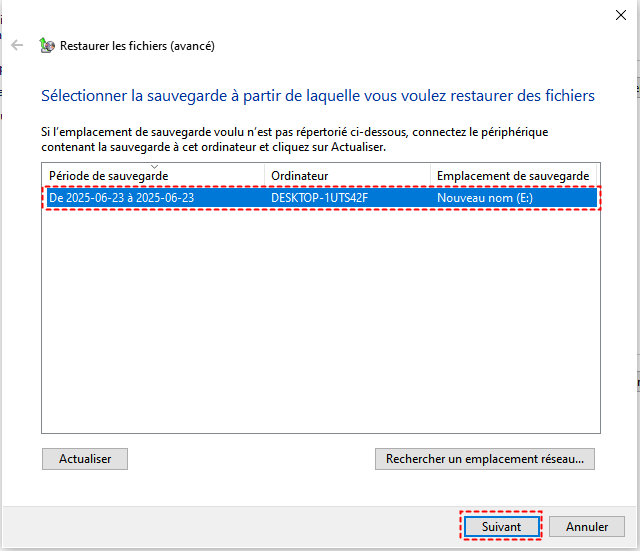
Étape 3. Sélectionnez une sauvegarde contenant les photos supprimées pour restaurer les fichiers et cliquez sur Suivant.
Étape 4. Choisissez les fichiers que vous souhaitez récupérer à partir de la sauvegarde. Vous pouvez cliquer sur Parcourir les fichiers/dossiers pour sélectionner des fichiers ou dossiers spécifiques à restaurer.
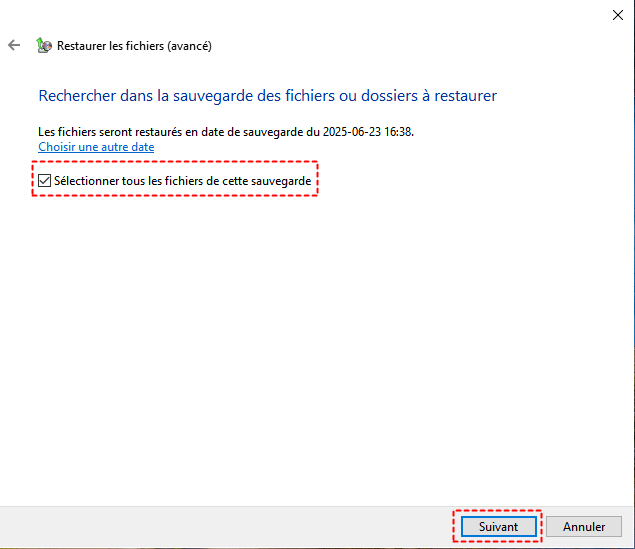
Étape 5. Sélectionnez un emplacement sûr pour restaurer les fichiers récupérés et cliquez sur Restaurer.
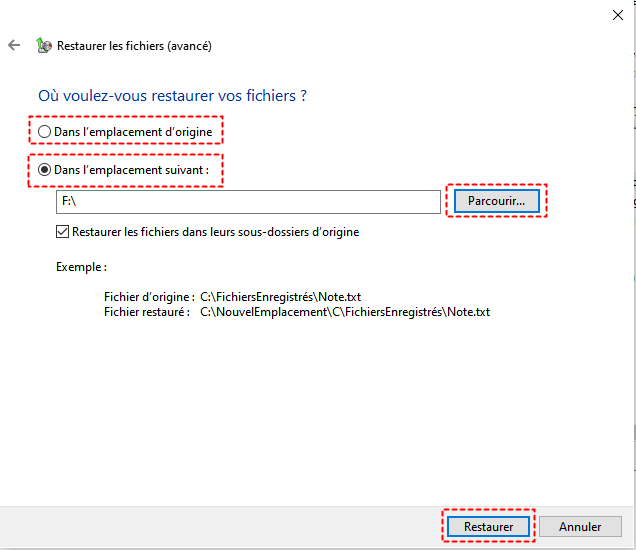
Une fois le processus terminé, le message Vos fichiers sont restaurés s'affichera. Vous pouvez cliquer sur "Afficher les fichiers restaurés" pour les vérifier.
✅Récupérer à partir d'une Sauvegarde de Cloud
Si vous avez sauvegardé les photos supprimées sur des outils de stockage cloud comme Google Drive, OneDrive ou Google Photos, c'est une bonne opportunité de les récupérer depuis votre PC. Ces outils de sauvegarde proposent généralement une corbeille ou un dossier d'éléments supprimés. Prenons OneDrive comme exemple.
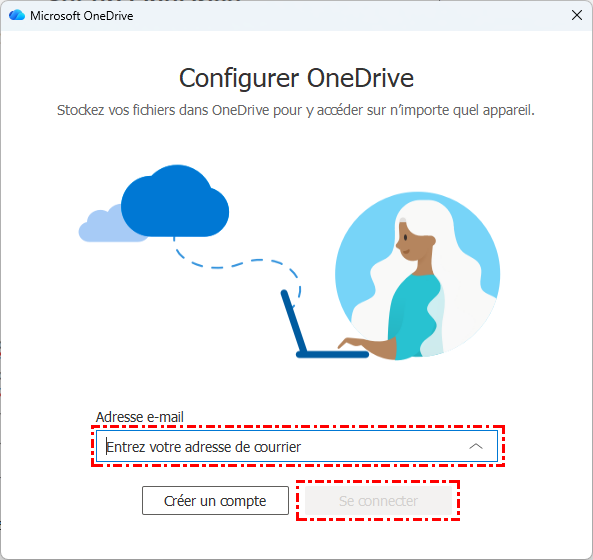
Étape 1. Connectez-vous à OneDrive avec votre compte.
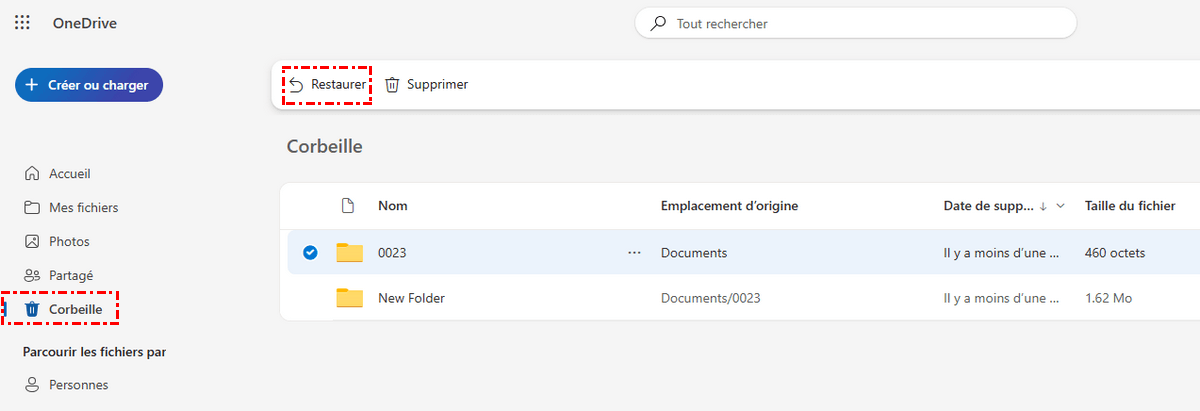
Étape 2. Accédez à la section Corbeille et sélectionnez les photos que vous souhaitez récupérer.
Étape 3. Cliquez sur Restaurer dans le coin supérieur gauche pour récupérer les photos supprimées.
- Remarque :✎...
- Les 4 méthodes mentionnées ci-dessus nécessitent toutes une sauvegarde préalable avant la perte des photos ; sans celle-ci, elles risquent de ne pas fonctionner. Si vous n’avez pas effectué de sauvegarde, utilisez les méthodes ci-dessous.
Sans sauvegarde
Si vous n'avez pas de sauvegarde de vos photos, ne vous inquiétez pas — il existe toujours des moyens gratuits de récupérer des photos supprimées sous Windows 10/11. Ces méthodes se concentrent sur la récupération de fichiers depuis le système ou via un logiciel tiers.
✅Vérifier dans la Corbeille
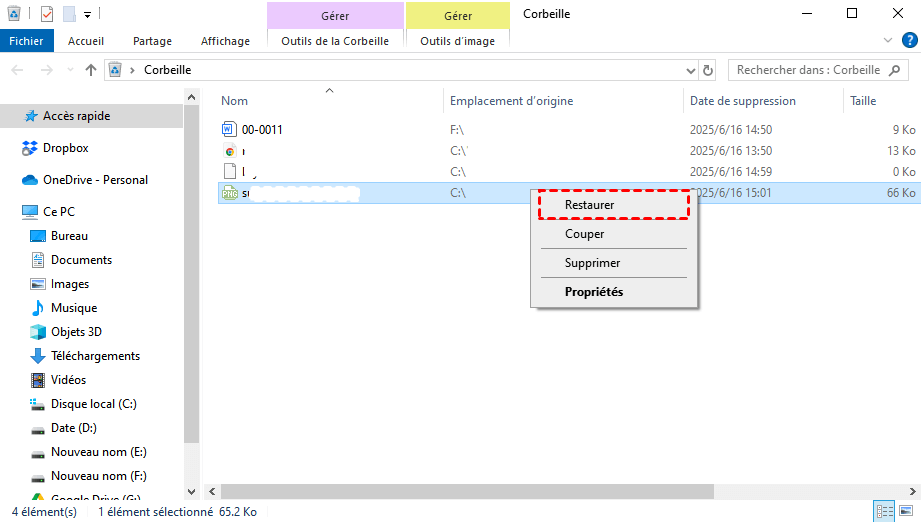
La Corbeille est le premier endroit à vérifier pour les photos supprimées. Si vous venez de supprimer accidentellement vos photos, elles y sont probablement encore, en attente d'être restaurées. Si votre Corbeille est vide, vous pouvez également utiliser un logiciel de récupération de données d'une Corbeille vidée.
Étape 1. Double-cliquez sur l'icône de la Corbeille pour l'ouvrir.
Étape 2. Parcourez et sélectionnez les photos supprimées que vous souhaitez récupérer, puis faites un clic droit et choisissez Restaurer pour les récupérer.
✅Exécuter la commande Windows File Recovery
Windows 10 et Windows 11 sont livrés avec un puissant outil en ligne de commande appelé Windows File Recovery, qui aide à récupérer les fichiers définitivement supprimés de votre PC, y compris les photos. Vous pouvez utiliser la commande Windows File Recovery pour récupérer les fichiers supprimés.
Étape 1. Téléchargez et installez Windows File Recovery sur votre ordinateur depuis le canal officiel Microsoft.

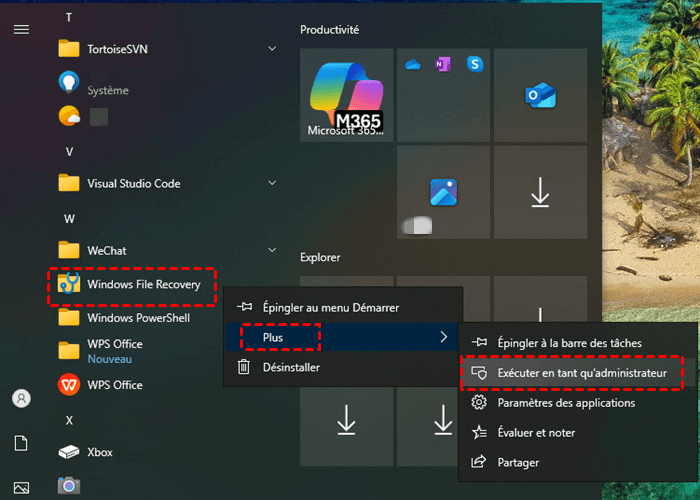
Étape 2. Tapez Windows File Recovery dans le menu Démarrer et exécutez-le en tant qu'administrateur.
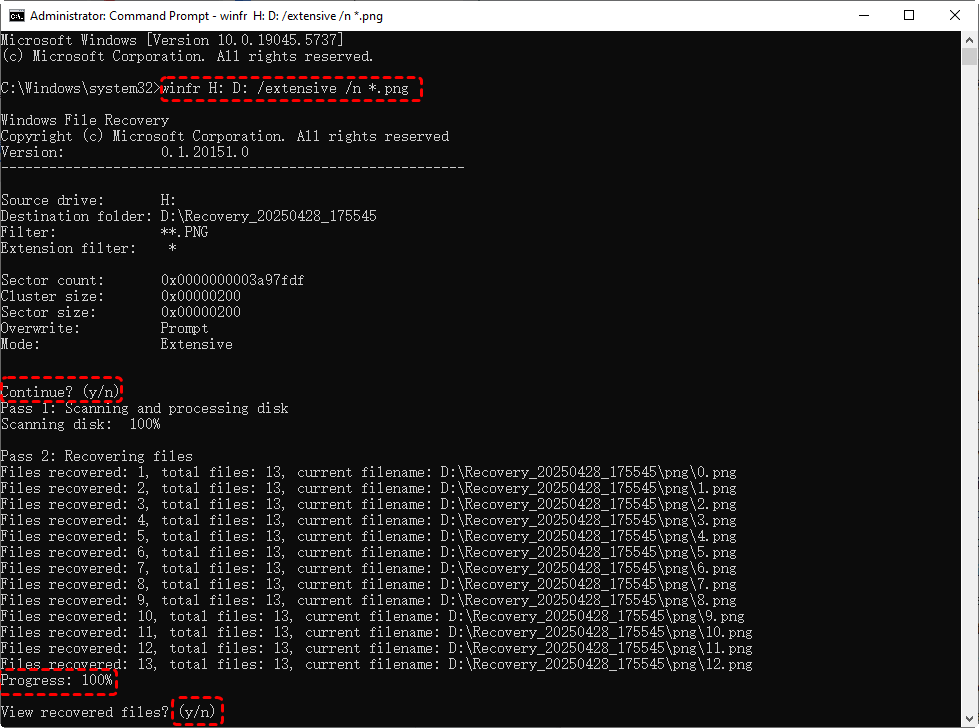
Étape 3. Saisissez la commande winfr H: D: /extensive /n *.png pour récupérer les photos supprimées et appuyez sur Entrée. Ensuite, Winfr recherchera les photos supprimées sur le lecteur et tentera de les récupérer. Remplacez les lettres de lecteur H et D par vos lettres de lecteur réelles.
- ★Conseils :
- H : la lettre du lecteur source (où les photos ont été supprimées).
- D : la lettre du lecteur de destination (doit être sur un lecteur différent).
- extensive : analyse approfondie pour les fichiers fragmentés. Si vous ne souhaitez pas passer trop de temps sur une analyse approfondie, vous pouvez basculer en mode « regular » pour une analyse rapide.
- n *.png : filtre uniquement les fichiers PNG.
Une fois le processus terminé, vous pouvez appuyer sur « y » pour vérifier les photos récupérées dans le dossier de destination.
✅Récupérer avec un outil tiers — MyRecover
Si vous n'êtes pas amateur d'outils en ligne de commande, essayez un logiciel professionnel de récupération de données comme MyRecover. Grâce à son interface utilisateur graphique (IUG), MyRecover vous permet d'effectuer la récupération de données en quelques clics d'icônes ; même les utilisateurs novices peuvent le maîtriser sans effort.
Contrairement aux méthodes traditionnelles, MyRecover récupère les fichiers sans nécessiter de sauvegarde. Durant le processus de récupération, MyRecover lit uniquement les données sans les écrire, évitant ainsi tout risque d'écrasement et d'échec de la récupération. C'est ce qui en fait un outil de récupération de données totalement fiable.

 MyRecover
- Capacité d'analyse approfondie : Effectuer des analyses complètes pour localiser les données perdues, même après un formatage ou une perte de partition.
- Récupération de partition : Détecter et récupérer les données de partitions perdues ou supprimées.
- Mettre en pause et reprendre les analyses : Permettre aux utilisateurs de mettre en pause les analyses de récupération et de les reprendre plus tard sans perdre leur progression.
- Analyse sécurisée et en lecture seule : Garantir qu'aucune donnée n'est écrasée pendant le processus de récupération.
 100 % Sécurisé
4 étapes pour récupérer des photos supprimées sur un PC Windows
Étape 1. Téléchargez et installez MyRecover sur votre ordinateur depuis un canal sécurisé, en évitant de l'installer sur le lecteur contenant les fichiers perdus.
Étape 2. Sélectionnez le lecteur où les photos supprimées étaient stockées pour lancer l'analyse et cliquez sur Analyser.

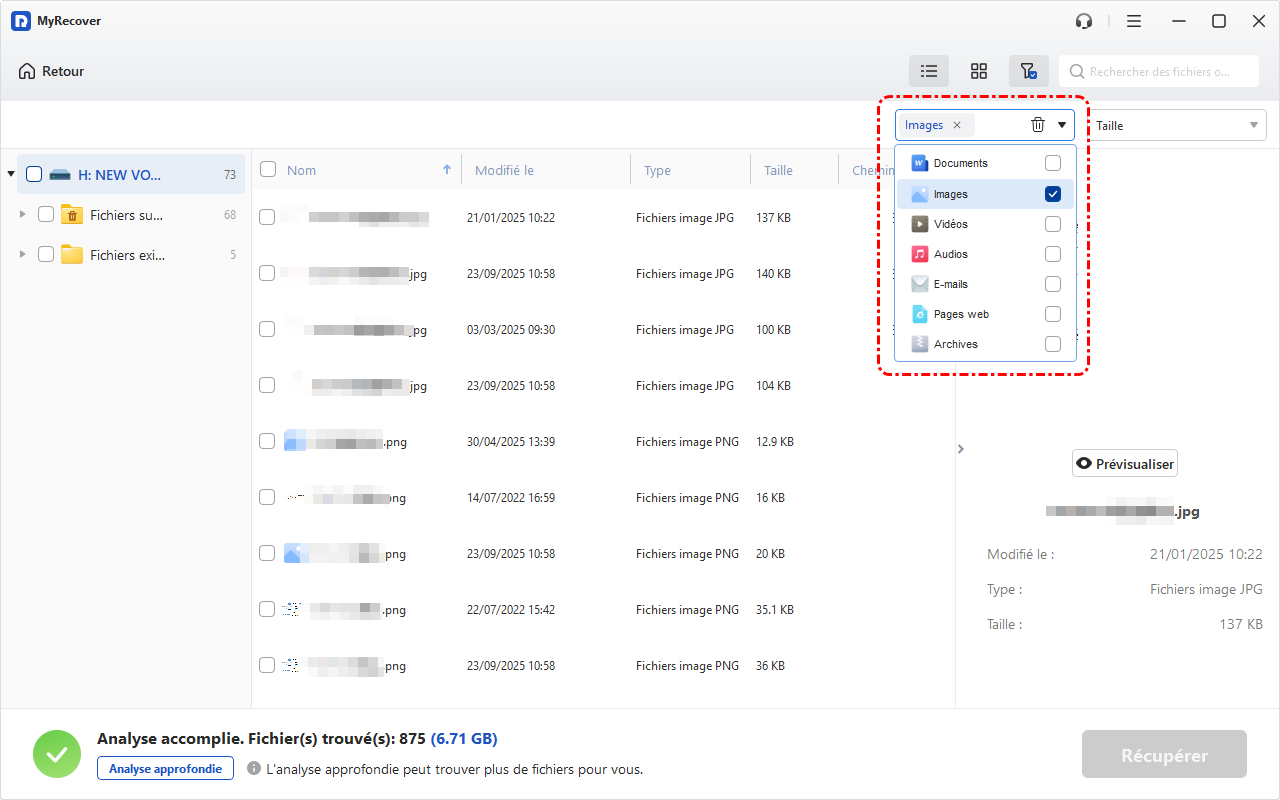
Étape 3. Choisissez les photos dans les listes récupérables et cliquez sur Récupérer. Si trop de fichiers sont analysés et qu'il est difficile de trouver celui souhaité, vous pouvez utiliser la fonction Filtrer pour localiser rapidement le fichier cible.
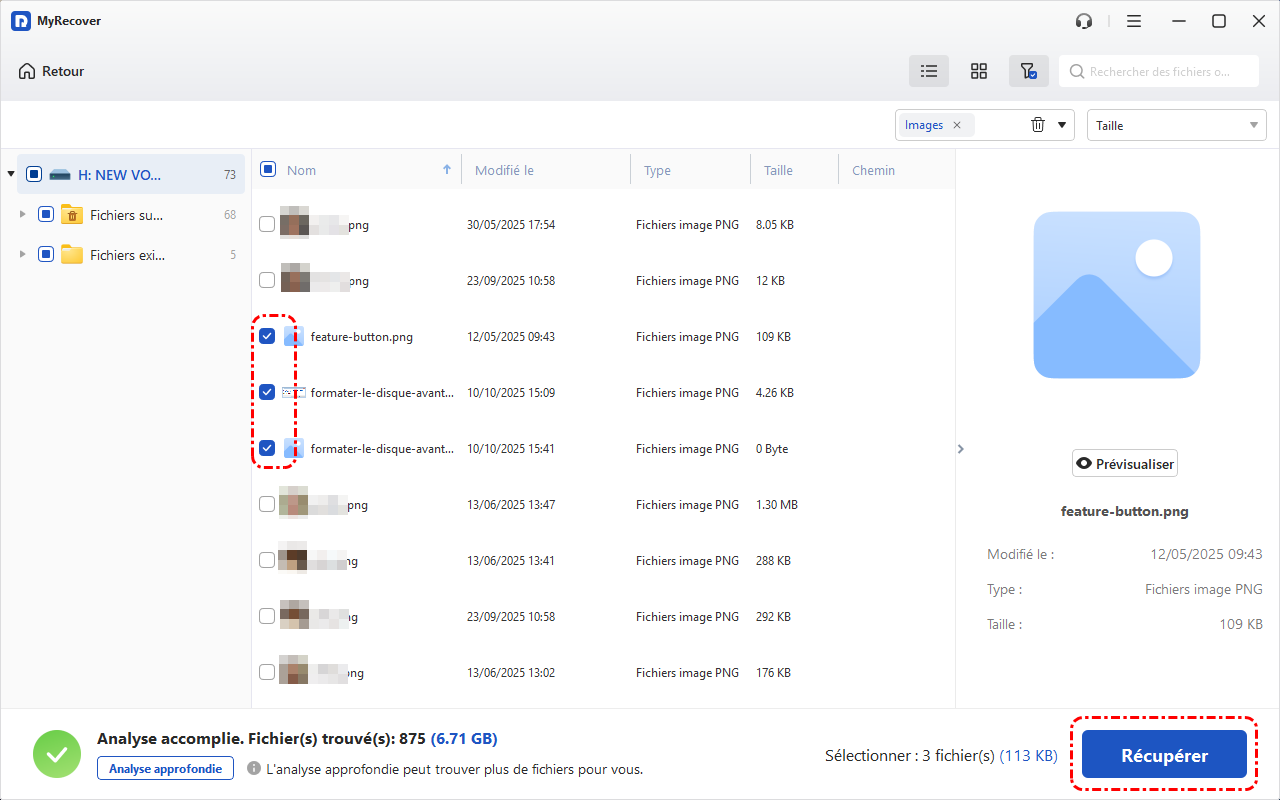
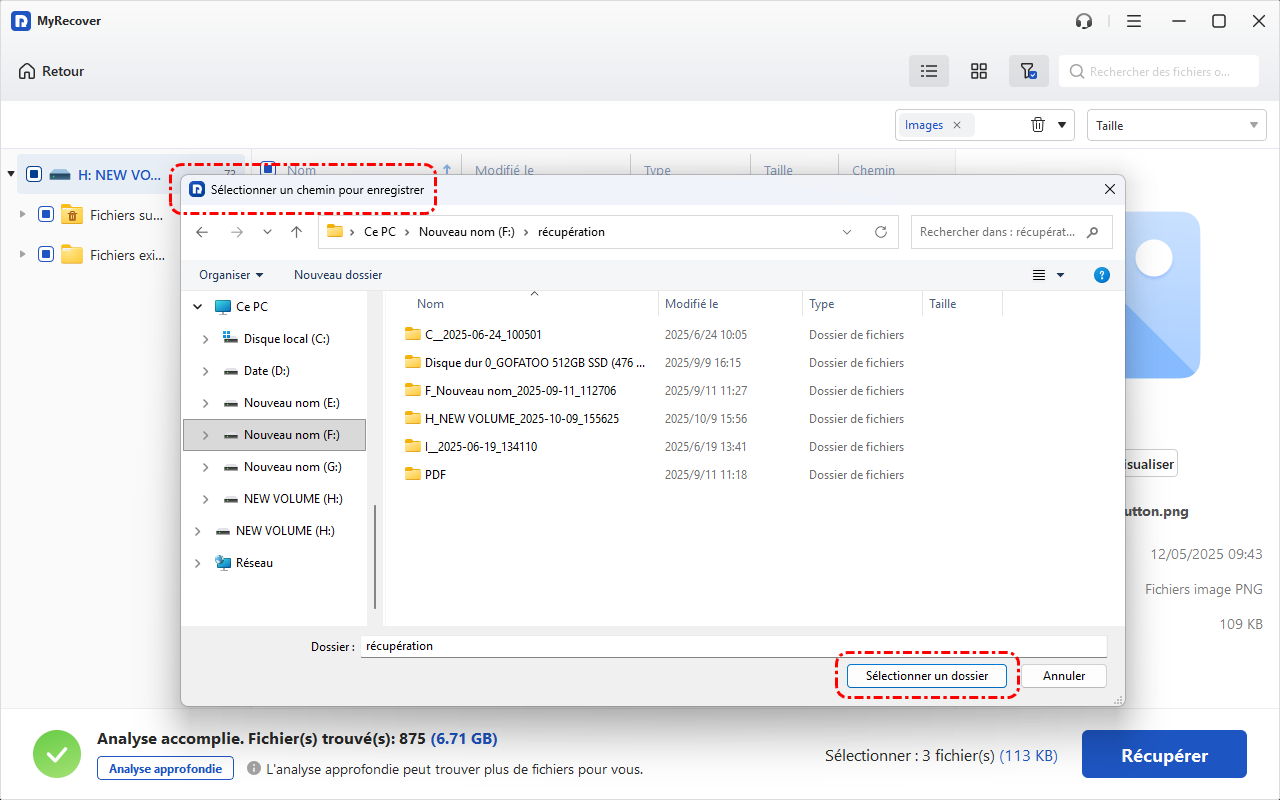
Étape 4. Sélectionnez un emplacement sécurisé (différent de l'original) pour enregistrer les fichiers récupérés.
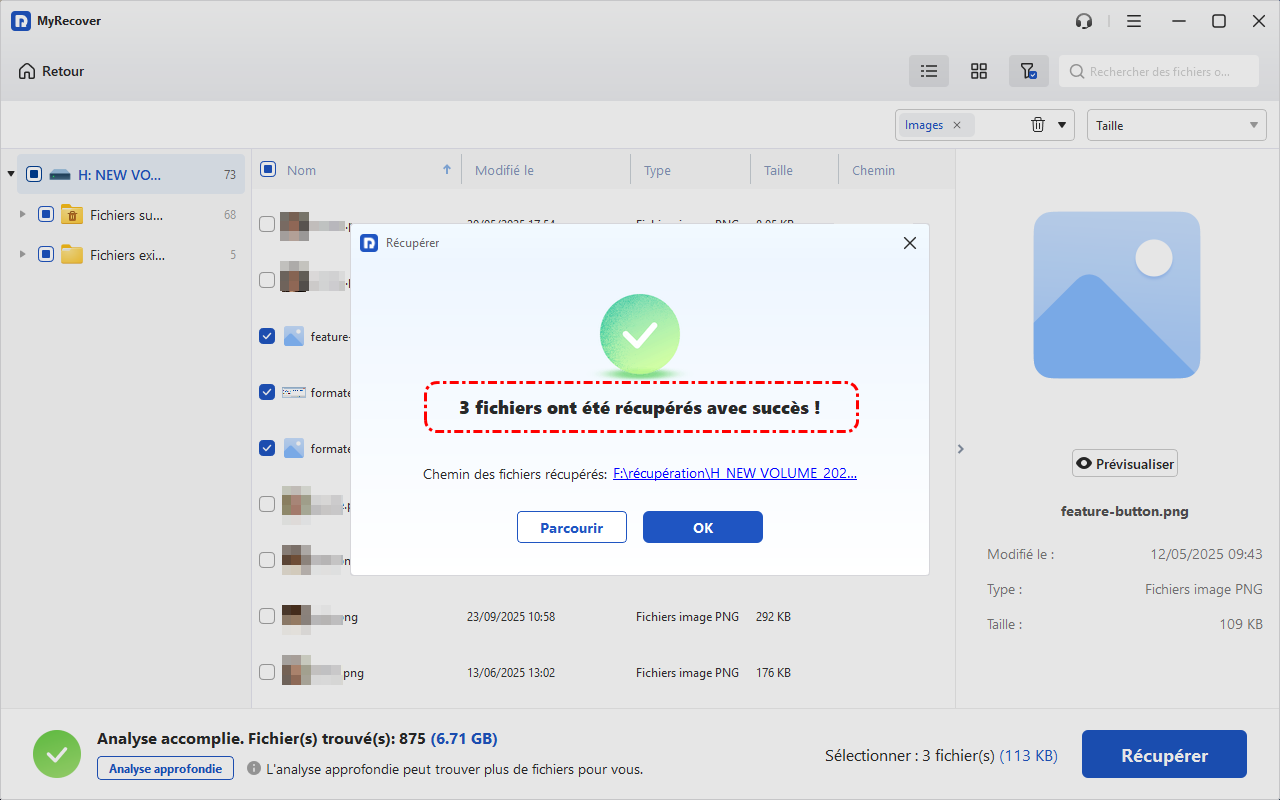
À l'issue du processus de récupération, le message « Les fichiers ont été récupérés avec succès » s'affichera. Vous pouvez cliquer sur le chemin des fichiers récupérés pour les consulter.
Conclusion
En suivant les méthodes décrites ci-dessus, vous comprenez désormais clairement comment récupérer des photos supprimées de votre PC. Il est évident que la mise en place d'une routine de sauvegarde, que ce soit à l'aide des outils de sauvegarde intégrés à Windows ou de solutions de sauvegarde dans le cloud, est essentielle pour une récupération de données réussie.
D'autre part, si vous n'avez pas de sauvegarde, des outils de récupération tiers comme MyRecover offrent des alternatives pour retrouver vos fichiers. MyRecover propose également les éditions Professionnelle et Technicien pour répondre aux besoins avancés des utilisateurs. Ces éditions prennent en charge un quota de récupération de données illimité, permettent la récupération de données depuis un Windows planté et fournissent une fonction de prévisualisation des fichiers avant la fin du processus de récupération.

Restez Informé De Nos
Derniers Conseils
Ajoutez-nous à vos sources préférées sur Google pour ne jamais manquer nos guides pratiques.
 Ajouter en tant que source préférée >>