 MyRecover



Mon dossier Téléchargements a disparu sur Mac ! 5 Façons de le récupérer
Il est fréquent de constater que le dossier de Téléchargement a disparu sur Mac après une mauvaise manipulation. Si votre dossier de téléchargement Mac a disparu du Dock ou du Finder, suivez notre guide complet pour rétablir l'accès à vos fichiers et optimiser votre organisation.

Par Giselle / Mise à jour le 11/05/2026


Le dossier Téléchargements est l'emplacement par défaut où macOS enregistre automatiquement tous les fichiers que vous récupérez sur le Web. Qu'il s'agisse de documents importants, d'images ou de logiciels, ce répertoire centralise vos données pour vous permettre de les retrouver et de les utiliser facilement par la suite.
Cependant, il arrive que des fichiers téléchargés semblent s'évaporer sans raison, ou même que le dossier Téléchargements disparaisse totalement de votre barre latérale ou de votre Dock. Pourquoi cela se produit-il ? Existe-t-il un moyen de les récupérer ? Cet article vous apportera les réponses.

Pourquoi mon dossier Téléchargements a disparu sur Mac ?
Il existe de nombreuses raisons pour lesquelles le dossier Téléchargements peut disparaître, la plus courante étant une erreur humaine. Par ailleurs, d'autres raisons peuvent également expliquer la disparition du dossier Téléchargements sur Mac :
- Suppression accidentelle du Dock : Vous avez peut-être glissé l'icône hors du Dock par mégarde.
- Réglages du Finder modifiés : Les préférences du Finder ont été réinitialisées ou modifiées.
- Dossier déplacé : Le dossier a été déplacé dans un autre répertoire ou dans la Corbeille.
- Problème de synchronisation iCloud : Si vous synchronisez vos dossiers Bureau et Documents, cela peut parfois affecter la visibilité d'autres dossiers racines.
- Mise à jour du système : Dans de rares cas, une mise à jour de macOS peut entraîner la disparition du dossier Téléchargements sur certains appareils.
5 Façons de récupérer le dossier de Téléchargements sur Mac
Si vous constatez que votre dossier Téléchargements de Mac a disparu, restez serein. Il existe plusieurs solutions simples pour rétablir l'accès à vos fichiers personnels. Voici les cinq méthodes les plus efficaces pour remédier à cette situation.
Méthode 1 : Ajouter manuellement le dossier Téléchargements au Dock
C'est la solution la plus simple si vous remarquez que le dossier Téléchargements a disparu uniquement de votre barre de raccourcis :
1. Ouvrez une fenêtre Finder.
2. Allez dans le menu Aller > Départ.
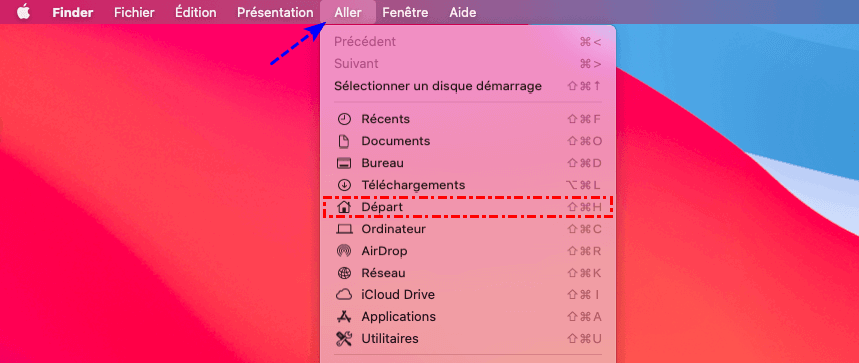
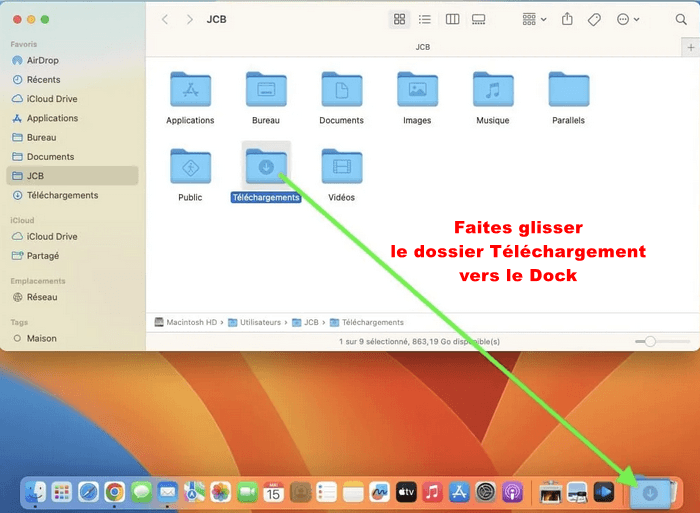
3. Localisez le dossier Téléchargements et faites-le glisser vers la partie droite du Dock, près de la Corbeille.
Méthode 2 : Restaurer à partir de la Corbeille
Sur Mac, un dossier Téléchargements disparu peut simplement résulter d'une suppression accidentelle. Dans ce cas, il est généralement possible de le restaurer facilement depuis la Corbeille.
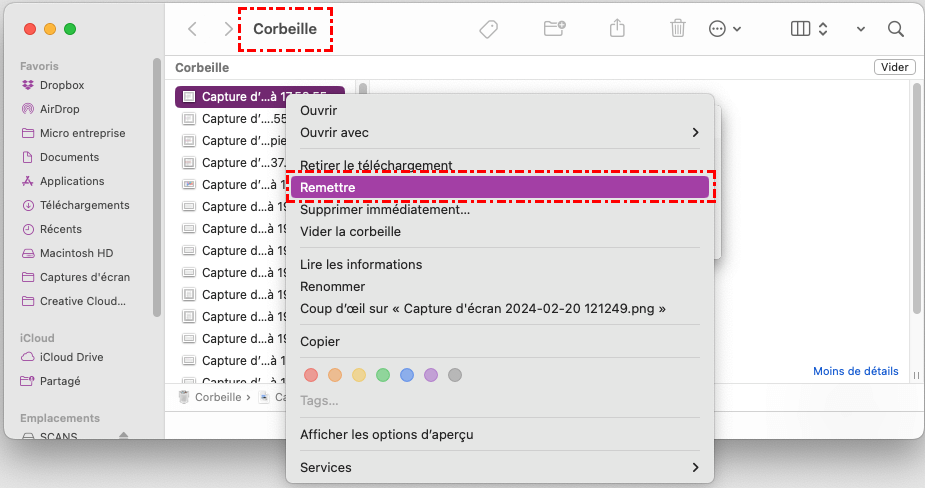
1. Cliquez sur l'icône de la Corbeille.
2. Recherchez le dossier nommé Téléchargements.
3. Faites un clic droit dessus et sélectionnez Remettre.
Méthode 3 : Restaurer à partir d'une sauvegarde Time Machine
Si le dossier a été supprimé définitivement du disque dur, Time Machine est votre meilleur allié pour remonter le temps.
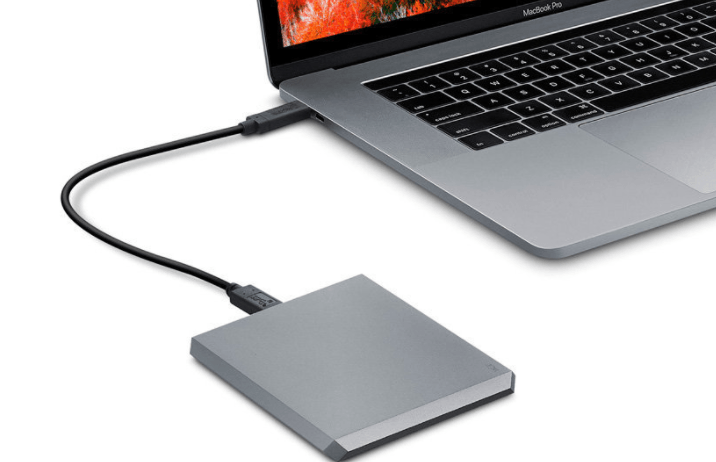
1. Branchez le disque dur externe contenant vos sauvegardes Time Machine à votre Mac.
2. Ouvrez une fenêtre Finder et placez-vous dans votre dossier Départ (utilisateur), là où le dossier Téléchargements devrait normalement se trouver.
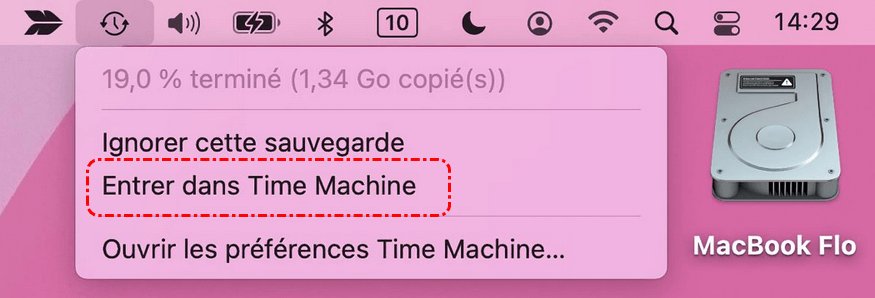
3. Cliquez sur l'icône Time Machine dans la barre des menus (en haut à droite) et sélectionnez Entrer dans Time Machine.
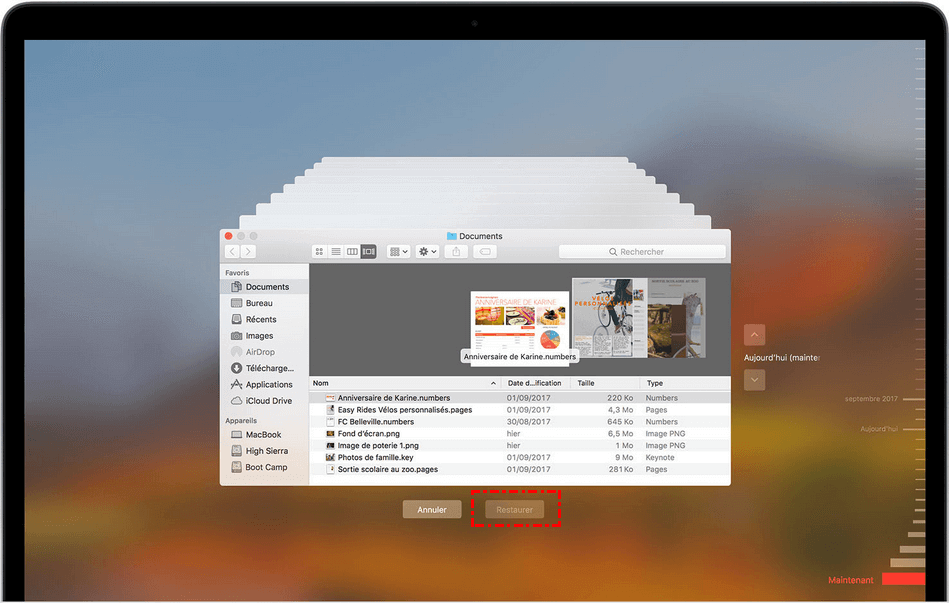
4. Utilisez la chronologie à droite de l'écran ou les flèches pour remonter jusqu'à une date où le dossier était encore présent.
5. Une fois le dossier Téléchargements localisé dans la sauvegarde, sélectionnez-le et cliquez sur le bouton Restaurer. Le dossier sera automatiquement recopié à son emplacement d'origine sur votre Mac.
Méthode 4 : Restaurer à partir d'une sauvegarde iCloud
Si vous avez activé la synchronisation des dossiers importants avec iCloud Drive, vos fichiers sont peut-être stockés en ligne. Suivez ces étapes pour les récupérer :
1. Ouvrez votre navigateur Web et connectez-vous sur iCloud.com à l'aide de votre identifiant Apple et de votre mot de passe.
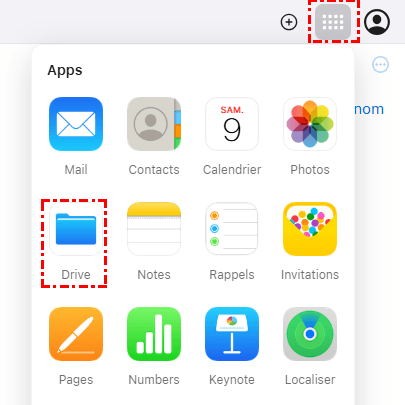
2. Sur la page d'accueil, cliquez sur l'icône iCloud Drive (ou le menu des applications en haut à droite).
3. Parcourez les dossiers pour voir si vos fichiers téléchargés s'y trouvent. Si vous ne les voyez pas dans le répertoire principal, vérifiez si un sous-dossier nommé "Downloads" ou "Téléchargements" a été créé par la synchronisation.
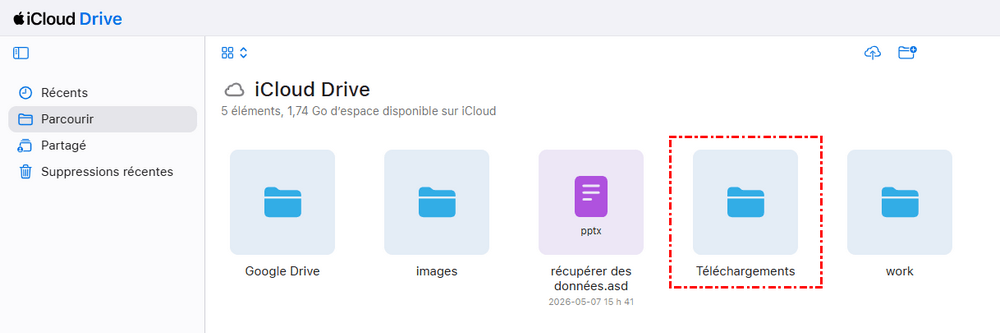
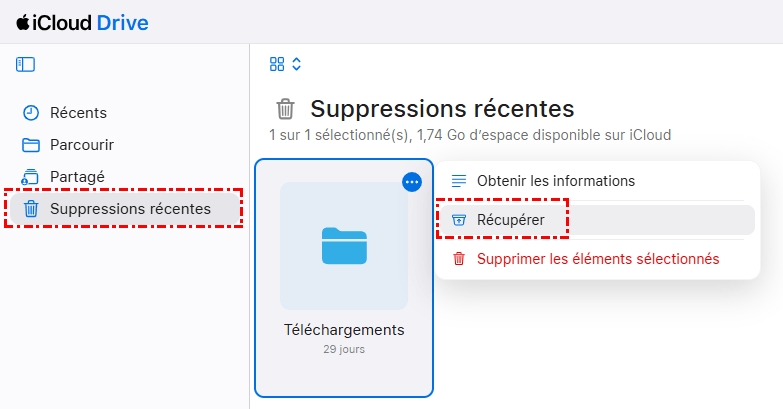
4. Si les fichiers sont introuvables, faites défiler la page iCloud Drive vers le bas ou allez dans la section Suppressions récentes (généralement située dans le menu latéral ou en bas à droite de la fenêtre).
5. Sélectionnez les fichiers ou le dossier souhaités et cliquez sur le bouton Récupérer. Les éléments reviendront alors dans votre stockage iCloud et se synchroniseront à nouveau avec votre Mac.
Méthode 5 : Contacter l'assistance Apple
Si aucune des méthodes précédentes ne permet de rétablir votre dossier et que vous soupçonnez une erreur système plus grave, un bug lié à une mise à jour corrompue ou même si votre Mac ne démarre plus correctement, il est vivement conseillé de contacter l'assistance Apple via leur site officiel. Vous pourrez planifier un appel ou un clavardage avec un technicien qualifié qui pourra vous guider dans des diagnostics avancés, comme l'utilisation de l'Utilitaire de disque ou du mode de récupération de macOS.

Récupérer le dossier Téléchargements disparu sous Windows 11/10 via MyRecover
Bien que cet article se concentre sur macOS, de nombreux utilisateurs rencontrent des problèmes similaires sur PC. Si vous utilisez Windows et que votre dossier Téléchargements a été supprimé ou est devenu inaccessible, l'utilisation d'un logiciel spécialisé comme MyRecover est une solution extrêmement efficace.
MyRecover est un puissant outil de récupération de données capable de récupérer les fichiers perdus suite à une suppression accidentelle, un formatage ou une panne système.
MyRecover : logiciel fiable de récupération de données Windows
✔️Récupération de données dans tous les cas : Gérer divers scénarios de perte de données, notamment la suppression accidentelle, le formatage, les pannes système, les attaques de virus, etc.
✔️Prendre en charge de différents types de fichiers : Récupérer documents, photos, vidéos, e-mails et autres types de fichiers courants.
✔️Interface conviviale : La navigation simple rend la récupération de données accessible à tous les niveaux. Aucune expertise technique n'est requise : il suffit d'analyser et de récupérer.
✔️Taux de réussite élevé : Des algorithmes avancés garantissent un potentiel de récupération de fichiers maximal.
✔️Modes d'analyse multiples : Analyse rapide des fichiers récemment supprimés et analyse approfondie pour une récupération complète.
Récupérer le dossier Téléchargements supprimé en 4 étapes seulement :
1. Téléchargez et installez MyRecover : Installez le logiciel sur votre PC Windows (ne l’installez pas sur la partition où se trouvaient les fichiers perdus afin d’éviter l’écrasement des données).
2. Analysez le disque : Lancez le programme, sélectionnez le disque (généralement le disque C), puis cliquez sur Analyser.

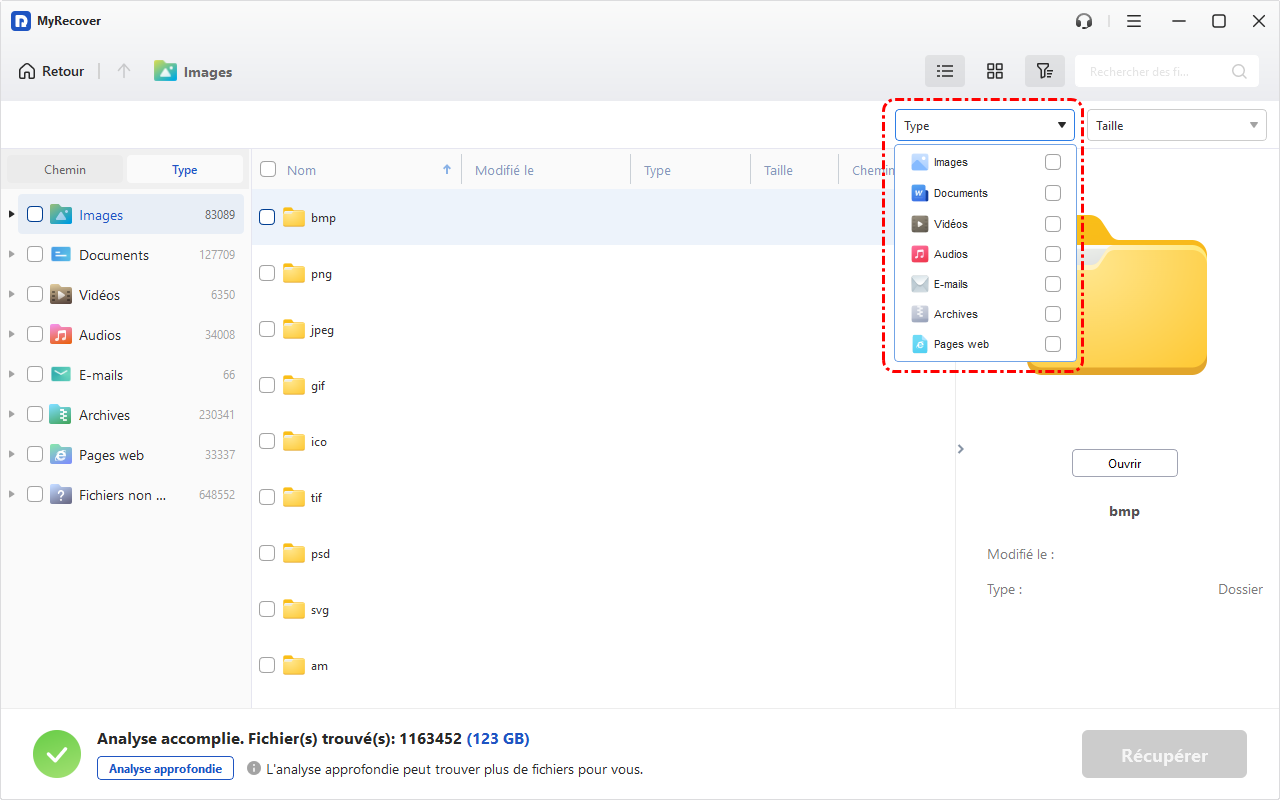
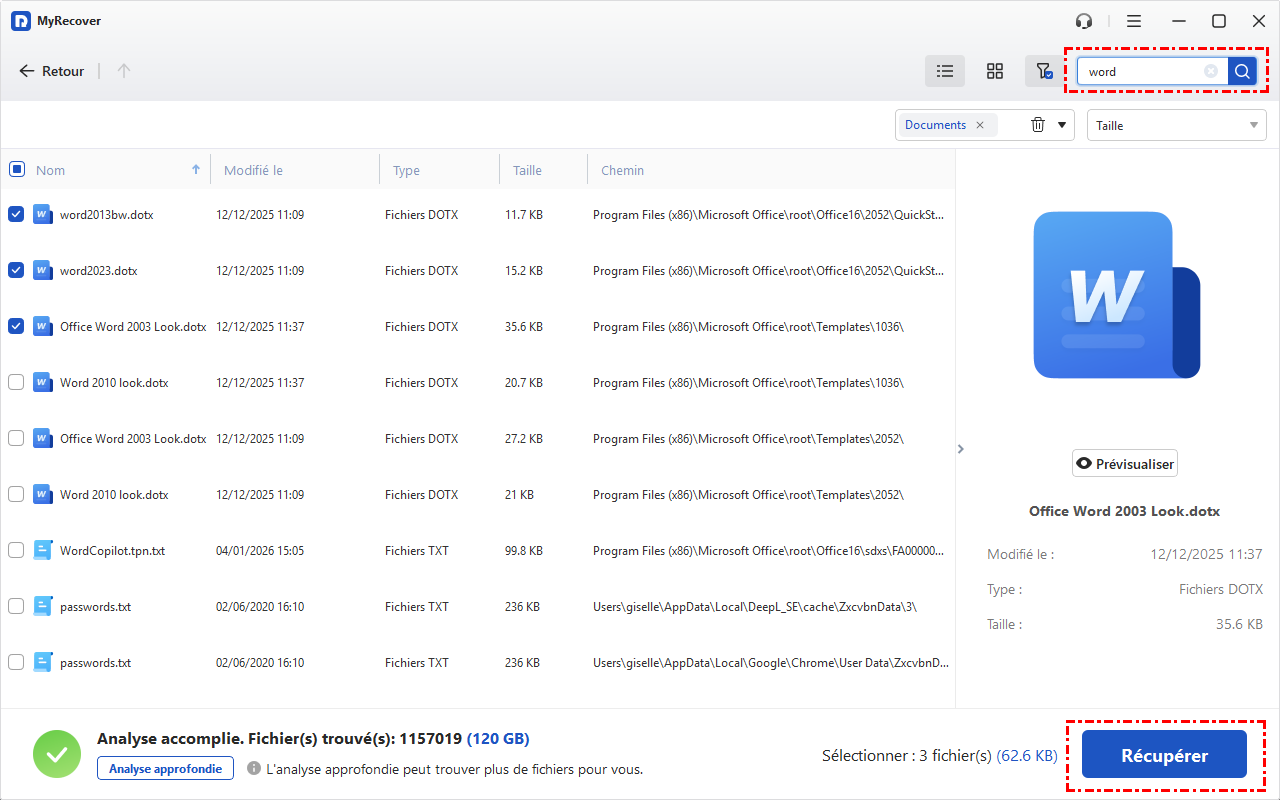
3. Trouvez le dossier : Le logiciel effectuera une analyse rapide. Vous pouvez utiliser la barre de recherche ou les filtres pour trouver le dossier Téléchargements.
4. Récupérez les fichiers : Sélectionnez le dossier ou les fichiers que vous souhaitez récupérer, puis cliquez sur le bouton Récupérer. Choisissez un nouvel emplacement pour enregistrer les données récupérées.
Conclusion
En résumé, que vous soyez sur Mac ou Windows, la disparition du dossier Téléchargements est souvent liée à un simple réglage d'affichage ou à une suppression accidentelle plutôt qu'à une perte définitive. En utilisant les outils intégrés comme le Finder, iCloud ou Time Machine, ou en vous tournant vers des solutions tierces performantes comme MyRecover pour les utilisateurs PC, vous disposez de toutes les clés pour restaurer votre environnement de travail rapidement et sans stress.
FAQ
Q1 : Comment remettre le dossier Téléchargements sur Mac ?
Q2 : Comment faire apparaître les téléchargements sur un Mac de bureau ?
Q3 : Comment puis-je relancer les Téléchargements bloqués sur mon Mac ?
Q4 : Comment faire disparaître la barre de téléchargement sur Mac ?
Q5 : Comment retrouver l'historique des Téléchargements sur Mac/Windows ?
Q6 : Comment récupérer les fichiers de Téléchargement supprimés de façon permanente sur Mac/Windows ?
Q7 : Le dossier Téléchargements est-il automatiquement supprimé sur Mac ?

Restez Informé De Nos
Derniers Conseils
Ajoutez-nous à vos sources préférées sur Google pour ne jamais manquer nos guides pratiques.
 Ajouter en tant que source préférée >>