 MyRecover



Corrigé : L'erreur « Emplacement non disponible » sous Windows 11 ou 10
Il est fréquent de rencontrer l'erreur d'emplacement non disponible sur Windows 10 ou 11 lors de l'accès à un dossier. Si vous faites face à un emplacement non disponible avec accès refusé, suivez nos conseils d'experts pour corriger les permissions et réparer votre système.

Par Giselle / Mise à jour le 11/05/2026


À propos de l'erreur : Emplacement non disponible sous Windows 11/10
L'erreur « Emplacement non disponible » est un message d'avertissement système particulièrement frustrant qui peut surgir de manière inattendue sur Windows 11 ou Windows 10. Ce problème se manifeste généralement lorsque vous tentez d'accéder à un dossier spécifique, à un lecteur réseau ou même à l'intégralité d'un disque dur externe ou d'une clé USB.
Lorsque cette erreur se produit, elle s'accompagne souvent de messages spécifiques qui précisent la nature du blocage :
- « Accès refusé » : Cela signifie généralement que votre compte utilisateur ne possède pas les autorisations nécessaires pour ouvrir l'élément.
- « Le paramètre est incorrect » : Ce message indique que Windows ne parvient pas à lire correctement le chemin du fichier ou que la configuration du lecteur est corrompue.
- « Le volume ne contient pas de système de fichiers reconnu » : Cette erreur apparaît lorsque la partition est endommagée ou utilise un format non pris en charge par Windows.
- « Le fichier ou le répertoire est endommagé et illisible » : Cela confirme que les données cibles sont physiquement ou logiquement altérées.
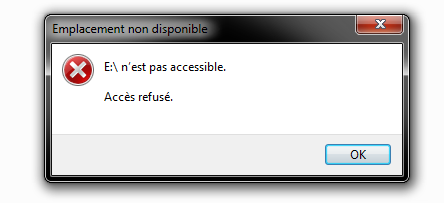
Outre ces messages d'alerte, d'autres signes peuvent indiquer que vous êtes confronté à ce problème, notamment :
- Des dossiers qui apparaissent vides alors qu'ils devraient contenir des données.
- Un système qui se fige ou ralentit considérablement lors d'une tentative d'accès à un emplacement précis.
Comprendre ces symptômes est la première étape essentielle. Contrairement à un simple fichier manquant, l'erreur « Emplacement non disponible » signifie que le chemin d'accès vers vos données est rompu ou verrouillé. Dans les sections suivantes, nous explorerons les méthodes techniques pour rétablir cet accès et sécuriser vos fichiers.
Pourquoi le message « Emplacement non disponible » s'affiche-t-il sans cesse ?
La répétition de cette erreur signale que quelque chose empêche Windows d'accéder aux données. Voici les causes principales de ce conflit persistant :
- Problèmes de permissions : Il est possible que vous n'ayez pas les droits nécessaires pour ouvrir le dossier, ou que celui-ci appartienne à un autre compte utilisateur.
- Fichiers endommagés ou corrompus : Un plantage du système, une coupure de courant ou un virus peut altérer la structure des fichiers, les rendant illisibles.
- Problèmes de lecteur ou de disque : Le disque dur (HDD), le SSD ou la clé USB peut être physiquement endommagé, mal connecté ou insuffisamment alimenté.
- Erreurs du système de fichiers : Windows peut ne pas reconnaître le lecteur si son système de fichiers est corrompu ou utilise un format non pris en charge (ex: RAW).
- Problèmes de pilotes : Des pilotes de stockage manquants ou obsolètes peuvent empêcher le système de communiquer correctement avec votre périphérique.
- Erreurs de chemin ou de nom : Le chemin d'accès au fichier est peut-être trop long, contient des caractères invalides, ou le dossier a été déplacé ou supprimé.
- Registre ou profil corrompu : Des références erronées dans le registre Windows forcent le système à chercher un emplacement qui n'existe plus.
Comprendre la cause profonde est crucial car cela détermine comment rétablir l'accès au fichier en toute sécurité.
Comment résoudre l'erreur « Emplacement non disponible » sous Windows 10/11 : 9 Solutions
Une fois les causes identifiées, il est temps de passer à la résolution. Voici une approche progressive, allant des vérifications matérielles simples aux réparations logicielles avancées.
1. Vérifier la connexion et l'alimentation
La cause est parfois purement physique, notamment pour les disques externes. Un câble défectueux ou un port USB sous-alimenté empêche Windows de monter correctement le volume, provoquant l'erreur d'emplacement.
Étape 1 : Débranchez le périphérique et reconnectez-le sur un autre port USB (privilégiez les ports à l'arrière pour un PC fixe).
Étape 2 : Remplacez le câble de données si possible pour écarter tout dysfonctionnement matériel.
Cette vérification simple permet souvent d'éliminer les erreurs liées à une instabilité électrique ou une mauvaise connexion.
2. Redémarrer l'Explorateur de fichiers
L'Explorateur Windows peut parfois se bloquer ou perdre le lien avec certains répertoires. Redémarrer ce processus rafraîchit l'interface système et peut rétablir l'accès aux dossiers qui semblaient indisponibles.
Étape 1 : Ouvrez le Gestionnaire des tâches en appuyant sur Ctrl + Maj + Échap.
Étape 2 : Localisez « Explorateur Windows », faites un clic droit dessus et sélectionnez « Redémarrer ».
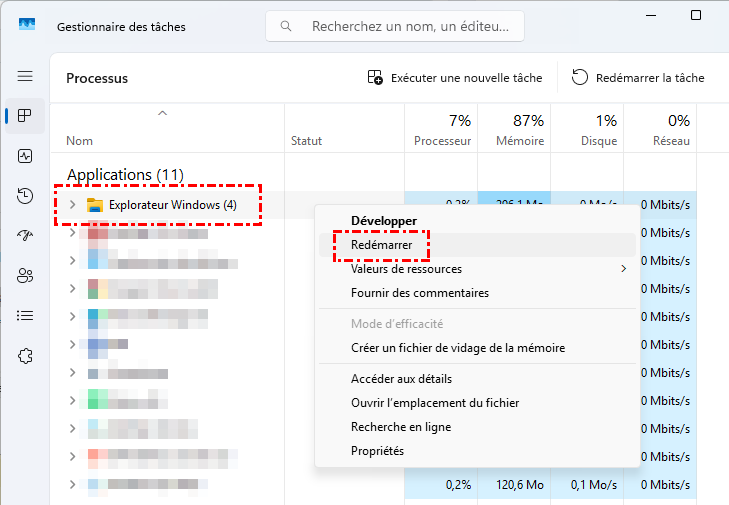
Si le problème était lié à un bug d'affichage ou un processus temporairement suspendu, l'accès devrait être rétabli immédiatement.
3. Réinitialiser les autorisations utilisateur
Si le message indique « Accès refusé », vos droits NTFS sont probablement corrompus. Reprendre la propriété du dossier permet de forcer Windows à reconnaître votre compte comme l'administrateur légitime des données.
Étape 1 : Faites un clic droit sur le dossier, choisissez « Propriétés », puis l'onglet « Sécurité ». Cliquez ensuite sur « Avancé ».
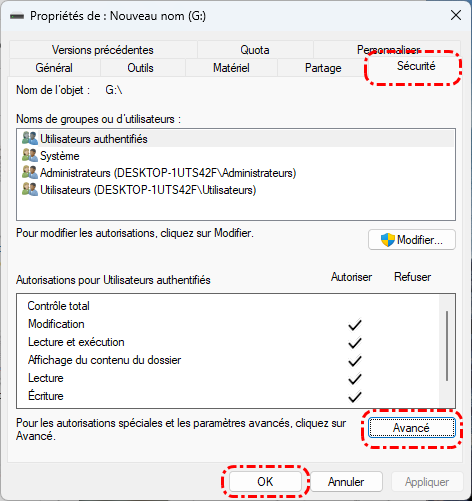
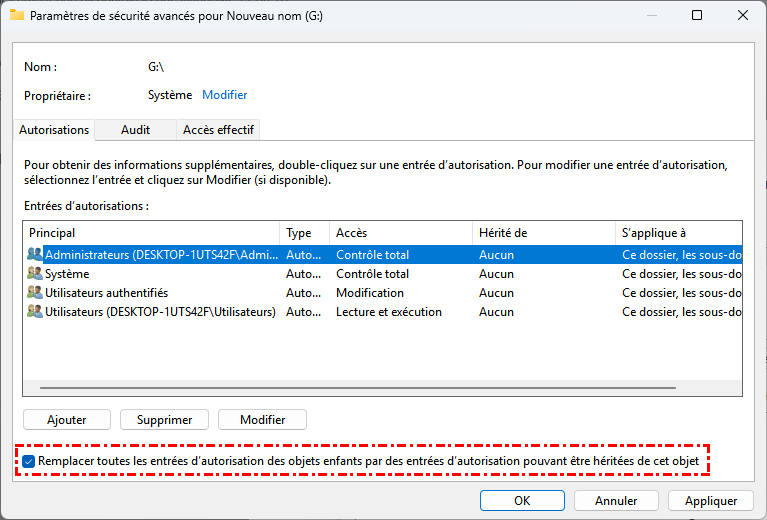
Étape 2 : Cliquez sur « Modifier les autorisations ». Modifiez le « Propriétaire » pour votre compte actuel et cochez « Remplacer toutes les entrées d'autorisation... ».
4. Réinitialiser les utilisateurs authentifiés
L'absence du groupe « Utilisateurs authentifiés » dans les paramètres de sécurité peut bloquer l'accès à certains disques. L'ajouter manuellement garantit que tout utilisateur connecté de manière sécurisée peut lire les fichiers.
Étape 1 : Dans l'onglet « Sécurité » des propriétés du lecteur, cliquez sur « Modifier » puis « Ajouter ».
Étape 2 : Tapez « Utilisateurs authentifiés », validez et accordez-leur le « Contrôle total ».
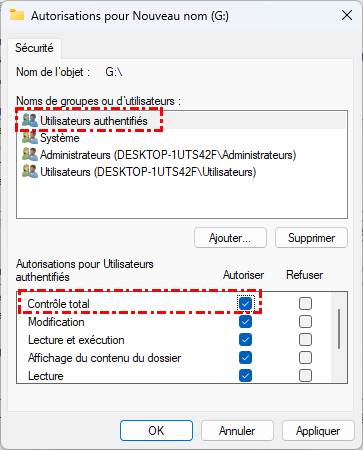
L'application de ces droits permet de lever les restrictions logiques imposées par les politiques de sécurité par défaut de Windows.
5. Vérifier et corriger les erreurs du système de fichiers
L'utilitaire CHKDSK est l'outil de référence pour réparer les erreurs logiques sur un disque. Il analyse la structure du système de fichiers et répare les secteurs défectueux qui causent l'indisponibilité.
Étape 1 : Exécutez l'invite de commande en tant qu'administrateur.

Étape 2 : Tapez la commande chkdsk D: /f (remplacez D par la lettre de votre lecteur) et appuyez sur Entrée.

Attendez la fin de l'analyse. Windows essaiera de corriger automatiquement toutes les erreurs détectées. Une fois terminé, essayez à nouveau d’accéder au dossier ou au lecteur. Cette méthode résout généralement les erreurs causées par la corruption du système de fichiers.
6. Redémarrer le RPC
Le service RPC gère la communication entre les différentes applications et le réseau. S'il est arrêté ou mal configuré, Windows ne peut plus localiser certains emplacements, notamment les dossiers partagés.
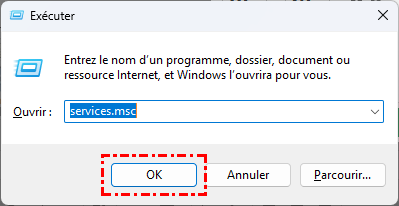
Étape 1 : Tapez services.msc dans la barre de recherche Windows et ouvrez l'application.
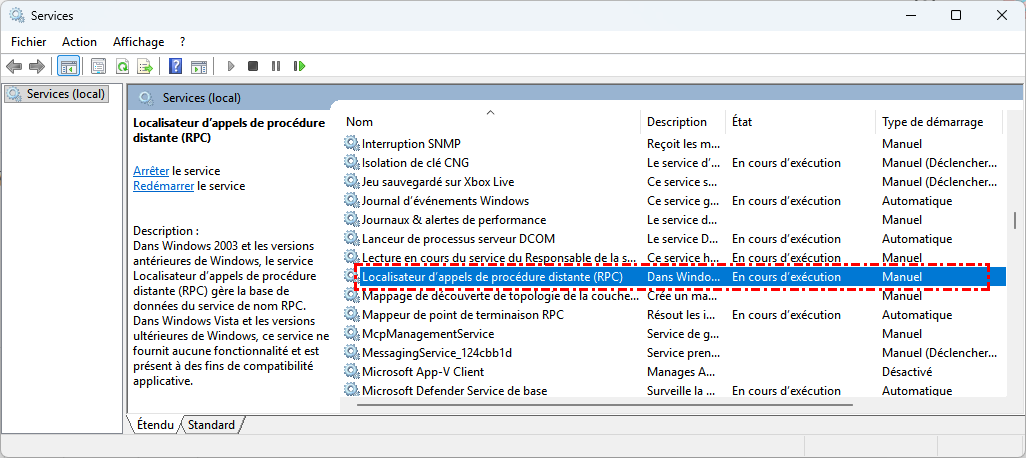
Étape 2 : Recherchez « Localisateur d'appels de procédure distante (RPC) » et assurez-vous que son état est « En cours d'exécution ».
Étape 3 : Cliquez avec le bouton droit sur le RPC et sélectionnez « Redémarrer ». Si l'option « Redémarrer » est grisée, assurez-vous que le service est en cours d'exécution. Si le service est arrêté, sélectionnez « Démarrer ».
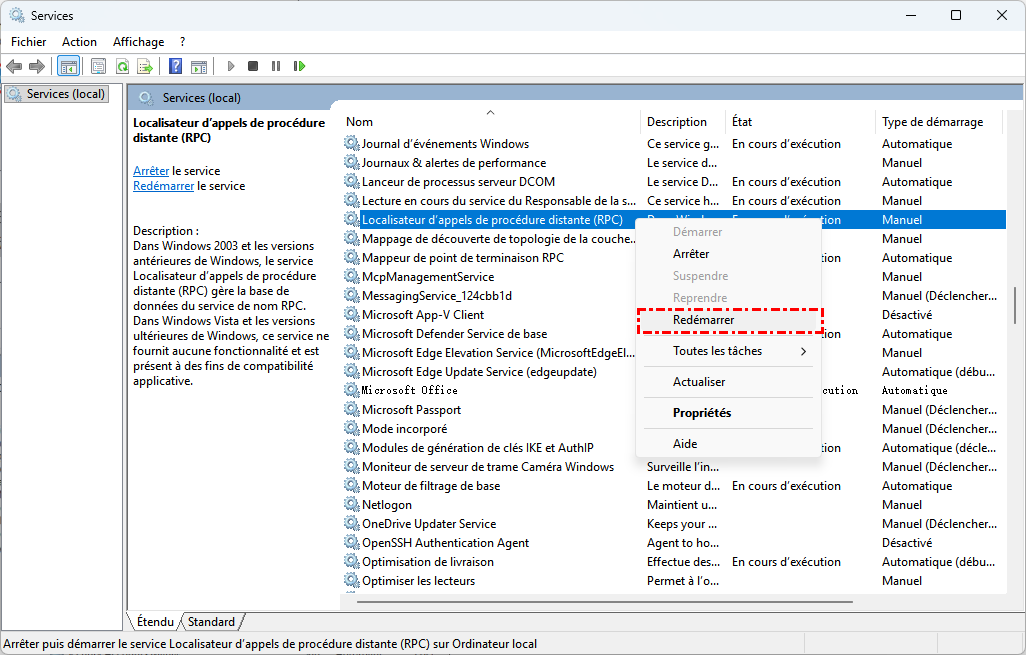
Le bon fonctionnement de ce service est vital pour la navigation fluide dans l'arborescence réseau et locale de Windows. Après avoir redémarré le service, essayez à nouveau d'accéder au dossier ou au lecteur.
7. Démarrer en mode sans échec
Le mode sans échec lance Windows avec un minimum de pilotes et de processus. Cela permet de vérifier si l'erreur est causée par un logiciel tiers ou un pilote conflictuel installé récemment.
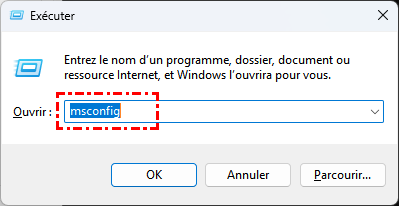
Étape 1 : Appuyez sur « Windows + R », tapez msconfig et appuyez sur la touche Entrée.
Étape 2 : Accédez à l'onglet « Démarrer », cochez « Démarrage sécurisé », puis sélectionnez « Minimal ». Cliquez sur « OK » et redémarrez votre ordinateur. Windows démarrera en mode sans échec.
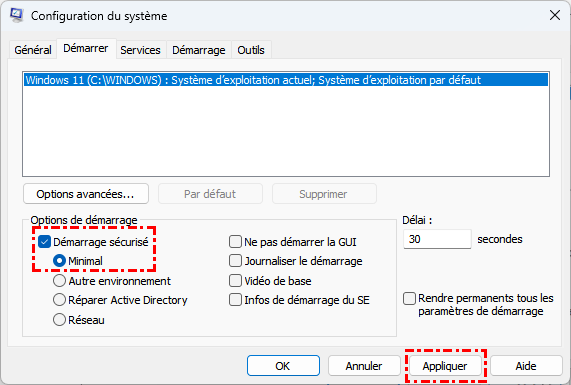
Une fois en mode sans échec, essayez d’ouvrir le dossier ou le lecteur problématique. Vous pouvez également effectuer certaines étapes de dépannage, telles que rechercher les erreurs, vérifier les autorisations ou copier le fichier vers un autre emplacement. Une fois terminé, ouvrez à nouveau msconfig, décochez Safe Boot, cliquez sur OK, puis redémarrez l'ordinateur pour revenir en mode normal.
8. Vérifier la lettre du lecteur
Parfois, l'erreur « Emplacement non disponible » se produit simplement en raison d'un conflit de lettre de lecteur, qui (deux périphériques utilisant la même lettre de lecteur) rend l'un des périphériques inaccessible. La réaffectation manuelle de la lettre de lecteur peut résoudre ce conflit de nom.
Étape 1 : Faites un clic droit sur le bouton Démarrer et choisissez « Gestion des disques ».
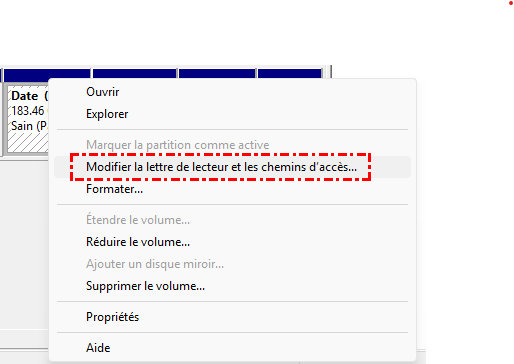
Étape 2 : Faites un clic droit sur votre lecteur, sélectionnez « Modifier la lettre de lecteur et les chemins d'accès... » et choisissez-en une nouvelle.
Étape 3 : Si le lecteur n'a pas de lettre de lecteur, cliquez sur « Ajouter » et attribuez une lettre de lecteur. Si le lecteur comporte déjà une lettre différente de la lettre actuelle, cliquez sur « Modifier » et attribuez la lettre d'origine. Cliquez sur « OK » pour confirmer.
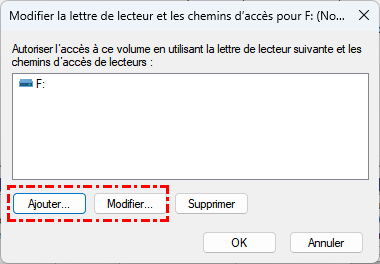
Ce changement force Windows à réindexer le périphérique et élimine les erreurs d'identification du chemin d'accès.
9. Formater le lecteur
Si aucune des étapes ci-dessus ne fonctionne et que le lecteur est toujours inaccessible, le système de fichiers est peut-être corrompu. Cette méthode est alors un dernier recours. Le formatage efface toutes les données mais reconstruit une structure de disque saine.
Étape 1 : Dans la « Gestion des disques », faites un clic droit sur la partition problématique.
Étape 2 : Choisissez « Formater », sélectionnez NTFS comme système de fichiers et lancez l'opération rapide.
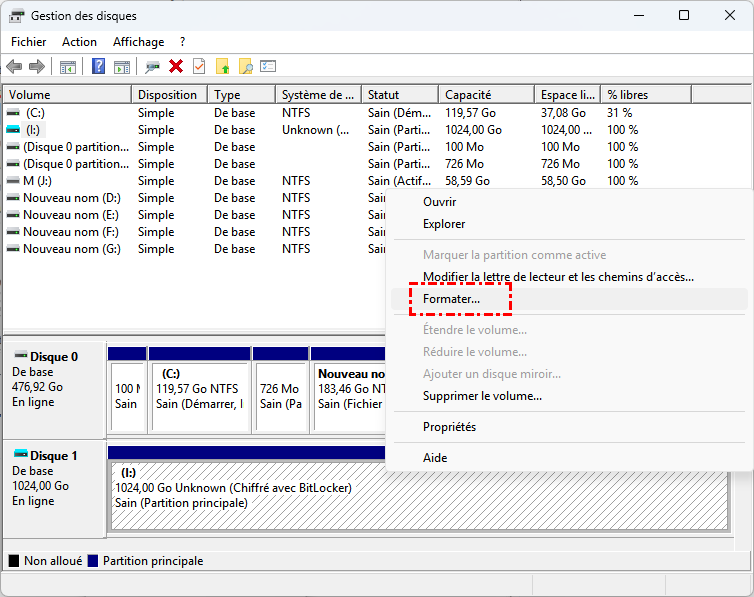
🧿Attention : Assurez-vous d'avoir sauvegardé vos fichiers importants au préalable, car cette action est irréversible et supprime tout contenu.
Lectures complémentaires : La meilleure façon de récupérer des disques inaccessibles
Si aucune des solutions précédentes ne parvient à restaurer l'accès, ou si vous devez formater le disque pour le rendre à nouveau utilisable, la récupération des données devient une priorité. L'erreur « emplacement non disponible » ne signifie pas que vos fichiers sont perdus, mais cela signifie qu'ils sont perdus dans une structure de stockage que Windows ne peut pas lire.
Afin de récupérer vos données en toute sécurité, il est recommandé d'utiliser un logiciel de récupération de données professionnel comme MyRecover. MyRecover analyse les lecteurs inaccessibles et récupère les fichiers perdus ou supprimés. De plus, MyRecover prend également en charge la récupération de données à partir de clés USB formatées, de partitions supprimées, de corbeilles vidées, de pannes du système, d'attaques de virus, etc.

 MyRecover
- Interface conviviale : Navigation facile, même pour les utilisateurs non techniques.
- Vaste prise en charge de fichiers : Récupérer des photos, des vidéos, des documents et bien plus encore à partir de cartes SD formatées.
- Vaste prise en charge d'appareils : Récupérer des données à partir de cartes SD, clés USB, disques durs internes/externes, SSD, cartes mémoire et autres supports amovibles.
- Scénarios de récupération polyvalents : Suppression accidentelle, corbeille vidée, disques formatés, attaques de virus, pannes système et plus de 500 autres scénarios de perte de données.
- Modes d'analyse rapide et approfondie : Analyse rapide des fichiers récemment supprimés ou analyse approfondie pour les tâches de récupération plus complexes.
- Sûr et fiable : Récupérer vos données en toute sécurité sans endommager davantage la carte SD.
 100% Sécurisé
Étape 1 : Installez et lancez MyRecover. Téléchargez et installez MyRecover sur votre ordinateur (en évitant les lecteurs inaccessibles) et ouvrez le logiciel.
Étape 2 : Recherchez les partitions inaccessibles. Sélectionnez la partition inaccessible et cliquez sur « Analyser ».

- Astuce :
- Si la partition n'apparaît pas, utilisez la fonction « Partition perdue » pour retrouver la partition supprimée ou perdue.
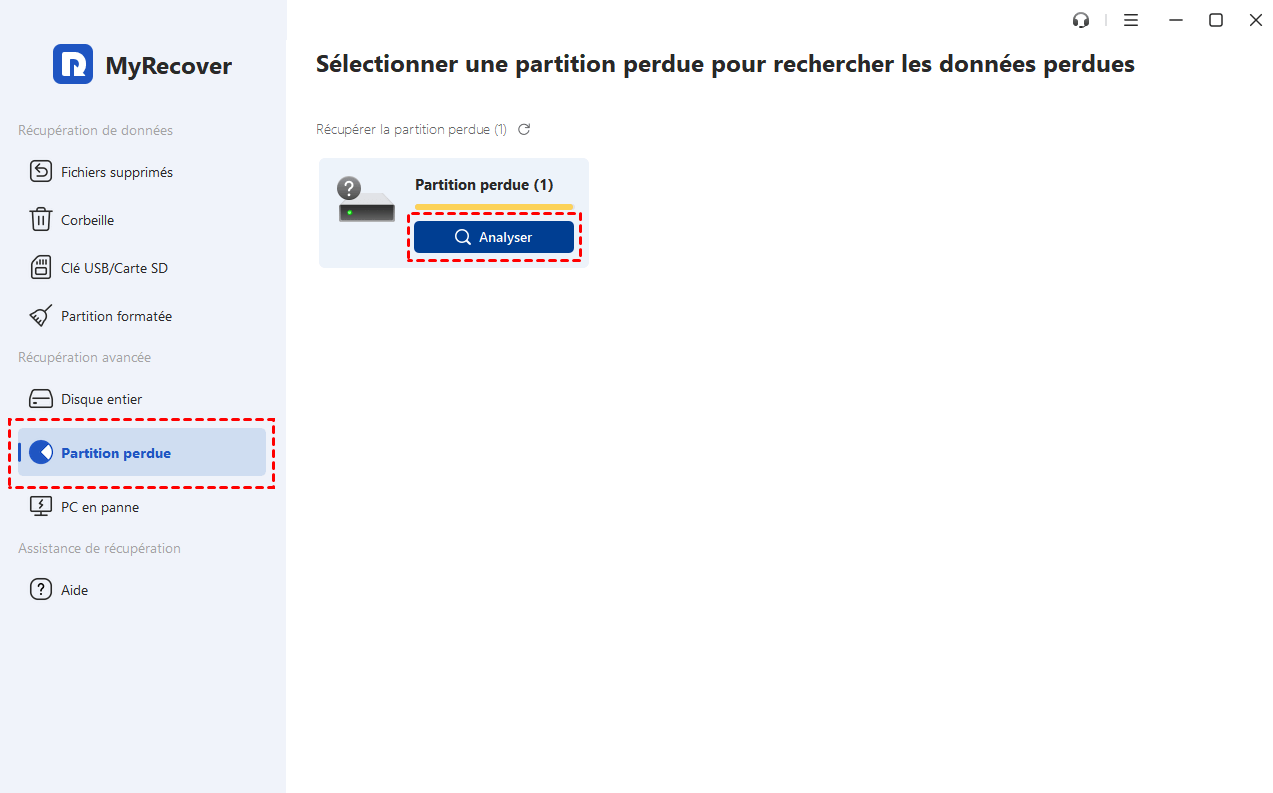
Étape 3 : Prévisualisez et récupérez les fichiers. Une fois l'analyse terminée, recherchez les fichiers récupérables, sélectionnez les fichiers que vous souhaitez récupérer et cliquez sur « Récupérer ».

Étape 4 : Enregistrez les données récupérées. Choisissez un emplacement sûr pour enregistrer les fichiers récupérés. Lorsque le message de réussite de la récupération apparaît, vérifiez les données dans le dossier de destination.


Conclusion
En résumé, l'erreur « Emplacement non disponible » est frustrante, mais dans la plupart des cas, elle peut être corrigée avec la bonne approche. Qu'il s'agisse d'un simple conflit de droits NTFS, d'un problème de lettre de lecteur ou d'une corruption logique profonde, les solutions présentées permettent de restaurer la communication entre Windows et vos données.
Si le disque dur reste inaccessible, l'utilisation d'un outil de récupération de données professionnel tel que MyRecover peut vous garantir de récupérer en toute sécurité vos données perdues avant d'effectuer des opérations plus drastiques telles que le formatage. La version professionnelle de MyRecover vous aide même à récupérer des données dépassant 500 Mo.
FAQ
Q1 : Comment puis-je résoudre le problème d'accès refusé ?
Q2 : Comment avoir toutes les autorisations sur Windows 11 ?
Q3 : Comment puis-je visualiser l'espace disque disponible sur mon ordinateur Windows 11 ?
Q4 : Puis-je déplacer de l'espace disque du disque C vers le disque D ?
Q5 : Que signifie le code d'erreur 0x80070035 après la mise à jour Windows 11 24h2 ?
Q6 : Comment autoriser l'accès au disque dur externe ?

Restez Informé De Nos
Derniers Conseils
Ajoutez-nous à vos sources préférées sur Google pour ne jamais manquer nos guides pratiques.
 Ajouter en tant que source préférée >>