 MyRecover



Les fichiers supprimés d'une clé USB vont-ils dans la Corbeille ? Voici la réponse
De nombreux utilisateurs se demandent ce qu'il advient des fichiers supprimés d'une clé USB : vont-ils dans la Corbeille ou sont-ils définitivement supprimés ? Cet article explore le comportement des fichiers supprimés sur les clés USB, clarifie si les périphériques USB ont une Corbeille et explique où vont réellement les données supprimées. Comprendre ce processus est essentiel pour éviter la perte accidentelle de données et apprendre comment récupérer des fichiers si nécessaire.

Par Giselle / Mise à jour le 10/03/2026


Les fichiers supprimés d'une clé USB vont-ils dans la Corbeille ?
Dans la plupart des cas, non ! Les fichiers supprimés d'une clé USB ne vont pas dans la Corbeille. Lorsque vous supprimez un fichier directement depuis un périphérique USB (par exemple, clic droit > Supprimer ou en appuyant sur la touche Suppr), il contourne la Corbeille et est immédiatement retiré de l'index du système de fichiers.
Les clés USB ont-elles une Corbeille ?
Les clés USB n'ont pas leur propre Corbeille. La Corbeille est une fonctionnalité liée au stockage local de votre ordinateur. Étant donné que les clés USB sont traitées comme un stockage externe, les fichiers supprimés ne sont pas envoyés dans la Corbeille mais sont plutôt définitivement masqués de la vue.
Cependant, il existe une exception : si vous copiez un fichier de la clé USB vers votre PC et que vous le supprimez du disque local, alors il ira dans la Corbeille. C'est parce que la suppression se produit au sein du disque interne, et non sur la clé USB elle-même.
Comment récupérer des fichiers supprimés d'une clé USB ?
D'après ce qui précède, nous savons que les fichiers supprimés des clés USB ne vont pas dans la Corbeille. Mais où vont les fichiers supprimés d'une clé USB ? Lorsque vous supprimez des fichiers d'une clé USB, ils sont immédiatement retirés du répertoire du système de fichiers, ce qui les rend invisibles pour vous, mais ils ne sont pas encore physiquement effacés de la mémoire de la clé USB. Cela crée une fenêtre d'opportunité pour la récupération.
C'est pourquoi de nombreux utilisateurs recherchent des moyens de récupérer des fichiers supprimés de clés USB, surtout lorsque des documents importants, des photos ou des fichiers de travail sont supprimés accidentellement. Il existe deux méthodes efficaces pour récupérer des fichiers supprimés d'une clé USB : utiliser l'outil en ligne de commande Windows File Recovery, ou avec le logiciel plus convivial MyRecover.
Méthode 1 : Utiliser Windows File Recovery (Outil en ligne de commande)
Si vous êtes à l'aise avec les outils en ligne de commande, Windows File Recovery est un utilitaire gratuit de Microsoft qui peut aider à récupérer des fichiers supprimés. L'outil recherche des fragments de fichiers supprimés et tente de les reconstruire. Il prend en charge différents modes de récupération, notamment Standard et Étendu, en fonction de la date de suppression des fichiers et du type de système de fichiers.
Remarque : il n'est disponible que sous Windows 10 et versions ultérieures.
Étape 1. Téléchargez Windows File Recovery depuis le Microsoft Store et installez-le sur votre ordinateur.

Étape 2. Ouvrez l'Invite de commandes en tant qu'administrateur (appuyez simultanément sur Win+X et choisissez Invite de commandes (admin)).
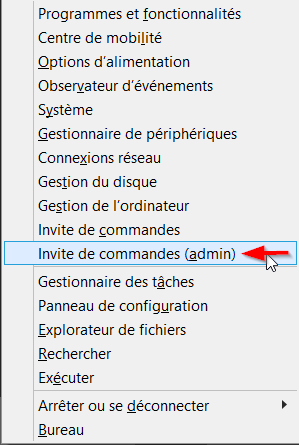
Étape 3. Utilisez la structure de commande suivante : winfr F: E: /regular
(F: est votre lecteur USB, E: est l'emplacement où les fichiers récupérés seront enregistrés, et regular est le mode d'analyse, adapté pour rechercher des fichiers récemment supprimés sur un lecteur NTFS. Pour récupérer des données d'un lecteur formaté, ou effectuer une récupération sur un lecteur FAT / exFAT, essayez le mode Étendu)

Attendez que l'analyse se termine. Vérifiez le dossier de sortie pour les fichiers récupérables. Une fois terminé, vous pouvez appuyer sur la touche Y de votre clavier pour ouvrir directement le dossier de destination.
Méthode 2 : Récupérez facilement des fichiers avec MyRecover
Bien que puissant, l'apprentissage et l'exécution des commandes de Windows File Recovery nécessitent une familiarité avec la syntaxe des commandes et peuvent ne pas être idéaux pour les débutants. Pour une approche plus conviviale et visuelle, MyRecover GRATUIT est un excellent choix. Il prend en charge plus de 1 000 types de fichiers et fonctionne avec les disques durs internes ou externes, SSD, lecteurs USB amovibles, cartes SD et plus encore.

 MyRecover
- Plus de 500 appareils pris en charge | SSD, HDD, clé USB, carte SD, etc.
- Plus de 1 000 formats de fichiers pris en charge | PNG, MP4, MP3, TXT, ZIP, MSG, etc.
- Plus de 500 scénarios de perte de données | Suppression, formatage, plantage système, attaque virale, etc.
 100 % Sécurisé
Étape 1. Téléchargez et installez MyRecover sur votre PC Windows.
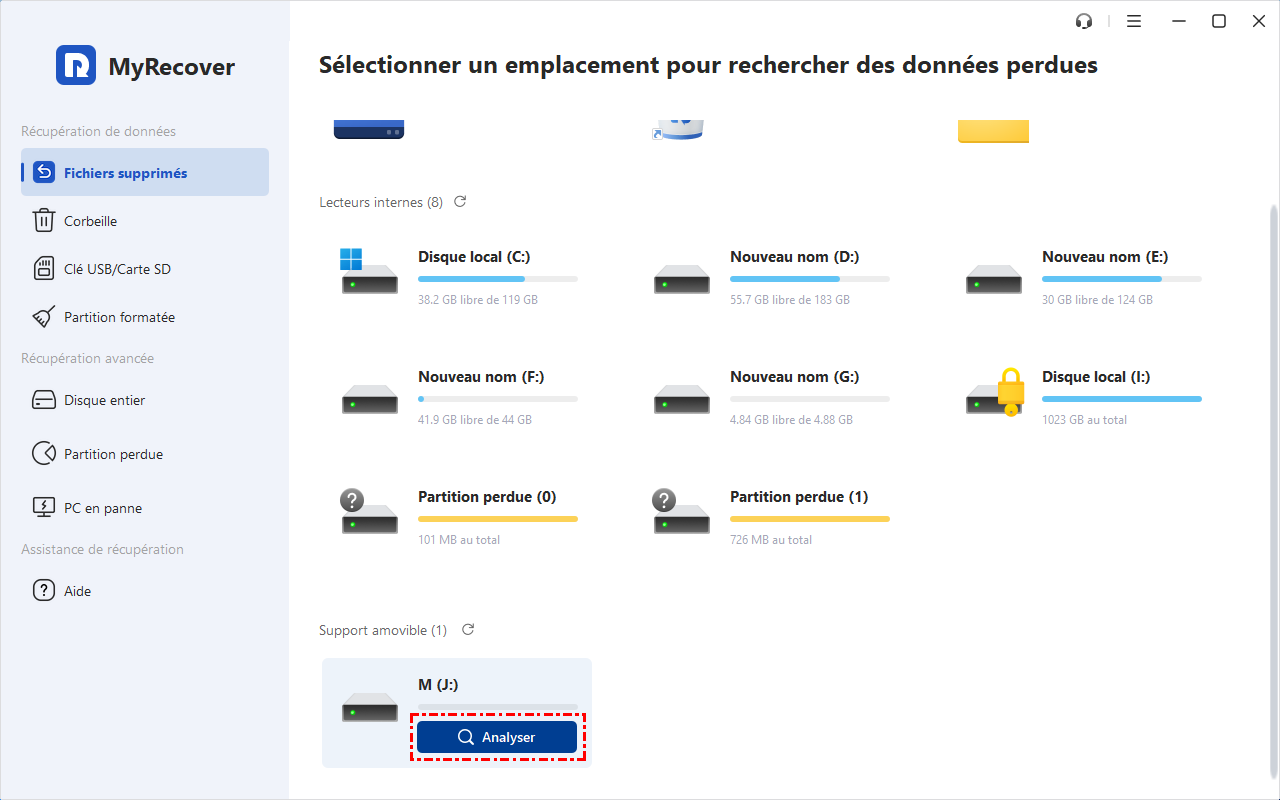
Étape 2. Branchez votre clé USB et lancez MyRecover. Sélectionnez le lecteur USB, puis cliquez sur « Analyser ».
Étape 3. Parcourez et localisez rapidement les fichiers dont vous avez besoin en utilisant la recherche, le filtre par taille, le filtre par type,
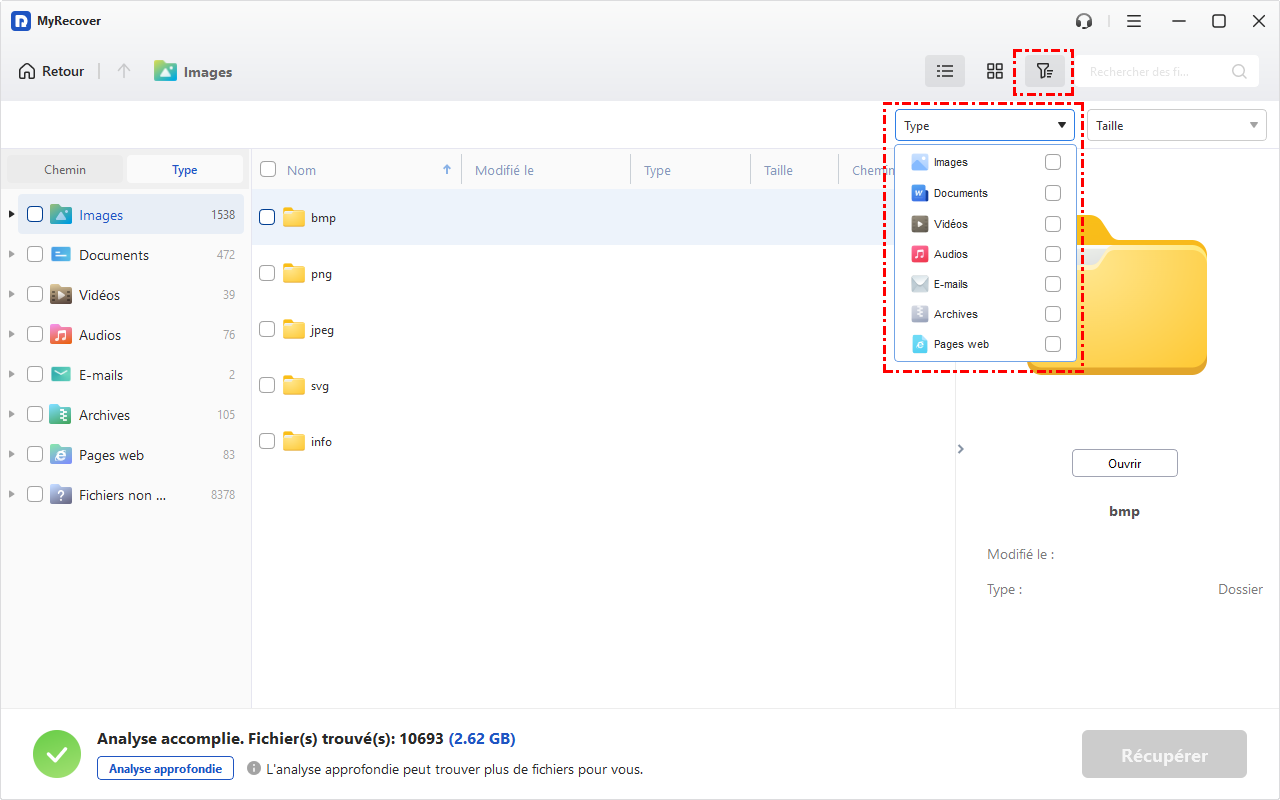
Étape 4. Sélectionnez les fichiers dont vous avez besoin et cliquez sur « Récupérer ».

Étape 5. Enregistrez-les sur un lecteur différent.
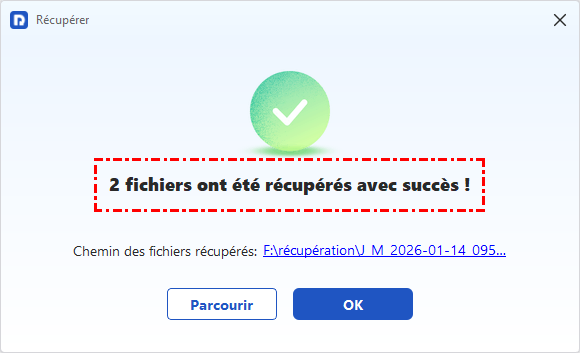
MyRecover est idéal pour les utilisateurs qui souhaitent une expérience de récupération rapide, fiable et intuitive sans avoir à gérer des commandes complexes. En plus de récupérer des données à partir de périphériques de stockage courants, il peut également récupérer des fichiers depuis une Xbox, des consoles PS, des appareils photo et d'autres supports multimédias.
Conclusion
Maintenant, vous devriez trouver la réponse à la question : les fichiers supprimés d'une clé USB vont-ils dans la Corbeille. Bien que les clés USB ne disposent pas d'une Corbeille, cela ne signifie pas que les fichiers supprimés sont perdus à jamais. Que vous soyez technophile et à l'aise avec l'utilisation de Windows File Recovery, ou que vous préfériez une solution plus simple et adaptée aux débutants comme MyRecover, l'un ou l'autre peut vous aider à restaurer les fichiers supprimés.
Pour maximiser vos chances de succès et faciliter l'ensemble de l'opération, MyRecover est plus recommandé. Vous pouvez également essayer son édition Professionnelle, qui propose des fonctionnalités avancées : prévisualisation avant récupération, création de support amorçable et récupération de données d'ordinateurs en panne, quota de récupération de données illimité, etc.

Restez Informé De Nos
Derniers Conseils
Ajoutez-nous à vos sources préférées sur Google pour ne jamais manquer nos guides pratiques.
 Ajouter en tant que source préférée >>