 MyRecover



L'Historique des fichiers sauvegarde-t-il tout ? Toute la vérité sur l'historique des fichiers
Bien que l'Historique des fichiers puisse sauvegarder efficacement un grand nombre de fichiers personnels stockés dans les bibliothèques, les contacts, les favoris et les dossiers du bureau, il présente certaines limitations. Ce guide vous permettra de comprendre précisément si l'Historique des fichiers sauvegarde tout sur votre ordinateur et vous expliquera son fonctionnement afin d'optimiser l'utilisation de cette fonctionnalité et de garantir une sécurité maximale de vos données.

Par Giselle / Mise à jour le 15/12/2025


L'Historique des fichiers sauvegarde-t-il tout ?
Lorsqu'il s'agit d'assurer la sécurité de vos données sous Windows, l'Historique des fichiers est invariablement l'outil qui vient à l'esprit. L'Historique des fichiers est l'un des outils de sauvegarde les plus utiles intégrés à Windows. Mais la question que se posent de nombreux utilisateurs est la suivante : l'Historique des fichiers sauvegarde-t-il tout ce qui se trouve sur mon ordinateur ? Bien que la fonctionnalité Historique des fichiers offre un moyen automatique de conserver les versions de vos fichiers, il est important de comprendre ce qui est exactement sauvegardé et ce qui ne l'est pas.
Par défaut, l'Historique des fichiers est principalement axé sur la sauvegarde des fichiers personnels, notamment les documents, les photos, la musique et les vidéos. Cependant, il ne sauvegarde pas tout ce qui se trouve sur votre système. Plus précisément, les fichiers système, les applications installées et certains paramètres utilisateur sont exclus de la sauvegarde. Cela signifie que si le système d'exploitation ou les applications de votre ordinateur tombent en panne, vous ne pourrez pas les restaurer directement à partir de l'Historique des fichiers.
Comment fonctionne la sauvegarde de l'Historique des fichiers ?
L'historique des fichiers sauvegarde automatiquement les versions des fichiers dans vos bibliothèques. Cela inclut les fichiers que vous créez, modifiez et enregistrez à ces emplacements. Le processus est conçu pour fonctionner en arrière-plan, en enregistrant périodiquement les versions de vos fichiers sur un disque dur externe ou un emplacement réseau.
Maintenant que vous comprenez bien les mécanismes sous-jacents de la sauvegarde de l'Historique des fichiers, il est temps de mettre ces connaissances en pratique. Cette section vous guidera étape par étape dans le processus d'activation de l'Historique des fichiers et de récupération des fichiers à partir de l'Historique des fichiers. De la configuration initiale à la personnalisation des préférences de sauvegarde, ces instructions vous aideront à tirer pleinement parti de cet outil puissant et à protéger facilement vos données personnelles importantes.
Comment activer et configurer l'historique des fichiers dans Windows 10/11 ?
Pour vous assurer que l'historique des fichiers sauvegarde activement vos fichiers, vous devez d'abord l'activer. Voici comment activer l'historique des fichiers dans Windows 10 :
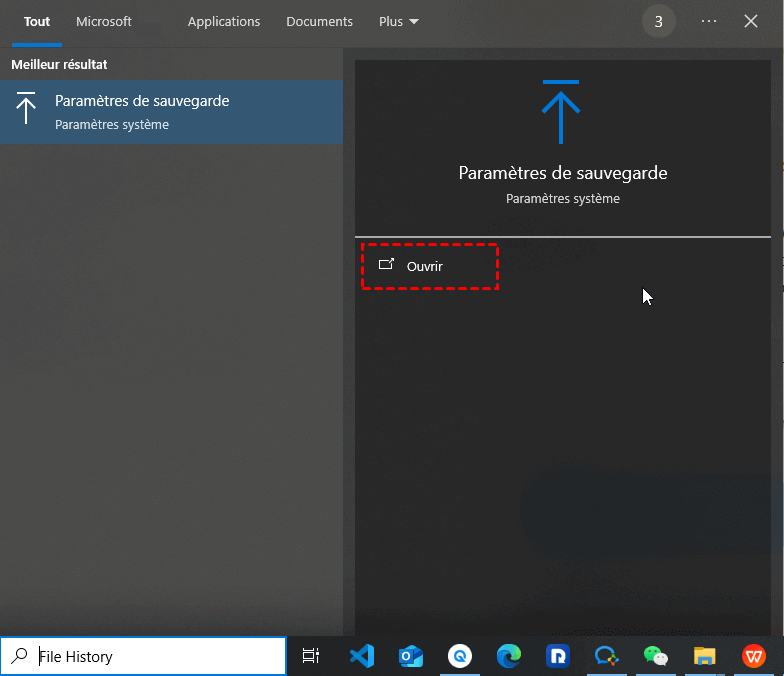
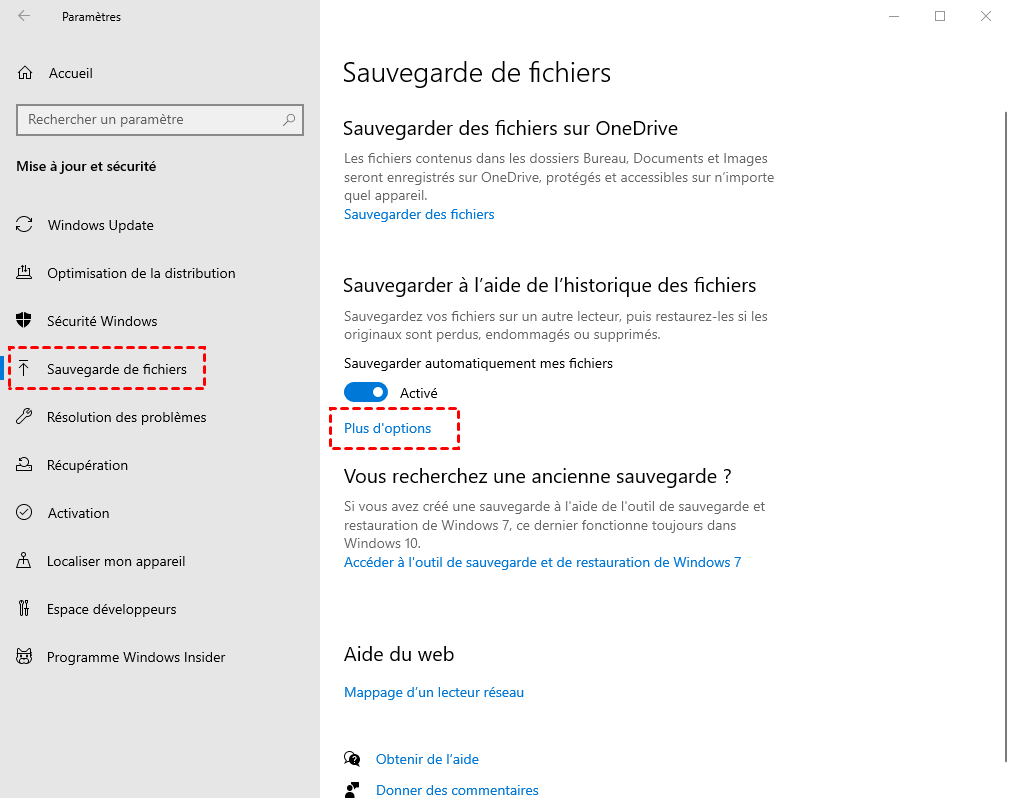
Étape 1. Tapez « Paramètres de sauvegarde » dans le menu Démarrer et ouvrez-le.
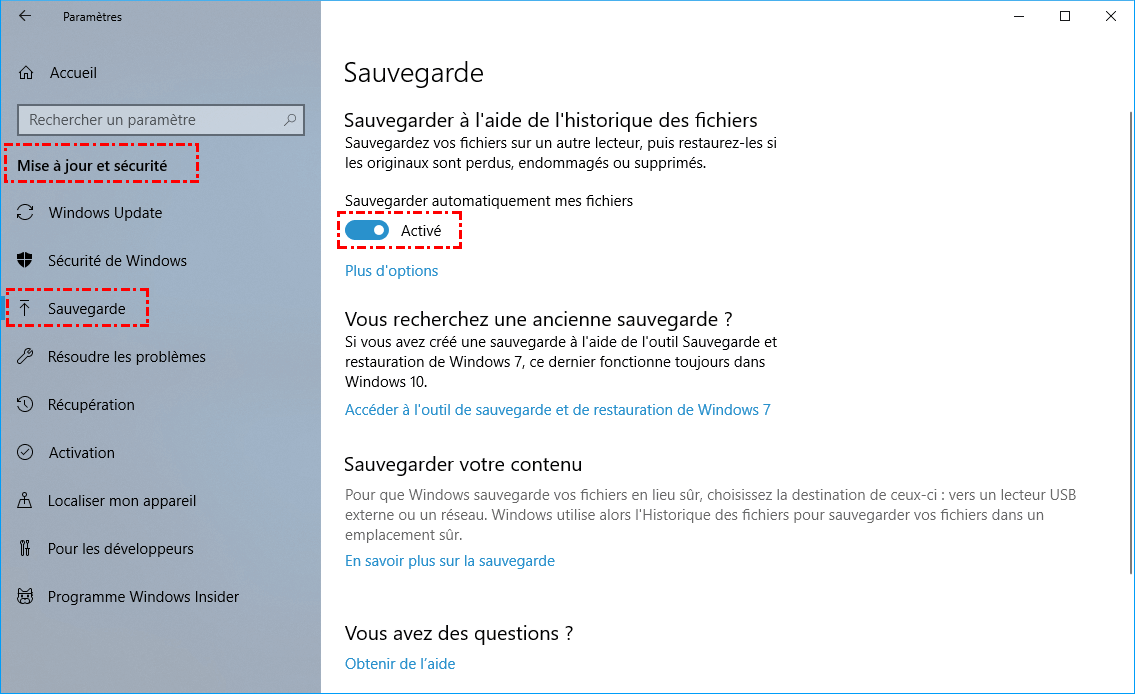
Étape 2. Activez l'option « Sauvegarder automatiquement mes fichiers ».
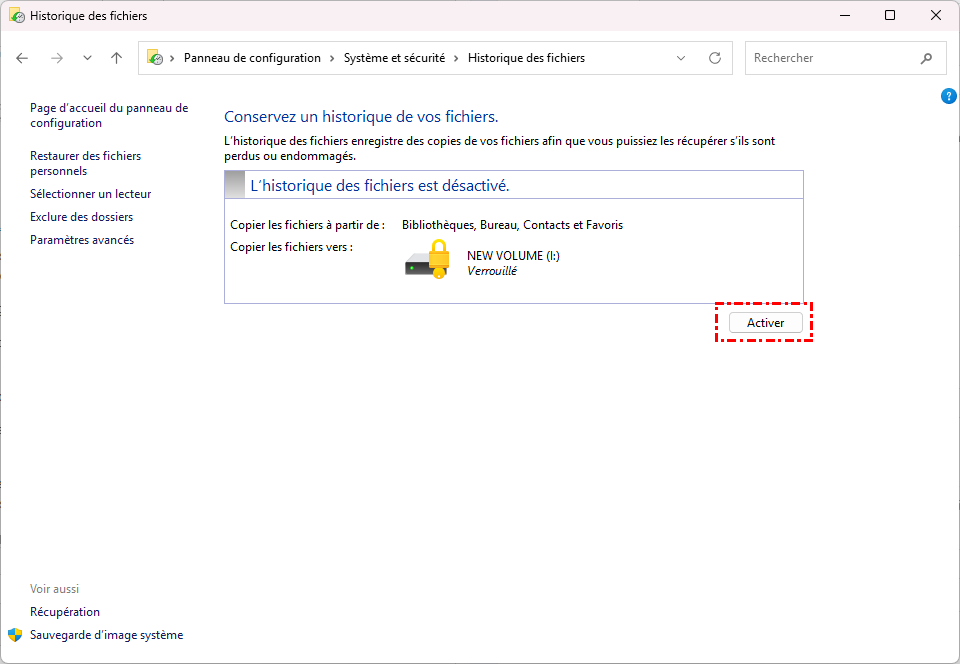
Étape 3. Cliquez sur « Plus d'options » pour définir la fréquence de sauvegarde et configurer les dossiers de sauvegarde.
Étape 4. Développez « Sauvegarder mes fichiers » pour choisir la fréquence à laquelle vous souhaitez sauvegarder vos fichiers en fonction de vos besoins.
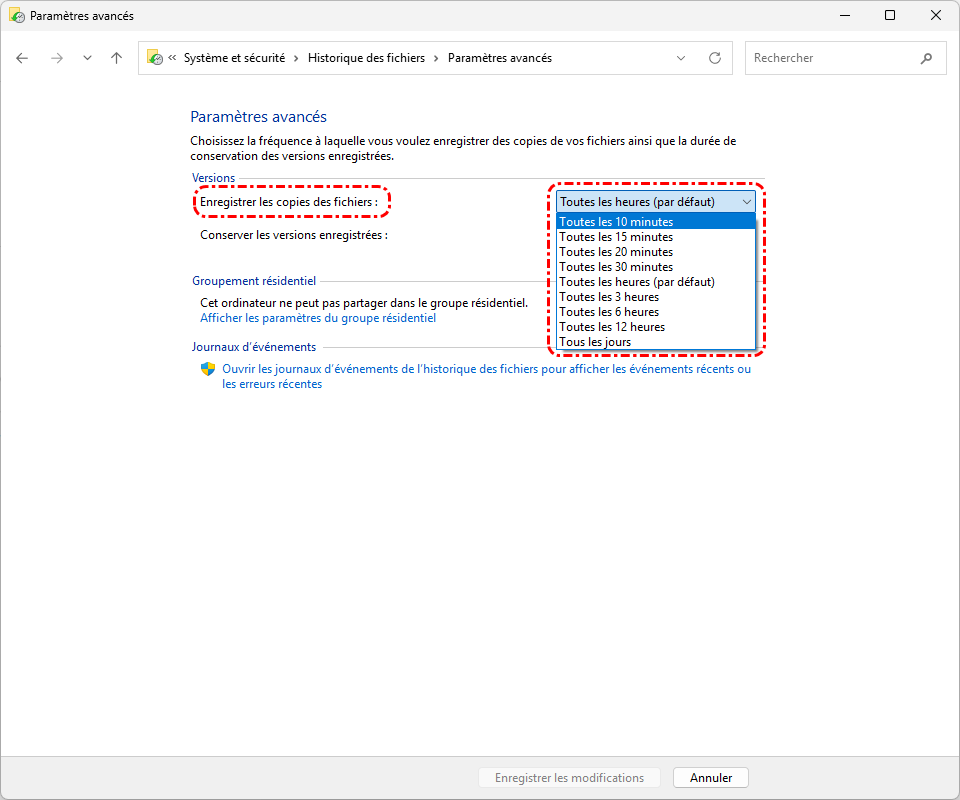
Étape 5. Développez « Conserver mes fichiers » pour définir la durée de conservation des sauvegardes selon vos souhaits.
Étape 6. Vous pouvez ajouter n'importe quel dossier spécifique au plan de sauvegarde de l'Historique des fichiers. De même, vous pouvez également exclure des dossiers du plan de sauvegarde.
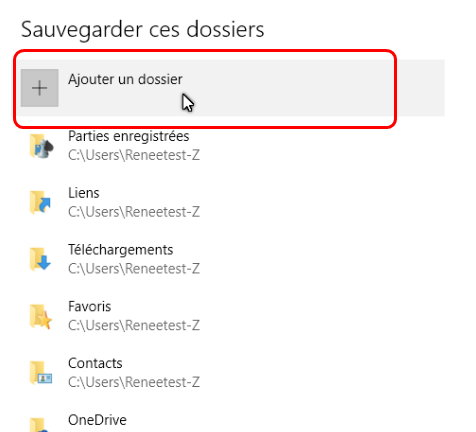
Une fois activé, l'Historique des fichiers sauvegardera automatiquement les fichiers ou dossiers sélectionnés à intervalles réguliers. Il conserve les versions de vos fichiers importants, ce qui vous permet de restaurer les versions précédentes si nécessaire.
Comment restaurer des fichiers à partir de l'Historique des fichiers dans Windows 10/11 ?
Si vous aviez activé l'Historique des fichiers avant la perte des fichiers, la récupération des fichiers perdus à partir des sauvegardes de l'historique des fichiers est très simple. Voici deux méthodes pour restaurer les fichiers perdus à partir de l'historique des fichiers.
Méthode 1. Restaurer les versions précédentes dans l'Explorateur de fichiers
Étape 1. Accédez au dossier dans lequel les fichiers perdus étaient stockés.
Étape 2. Cliquez avec le bouton droit sur le dossier et sélectionnez « Restaurer les versions précédentes » pour afficher les versions disponibles sauvegardées par l'historique des fichiers.
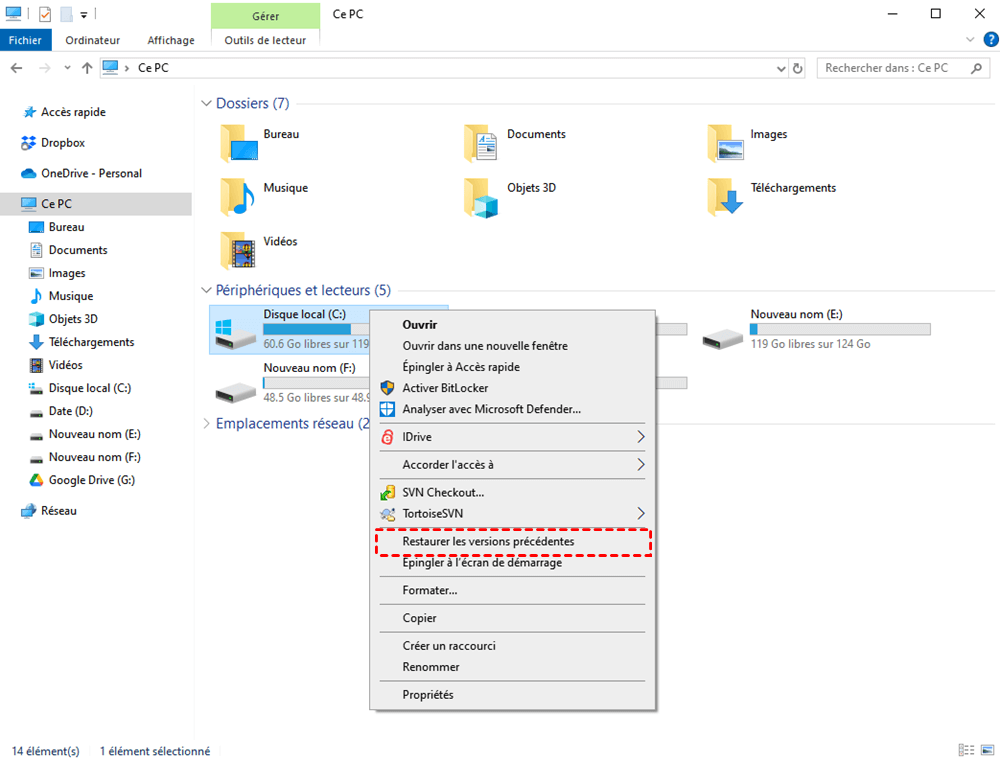
Étape 3. Cliquez sur « Restaurer » pour récupérer la version souhaitée à son emplacement d'origine.
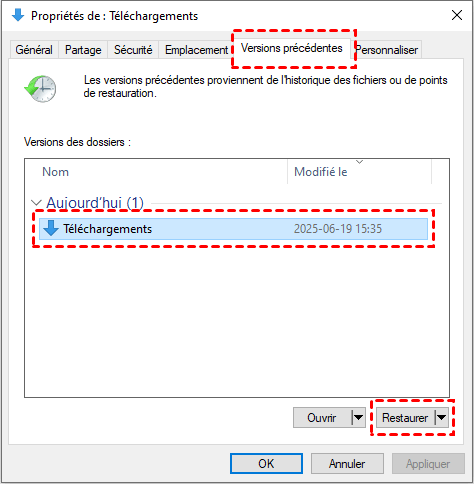
Méthode 2. Restaurer vos fichiers avec l'historique des fichiers
Étape 1. Entrez « Restaurer vos fichiers à l'aide de l'historique des fichiers » dans le menu Démarrer et ouvrez-le.
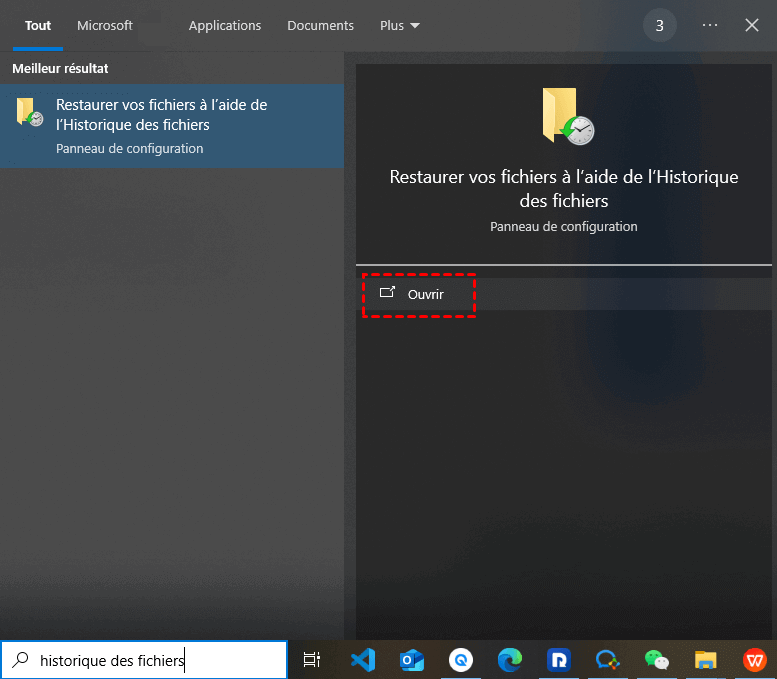
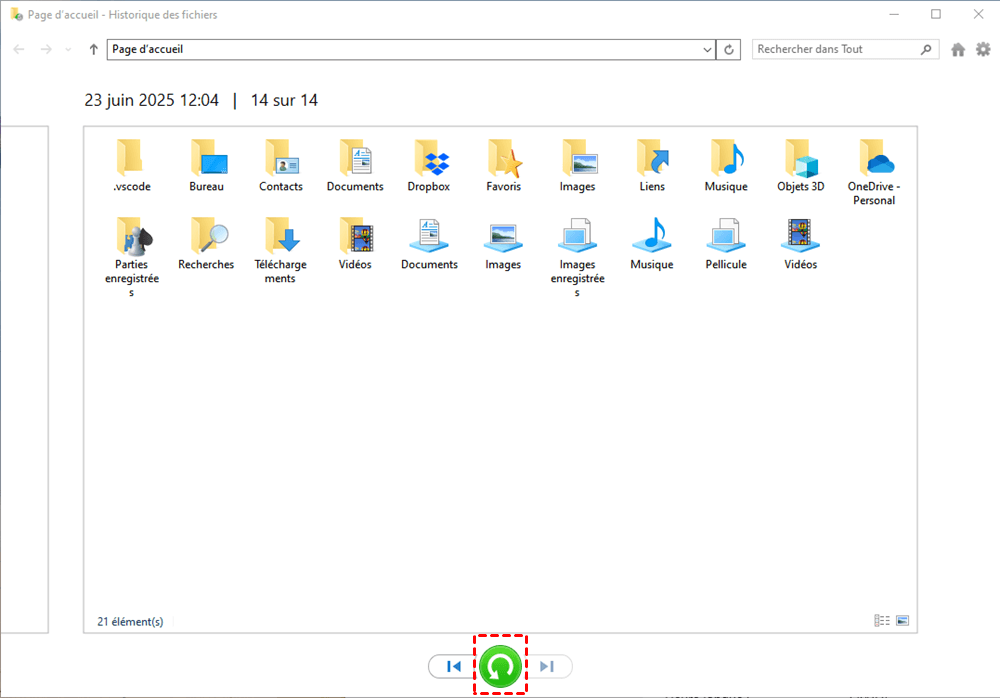
Étape 2. Accédez au dossier dans lequel vous souhaitez récupérer les fichiers.
Étape 3. Cliquez sur le bouton vert « Restaurer » pour récupérer les fichiers du dossier.
Conseils bonus : Intégrer des outils de récupération pour optimiser la sécurité des données
Si l'Historique des fichiers est un excellent outil pour sauvegarder vos fichiers personnels, la sécurité des données repose sur une stratégie à plusieurs niveaux. Lorsque l'Historique des fichiers rencontre des problèmes, par exemple lorsqu'il ne reconnaît pas le lecteur ou que vous supprimez accidentellement un fichier qui n'a pas été sauvegardé par l'historique des fichiers, les outils de récupération de données viennent à la rescousse. Pour une protection complète, il est recommandé d'intégrer l'historique des fichiers à des outils de récupération professionnels, tels que MyRecover.
MyRecover est un logiciel tiers de récupération de données qui peut vous aider à récupérer des fichiers d'un disque dur formaté, d'un lecteur inaccessible et d'un Windows qui ne démarre pas (disponible uniquement pour les versions payantes). Plus important encore, il peut récupérer des fichiers sans aucune sauvegarde, ce qui ne prendra pas trop d'espace disque. MyRecover est compatible avec Windows 11/10/8.1/8/7 et les serveurs. Vous pouvez récupérer des fichiers perdus en quelques clics seulement.

- Aucune compétence technique requise : Interface conviviale conçue pour les débutants et les utilisateurs peu familiarisés avec la technologie.
- Prend en charge plus de 1 000 types de fichiers : Récupérez des photos, des vidéos, des documents, des e-mails, des fichiers ZIP et bien plus encore.
- Prend en charge plusieurs périphériques de stockage : Fonctionne de manière transparente avec les disques durs internes et externes, les disques SSD, les clés USB, les cartes SD/mémoire, les appareils photo numériques et bien plus encore.
- Processus sécurisé et en lecture seule : Vos données d'origine restent intactes pendant le processus d'analyse et de récupération.
 100% Sécurisé
Étape 1. Téléchargez et installez MyRecover sur votre ordinateur depuis un canal sécurisé, en évitant de l'installer sur le disque contenant les fichiers perdus.
Étape 2. Lancez le logiciel et sélectionnez le disque où se trouvaient les fichiers perdus, puis cliquez sur « Analyser ». Si nécessaire, vous pouvez effectuer une analyse approfondie du disque en cliquant sur « Analyse approfondie ».

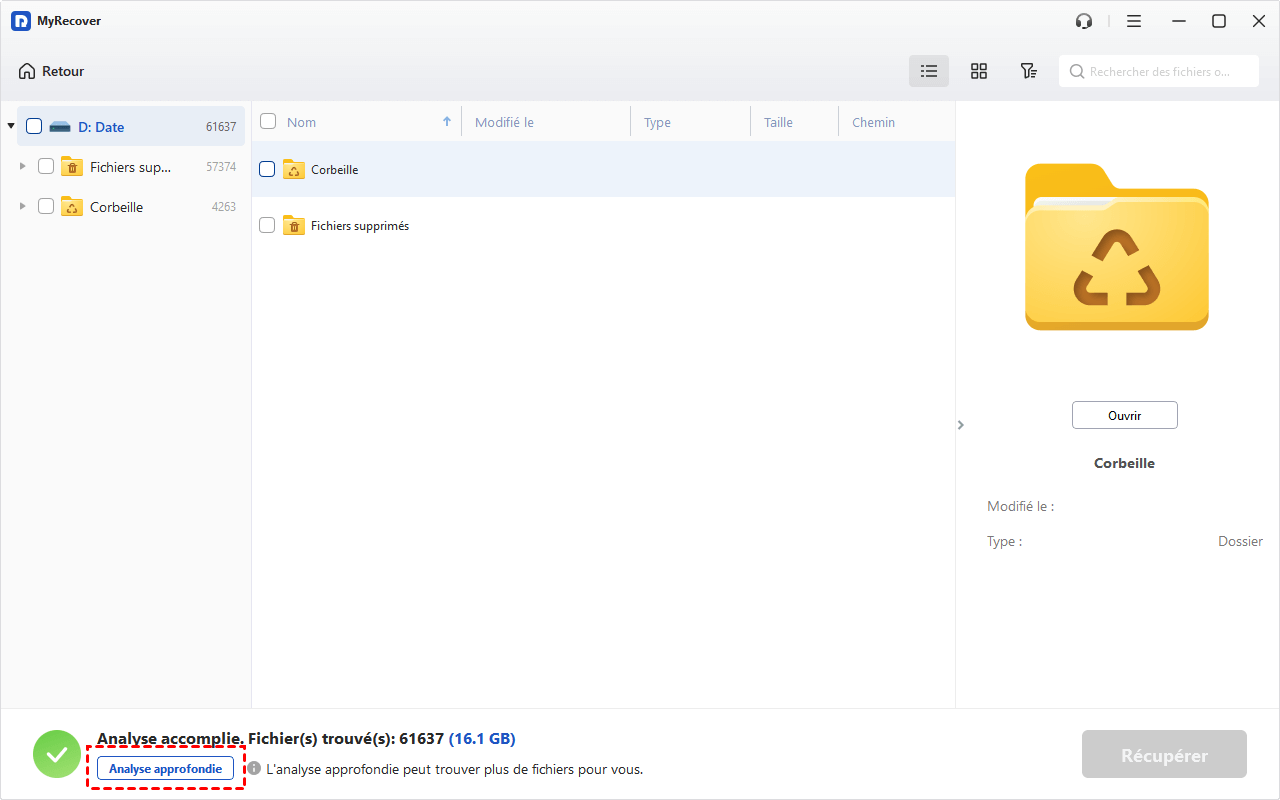
Étape 3. Choisissez les fichiers que vous souhaitez récupérer dans les listes disponibles et cliquez sur « Récupérer ».

Étape 4. Sélectionnez un autre emplacement (sur le disque d'origine) pour enregistrer les fichiers récupérés.

Une fois le processus terminé, le message « xx fichiers ont été récupérés avec succès » s'affichera à l'écran. Vous pouvez consulter et vérifier les fichiers récupérés en cliquant sur le dossier de destination.

Bien que l'Historique des fichiers soit un outil fiable pour protéger les données personnelles, il ne crée pas d'instantané de l'ensemble de votre système. Vous aurez peut-être besoin de solutions supplémentaires, telles que la restauration du système, pour créer des instantanés de la configuration et des paramètres du système à un moment précis.
FAQ
1. Combien de temps les sauvegardes de l'Historique des fichiers sont-elles conservées par défaut ?
Par défaut, l'Historique des fichiers dans Windows 10/11 conserve indéfiniment les versions supprimées ou modifiées des fichiers (tant qu'il y a suffisamment d'espace de stockage). Cependant, ce comportement peut être ajusté en fonction des paramètres utilisateur.
2. À quelle fréquence l'Historique des fichiers enregistre-t-il les fichiers ?
Par défaut, l'Historique des fichiers dans Windows 10/11 sauvegarde automatiquement les fichiers toutes les heures, mais vous pouvez personnaliser la fréquence pour qu'elle soit aussi fréquente que toutes les 10/15/30 minutes ou aussi peu fréquente qu'une fois par jour.
3. Quel type de données est enregistré par l'Historique des fichiers ?
L'Historique des fichiers sauvegarde automatiquement tous vos fichiers générés par l'utilisateur et vos données personnelles. Cela inclut les bibliothèques par défaut telles que Documents, Images, Vidéos et Musique, ainsi que toutes les bibliothèques personnalisées que vous avez créées ; mais il n'enregistre pas les fichiers système, les applications installées ou les paramètres.
4. L'Historique des fichiers peut-il être supprimé ?
Oui, l'Historique des fichiers peut être supprimé. Supprimer l'historique des fichiers signifie supprimer les copies de sauvegarde de vos fichiers qui ont été stockées au fil du temps. Vous pouvez supprimer les anciennes versions via le Panneau de configuration en suivant ces étapes.
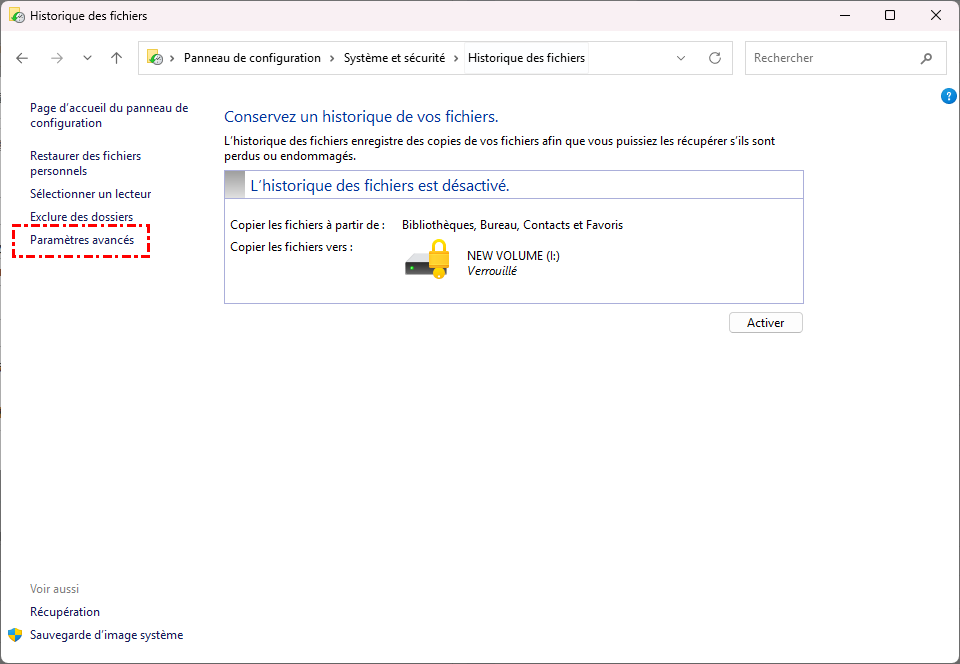
Étape 1. Ouvrez « Enregistrer des copies de sauvegarde de vos fichiers à l'aide de l'Historique des fichiers » dans le Panneau de configuration et cliquez sur « Paramètres avancés ».
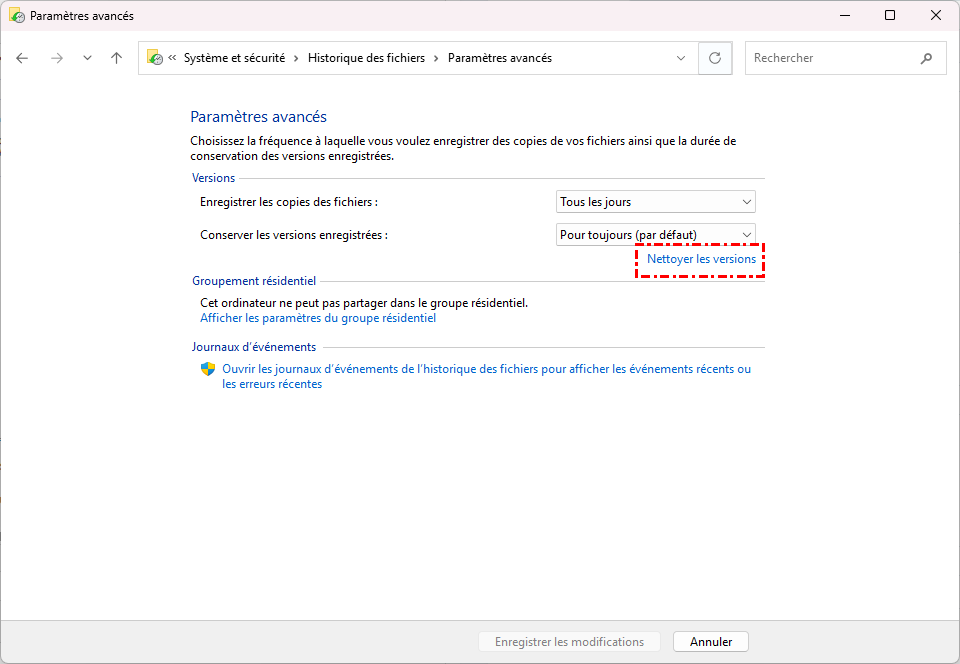
Étape 2. Cliquez sur « Nettoyer les versions » sous « Conserver les versions enregistrées ».
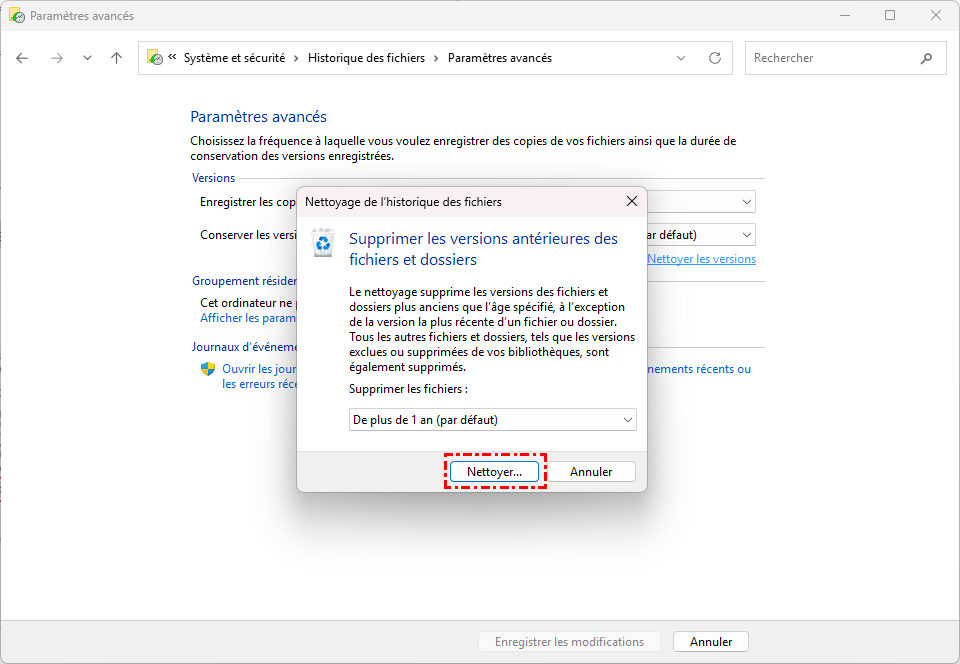
Étape 3. Choisissez les versions que vous souhaitez supprimer et cliquez sur « Nettoyer ».
En résumé
L'Historique des fichiers est particulièrement utile en cas de suppression accidentelle d'un fichier. Cependant, il ne sauvegarde pas l'intégralité du contenu de votre ordinateur, notamment les fichiers système et les programmes installés. Pour une sécurité optimale de vos données, il est recommandé d'associer l'Historique des fichiers à un outil de récupération complet comme MyRecover. Cette combinaison garantit la protection de vos fichiers et renforce considérablement la sécurité de vos données, pour une tranquillité d'esprit assurée.
Pour des besoins plus avancés, MyRecover propose également les éditions professionnelle et technicienne. Celles-ci permettent de récupérer des données à partir d'un système en panne et de prévisualiser les fichiers avant la récupération afin de vérifier qu'il s'agit bien de ceux que vous souhaitez récupérer.

Restez Informé De Nos
Derniers Conseils
Ajoutez-nous à vos sources préférées sur Google pour ne jamais manquer nos guides pratiques.
 Ajouter en tant que source préférée >>