 MyRecover



Logiciel de Récupération PST Outlook | Téléchargement Gratuit
Vous recherchez le meilleur logiciel de récupération PST Outlook ? Que vos fichiers PST soient supprimés ou inaccessibles, notre outil professionnel de récupération PST Outlook vous aide à récupérer les fichiers PST Outlook facilement. Il prend en charge les analyses approfondies, la prévisualisation avant la récupération.

Par Giselle / Mise à jour le 07/04/2026


À propos du fichier PST d'Outlook
Un fichier PST (Personal Storage Table) est un fichier local utilisé par Microsoft Outlook pour stocker vos e-mails, contacts, calendriers et autres informations personnelles. Il fonctionne comme une boîte de stockage pour toutes vos données Outlook. Lorsque vous utilisez Outlook, vos messages et données sont enregistrés dans un fichier PST sur votre ordinateur. Cela facilite la sauvegarde, le déplacement ou la récupération de vos informations Outlook si nécessaire.

Si votre fichier PST est manquant ou a été supprimé, vous pourriez avoir besoin d'un outil professionnel de récupération PST pour Outlook afin de le restaurer et récupérer vos e-mails importants et autres informations.
Téléchargement gratuit de l'outil de récupération PST pour Outlook - Microsoft Windows File Recovery
🏷️Important : Fonctionne uniquement sur Windows 10 (version 2004 et ultérieure) et Windows 11. Il ne prend pas en charge les versions antérieures comme Windows 7 ou 8.
Windows File Recovery est un utilitaire en ligne de commande gratuit fourni par Microsoft qui peut vous aider à récupérer des fichiers PST supprimés sur votre PC. Si vous avez accidentellement supprimé votre fichier de données Outlook ou l'avez perdu à cause d'un formatage, d'une corruption ou d'un plantage système, Windows File Recovery offre une solution possible pour le récupérer sans payer pour un logiciel tiers.
- ★Principales fonctionnalités :
- Ne nécessite pas de sauvegarde préalable.
- Entièrement gratuit.
- Prend en charge la récupération de fichiers PST supprimés ou formatés sur disques durs, SSD et lecteurs USB.
- Convient le mieux aux utilisateurs techniquement expérimentés.
Étape 1 : Ouvrez le Microsoft Store, recherchez "Windows File Recovery", et cliquez sur Télécharger. Suivez ensuite l'assistant pour terminer l'installation.

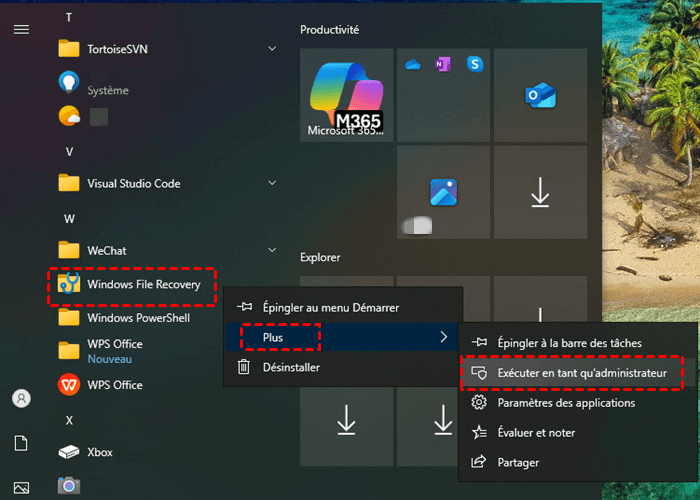
Étape 2 : Cliquez sur "Démarrer", recherchez Windows File Recovery, puis faites un clic droit et choisissez "Exécuter en tant qu'administrateur".
Étape 3 : Windows File Recovery prend en charge plusieurs modes.
- Utilisez "/regular" pour les fichiers récemment supprimés d'un lecteur NTFS.
- Utilisez "/extensive" pour les fichiers supprimés depuis un certain temps ou provenant d'un lecteur NTFS, exFAT ou FAT formaté/corrompu.
Étape 4 : Récupérer le fichier PST de H: vers D: (suppression récente) : winfr H: D: /regular /n *.pst
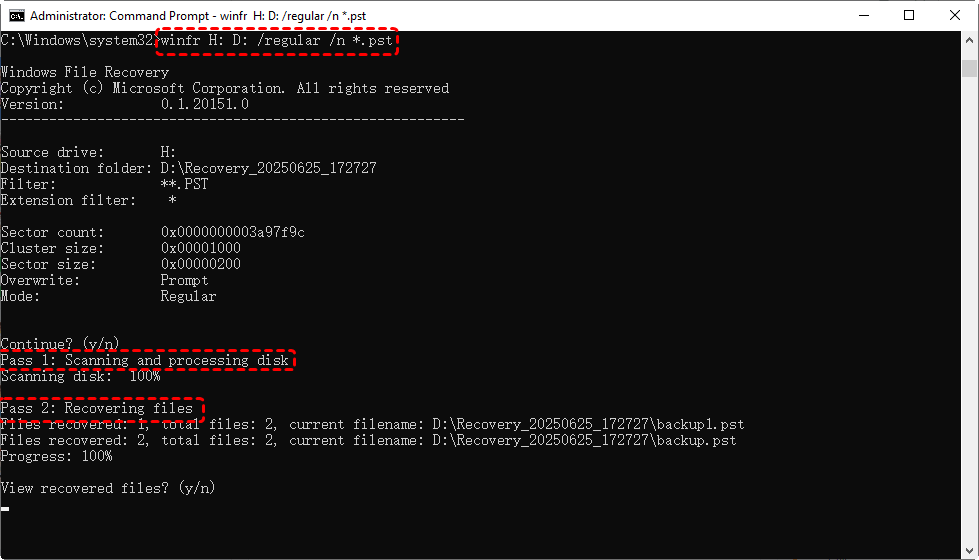
Récupérer le fichier PST de H: vers D: (lecteur formaté/corrompu) : winfr H: D: /extensive /n *.pst
- H: est le lecteur source où le PST a été supprimé
- D: est le lecteur de destination pour les fichiers récupérés
- /n *.pst indique à l'outil de rechercher et de récupérer les fichiers PST
Étape 5 : Une fois l'analyse et le processus de récupération terminés, appuyez sur "Y" de votre clavier pour accéder au dossier de récupération (généralement nommé Recovery_) sur votre lecteur de destination (D: dans les exemples ci-dessus). Vous y trouverez vos fichiers .pst récupérés si la récupération a réussi.
Téléchargement gratuit du logiciel de récupération PST Outlook - MyRecover
Bien que Windows File Recovery soit un outil gratuit puissant pour récupérer des fichiers PST, il présente certaines limites claires : 1) nécessite l'utilisation d'opérations en ligne de commande, ce qui peut être difficile ou déroutant pour les utilisateurs non techniques ; 2) ne dispose pas de fonctionnalités de prévisualisation, vous ne pouvez donc pas voir quels fichiers PST ont été trouvés avant la restauration ; 3) fonctionne uniquement sur Windows 10 (2004 ) et Windows 11, excluant les utilisateurs de systèmes plus anciens.
Si vous préférez une solution plus conviviale et efficace, MyRecover est une excellente alternative. Il offre une interface graphique, prend en charge l'analyse approfondie et vous permet de filtrer et de récupérer sélectivement les fichiers PST, le tout en quelques clics. Que votre fichier PST ait été perdu en raison d'une suppression, d'un formatage, d'une corruption ou d'autres causes, MyRecover gratuit peut vous aider à le restaurer rapidement et facilement, sans ligne de commande requise.
- ★ Fonctionnalités clés :
- Interface conviviale et utilisation facile : Pas de lignes de commande compliquées ; l'interface graphique intuitive convient à tous les utilisateurs, y compris les débutants.
- Prend en charge plus de 1000 formats de fichiers : Récupère non seulement les fichiers PST, mais aussi les documents, photos, vidéos, fichiers audio et de nombreux autres types de fichiers.
- Taux de récupération élevé : Utilise un balayage approfondi et des algorithmes intelligents pour récupérer efficacement les fichiers supprimés, formatés ou corrompus.
- Prend en charge plus de 500 périphériques de stockage : Capable de récupérer des données sur les disques durs, SSD, clés USB, cartes mémoire, et plus encore.
- Modes balayage rapide et balayage approfondi : Les utilisateurs peuvent choisir le balayage rapide pour gagner du temps ou le balayage approfondi pour un taux de récupération plus élevé.
- Compatible avec les principales versions de Windows : Fonctionne sur Windows 11/10/8/7 et Server 2025/2022/2019/2012/2008, etc.
- Aucune sauvegarde requise : Peut récupérer des fichiers perdus ou supprimés même sans sauvegarde préalable.
Étape 1 : Téléchargez le logiciel gratuit de récupération PST. Suivez les instructions d'installation pour l'installer sur votre PC Windows.
 100 % Sécurisé
Étape 2 : Ouvrez MyRecover depuis votre bureau. Sélectionnez le lecteur ou la partition où votre fichier PST a été perdu ou supprimé. Cliquez sur le bouton Analyser. MyRecover effectuera une analyse rapide ou approfondie selon l’état du lecteur afin de retrouver tous les fichiers récupérables.

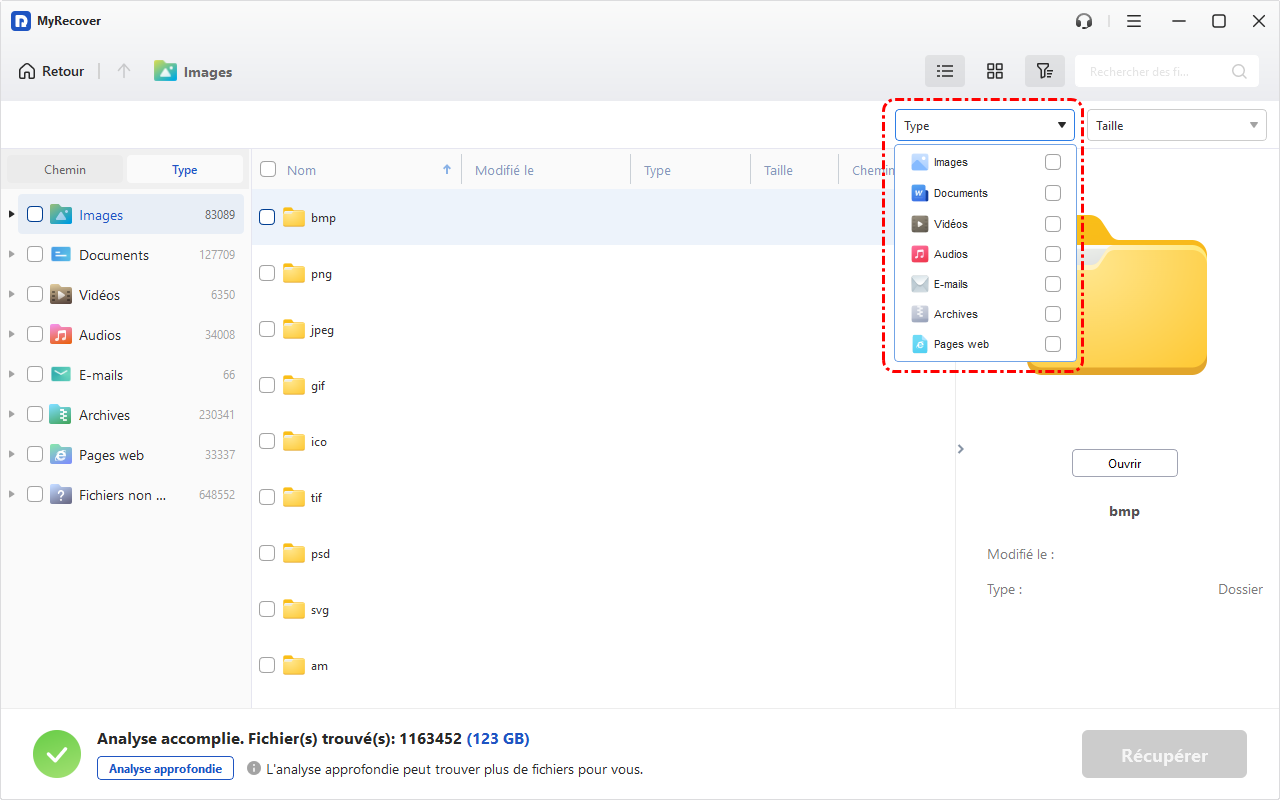
Étape 3 : Une fois l’analyse terminée, recherchez vos fichiers PST dans les résultats. Cochez la case correspondant aux fichiers PST que vous souhaitez récupérer. Cliquez sur le bouton Récupérer.
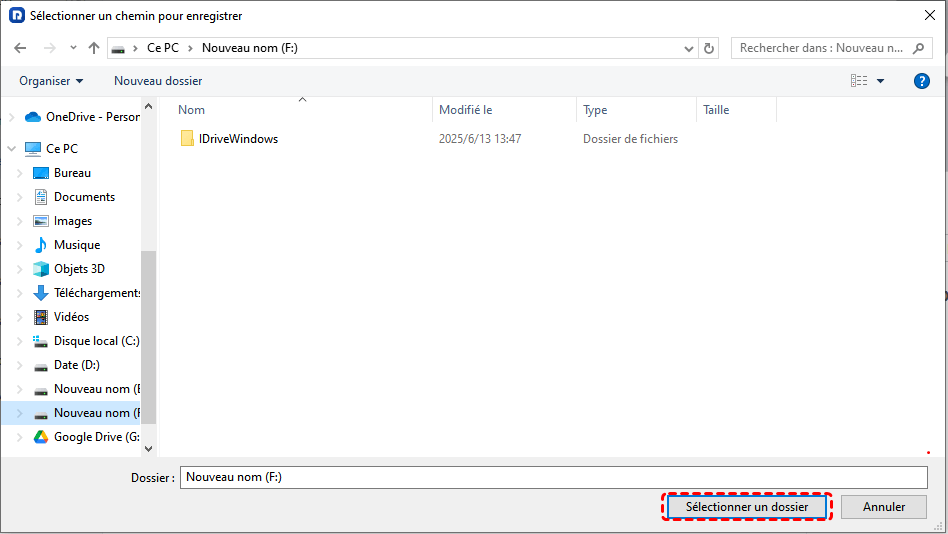
Étape 4 : Choisissez ensuite un emplacement différent (pas l'original) pour enregistrer les fichiers PST récupérés afin d'éviter l'écrasement.
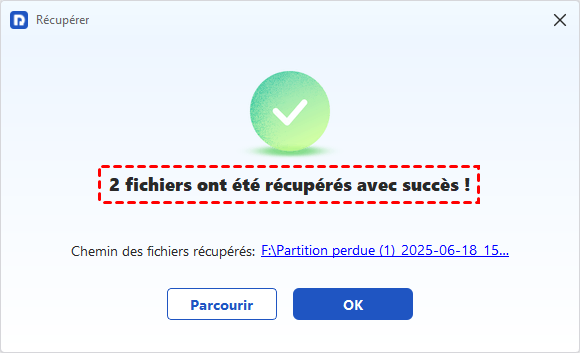
Une fois la récupération terminée, vous recevrez une mini-fenêtre indiquant le nombre total de fichiers récupérés et leur nouveau chemin. Cliquez simplement sur le chemin ou sur le bouton "Parcourir", et vous pourrez y accéder directement pour une vérification rapide.
FAQ sur les fichiers PST d'Outlook
Q : Où est stocké le fichier PST d'Outlook sur mon ordinateur ?
R : Par défaut, les fichiers PST sont stockés à l'emplacement suivant sous Windows : "C:\Utilisateurs\[VotreNomUtilisateur]\Documents\Outlook Files\". Cependant, l'emplacement peut varier si vous avez choisi un dossier personnalisé lors de la configuration de l'exportation Outlook.
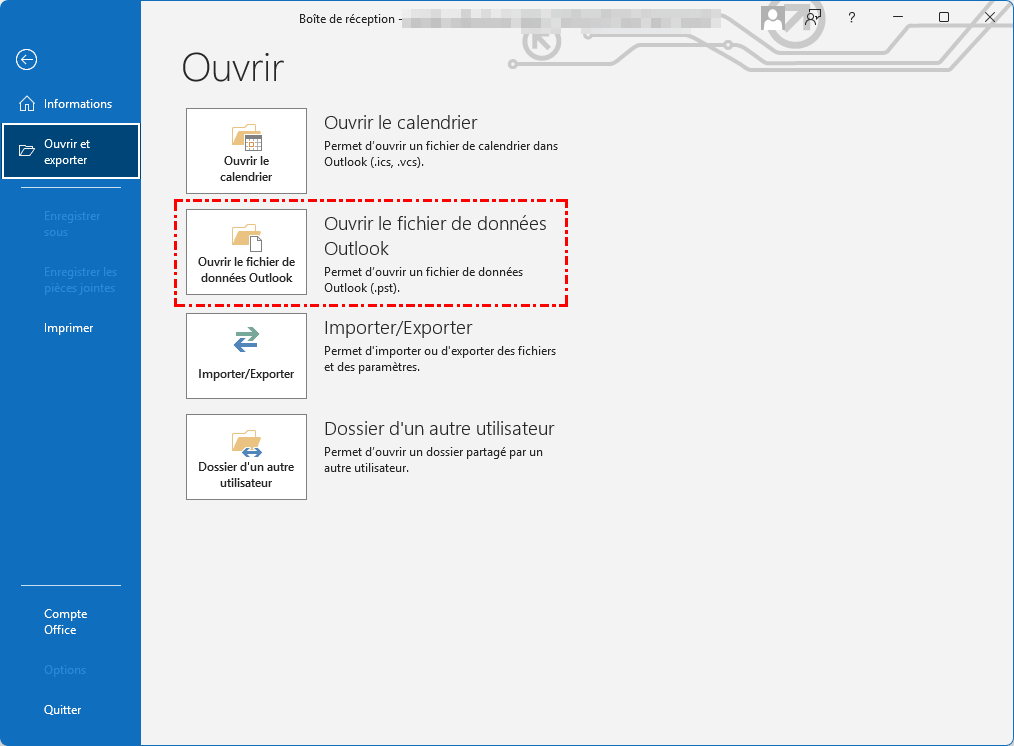
Q : Comment puis-je ouvrir un fichier PST dans Outlook ?
R : Dans Outlook, allez dans "Fichier > Ouvrir & Exporter > Ouvrir le fichier de données Outlook", puis naviguez jusqu'à l'emplacement du fichier PST et ouvrez-le.
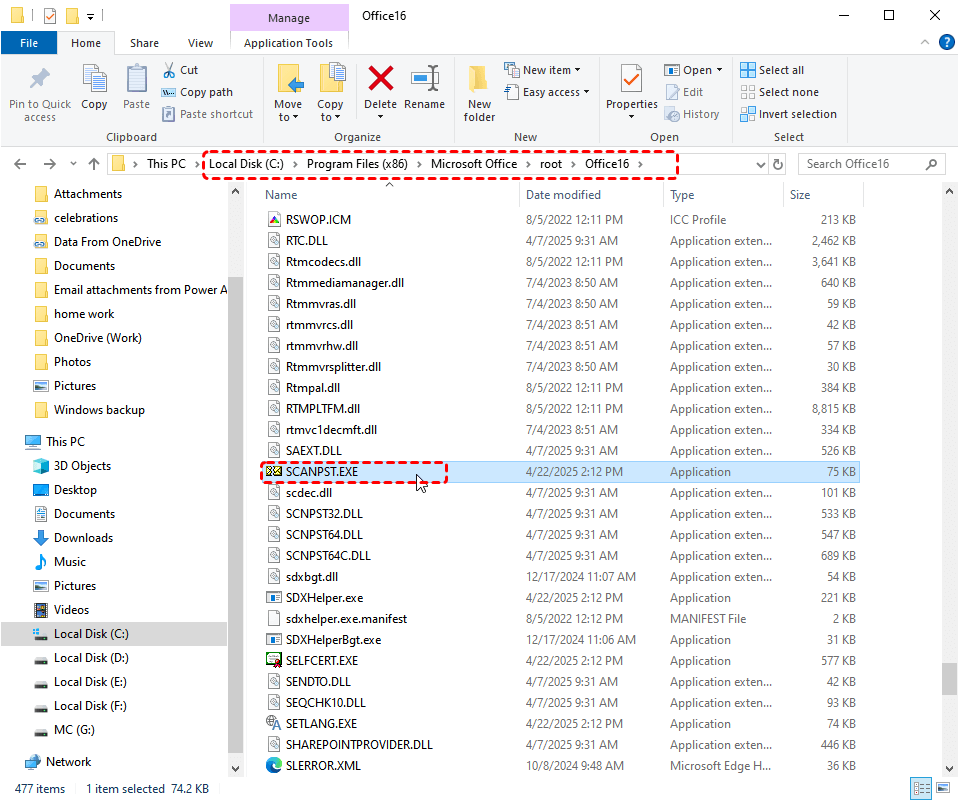
Q : Quel est le meilleur outil pour réparer les fichiers PST d'Outlook ?
R : Vous pouvez réparer un fichier PST endommagé en utilisant l'outil intégré de Microsoft appelé "Scanpst.exe" (Outil de réparation de la boîte de réception). Localisez l'outil sur votre ordinateur (C:\Program Files\Microsoft Office\root\OfficeXX), exécutez-le et suivez les instructions pour corriger le fichier PST.
Q : Puis-je déplacer ou sauvegarder mes fichiers PST ?
R : Oui. Étant donné que les fichiers PST sont stockés localement, vous pouvez les copier ou les déplacer vers un autre dossier, un disque externe ou un stockage cloud pour sauvegarde. Assurez-vous simplement qu'Outlook est fermé avant de copier le fichier PST.
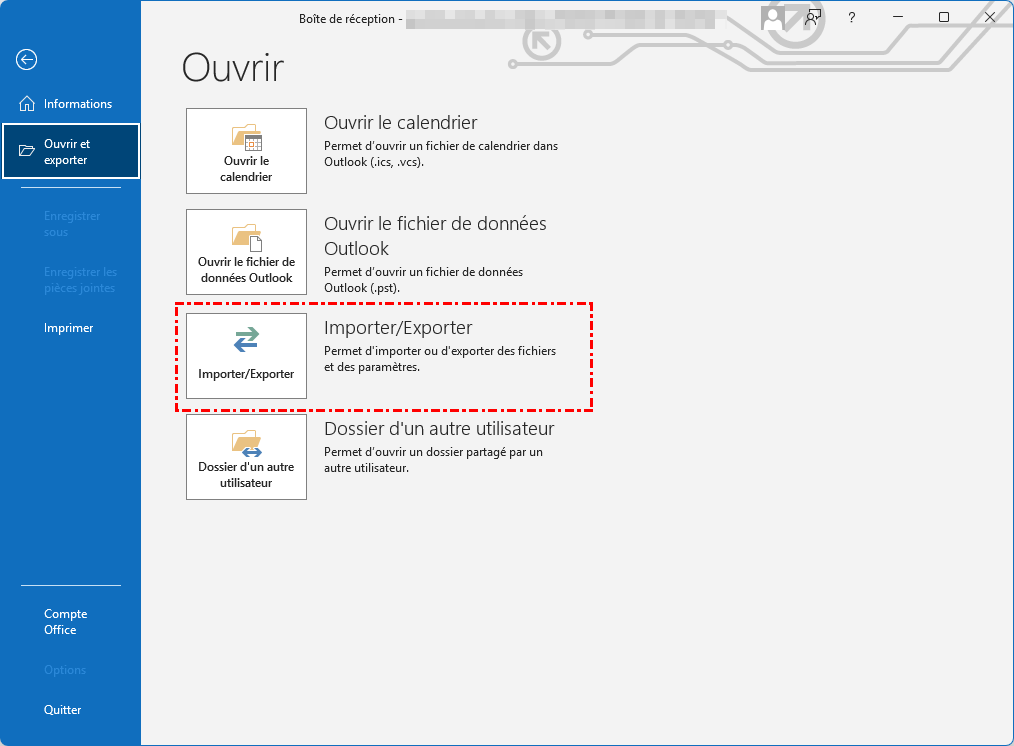
Q : Comment restaurer des fichiers PST d'Outlook à partir d'une sauvegarde ?
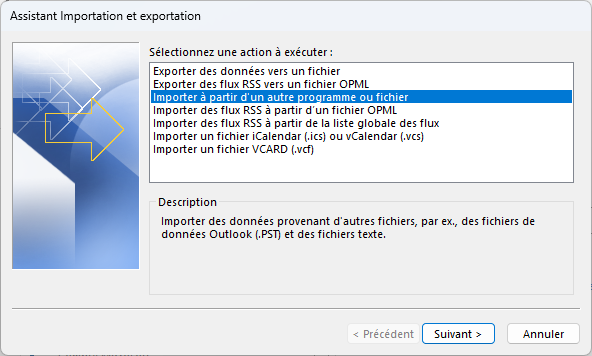
R : Pour restaurer un fichier PST à partir d'une sauvegarde, localisez simplement le fichier PST sauvegardé et importez-le dans Outlook en allant dans "Fichier > Ouvrir & Exporter > Importer/Exporter", puis choisissez "Importer à partir d'un autre programme ou fichier > Fichier de données Outlook (.pst)", naviguez jusqu'au fichier de sauvegarde et suivez les invites pour terminer la restauration.
Conclusion
Les fichiers PST d'Outlook sont essentiels pour gérer vos e-mails et données personnelles localement, mais ils peuvent parfois être supprimés accidentellement ou perdus pour diverses raisons. Bien que l'outil gratuit de Microsoft, Windows File Recovery, offre un moyen de récupérer les fichiers PST supprimés, son interface en ligne de commande et ses exigences système peuvent poser des défis à de nombreux utilisateurs.
C'est pourquoi MyRecover se distingue comme un logiciel de récupération de fichiers PST Outlook bien supérieur. Avec son interface intuitive, ses modes d'analyse approfondie et rapide, et sa large prise en charge des fichiers et périphériques, MyRecover rend la récupération de fichiers PST Outlook plus facile et plus rapide—aucune compétence technique requise. Si vous souhaitez débloquer des fonctions plus avancées comme prévisualiser les fichiers avant récupération, un quota de récupération de données illimité, récupérer des données d'ordinateurs non amorçables, etc., essayez sa édition Professionnelle, s'il vous plaît.

Restez Informé De Nos
Derniers Conseils
Ajoutez-nous à vos sources préférées sur Google pour ne jamais manquer nos guides pratiques.
 Ajouter en tant que source préférée >>