 MyRecover



[Téléchargement Gratuit] Logiciel de Récupération de Carte SD Lexar
Vous avez accidentellement supprimé des fichiers ou formaté votre carte SD Lexar ? Ce guide couvre tout ce que vous devez savoir sur la récupération de carte SD Lexar. Que vous traitiez des photos, des vidéos ou des documents, nous vous guiderons à travers les outils et méthodes de récupération de carte SD Lexar les plus efficaces.

Par Giselle / Mise à jour le 10/04/2026


Présentation de la carte SD Lexar
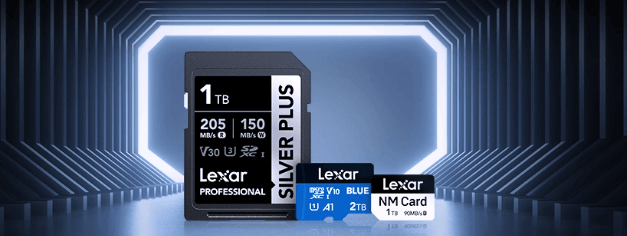
Lexar est une marque mondialement reconnue, réputée pour ses solutions de stockage hautes performances, notamment les cartes SD, les clés USB et les disques SSD. Les cartes SD Lexar sont largement utilisées par les photographes, les vidéastes et les utilisateurs quotidiens pour leur fiabilité, leurs vitesses de lecture/écriture rapides et leur durabilité. Que vous capturiez de la vidéo Full HD, 4K ou même 8K, Lexar propose une gamme de cartes mémoire conçues pour répondre aux besoins des consommateurs comme des professionnels, ce qui en fait un choix de confiance pour un stockage de données sécurisé et efficace.
Pourquoi un logiciel de récupération pour carte SD Lexar est-il essentiel ?
Lexar est une marque de confiance dans les solutions de mémoire et est largement utilisée dans les appareils photo, smartphones, drones et autres appareils portables, mais elles ne sont pas à l'abri d'une perte de données, comme les autres cartes SD. Une suppression accidentelle, un formatage, une corruption ou des erreurs de l'appareil peuvent entraîner la disparition soudaine de vos précieuses données stockées sur une carte SD Lexar.
C'est là qu'un logiciel de récupération pour carte SD Lexar devient essentiel. Pour vous aider à récupérer vos fichiers rapidement et en toute sécurité, ces outils offrent une solution rapide, sécurisée et efficace, sans causer de dommages supplémentaires à la carte.
2 outils de récupération pour carte SD Lexar [Téléchargement gratuit]
Que vous soyez un photographe professionnel cherchant à récupérer des images RAW haute résolution ou un utilisateur occasionnel récupérant des vidéos et documents personnels, les deux outils de récupération pour carte SD Lexar suivants sont conçus pour offrir des taux de réussite élevés avec un minimum d'effort. Examinez de plus près chaque option ci-dessous et choisissez celle qui correspond le mieux à vos besoins et préférences.
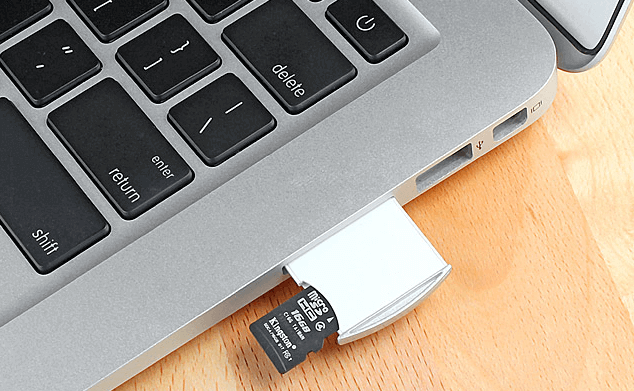
Insérez la carte SD Lexar dans votre PC à l'aide d'un lecteur de carte intégré ou externe. Assurez-vous que la carte est correctement reconnue et qu'une lettre de lecteur lui est attribuée (par exemple, E:).
1. Téléchargez Windows File Recovery [Outil en ligne de commande]
Windows File Recovery est un utilitaire gratuit de récupération de données proposé par Microsoft, conçu spécifiquement pour Windows 10 et versions ultérieures. Bien qu'il ne soit pas exclusif aux cartes SD Lexar, il prend en charge la récupération de fichiers perdus sur les clés USB et les disques durs internes ou externes. Cet outil fonctionne via une interface en ligne de commande (CLI), ce qui le rend plus adapté aux utilisateurs ayant une certaine expérience technique. Il prend en charge la récupération de types de fichiers courants tels que les photos, documents, vidéos, etc.
Pas d'interface utilisateur graphique (IUG) ; nécessite des connaissances en ligne de commande ; fonctionne uniquement sur Windows 10 et 11.
Étape 1 : Rendez-vous sur le Microsoft Store sur votre ordinateur Windows 10/11 et recherchez "Windows File Recovery". Cliquez sur "Télécharger" pour télécharger et installer l'outil sur votre appareil.

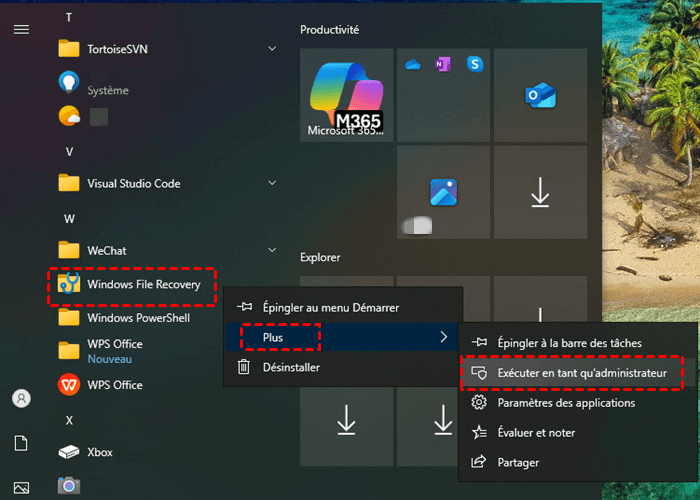
Étape 2 : Une fois installé, ouvrez l'application en tant qu'administrateur en appuyant sur "Win+S" et en la recherchant. Notez qu'elle s'ouvrira dans une fenêtre de ligne de commande.
Étape 3 : Choisissez le bon mode de récupération : "Mode normal" pour les fichiers récemment supprimés sur des lecteurs NTFS ; "Mode étendu" pour les lecteurs formatés, les fichiers corrompus ou les systèmes de fichiers FAT/exFAT.
Étape 4 : Exécutez la commande de récupération : winfr [lecteur-source:] [lecteur-destination:] [/mode] [/switches]`
Par exemple : winfr H: D: /extensive /n *.jpg / n *.png
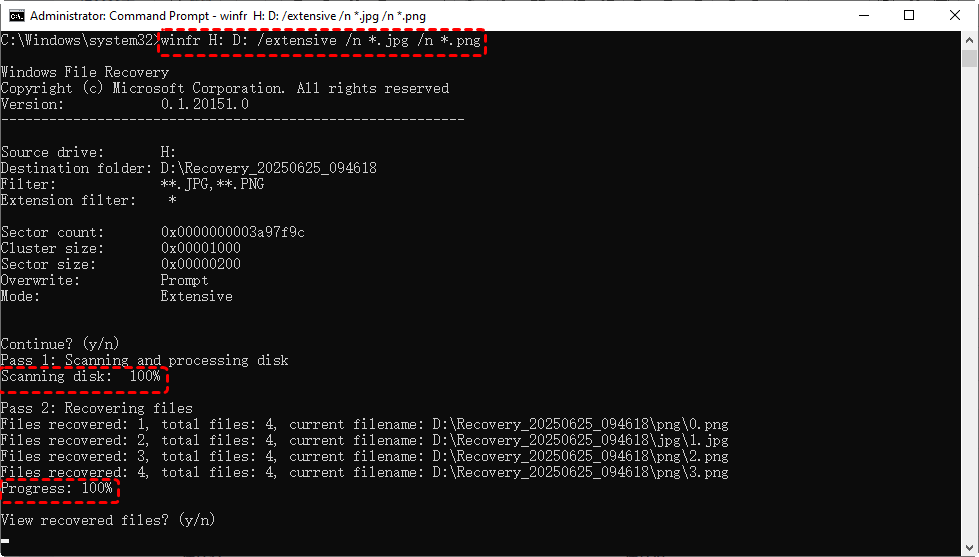
Cette commande indique à l'outil de récupérer les fichiers JPG et PNG de la carte SD Lexar (H:) et de les enregistrer sur le lecteur D:.
Étape 5 : Une fois la commande exécutée, l'outil commencera à analyser et récupérer les fichiers. Attendez la fin du processus. Vous trouverez les fichiers récupérés dans un nouveau dossier créé sur le lecteur de destination.
2. Télécharger MyRecover [Outil avec GUI]
Contrairement à Windows File Recovery, MyRecover est un outil de récupération de données professionnel et facile à utiliser qui propose une interface utilisateur graphique, ce qui en fait un excellent choix pour les utilisateurs de tous niveaux. En bref, il simplifie le processus de récupération avec une navigation intuitive et des aperçus visuels, vous permettant de récupérer des fichiers depuis des cartes SD Lexar en quelques clics.
De plus, il peut gérer un plus large éventail de scénarios de récupération et de types de fichiers, y compris les images (JPG, RAW, PNG), les vidéos, les documents, les vidéos, les archives, les fichiers audio, et plus encore. Que vous ayez accidentellement supprimé des photos, formaté la carte, rencontré une carte SD illisible ou inaccessible, MyRecover peut vous aider à récupérer facilement vos fichiers. De plus, il est compatible avec toutes les principales versions de Windows (y compris Windows 11/10/8/7 et Server 2025/2022/2019/2016/2012/2008).
Étape 1 : Téléchargez le logiciel sur votre ordinateur Windows. Suivez les invites d'installation pour terminer la configuration. Une fois installé, lancez le programme.
 100% Sécurisé
Étape 2 : Dans l'interface principale, localisez et sélectionnez votre carte SD Lexar dans la liste des lecteurs disponibles. Cliquez sur "Analyser" pour commencer la recherche des fichiers perdus ou supprimés.
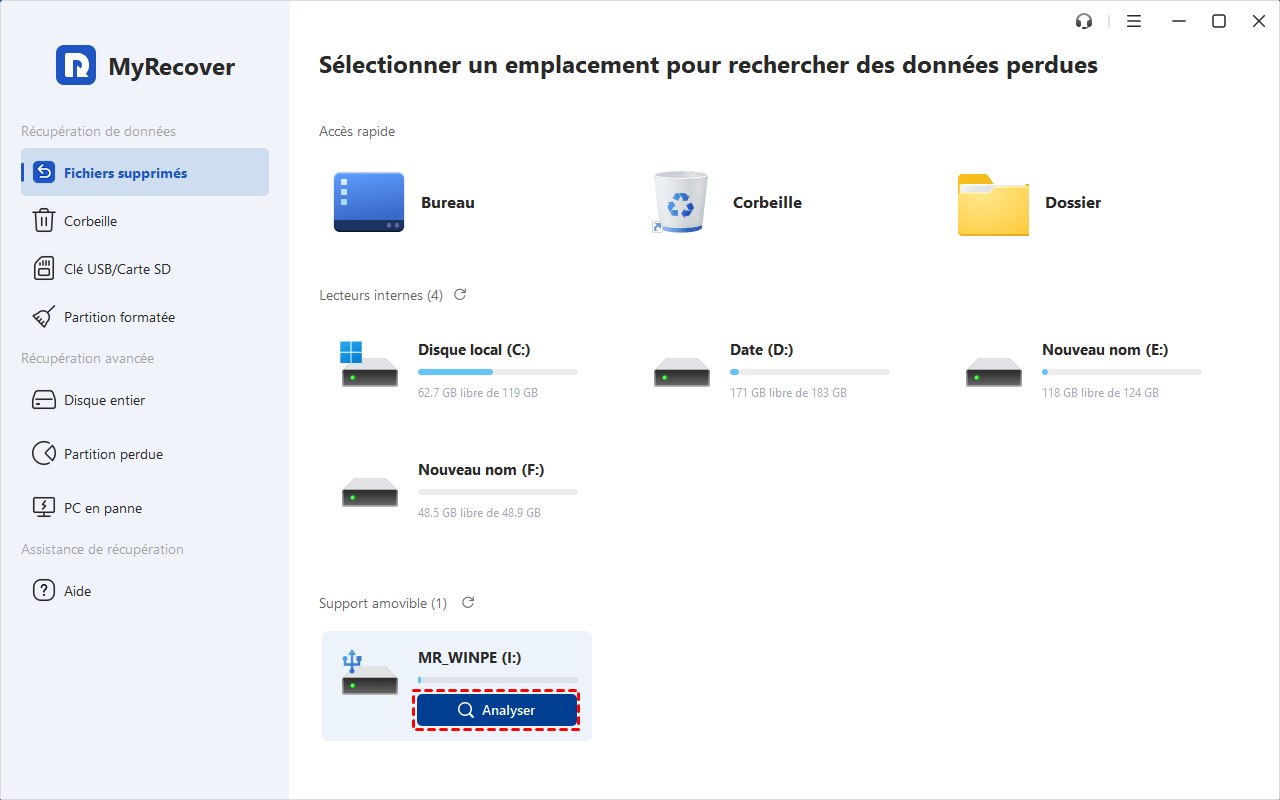
Étape 3 : Une fois l'analyse terminée, vous pouvez parcourir les fichiers récupérables. Utilisez des filtres comme le type de fichier, la date de modification ou des mots-clés de recherche pour trouver rapidement les fichiers souhaités. Sélectionnez les fichiers que vous souhaitez récupérer et cliquez sur "Récupérer".

Étape 4 : Choisissez un emplacement différent (pas la carte SD elle-même) pour enregistrer les fichiers récupérés afin d'éviter l'écrasement des données.

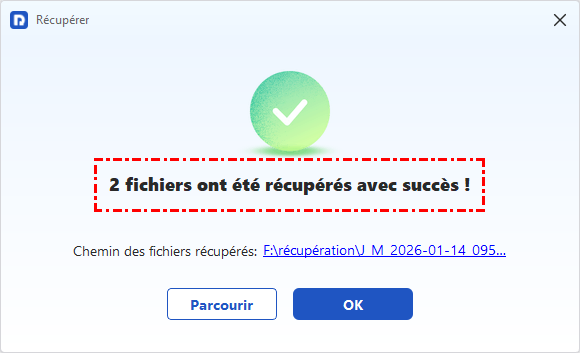
Une fois la récupération terminée, un message de confirmation s'affichera et indiquera le nombre de fichiers restaurés avec succès ainsi que leur nouvel emplacement pour un accès facile.
Résumé
Dans cet article, nous partageons deux outils de récupération pour carte SD Lexar. Que vous préfériez l'efficacité en ligne de commande de Windows File Recovery ou l'interface intuitive de MyRecover, les deux outils offrent des solutions efficaces pour restaurer vos fichiers perdus.
Si vous préférez un processus de récupération simple et visuel sans la complexité des commandes, MyRecover est une solution fiable et conviviale pour récupérer les données de votre carte SD Lexar. De plus, il existe deux autres versions avancées pour différents besoins :
- MyRecover Professional : Capacité de récupération illimitée, prévisualisation avant récupération, récupération de données depuis des ordinateurs non amorçables.
- MyRecover Technician : Toutes les fonctions de la version Professional, plus la prise en charge de plusieurs appareils par licence, idéal pour les entreprises, les techniciens informatiques et les fournisseurs de services managés (MSP) qui doivent récupérer des données sur un nombre illimité de PC et serveurs.

Restez Informé De Nos
Derniers Conseils
Ajoutez-nous à vos sources préférées sur Google pour ne jamais manquer nos guides pratiques.
 Ajouter en tant que source préférée >>