 MyRecover



Comment récupérer des données sur un disque dur HGST (GRATUIT)
Cet article décrit un logiciel gratuit de récupération de disque dur HGST - MyRecover et vous guide étape par étape pour analyser et récupérer des données sur un disque dur HDST sans effort. Faites défiler pour plus d'informations.

Par Giselle / Mise à jour le 06/03/2026


Les disques durs HGST sont-ils toujours fiables ?
Mais à mesure que votre disque vieillit, il est plus sujet aux erreurs, ou en raison d'une suppression accidentelle, d'une erreur de formatage (par exemple, vous devez formater le disque avant de l'utiliser), d'un arrêt inattendu, de plantages du système, d'attaques de virus, etc., entraînant une perte de données.
Cependant, le disque dur HGST ne dispose pas d'un outil de récupération, vous devez faire appel à un logiciel de récupération de données tiers qui propose un service de récupération de données.
Télécharger un outil de récupération gratuit pour disque dur HGST
MyRecover est un bon outil de récupération pour disque dur HGST sous Windows, avec son interface conviviale, des options de récupération plus flexibles, des capacités de récupération impressionnantes, et plus encore.
❤❤❤ Pourquoi choisir MyRecover ?
✔ Il propose une édition gratuite qui récupère plus de 500 Mo de données.
✔ Prend en charge de multiples types de données, tels que documents, images (par ex. récupérer des fichiers PNG), audios, vidéos, etc., soit plus de 1 000 formats.
✔ Intègre des algorithmes de pointe - Analyse Rapide & Analyse Approfondie pour rechercher automatiquement tous les fichiers récupérables.
✔ Recherchez ou filtrez rapidement les fichiers par nom, extension, type de données, etc.
✔ Récupérez des fichiers ou dossiers spécifiques au lieu de tout récupérer.
✔ Prévisualisez et récupérez des fichiers pendant l'analyse.
✔ Prend en charge les systèmes de fichiers NTFS, FAT32, exFAT et ReFS.
✔ Récupérez des données dans toute situation de perte, comme une suppression accidentelle, un lecteur formaté ou endommagé, une infection virale, une partition perdue, un plantage système, etc.
Pour commencer, veuillez le télécharger sur votre ordinateur. Il est compatible avec Windows 11, 10, 8, 7 et tous les ordinateurs serveurs.
Effectuez la récupération de données du disque dur HGST étape par étape
Peu importe comment vous avez causé la perte de données, vous pouvez compter sur MyRecover pour récupérer les données du disque dur HGST en quelques étapes.
Étape 1. Analysez votre disque HGST
Connectez le disque HGST à votre ordinateur via un adaptateur ou un boîtier compatible. Ensuite, lancez MyRecover. Survolez-le avec la souris et cliquez sur Analyser.

Étape 2. Rechercher les données récupérables
MyRecover peut analyser automatiquement le disque HGST pour trouver tous les fichiers récupérables. L'Analyse rapide recherche les fichiers supprimés récemment tandis que l'Analyse approfondie recherche les autres fichiers manquants. Voici deux façons de les localiser rapidement :
- Depuis les répertoires de la barre latérale 📂 : Développez le dossier Fichiers supprimés/Corbeille/Autres fichiers manquants et accédez à l'emplacement d'origine pour trouver les données sur le disque HGST.
- 🔍Rechercher ou filtrer les données : Spécifiez d'abord un type de données, comme "Documents". Ensuite, tapez le nom ou l'extension dans la zone de recherche. Vous pouvez également définir la taille (<512 Ko, 512 Ko~10 Mo, 10 Mo~100 Mo, 100 Mo~512 Mo, 512 Mo~1 Go, >1 Go, etc.).
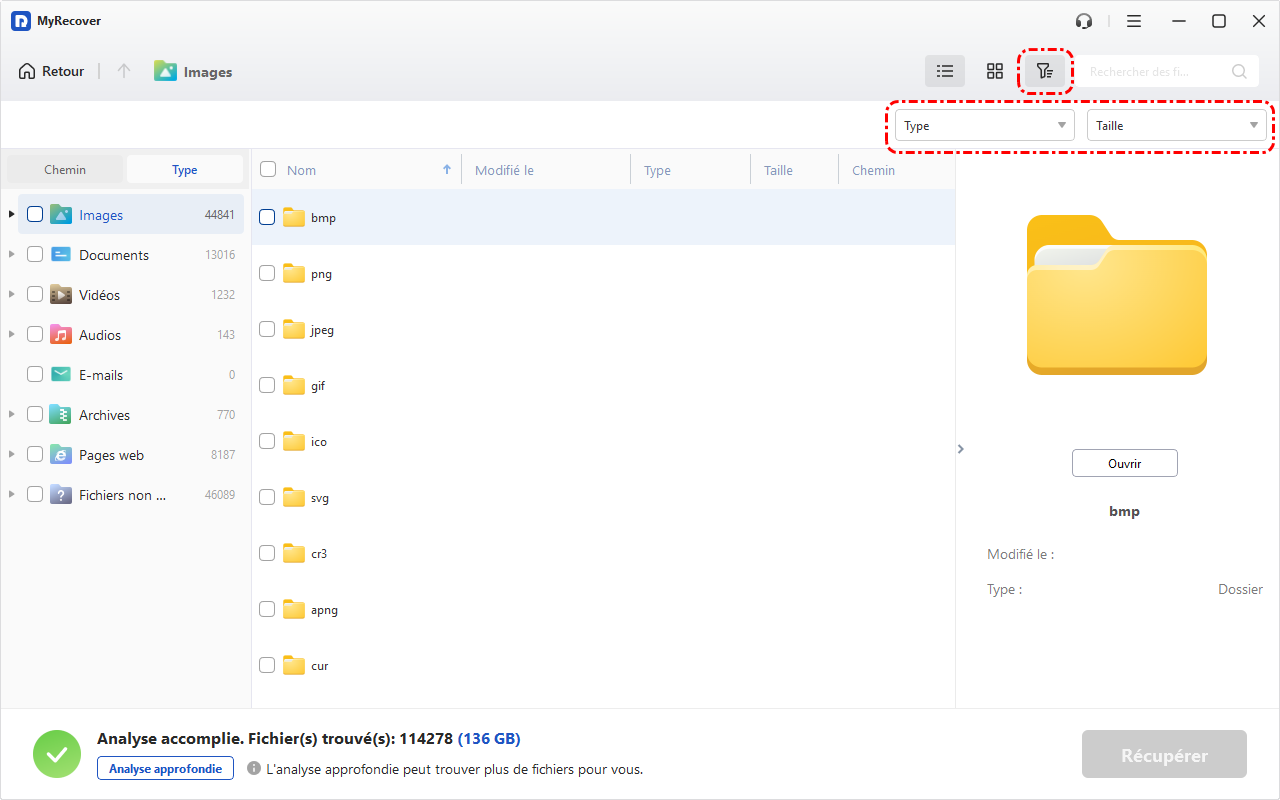
Étape 3. Démarrer la récupération de données du disque dur HGST
Une fois trouvés, double-cliquez dessus pour les prévisualiser et sélectionnez les fichiers souhaités en cochant les cases ou en les laissant vides. Ensuite, cliquez sur Récupérer et sélectionnez un nouvel emplacement pour enregistrer les fichiers récupérés.

Il ne se limite pas à la récupération de données sur des disques durs HGST, mais aussi sur des disques durs ou SSD WD, Samsung, Crucial, Seagate, etc., dans les scénarios suivants :
- Récupérer des données d'un SSD formaté
- Récupérer des fichiers supprimés par un virus
- Récupérer des fichiers supprimés de la Corbeille
- Récupérer des fichiers supprimés définitivement
- Récupérer des données d'un disque dur défaillant
- ......
Comment réparer un disque dur HGST corrompu
Avant de réparer un disque dur HGST corrompu, vous devez vous assurer qu'il est réellement corrompu. Voici quelques signes courants ci-dessous :
- Données inaccessibles ou perdues
- Disque dur non reconnu
- Lecture/écriture lente du disque dur
- Plantages, blocages ou erreurs fréquents
- Surchauffe de l'appareil ou performances lentes
- ...
Méthode 1 : Reconnecter le disque HGST
En cas de dysfonctionnements intermittents rendant votre disque inaccessible, ainsi que d'autres problèmes, essayez de reconnecter le disque HGST. Il suffit de débrancher ce disque, d'attendre quelques secondes, puis de le rebrancher à votre ordinateur. Vérifiez ensuite s'il est accessible dans l'Explorateur de fichiers.
Méthode 2 : Exécuter l'outil chkdsk
chkdsk est un outil en ligne de commande pour vérifier et réparer les erreurs de disque dur. S'il y a des secteurs défectueux, il les marquera comme inutilisés. Voici comment procéder :
Étape 1. Tapez cmd dans la zone de recherche et sélectionnez Exécuter en tant qu'administrateur.
Étape 2. Tapez chkdsk D: /f /r /x et appuyez sur Entrée pour exécuter l'opération de réparation. Remplacez X par la lettre de lecteur de votre disque dur HGST.
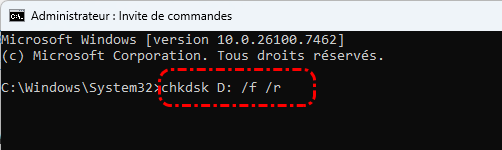
-
Le paramètre /f sert à corriger les erreurs du disque.
-
Le paramètre /r localise les secteurs défectueux et récupère les informations lisibles.
-
Le paramètre /x démonte votre partition.
Méthode 3 : Formater le disque dur HGST
Si le disque dur HGST présente toujours des problèmes, vous pouvez tenter de le formater pour restaurer son état de santé. N'oubliez pas de sauvegarder les fichiers, car le formatage supprimera toutes les données qu'il contient.
Étape 1. Cliquez sur l'icône Démarrer et sélectionnez Gestion des disques.
Étape 2. Faites un clic droit sur le disque HGST et sélectionnez Formater.
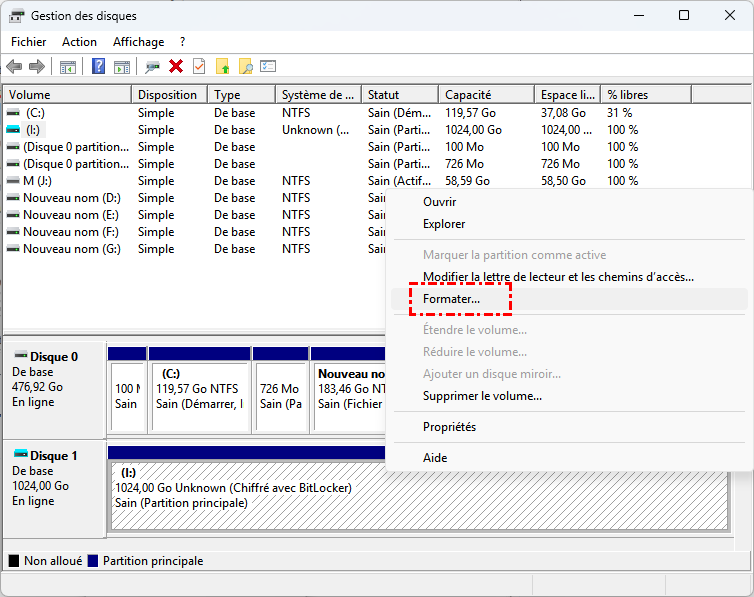
Étape 3. Dans la fenêtre de formatage, spécifiez un système de fichiers (par exemple NTFS) et assurez-vous que l'option Effectuer un formatage rapide est cochée. Ensuite, cliquez sur OK pour exécuter.
-
Si vous décochez l'option Effectuer un formatage rapide, un formatage complet sera effectué pour effacer toutes les données qu'il contient.
-
Cela permet également de convertir le système de fichiers FAT32 en exFAT, ReFS ou NTFS si vous le souhaitez.
Conclusion
Bien que les disques HGST soient obsolètes depuis 2018, vous pouvez toujours effectuer une récupération de disque HGST avec un logiciel de récupération de données puissant tant qu'il est reconnu par Windows. MyRecover est un bon choix. Pourquoi ne pas l'essayer ?
Il intègre deux technologies de numérisation pour scanner minutieusement le disque HGST et retrouver toutes les données récupérables, dans plus de 1000 formats, des documents aux images, vidéos, etc. De plus, il prend toujours en charge la prévisualisation des fichiers, la restauration sélective, la récupération pendant la numérisation, etc.
FAQ
1. Qu'est-il arrivé aux disques durs HGST ?
2. Comment récupérer un disque dur corrompu ?
3. Un disque dur défaillant peut-il être récupéré ?

Restez Informé De Nos
Derniers Conseils
Ajoutez-nous à vos sources préférées sur Google pour ne jamais manquer nos guides pratiques.
 Ajouter en tant que source préférée >>