 MyRecover



4 Solutions Gratuites de Récupération de Données pour Disque Dur Maxtor
Ce guide propose des solutions efficaces pour la récupération de données sur disque dur Maxtor, que vous fassiez face à une suppression accidentelle, un formatage ou une corruption du périphérique. Apprenez comment récupérer des données d'un disque dur externe Maxtor en utilisant à la fois des méthodes manuelles et des outils de récupération professionnels.

Par Giselle / Mise à jour le 29/04/2026


Besoin d'aide pour récupérer des fichiers depuis un disque dur externe portable Maxtor M3
Bonjour à tous ! J'ai un disque dur externe portable Maxtor M3 qui a cessé de fonctionner récemment. Il est reconnu lorsque je le branche, mais le stockage n'est pas affiché et je ne peux pas voir les fichiers qu'il contient. Lorsque j'essaie de l'ouvrir, un message indique que le répertoire n'est pas disponible. Les fichiers sur le disque sont essentiels, et ce serait formidable de les récupérer. Pensez-vous qu'il existe un outil de récupération de données spécialisé pour les disques durs Maxtor pour y parvenir ?
Raisons possibles de la perte de données sur un disque dur Maxtor
La perte de données sur un disque dur Maxtor peut survenir pour diverses raisons, et comprendre ces causes est la première étape vers une récupération efficace. Qu'elle soit due à une erreur utilisateur ou à une défaillance matérielle, identifier la source du problème vous aide à choisir la bonne méthode de récupération.
🎈Suppression accidentelle : Des fichiers importants peuvent être supprimés involontairement sans s'en rendre compte.
🎈Formatage : Le disque peut avoir été formaté par erreur, effaçant toutes les données stockées.
🎈Corruption du système de fichiers : Un format RAW ou un système de fichiers corrompu peut rendre le disque illisible.
🎈Dommage physique : Des dommages externes tels que des chutes ou une surchauffe peuvent entraîner une défaillance matérielle.
🎈Infection par un virus ou un logiciel malveillant : Un logiciel malveillant peut supprimer, masquer ou corrompre des fichiers.
🎈Éjection incorrecte ou coupure de courant soudaine : Débrancher le disque sans l'éjecter en toute sécurité peut provoquer une corruption des données.
🎈Secteurs défectueux : Des zones défectueuses sur le disque peuvent entraîner des fichiers illisibles ou une perte de partition.
🎈Disque non reconnu : Si le disque Maxtor n'apparaît pas dans Windows, l'accès aux données devient impossible.
4 solutions gratuites pour la récupération de données sur disque dur Maxtor
Perdre des données d'un disque dur Maxtor peut être frustrant, mais il existe plusieurs méthodes gratuites que vous pouvez essayer avant d'investir dans un service professionnel de récupération de données.
1. Vérifier la Corbeille
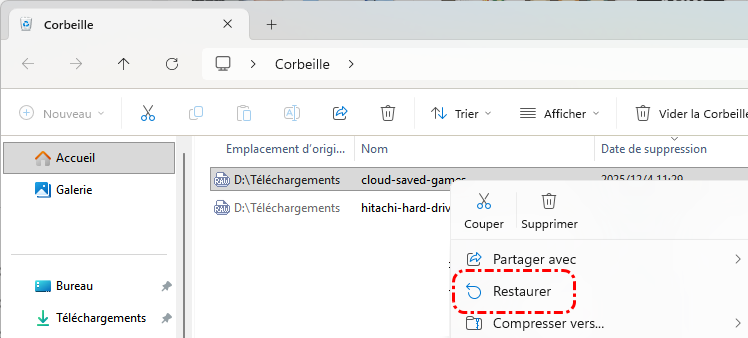
Si vous avez supprimé des fichiers d'un disque Maxtor connecté à votre PC sans utiliser la combinaison de touches Maj+Suppr, ils pourraient encore se trouver dans la Corbeille. Ouvrez la Corbeille sur votre bureau. Cherchez les fichiers supprimés. Si vous les trouvez, faites un clic droit et choisissez "Restaurer".
2. Utiliser l'Historique des fichiers (Sauvegarde Windows)
Si le disque dur Maxtor est votre disque interne et que vous avez précédemment activé l'Historique des fichiers pour le sauvegarder, vous pouvez restaurer vos données via cette fonctionnalité :
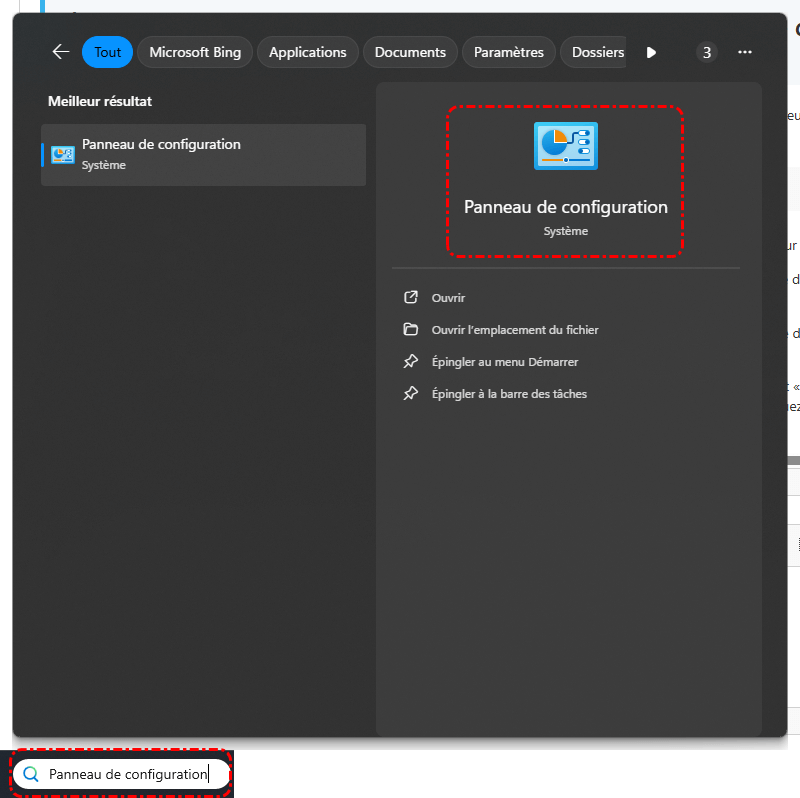
Étape 1. Appuyez sur Windows+S, tapez "Panneau de configuration" et appuyez sur Entrée.
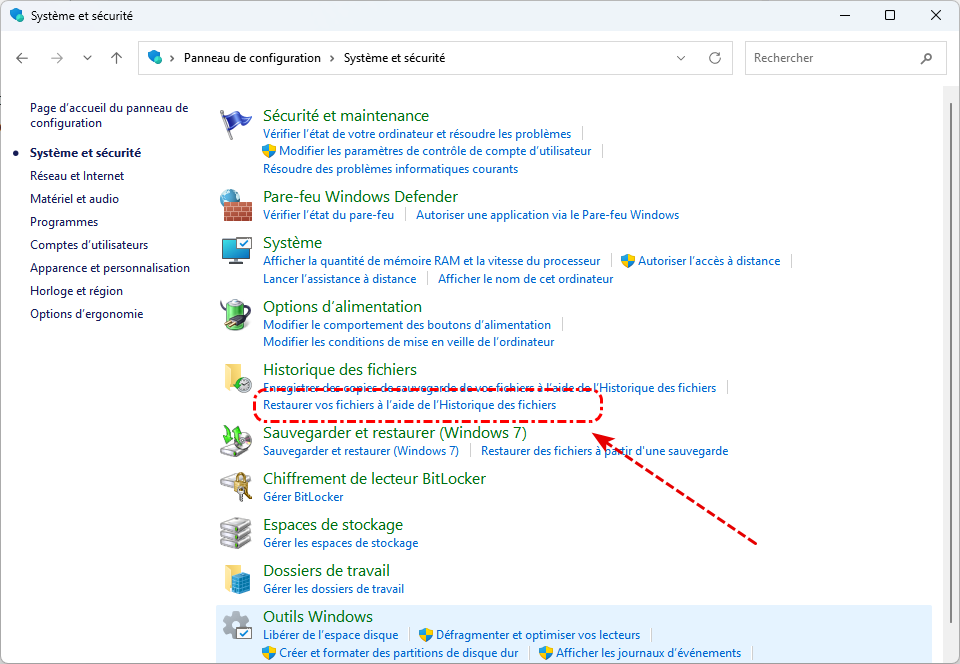
Étape 2. Dans l'écran du Panneau de configuration, cliquez sur "Système et sécurité"> "Historique des fichiers"> "Restaurer vos fichiers à l'aide de l'historique des fichiers".
Étape 3. Parcourez les dossiers pour trouver les fichiers ou dossiers que vous souhaitez restaurer. Cliquez une fois sur un fichier pour le prévisualiser (facultatif).
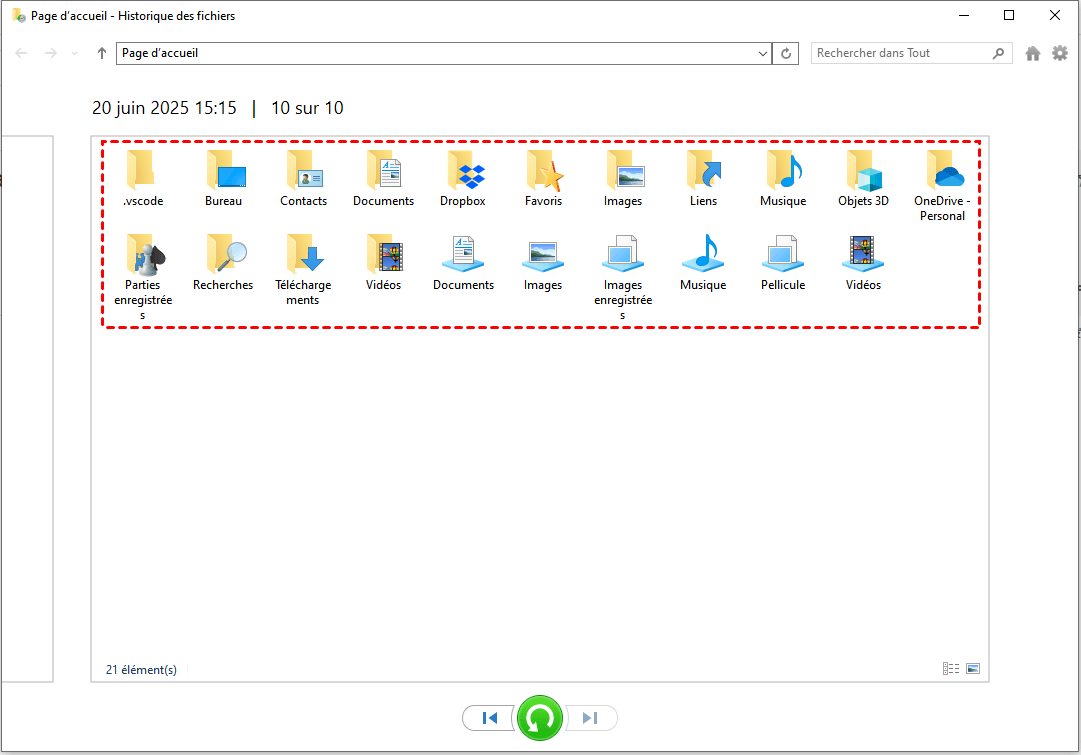
Étape 4. Sélectionnez le(s) fichier(s) ou dossier(s) que vous souhaitez récupérer. Cliquez sur le bouton vert "Restaurer" en bas. Le(s) fichier(s) seront restaurés à leur emplacement d'origine.
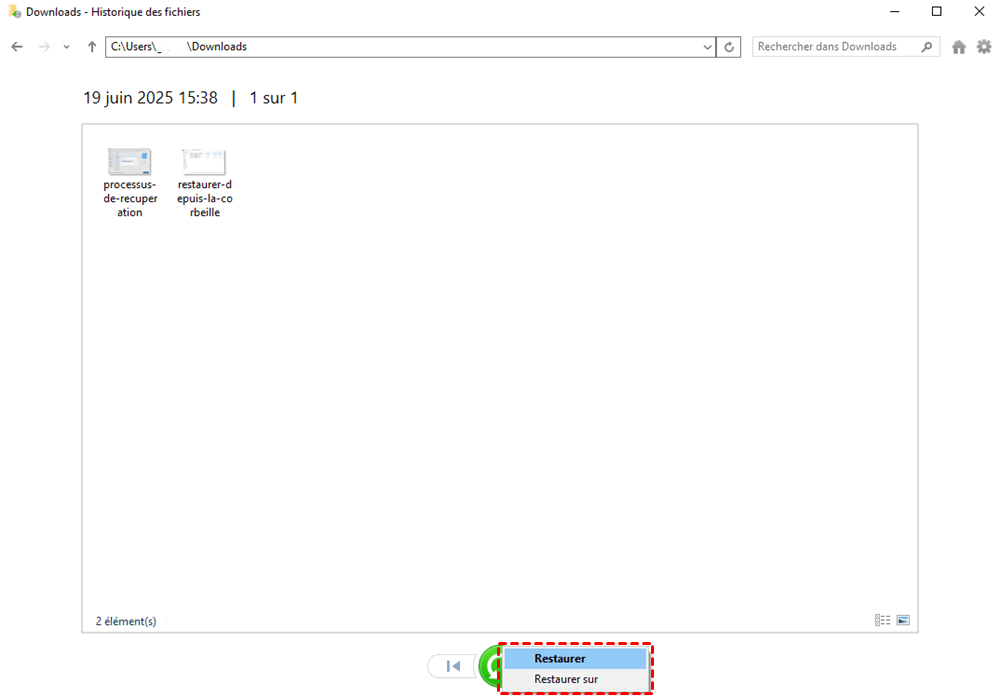
(Facultatif) Faites un clic droit sur le bouton "Restaurer" et choisissez "Restaurer vers" pour les enregistrer à un emplacement différent.
3. Essayer Windows File Recovery (Outil en ligne de commande)
Si vous utilisez Windows 10 ou 11, vous pouvez essayer l'outil de récupération officiel de Microsoft : Windows File Recovery. Cet outil aide à récupérer les fichiers supprimés en utilisant une syntaxe en ligne de commande.
Étape 1. Téléchargez et installez l'outil depuis le Microsoft Store.

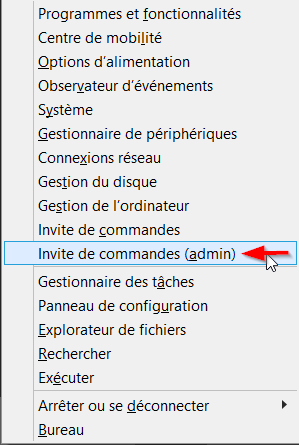
Étape 2. Ouvrez l'Invite de commandes en tant qu'administrateur. Appuyez sur Win+X, choisissez "Invite de commandes (admin)" sous Windows 10 ou "Terminal (Admin)" sous Windows 11.
Étape 3. Exécutez la commande : "winfr H: D: /regular /n *.png" ou "winfr H: D: /extensive/n *.png" (ce sont des exemples)
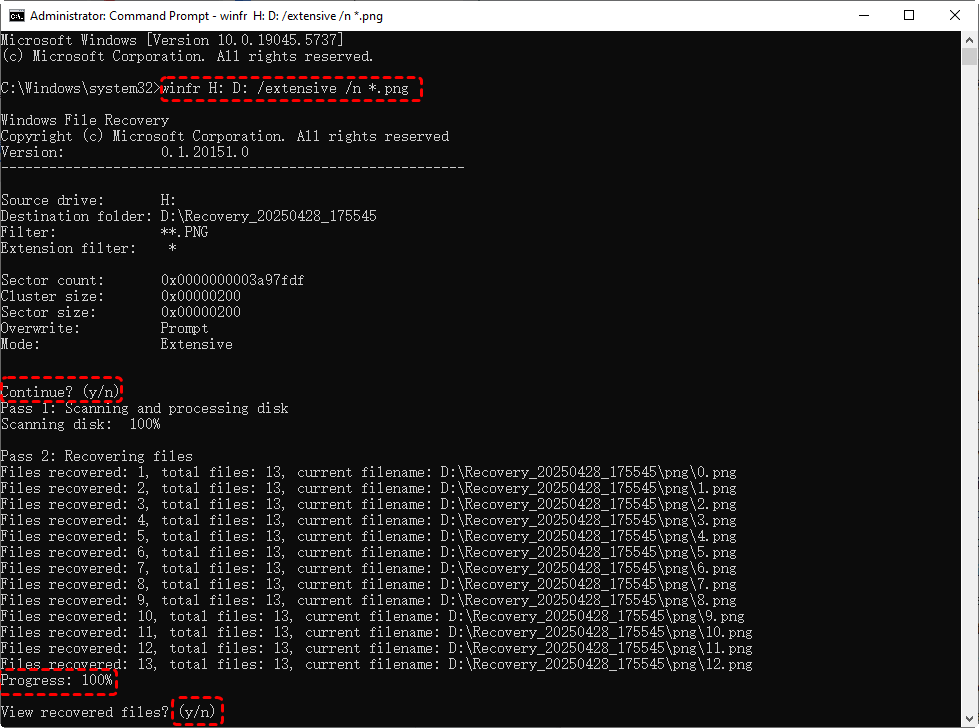
- Remarques :✎...
- "H:" correspond à votre lecteur Maxtor.
- "D:" est la destination pour enregistrer les fichiers récupérés.
- "/regular" est pour les suppressions récentes (lecteurs NTFS uniquement). "/extensive" est pour les fichiers supprimés en profondeur ou formatés, et fonctionne sur les systèmes de fichiers NTFS, FAT et exFAT.
- "/n *.png" permet de cibler des types de fichiers spécifiques.
Lorsque vous êtes invité à confirmer la poursuite, saisissez "Y" pour démarrer l'opération de récupération. Selon la taille de votre lecteur source, cela peut prendre un certain temps. Une fois terminé, vous pouvez également saisir "Y" pour accéder directement aux fichiers récupérés depuis le disque dur Maxtor.
4. Logiciel de récupération tiers gratuit - MyRecover
Si l'interface en ligne de commande de Windows File Recovery vous déroute beaucoup, ou si vous êtes bloqué par divers messages d'erreur comme "le commutateur utilisé est incompatible avec le mode d'analyse", "Une erreur s'est produite lors de l'analyse de votre commande", "Aucun fichier récupérable n'a été trouvé avec ce mode", etc., vous pourriez envisager une méthode plus rapide et plus intuitive pour récupérer les fichiers de votre disque dur Maxtor. MyRecover est une excellente alternative.
MyRecover est un outil de récupération de données professionnel et facile à utiliser qui prend en charge plus de 500 scénarios de perte de données, y compris la suppression accidentelle, le formatage, l'échec de transfert, la perte de courant, les attaques de virus, les plantages du système, et plus encore.
Étape 1. Téléchargez et installez le logiciel gratuit de récupération de données pour disque dur Maxtor.

- Plus de 500 Périphériques Pris en Charge | SSD, HDD, Clé USB, Carte SD, etc.
- Plus de 1 000 Formats de Fichiers Pris en Charge | PNG, MP4, MP3, TXT, ZIP, MSG, etc.
- Plus de 500 Scénarios de Perte de Données | Suppression, Formatage, Plantage Système, Attaque de Virus, etc.
 100% Sécurisé
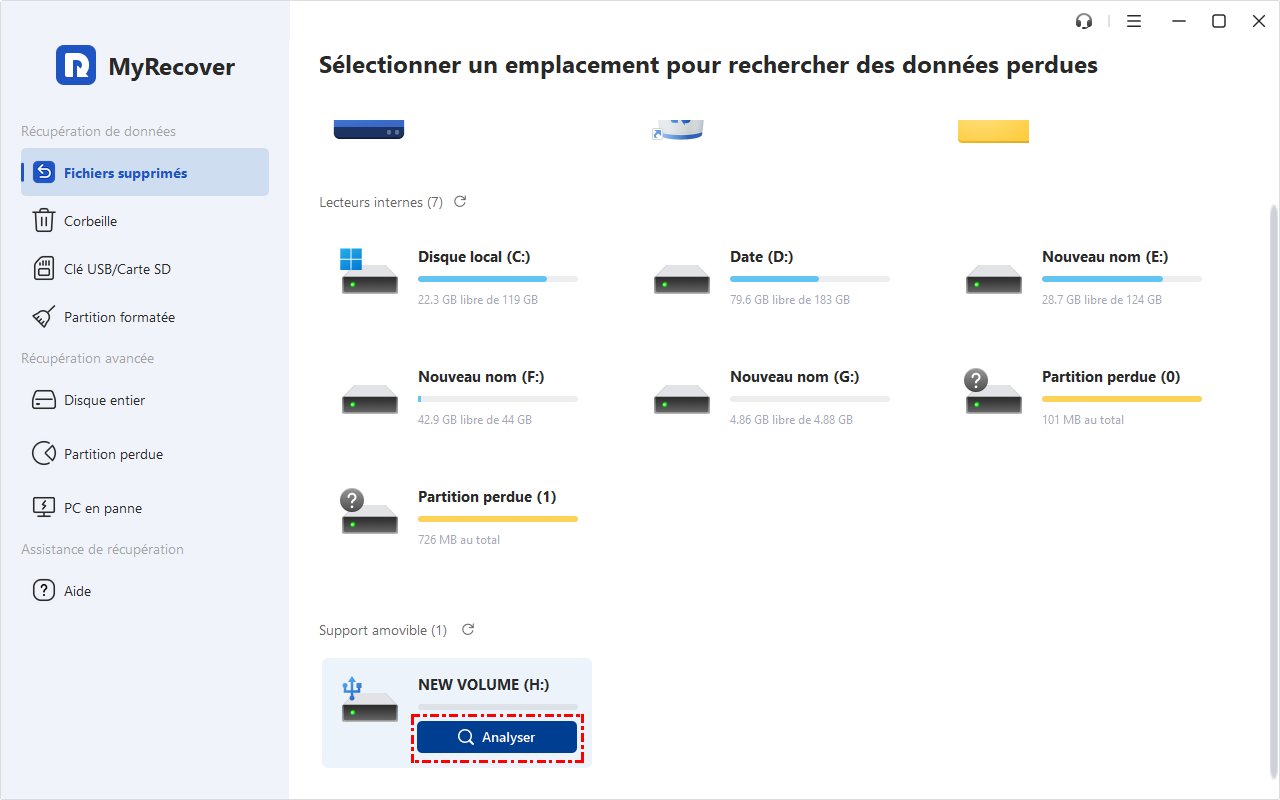
Étape 2. Ouvrez-le sur votre ordinateur. Sélectionnez le disque dur Maxtor et cliquez sur "Analyser".
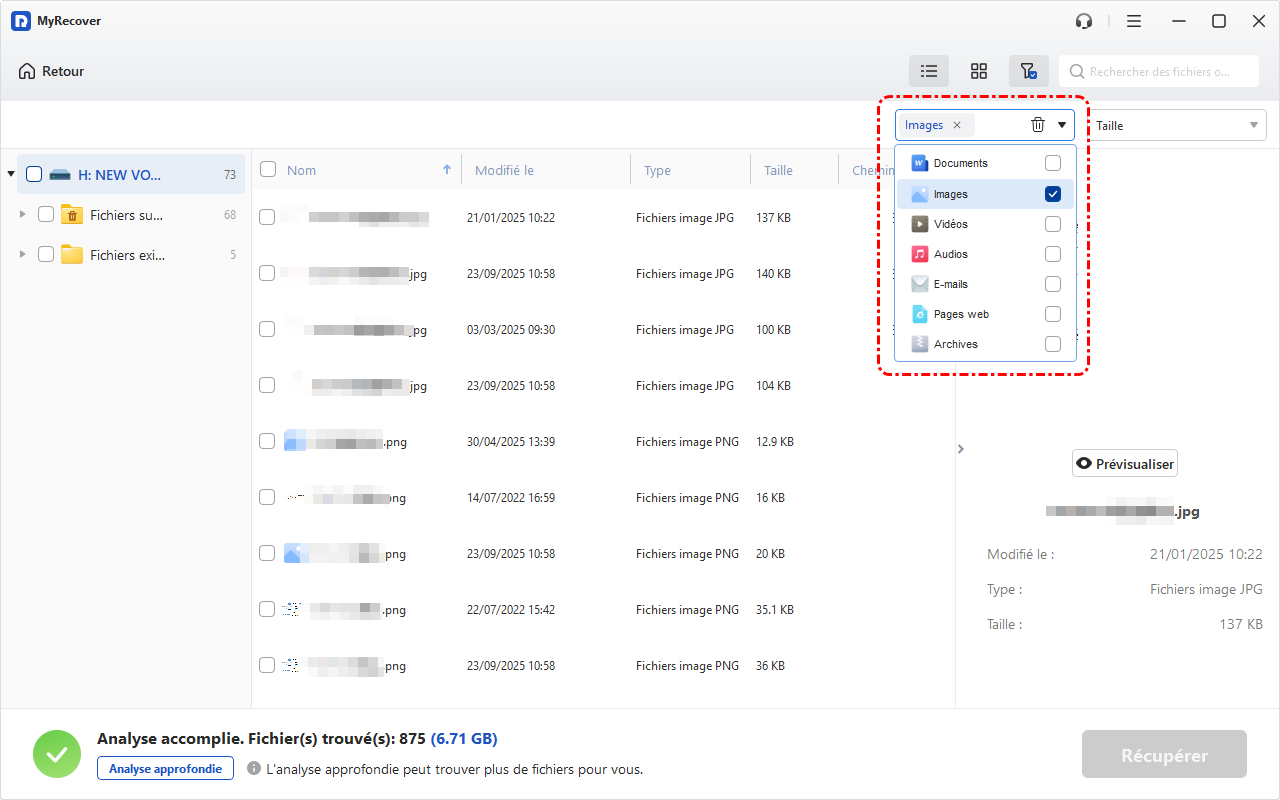
Étape 3. Le processus d'analyse démarrera automatiquement. Ensuite, vous pourrez parcourir tous les fichiers récupérables et sélectionner ceux dont vous avez besoin. Pour récupérer certains types de fichiers spécifiques, utilisez la fonction "Filtrer" ou "Rechercher".
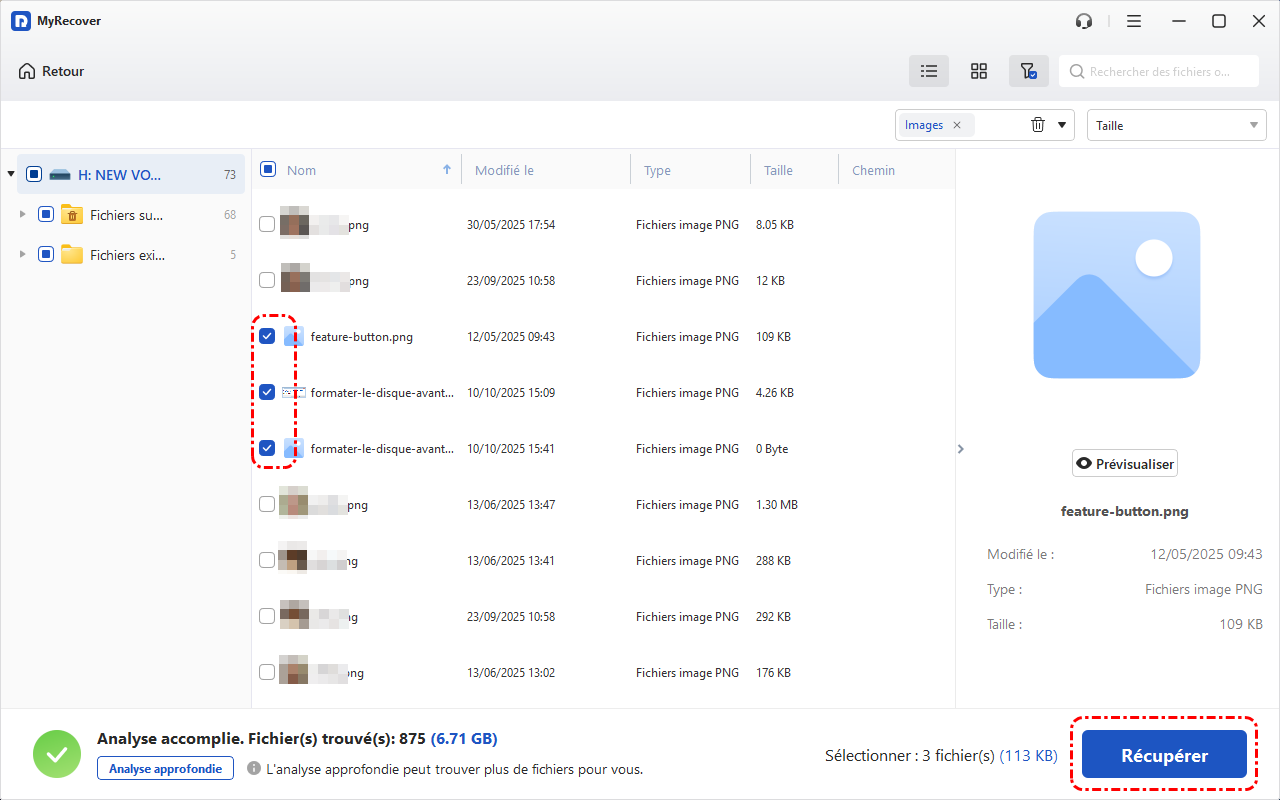
Étape 4. Cochez les cases des fichiers cibles, cliquez sur le bouton "Récupérer".
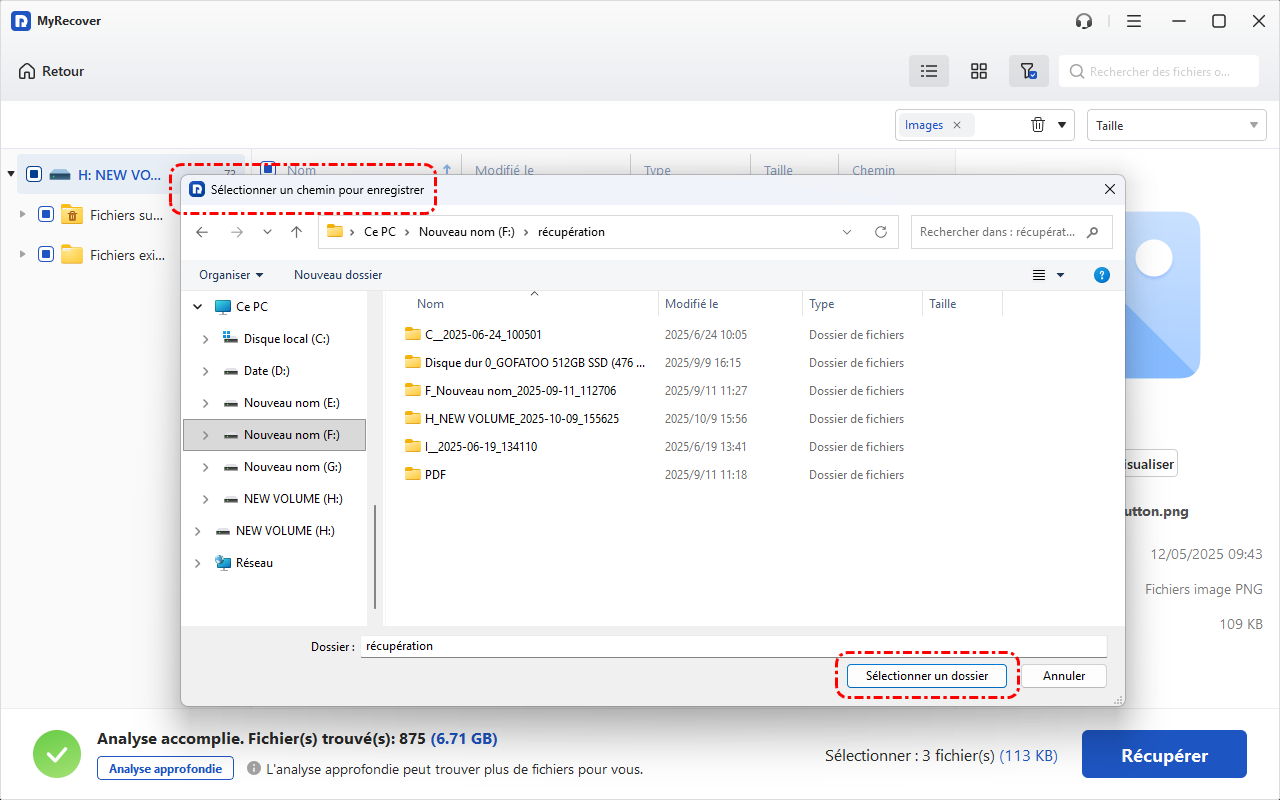
Étape 5. Choisissez un emplacement sûr (pas le disque dur Maxtor) pour stocker les fichiers récupérés.
Ensuite, attendez que la récupération se termine. La durée varie en fonction de la taille des données récupérées. Une fois terminée, une petite fenêtre de résumé s'affichera, vous permettant de connaître le nombre et l'emplacement des données récupérées avec succès.
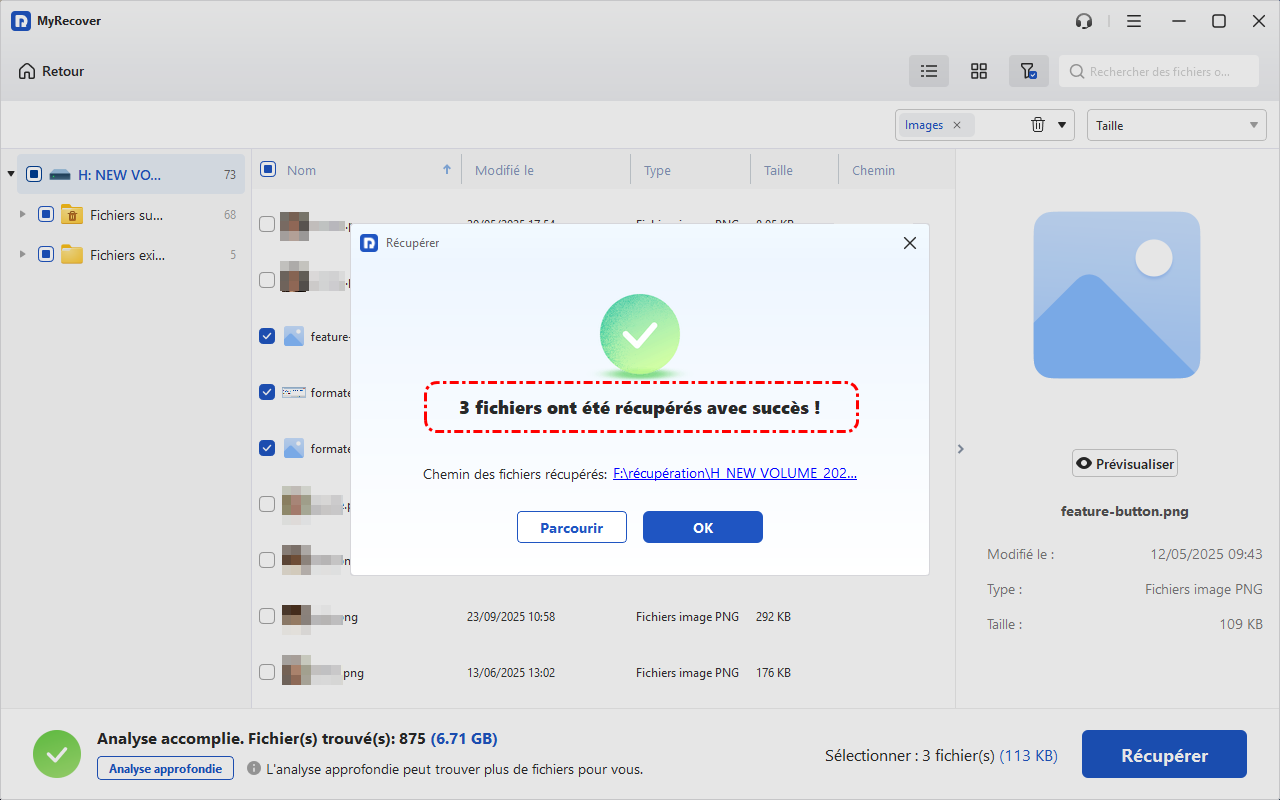
Pour débloquer des fonctionnalités avancées telles que la récupération de données illimitée, la restauration de fichiers depuis un ordinateur qui ne démarre pas, ou la prévisualisation des fichiers avant récupération, essayez l'édition Professionnelle.
Conseils supplémentaires pour la réparation de disque dur Maxtor
En plus de la récupération de données, il est important de maintenir votre disque dur Maxtor en bonne santé. Voici quelques conseils pratiques pour aider à détecter, corriger ou prévenir les problèmes :
✅ 1. Vérifier le disque avec CHKDSK
Exécutez l'outil de vérification de disque intégré à Windows pour corriger les erreurs du système de fichiers et les secteurs défectueux : chkdsk D: /f /r
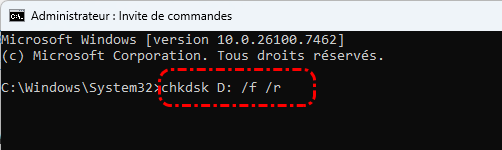
> Remplacez "D:" par la lettre de votre disque Maxtor.
> "/f" corrige les erreurs ; "/r" localise, répare les secteurs défectueux et récupère les informations lisibles qu'ils contiennent.
✅ 2. Mettre à jour ou réinstaller le pilote de disque
Un pilote obsolète ou corrompu peut empêcher le disque de fonctionner correctement :
- Appuyez sur "Win+X" > "Gestionnaire de périphériques".
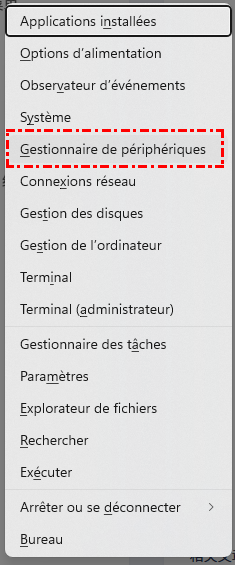
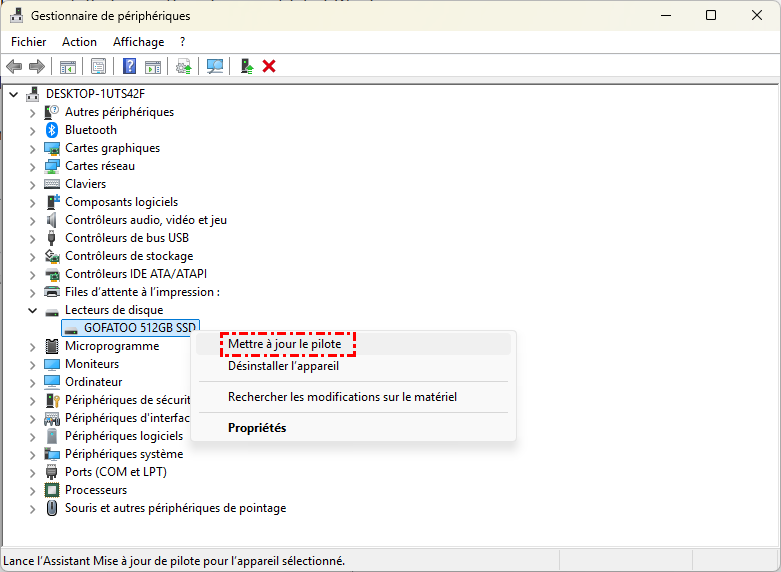
- Développez "Lecteurs de disque" > Faites un clic droit sur votre disque Maxtor.
- Choisissez "Mettre à jour le pilote" ou "Désinstaller l'appareil" (puis redémarrez).
✅ 3. Essayer un autre port USB ou câble (pour les disques externes)
Parfois, le problème vient de la connexion, et non du disque lui-même. Passez à un autre port USB ou câble, ou essayez de connecter le disque à un autre PC.
✅ Méthode 4. Rescanner votre disque Maxtor
Si votre disque Maxtor n'affiche pas tous les fichiers, essayez de le rescanner pour actualiser la détection du système :
- Ouvrez Gestion des disques (Win+X > Gestion des disques).
- Localisez votre disque Maxtor et notez sa lettre de lecteur.
- Cliquez sur "Action"> "Analyser des disques de nouveau" dans le menu supérieur.
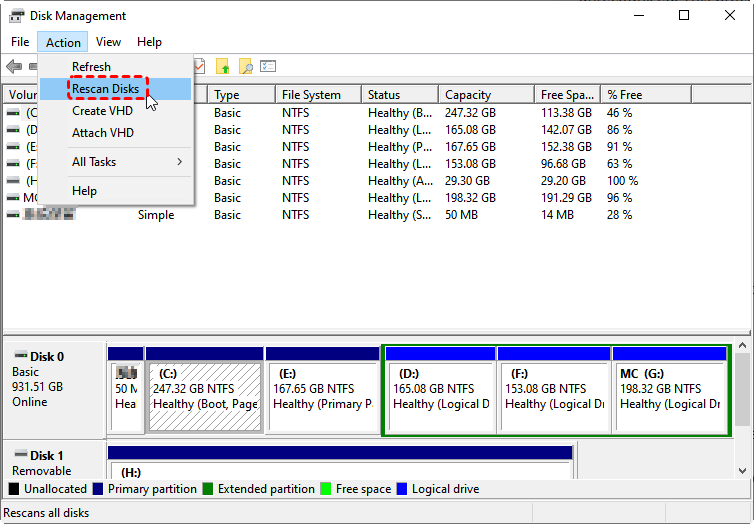
Après la nouvelle analyse, vérifiez dans l'Explorateur de fichiers si les fichiers manquants apparaissent désormais. Cette simple étape peut permettre de retrouver des données qui n'avaient pas été initialement reconnues.
✅ 5. Vérifier l'état du disque
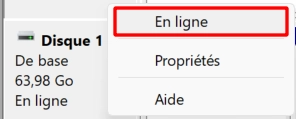
Ouvrez Gestion des disques et voyez si le disque Maxtor apparaît comme "RAW, non alloué ou hors ligne".
- Si RAW : le système de fichiers est corrompu.
- Si Non alloué : la partition est manquante.
- Si Hors ligne : faites un clic droit et choisissez "Mettre en ligne".
Initialisez ou créez une nouvelle partition sur l'espace du disque Maxtor, ou reformatez-le. Toutes ces actions effaceront toutes les données, donc ne procédez qu'après une récupération réussie des données du disque dur Maxtor via l'une des méthodes ci-dessus.
Conclusion
Dans ce guide, nous avons présenté 4 méthodes gratuites pour vous aider à finaliser la récupération des données d'un disque dur Maxtor. Que vous préfériez les options intégrées gratuites de Windows comme la Corbeille ou l'Historique des fichiers, ou des solutions tierces puissantes comme Windows File Recovery ou l'outil convivial MyRecover, vous trouverez les instructions étape par étape. Les mêmes méthodes peuvent également être appliquées pour la récupération de données sur disque Samsung, la récupération de données de disque dur Seagate, la récupération de données SanDisk et plus encore.

Restez Informé De Nos
Derniers Conseils
Ajoutez-nous à vos sources préférées sur Google pour ne jamais manquer nos guides pratiques.
 Ajouter en tant que source préférée >>