 MyRecover



Pourquoi le message « No recovery files were found with this mode » s'affiche-t-il ? Corrigez-le maintenant !
Rencontrer l'erreur "No Recovery Files Were Found with This Mode" peut être frustrant lors de la tentative de restauration de données supprimées ou perdues via l'outil Microsoft Windows File Recovery. Ce guide explique pourquoi ce message apparaît, ce qu'il signifie et comment le résoudre. Suivez nos suggestions pour améliorer vos chances de récupération de données réussie.

Par Giselle / Mise à jour le 29/04/2026


Le message d'erreur : No recovery files were found with this mode
Le week-end dernier, j'ai accidentellement supprimé un tas de données importantes de mon appareil local. Je ne me suis pas trop inquiété au début. J'avais entendu parler de l'outil Microsoft Windows File Recovery. J'en ai donc téléchargé un depuis le Microsoft Store et j'ai lancé une analyse rapide sur le lecteur où mes données étaient stockées. Mais après avoir attendu plusieurs minutes que l'analyse se termine, j'ai été surpris de voir ce message s'afficher : No recovery files were found with this mode. Aucun fichier trouvé ? Cela m'a laissé confus et un peu paniqué. Que signifie réellement ce message, et comment le résoudre ?

Microsoft Windows File Recovery est un outil gratuit en ligne de commande développé par Microsoft qui permet aux utilisateurs de récupérer des fichiers supprimés à partir de périphériques de stockage locaux, y compris les disques internes, les disques externes et les périphériques USB. Comme il est officiellement fourni par Microsoft et entièrement gratuit, il est devenu un choix populaire parmi les utilisateurs de Windows à la recherche d'une solution de récupération de fichiers sans frais.
Cependant, aussi utile que puisse être Windows File Recovery, il n'est pas sans particularités. De nombreux utilisateurs rencontrent un message inattendu pendant l'analyse : "No recovery files were found with this mode. Veuillez consulter / pour plus d'options de récupération".
Pourquoi "No recovery files were found with this mode" se produit-il ? [Solutions rapides incluses]
Voir ce message ne signifie pas toujours que vos fichiers sont perdus à jamais. Au lieu de cela, il indique généralement une inadéquation entre le "mode d'analyse" que vous avez sélectionné et le "scénario réel de perte de données". Voici quelques raisons courantes pour lesquelles cette erreur peut se produire :
1. Utilisation du mauvais mode de récupération
Windows File Recovery propose différents modes de récupération tels que "standard" et "étendu". Le premier est conçu pour les fichiers récemment supprimés sur des lecteurs NTFS sains. Le second est destiné aux fichiers supprimés "il y a longtemps", ou provenant de "lecteurs formatés", "corrompus" ou "non-NTFS" (par exemple, FAT, exFAT).
Si vous avez choisi "/standard" pour essayer de récupérer des fichiers d'un lecteur formaté ou d'un disque corrompu, l'analyse ne retournera probablement aucun résultat.
🛠️Solution :
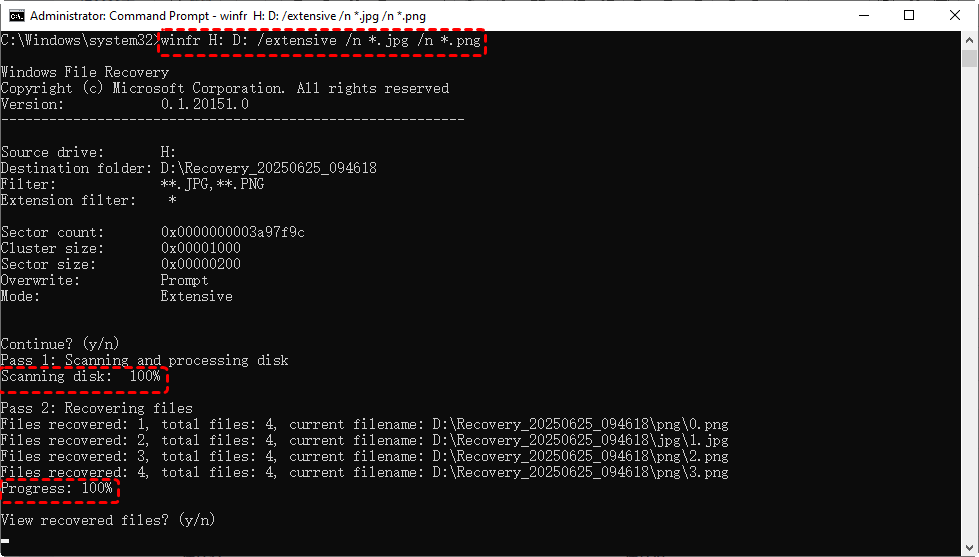
Essayez de relancer la commande en utilisant le mode "/extensive" au lieu de "/regular". Par exemple : winfr H: D: /extensive /n *.jpg / n *.png. Cette commande indique à Windows File Recovery d'effectuer une analyse plus approfondie, plus adaptée aux scénarios de perte de données sévères comme le formatage ou la corruption. Assurez-vous de remplacer H: par le lecteur source et D: par la destination, et d'ajuster le filtre.
2. Les fichiers ont été écrasés
Une fois qu'un fichier est supprimé, Windows peut réutiliser cet espace pour de nouvelles données. Si vous avez beaucoup utilisé le lecteur après la suppression, les données d'origine ont peut-être déjà été écrasées, rendant la récupération impossible, quel que soit le mode utilisé.
🛠️Solution :
Envisagez de consulter un service professionnel de récupération de données, qui peut disposer d'options de récupération plus avancées, au niveau matériel.
3. Analyse du mauvais lecteur
Parfois, les utilisateurs analysent par erreur la mauvaise partition ou la mauvaise lettre de lecteur. Par exemple, si votre fichier perdu était stocké sur le lecteur "D:", mais que vous avez analysé "C:", aucun résultat n'apparaîtra.
🛠️Solution :
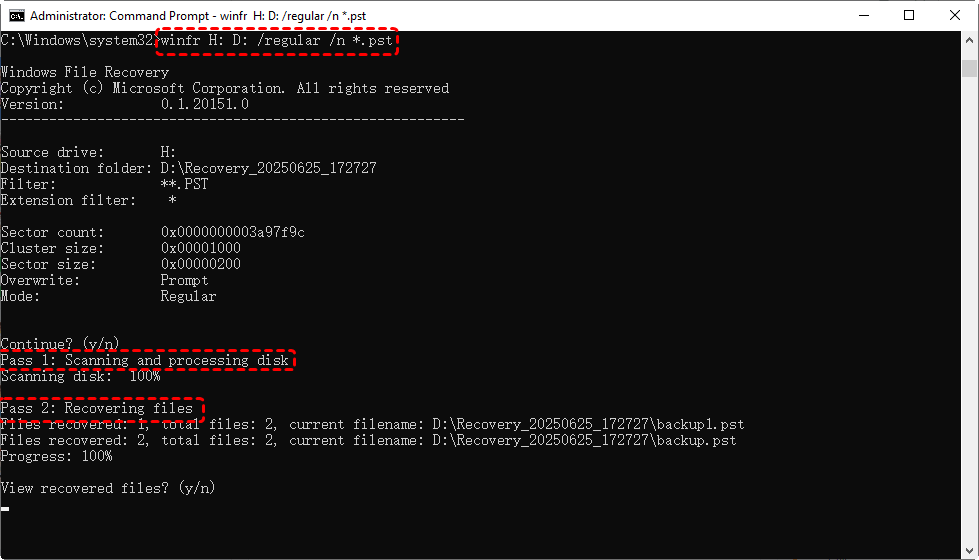
Vérifiez bien où votre fichier était initialement enregistré avant sa suppression. Relancez l'outil de récupération, en sélectionnant cette fois le lecteur source correct. Par exemple, si le fichier était sur H:, utilisez une commande comme : winfr H: D: /regular /n *.pst
4. Problèmes de système de fichiers
Windows File Recovery s'appuie fortement sur la structure du système de fichiers (comme NTFS, FAT ou exFAT) pour localiser et récupérer les fichiers supprimés. Si le système de fichiers est endommagé, corrompu ou non pris en charge, l'outil peut ne pas être en mesure d'identifier les fichiers récupérables, même s'ils existent encore physiquement sur le disque.
Par exemple, l'utilisation du mode "/regular" sur un lecteur NTFS corrompu ou une tentative de récupération depuis des lecteurs utilisant "ReFS", "RAW" ou d'autres formats non pris en charge entraînera probablement le message : No recovery files were found with this mode.
🛠️Solution :
Essayez le mode "/extensive", qui effectue une analyse plus approfondie et ne dépend pas uniquement des structures de table de fichiers. Si le système de fichiers est gravement endommagé ou apparaît comme "RAW" dans la Gestion des disques, vous devrez peut-être vous tourner vers un outil plus avancé, qui prend en charge la récupération de lecteur RAW.
5. Le type de lecteur n'est pas entièrement pris en charge
La plupart des SSD modernes prennent en charge une fonction appelée "TRIM", qui efface automatiquement les blocs de stockage physique des fichiers supprimés pour optimiser les performances et prolonger la durée de vie du disque. Bien que ce soit excellent pour la santé du SSD, c'est une mauvaise nouvelle pour la récupération de données. Lorsque TRIM est activé (ce qui est généralement le cas par défaut sous Windows), les données supprimées sont souvent "effacées définitivement" presque immédiatement, bien avant qu'un logiciel de récupération comme Windows File Recovery puisse les détecter.
🛠️Solution :
Malheureusement, une fois que TRIM a effacé les données, la récupération est quasiment impossible avec n'importe quel logiciel. Cependant, si vous utilisez un "SSD très récent" et que vous avez "agi immédiatement après la suppression", il existe une faible chance que certains vestiges de données puissent encore être récupérables.
Étape suivante : Que faire lorsque Windows File Recovery ne fonctionne pas
Si vous avez essayé différents modes de récupération dans Windows File Recovery et suivi toutes les étapes de dépannage ci-dessus, mais que vous voyez toujours le message "no recoverable files were found with this mode please check / for more recovery options", ne paniquez pas et vous avez encore des options. Vous pouvez vous tourner vers des logiciels professionnels de récupération de données tiers comme MyRecover, une alternative conviviale et complète.
🌟Une interface claire et intuitive – Pas de lignes de commande, facile pour les débutants comme pour les professionnels.
🌟Aperçu des fichiers en temps réel – Visualisez les fichiers récupérables avant la restauration pour garantir la précision.
🌟Modes d'analyse intelligents – Choisissez entre l'analyse rapide pour les suppressions récentes ou l'analyse approfondie pour les disques formatés/corrompus.
🌟Prise en charge complète des systèmes de fichiers – NTFS, FAT32, exFAT, ReFS, RAW, et même récupération de partition Ext4.
🌟Large compatibilité avec les systèmes d'exploitation – Fonctionne avec Windows 11, 10, 8, 7, et Windows Server 2022/2019/2016/2012/2008.
🌟Prend en charge plus de 500 appareils – Y compris les disques durs internes et externes (HDD et SSD), les clés USB, les cartes mémoire (SD, microSD, CF) et les appareils photo numériques.
🌟Couvre plus de 500 scénarios de perte de données – Tels que la suppression accidentelle, les disques formatés, la corbeille vidée, la perte de partition, les disques RAW, les attaques de virus, les pannes de courant et les plantages système.
🌟Prend en charge plus de 1 000 types de fichiers – Y compris les documents, photos, vidéos, fichiers audio, archives et fichiers de données Outlook.
Lorsque vous ne parvenez pas à supprimer le message d'erreur de Windows File Recovery indiquant "no recoverable files were found with this mode please check / for more recovery options", suivez ces étapes simples pour récupérer vos fichiers perdus.
Étape 1 : Installez MyRecover sur votre PC Windows.
 100 % Sécurisé
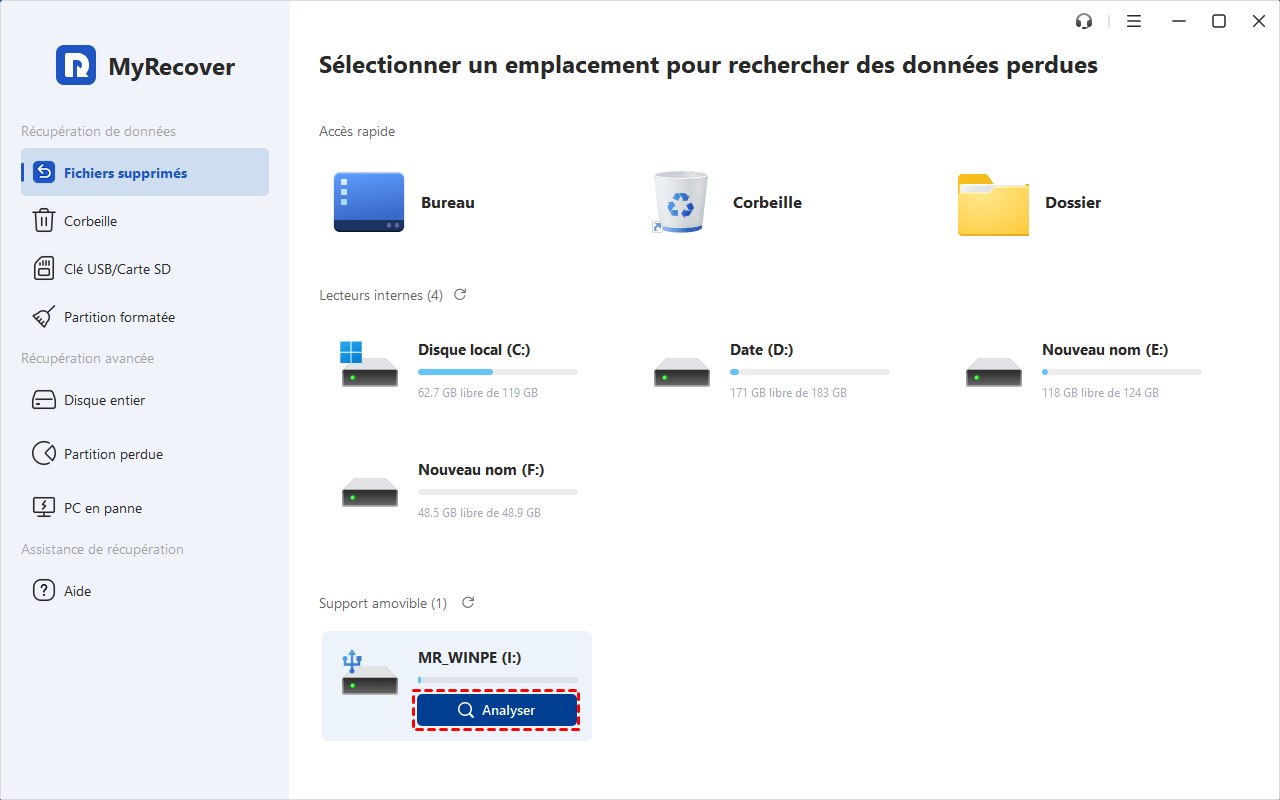
Étape 2 : Lancez MyRecover et sélectionnez le lecteur ou la partition où vos fichiers ont été perdus. Cliquez sur le bouton "Analyser" pour démarrer une analyse rapide ou approfondie de l'emplacement sélectionné.
Étape 3 : Parcourez ou recherchez dans les résultats de l'analyse pour trouver les fichiers que vous souhaitez récupérer. Utilisez la fonction d'aperçu si nécessaire.
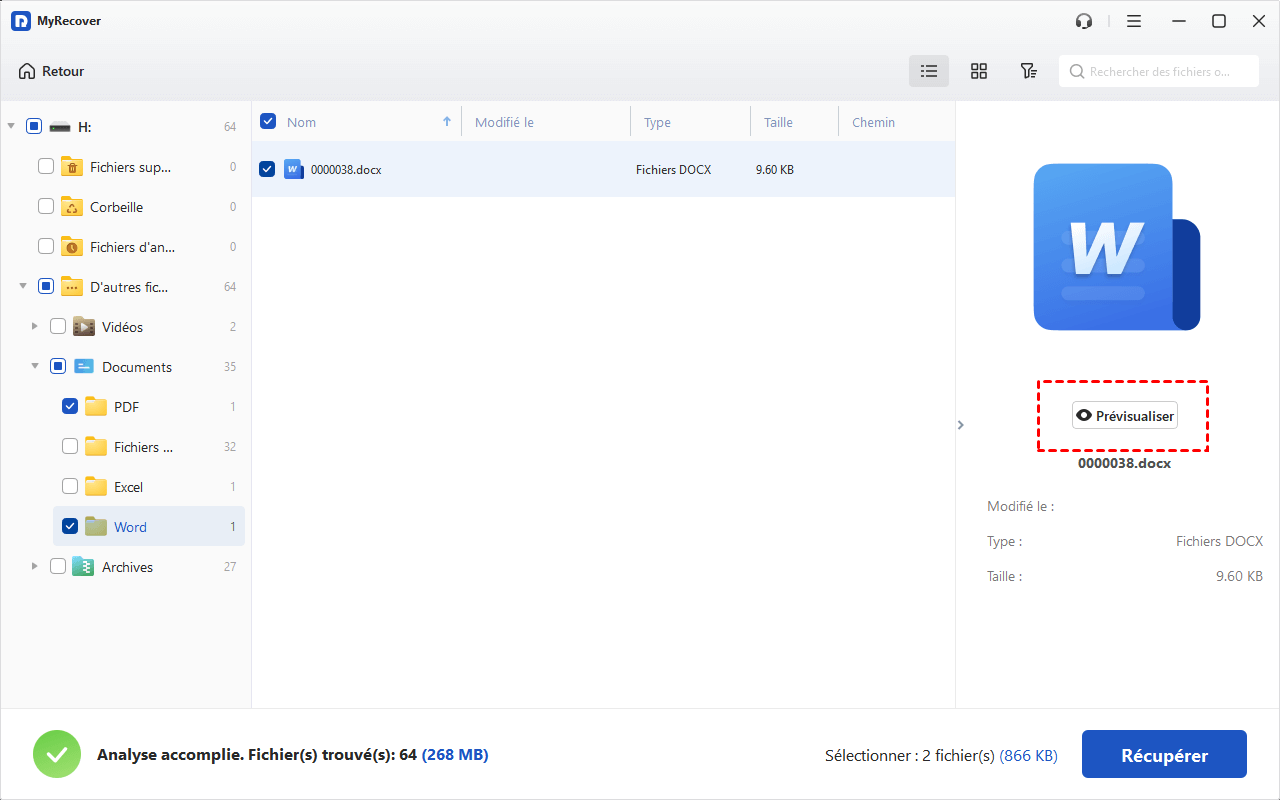
Étape 4 : Sélectionnez les fichiers et cliquez sur "Récupérer".

Étape 5 : Choisissez un emplacement différent pour enregistrer les fichiers récupérés afin d'éviter tout écrasement.

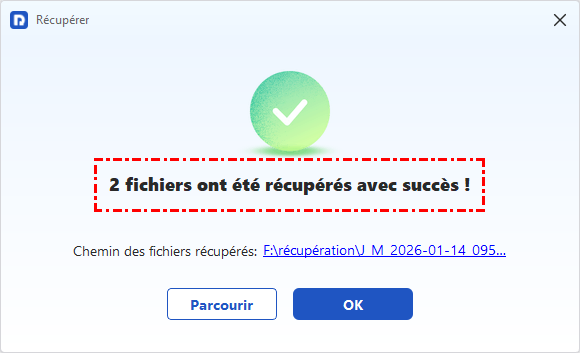
Une fois le processus de récupération terminé, une notification récapitulative s'affichera indiquant (1) le nombre total de fichiers récupérés avec succès et (2) le dossier exact où les fichiers récupérés ont été enregistrés. Pour accéder rapidement à vos fichiers récupérés, cliquez simplement sur le lien du chemin du dossier ou sur le bouton "Parcourir".
Résumé
Bien que Windows File Recovery offre une option gratuite et puissante pour récupérer des fichiers sans sauvegarde, ses limites peuvent parfois entraîner des erreurs frustrantes comme "No recovery files were found with this mode". Dans ce cas, des outils tiers professionnels comme MyRecover constituent une alternative fiable et conviviale qui simplifie le processus de récupération et augmente vos chances de succès.
Même lorsque vous devez récupérer des données d'ordinateurs qui ne démarrent pas, MyRecover ne vous laissera pas tomber. De plus, son édition Technician prend en charge une utilisation illimitée sur plusieurs appareils, ce qui en fait une solution idéale pour les entreprises et les MSP offrant une assistance à distance facturable.

Restez Informé De Nos
Derniers Conseils
Ajoutez-nous à vos sources préférées sur Google pour ne jamais manquer nos guides pratiques.
 Ajouter en tant que source préférée >>