 MyRecover



Guide Pratique : Récupération de Données sur Lecteur Zip Iomega
Cet article décrit comment effectuer une récupération de données sur lecteur Zip Iomega en utilisant MyRecover, un logiciel de récupération de données fiable, sur Windows XP/Vista/7/8/10/11.

Par Giselle / Mise à jour le 09/03/2026


Est-il possible de récupérer des fichiers à partir d'un ancien disque Zip ?
« J'ai trouvé d'anciens disques Iomega Zip contenant des informations. J'ai eu tort de penser que ce serait un simple scénario plug-and-play, mais je ne suis pas assez calé pour comprendre. Actuellement, je n'arrive pas à faire reconnaître le disque Zip par mon ordinateur portable. Est-il possible de récupérer des fichiers depuis un lecteur Zip ? Quelqu'un peut-il m'aider ? »
Oui, il est possible de récupérer des fichiers depuis d'anciens disques Zip à l'aide d'un logiciel de récupération de données fiable. Assurez-vous que votre ordinateur reconnaît votre disque Zip, c'est-à-dire le disque Iomega Zip. Vous avez besoin d'un port parallèle PCI ou PCIe ou de utiliser directement un lecteur Zip USB pour le connecter à un ordinateur.
Téléchargement gratuit du logiciel de récupération de données pour lecteur Zip
MyRecover est l'un des meilleurs logiciels de récupération de données sous Windows XP/Vista/7/8/10/11, capable de récupérer des données depuis un ancien lecteur ZIP, un disque dur HDD ou SSD (par ex. SATA, PCIe, M.2, etc.), un lecteur USB, une carte SD, et plus encore.
Il offre aux utilisateurs une nouvelle interface utilisateur et une expérience interactive, conçue pour réduire le temps d'analyse et récupérer les fichiers plus rapidement, et intègre des fonctionnalités utiles pour rendre le processus de récupération plus facile et fluide.
❤❤❤ Pourquoi choisir MyRecover ?
✔ Il propose une version gratuite permettant de récupérer jusqu'à 500 Mo de données.
✔ Utilisation intelligente des technologies de numérisation pour trouver un maximum de fichiers en moins de temps.
✔ Prend en charge de multiples types de données, des documents aux images (par ex. récupérer des fichiers PNG), en passant par les fichiers audio, vidéo, etc., soit plus de 1 000 formats.
✔ Recherchez ou filtrez rapidement les données par nom de fichier, extension, type de données, etc.
✔ Prévisualisez et récupérez des fichiers pendant la numérisation.
✔ Restaurer les fichiers de manière sélective, et non pas tous.
✔ Récupérer des données depuis des emplacements spécifiques (par ex. la Corbeille), qu'elles soient supprimées ou perdues, d'une partition formatée, RAW, ou d'un disque entier.
✔ ......
Effectuer la récupération de données d'un lecteur Iomega ZIP étape par étape
Maintenant, cliquez sur le bouton de téléchargement pour commencer la récupération de données du lecteur Iomega ZIP.
Étape 1. Numériser votre lecteur Iomega ZIP
Lancez ce logiciel de récupération de données Windows - MyRecover. Vous verrez plusieurs options, comme son nom l'indique, vous pouvez récupérer des fichiers supprimés, des fichiers dans la Corbeille, ou des données depuis une clé USB/carte SD, une partition formatée ou perdue, un disque entier, ou même un système planté.
Pour numériser et trouver des fichiers rapidement, allez dans Récupération de fichiers supprimés. Ensuite, passez la souris sur le lecteur Zip et cliquez sur Analyser. Vous pouvez également sélectionner d'autres options selon votre situation.

Étape 2. Rechercher les données récupérables
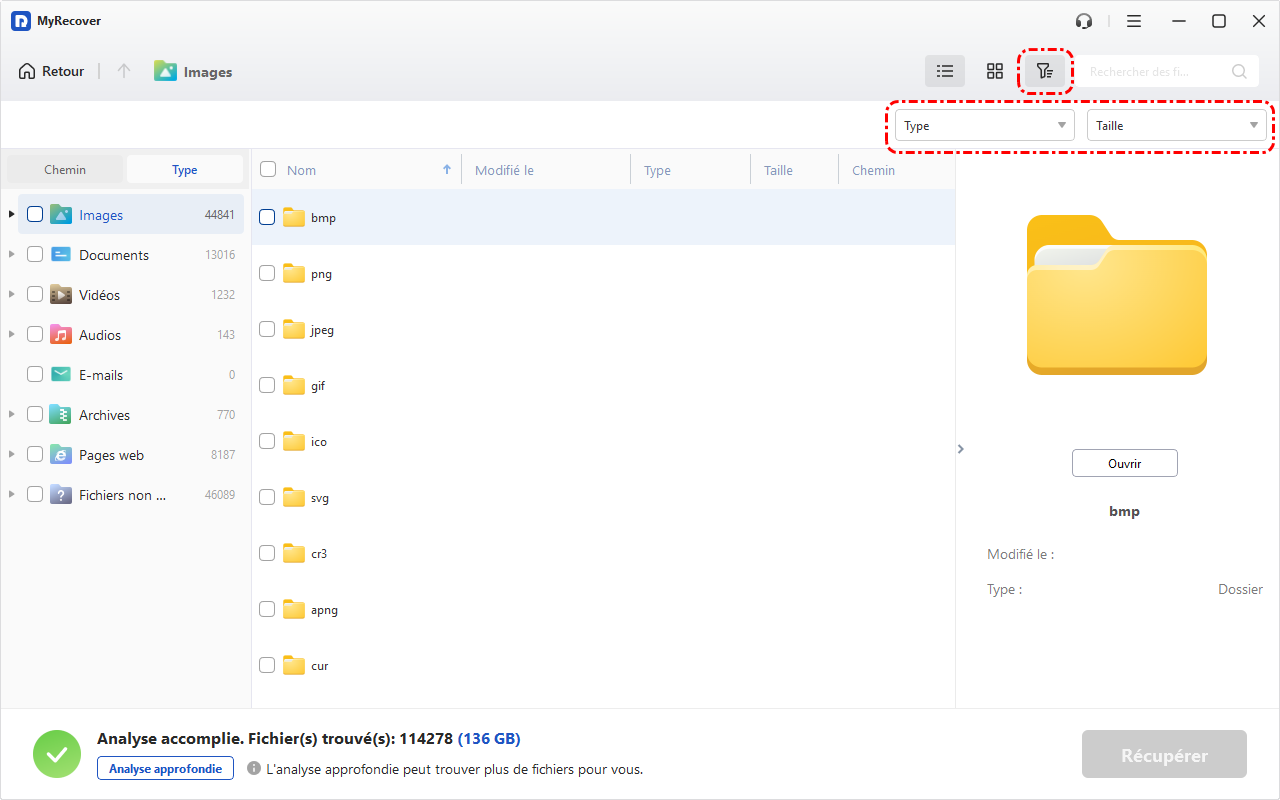
MyRecover peut automatiquement scanner le lecteur sélectionné pour trouver tous les fichiers récupérables. Vous pouvez utiliser les fonctions de recherche & filtre pour les localiser rapidement sans attendre le résultat final :
- cliquez sur le bouton en forme d'entonnoir pour spécifier un type de données (par ex. Documents, Images, Vidéos, etc.) afin de cibler la plage du filtre.
- Si nécessaire, définissez la taille, de moins de 512 Ko à plus de 1 Go également.
- Ensuite, tapez le nom ou l'extension dans la zone de recherche pour affiner les résultats.
Étape 3. Démarrer la récupération de données du lecteur ZIP Iomega
Une fois trouvés, double-cliquez dessus pour les prévisualiser et sélectionnez les fichiers souhaités en cochant les cases ou en laissant les cases des fichiers non désirés décochées. Ensuite, cliquez sur le bouton Récupérer et sélectionnez un nouvel emplacement pour enregistrer les fichiers récupérés.

Il ne se limite pas à la récupération de fichiers sur d'anciens lecteurs ZIP, mais aussi sur les disques durs ou SSD, disques externes, clés USB, cartes SD, etc., dans les scénarios suivants :
- Récupérer des données d'un SSD formaté
- Récupérer des fichiers supprimés par un virus
- Récupérer des fichiers supprimés de la Corbeille
- Récupérer des fichiers supprimés définitivement
- Récupérer des données d'un disque dur défaillant
- ......
Comment éviter la perte de données sur un lecteur ZIP
La plupart des logiciels de récupération de données fiables peuvent vous aider à récupérer des images, des fichiers audio, des vidéos, des documents supprimés, etc., mais ils sont généralement payants. Si vous ne voulez pas payer à chaque perte de données, la meilleure méthode est de sauvegarder régulièrement vos fichiers. Voici quelques critères pour sélectionner un logiciel à des fins de sauvegarde :
- Sélectionnez les fichiers ou dossiers que vous souhaitez sauvegarder.
- Intègre différents intervalles de sauvegarde, de quotidien ou moins (par exemple, horaire) à hebdomadaire ou mensuel.
- Prise en charge de plusieurs niveaux de compression pour réduire la taille des fichiers image.
- Prise en charge de la sauvegarde incrémentielle qui ne sauvegarde que les fichiers modifiés ou nouveaux, économisant ainsi de l'espace et du temps de sauvegarde.
- Prise en charge de différents périphériques de stockage, tels que les clés USB, les disques externes, les disques cloud, les lecteurs réseau, et plus encore. Ainsi, vous pouvez définir plusieurs copies de sauvegarde.
De plus, vous devez prêter attention aux éléments suivants :
- Investissez dans des périphériques de stockage utilisant une nouvelle technologie, tels que les disques SATA, les SSD PCIe/M.2/NVMe, l'USB 3.0, etc.
- Investissez dans du stockage de haute qualité comme les disques durs des marques Crucial, WD, Samsung, et autres.
- N'utilisez pas le lecteur ZIP après une perte de données, c'est-à-dire n'ajoutez pas de nouvelles données sur le lecteur ZIP après une perte, ni ne le reformatez, car cela pourrait entraîner un écrasement des données.
- Gardez un logiciel de récupération de données fiable installé, au cas où.
En conclusion
Pour effectuer une récupération de données sur un lecteur ZIP Iomega, la meilleure méthode est d'utiliser MyRecover, un logiciel de récupération de données fiable pour Windows. Il propose des technologies de numérisation approfondies pour retrouver toutes les données récupérables, comme les images, les fichiers audio, les vidéos, etc., et intègre différentes options flexibles pour faciliter la récupération des données.
N'oubliez pas de sauvegarder les fichiers sur le lecteur ZIP pour créer des copies des fichiers qu'il contient, afin de ne pas avoir à vous soucier de la perte de données. Sauvegarde et restauration (Windows 7) et Historique des fichiers intègrent des fonctionnalités de sauvegarde qui valent la peine d'essayer en tant que logiciels de sauvegarde Windows gratuits.
FAQ
1. Peut-on encore utiliser un lecteur ZIP ?
2. Comment récupérer des données d'un lecteur zip ?
- Connectez le lecteur ZIP à un ordinateur en utilisant un port USB (s'il s'agit d'un lecteur zip USB).
- Accédez à l'Explorateur de fichiers et trouvez le lecteur zip USB, généralement étiqueté "USB Drive".
- Double-cliquez sur l'icône du lecteur Zip pour accéder aux données. Vous pouvez les copier et les coller vers un nouvel emplacement.
3. Est-il possible de récupérer des données depuis un lecteur USB ?

Restez Informé De Nos
Derniers Conseils
Ajoutez-nous à vos sources préférées sur Google pour ne jamais manquer nos guides pratiques.
 Ajouter en tant que source préférée >>