 MyRecover



Récupération de partition Samsung : restaurer un volume perdu, RAW ou non alloué
Ce guide aide à identifier une partition Samsung disparue, à limiter les écritures et à choisir une récupération adaptée selon l’état du disque, le système de fichiers et l’effet possible de TRIM.

Par Giselle / Mise à jour le 16/10/2026


Récupération de partition Samsung : la décision à prendre avant tout scan
Une partition Samsung disparue peut parfois être restaurée avec ses fichiers récupérables, mais le bon réflexe dépend d'abord du matériel concerné. Un SSD NVMe interne, un T7 protégé par mot de passe et la partition Samsung Recovery d'un Galaxy Book ne présentent ni les mêmes symptômes ni le même objectif de récupération.
Commencez par arrêter les écritures : ne formatez pas, n'initialisez pas le disque, ne créez pas de nouveau volume et n'installez aucun outil sur le support touché. Si le SSD se déconnecte, ralentit fortement, chauffe anormalement ou affiche une capacité incohérente, interrompez les essais logiciels.
Décision rapide : si Windows affiche la capacité correcte et que le support reste stable, une récupération logique peut être envisagée. Si le BIOS ne détecte plus le SSD, si la capacité tombe à 0 Go ou si les lectures produisent des erreurs répétées, conservez le support hors tension et demandez un diagnostic matériel.
| Appareil ou état | Ce que le symptôme peut signifier | Prochaine action sûre |
| T5, T7 ou T7 Shield affiché avec une très petite capacité | Le mode de sécurité peut n'exposer que la partition de déverrouillage ; ce n'est pas forcément une partition perdue. | Utiliser le logiciel Samsung et le mot de passe avant toute analyse. |
| SSD Samsung interne visible avec la bonne capacité | Le problème peut concerner la lettre, le système de fichiers ou la table de partitions. | Contrôler Gestion des disques sans valider Formatage ou Initialisation. |
| Zone RAW ou non allouée | RAW décrit un système de fichiers non reconnu ; non alloué indique qu'aucune partition active ne décrit la zone. | Récupérer avant CHKDSK, formatage ou création de volume. |
| Samsung Recovery ou touche F4 absente | L'image usine, le type de partition ou l'intégration de démarrage peut manquer. | Sauver d'abord les données personnelles, puis traiter séparément la remise en état OEM. |
| SSD absent ou capacité incohérente | Connexion, boîtier, alimentation, contrôleur ou panne matérielle possible. | Tester uniquement un câble ou port fiable, puis arrêter si le symptôme persiste. |
Identifier le scénario Samsung exact sans écrire sur le disque
Le nom commercial seul ne suffit pas. Notez le modèle indiqué sur l'étiquette ou dans le BIOS, la capacité nominale, le type de connexion et l'événement qui a précédé la perte : suppression de volume, formatage rapide, réinstallation de Windows, coupure de courant ou déconnexion USB.
Étape 1 : Ouvrez Gestion des disques avec Win + X. Repérez le support par sa capacité et son modèle, pas uniquement par sa lettre. Ne confirmez aucune fenêtre proposant d'initialiser ou de formater le disque.
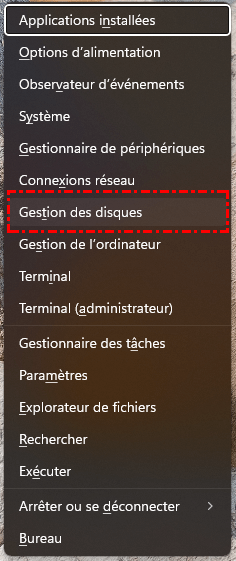
Étape 2 : Relevez exactement l'état affiché : NTFS ou exFAT sain sans lettre, RAW, non alloué, inconnu/non initialisé, ou disque totalement absent. Une capture de cette vue facilitera aussi un éventuel diagnostic professionnel.
Étape 3 : Pour un T7 ou T7 Shield protégé, vérifiez d'abord si le logiciel Samsung demande le mot de passe. Le manuel T7 précise qu'en mode de sécurité, seule une petite partition de sécurité est visible avant le déverrouillage ; après authentification, la capacité complète doit réapparaître.
Étape 4 : Contrôlez la stabilité de la connexion avec le câble fourni ou un câble court de qualité, sans hub non alimenté. Un boîtier ou un pont USB défaillant peut provoquer des déconnexions et un état RAW sans que les puces NAND soient nécessairement en cause.
Étape 5 : Classez la priorité : récupérer des fichiers personnels, retrouver un volume de données utilisable, ou restaurer l'environnement usine d'un Galaxy Book. Ces objectifs demandent des procédures différentes.
Samsung T7, SSD interne et Samsung Recovery ne se traitent pas de la même façon
T5, T7 et T7 Shield : déverrouiller avant de diagnostiquer
Sur un SSD portable sécurisé, une capacité minuscule peut correspondre à la partition exposée pour le logiciel de déverrouillage. Le manuel officiel du Samsung T7 indique qu'environ 128 Mo peuvent être visibles tant que le mode de sécurité n'a pas été déverrouillé. Scanner cette seule zone ne permettrait pas d'évaluer les données protégées.
Si le mot de passe est perdu, un logiciel de récupération ne peut pas contourner le chiffrement. N'utilisez pas Secure Erase ni PSID Revert : Samsung décrit ces fonctions comme des opérations d'effacement ou de réinitialisation, incompatibles avec un objectif de récupération.
SSD NVMe ou SATA interne : séparer santé matérielle et structure logique
Samsung Magician peut aider à vérifier l’identité du disque, son état de santé et la version du firmware sur les modèles compatibles, mais il ne permet pas de restaurer une partition. Pendant la récupération, évitez ses fonctions destructrices ainsi que toute mise à jour du firmware. Les possibilités et les limites liées à la récupération de fichiers supprimés sur un SSD dépendent notamment du fonctionnement du support et de la commande TRIM.
Si le SSD contient Windows, démarrez si possible depuis un autre disque ou connectez-le comme disque secondaire. Continuer à utiliser le système concerné génère des écritures de journaux, de cache et de mises à jour qui compliquent l'analyse.
Galaxy Book : récupérer des données n'est pas recréer l'usine
Une partition Samsung Recovery contient ou référence des éléments propres au modèle : image usine, type de partition, environnement de restauration et intégration au démarrage. Samsung France précise que Samsung Recovery n'est pas disponible sur tous les Galaxy Book et peut ne pas être préinstallé.
Restaurer des fichiers depuis une ancienne zone OEM ne garantit donc ni le retour de la touche F4 ni une image usine fonctionnelle. Notez la référence complète du Galaxy Book et contactez Samsung pour une image ou une procédure correspondant exactement au modèle, après avoir sécurisé les données personnelles.
TRIM : estimer le risque au lieu de déclarer les données perdues
TRIM informe un SSD que certains blocs logiques ne sont plus nécessaires, mais son effet réel dépend de l’opération effectuée, du système de fichiers, du pilote, du firmware et du type de connexion. La suppression d’une partition ne signifie donc pas nécessairement que tous les blocs ont déjà été traités. En revanche, un formatage, la création d’une nouvelle partition ou la réinstallation de Windows entraîne des écritures supplémentaires et peut déclencher d’autres commandes de désallocation.
Microsoft recommande de ne pas recréer de partition après une perte de données et rappelle que l’espace libéré peut déjà avoir été réutilisé, en particulier sur un SSD. L’état des données après l’exécution de TRIM reste donc difficile à déterminer, notamment lorsque le support est connecté par l’intermédiaire d’un pont USB. Comprendre si des fichiers supprimés peuvent encore être récupérés après TRIM sur un SSD permet de mieux évaluer les chances de récupération avant de lancer une analyse.
| Événement observé | Risque principal | Ce que l'on peut conclure |
| Partition supprimée puis SSD éteint | Entrée de partition absente ; TRIM possible mais non démontré. | Une recherche des limites d'origine peut encore valoir la peine. |
| RAW après déconnexion USB | Métadonnées NTFS/exFAT ou chaîne USB endommagées. | RAW n'est pas la preuve que les fichiers ont été effacés. |
| Formatage rapide | Nouvelles structures et désallocation possibles. | Les chances sont plus faibles et dépendent du traitement interne du SSD. |
| Média d'installation créé sur le SSD | Début du disque et première partition écrasés. | Les fichiers situés dans les zones réécrites ne sont plus récupérables par logiciel. |
| Capacité fausse, erreurs d'E/S ou déconnexions | Défaillance du contrôleur, du pont USB ou du support. | Il faut arrêter le scan répété et privilégier une image ou un laboratoire. |
Choisir la bonne voie de récupération de partition Samsung : MyRecover
Le volume est sain mais n'a plus de lettre
Si Gestion des disques affiche la taille attendue, un système de fichiers reconnu et l'état Sain, l'absence de lettre peut être un simple problème de montage. Dans ce seul cas, un clic droit sur le volume puis Modifier la lettre de lecteur et les chemins d'accès permet d'ajouter une lettre libre.
- ★Ne forcez pas cette méthode :
- N'attribuez pas une lettre pour masquer un volume RAW, une capacité anormale ou une partition OEM cachée. Une lettre ne répare ni un système de fichiers ni une table de partitions.
La partition est RAW, non allouée ou supprimée
Lorsque le SSD Samsung reste stable et affiche sa capacité correcte, MyRecover Professional peut utiliser la fonction intégrée Récupération de partition pour rechercher les limites d'origine et restaurer une partition logique avec ses fichiers et dossiers récupérables. La fonction prend en charge NTFS, FAT32, exFAT et ReFS ; elle ne répare pas un contrôleur ou des cellules NAND défaillants.

 MyRecover
- 🧡Prendre en charge plus de 500 scénarios de perte de données (fichiers supprimés, lecteurs formatés, attaques de virus, partitions RAW, corruption due à une coupure de courant, etc.).
- 🧡Prendre en charge plus de 1 000 formats de fichiers (images, vidéos, documents, archives, etc.).
- 🧡Prendre en charge plus de 500 types de périphériques de stockage (disques durs internes/externes, SSD, clés USB, cartes SD, appareils photo, etc.).
- 🧡Doté d'une reconnaissance et d'une analyse de fichiers alimentés par l'IA, d'un scan profond pour les fichiers difficiles à récupérer, et d'une capacité de prévisualisation avant la récupération.
- 🧡Revendique la conformité au RGPD, aucune rétention de données par le logiciel, récupération locale (les données restent sous votre contrôle).
- 🧡Récupération simple en 3 étapes : sélectionnez l'emplacement → analysez → récupérez.
 100 % Sécurisé
Étape 1 : Installez MyRecover sur un autre disque ou sur un autre PC. Le programme d'installation Windows doit toujours être enregistré hors du SSD Samsung affecté.
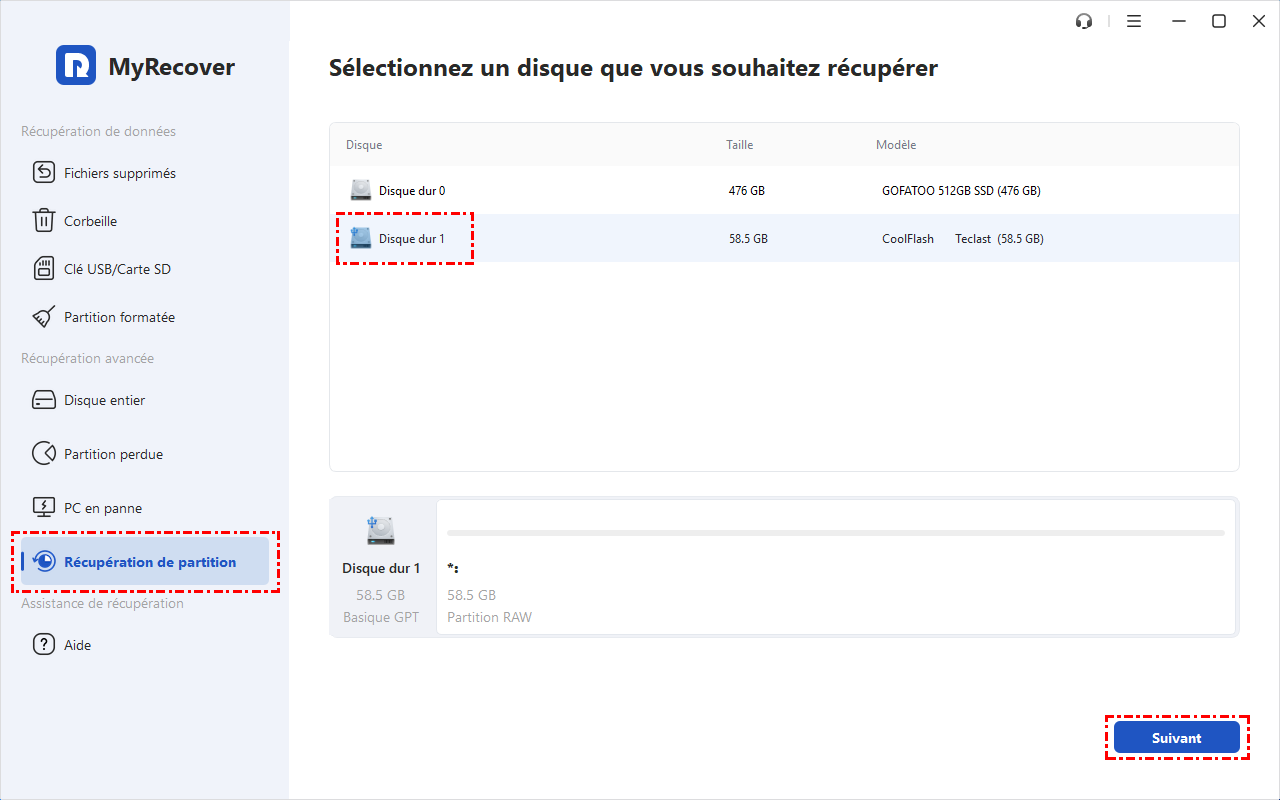
Étape 2 : Ouvrez Récupération de partition, puis sélectionnez le disque physique grâce au modèle et à la capacité. Vérifiez ces deux éléments avant de poursuivre ; la lettre du volume perdu peut ne plus exister.
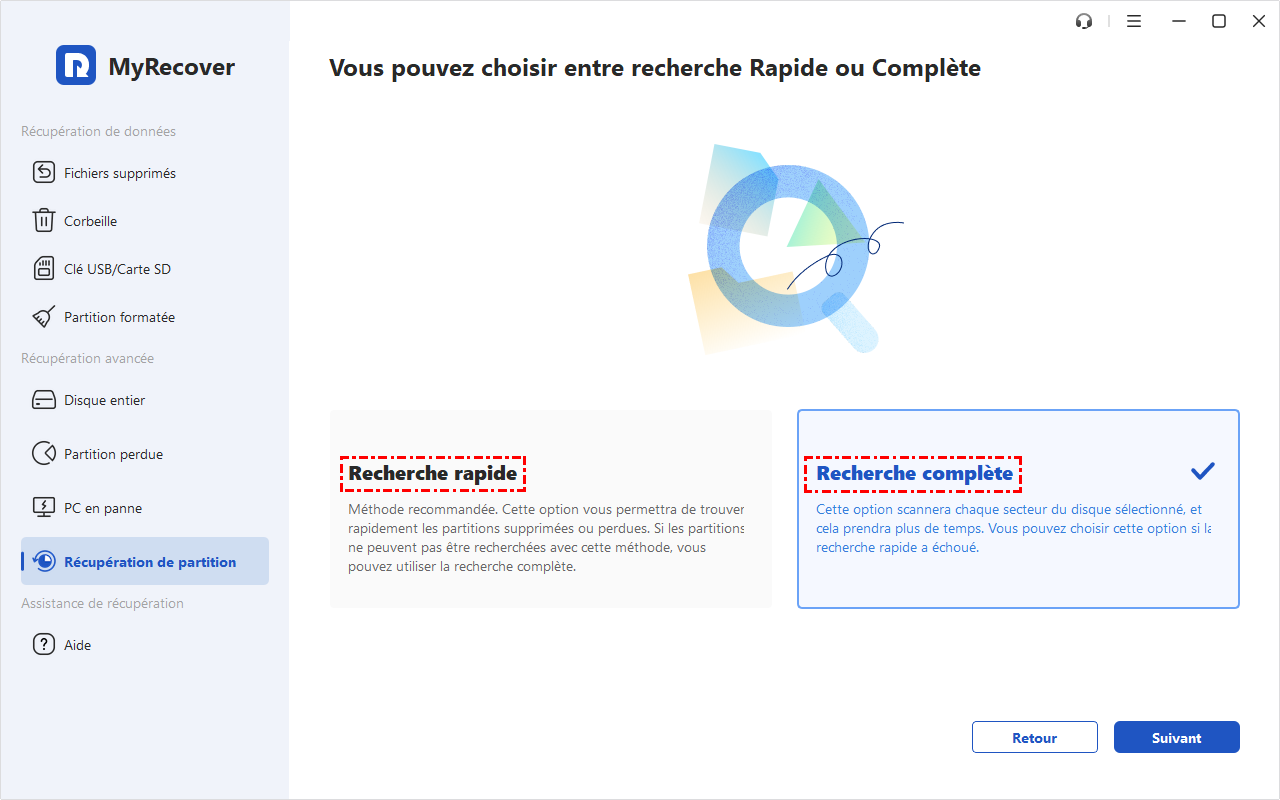
Étape 3 : Commencez par Recherche rapide pour retrouver les entrées et limites encore identifiables. Si le volume attendu n'apparaît pas ou si ses limites sont incohérentes, utilisez Recherche complète, qui examine chaque secteur et demande davantage de temps.
Étape 4 : Comparez chaque résultat avec l'ancienne configuration : taille approximative, NTFS ou exFAT, position sur le disque et arborescence. Prévisualisez des documents, photos, vidéos et archives répartis dans plusieurs dossiers ; des noms corrects ne prouvent pas que le contenu est intact.
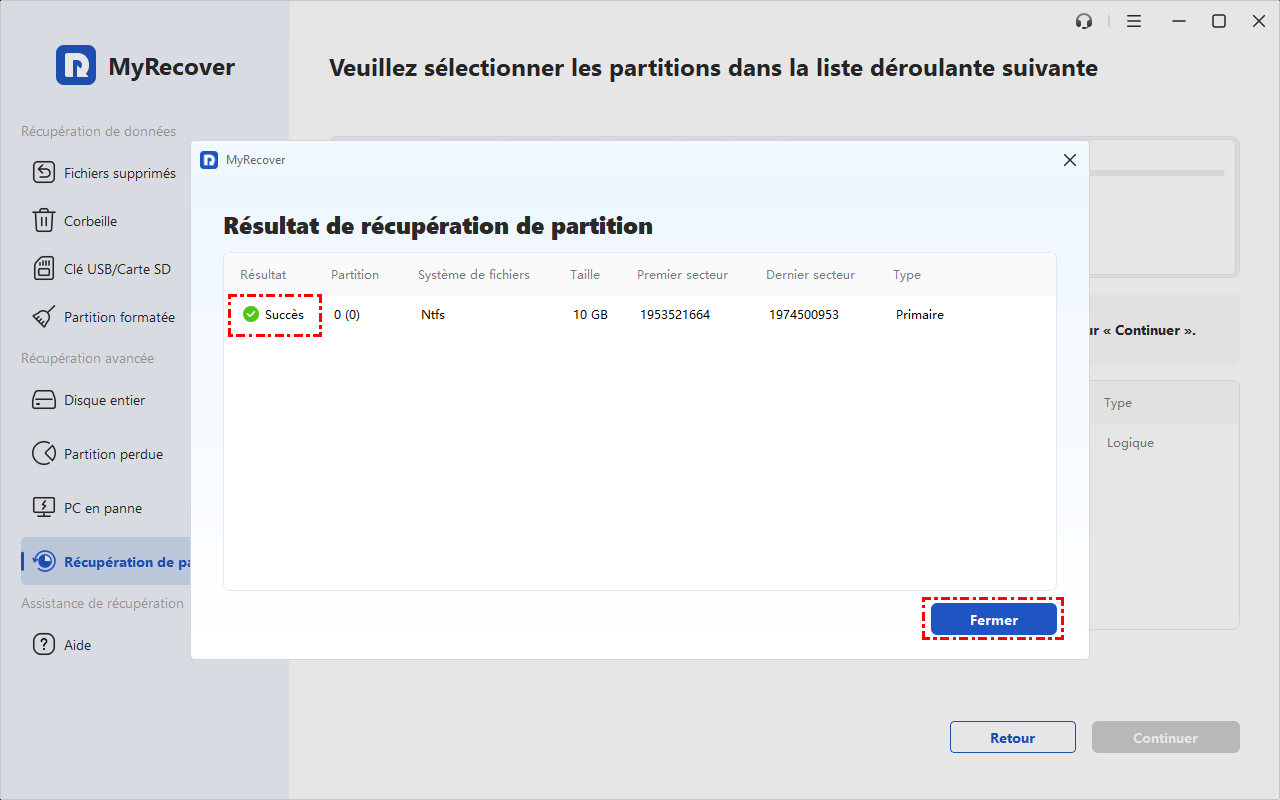
Étape 5 : Sélectionnez uniquement la partition cohérente, lancez la récupération, puis enregistrez le résultat sur un autre disque physique. Le même SSD, même dans un autre dossier ou une autre partition, n'est pas une destination sûre.
Le support est instable ou absent du BIOS
Un logiciel Windows ne peut pas analyser un SSD que le firmware de la machine ne détecte pas. Après un contrôle unique du port, du câble et de l'alimentation, arrêtez si la capacité reste nulle ou incohérente, si le système se fige à la connexion ou si des erreurs d'E/S apparaissent.
Pour des données irremplaçables, un laboratoire peut évaluer le contrôleur et décider s'il faut stabiliser le support avant lecture. Évitez les cycles de mise sous tension, l'ouverture d'un boîtier T7, Secure Erase et les mises à jour de firmware improvisées.
Vérifier la récupération avant de réutiliser le SSD Samsung
Un message de succès signifie que le processus s'est terminé, pas que chaque fichier est valide. Conservez le support source inchangé jusqu'à la fin des contrôles et, si les données ont une valeur professionnelle, gardez une seconde copie du résultat.
- Documents : ouvrir plusieurs fichiers anciens et récents, puis vérifier le nombre de pages et les objets intégrés.
- Photos : afficher les images en pleine résolution, pas seulement leurs miniatures.
- Vidéos : lire le début, un passage central et la fin afin de détecter une troncature.
- Archives ZIP ou 7z : lancer le test d'intégrité de l'archive avant extraction.
- Arborescence : comparer les dossiers, dates, tailles et noms avec une sauvegarde ou un inventaire connu.
- Fichiers critiques : comparer les empreintes de hachage si une valeur antérieure existe.
Recréez ou reformatez la partition uniquement après avoir vérifié et sauvegardé les fichiers récupérés. Si le volume apparaît en RAW, le convertir en NTFS sans perdre de données nécessite de récupérer les fichiers accessibles avant toute opération susceptible de modifier sa structure.
Conclusion
La récupération de partition Samsung commence par une identification précise : déverrouiller un T7 sécurisé, vérifier la capacité et la stabilité d'un SSD interne, puis distinguer RAW, non alloué et partition OEM. Si le support reste lisible, MyRecover Récupération de partition peut rechercher la structure logique et restaurer la partition avec ses fichiers récupérables, sous réserve de l'état du système de fichiers, des écritures ultérieures et de TRIM. Récupérez vers un autre disque, contrôlez le contenu avant toute réparation et traitez Samsung Recovery séparément d'un volume de données. En cas d'absence dans le BIOS, de capacité incohérente ou d'erreurs d'E/S, l'action la plus sûre consiste à arrêter les essais logiciels.
FAQ sur la récupération de partition Samsung
1. Peut-on récupérer une partition supprimée sur un SSD Samsung ?
Une partition supprimée sur un SSD Samsung peut rester récupérable si le support est stable, si les anciennes limites sont encore identifiables et si les blocs utiles n'ont pas été réécrits ou récupérés après une commande TRIM. La suppression de l'entrée de partition ne prouve pas que chaque fichier a disparu, mais elle ne garantit pas non plus sa présence. Éteignez le SSD, évitez toute création de volume et analysez-le depuis un autre disque. Comparez la taille, le système de fichiers et l'arborescence des résultats, puis enregistrez la récupération sur un second support physique.
2. Pourquoi mon Samsung T7 n'affiche-t-il qu'environ 128 Mo ?
Un Samsung T7 protégé peut n'afficher qu'une petite partition de sécurité tant qu'il n'a pas été déverrouillé avec son logiciel et son mot de passe. Le manuel Samsung indique que la pleine capacité doit redevenir visible après une authentification réussie. Cette situation ne doit pas être confondue avec une table de partitions détruite. N'initialisez pas le disque et ne lancez pas de scan sur la seule zone visible. Si le mot de passe est perdu, un logiciel de récupération ne peut pas contourner le chiffrement ; Secure Erase ou PSID Revert supprimerait l'objectif de récupération.
3. Faut-il lancer CHKDSK sur une partition Samsung RAW ?
CHKDSK ne devrait pas être la première opération lorsqu'une partition Samsung est RAW et que ses données sont importantes, car il tente de rendre le système de fichiers cohérent en modifiant ses métadonnées. Sur une structure très endommagée, ces corrections peuvent supprimer des références, créer des fragments FOUND.000 ou compliquer une analyse ultérieure. Vérifiez d'abord la capacité et la stabilité du disque, puis récupérez la partition et son contenu vers un autre support. CHKDSK peut être envisagé sur une copie ou après validation complète des données récupérées, pas comme substitut à la récupération.
4. Samsung Magician peut-il restaurer une partition perdue ?
Samsung Magician sert principalement à gérer et diagnostiquer les SSD Samsung compatibles ; il ne doit pas être présenté comme un outil de restauration de partition perdue. Ses informations de modèle, de santé et de firmware peuvent compléter le diagnostic, mais certaines fonctions telles que Secure Erase ou PSID Revert détruisent les données. Une mise à jour de firmware comporte également un risque inutile pendant une récupération. Si le disque reste stable et que le problème est logique, utilisez une fonction dédiée à la récupération de partition ; si Magician ne détecte pas non plus le SSD, recherchez d'abord un problème de connexion ou de matériel.
5. MyRecover peut-il remettre en service la partition Samsung Recovery d'usine ?
MyRecover peut rechercher une partition logique perdue et les fichiers récupérables qu'elle contient, mais ce résultat ne garantit pas la remise en service de Samsung Recovery, de la touche F4 ou de l'image usine. L'environnement OEM peut dépendre du type de partition, de fichiers propres au modèle, d'entrées de démarrage et d'une image cohérente avec la référence exacte du Galaxy Book. Sauvez les données personnelles en priorité. Pour retrouver les fonctions d'usine, demandez ensuite à Samsung une procédure ou un support correspondant au modèle au lieu d'utiliser une image récupérée sur un autre ordinateur.
6. Comment savoir si les fichiers récupérés sont réellement intacts ?
Une prévisualisation correcte est un premier indice, mais elle ne suffit pas à certifier l'ensemble de la récupération. Testez des fichiers de tailles, de dates et de dossiers différents : ouvrez les documents, affichez les photos en pleine résolution, parcourez plusieurs positions dans les vidéos et vérifiez les archives avec leur fonction de test. Comparez aussi l'arborescence, le nombre de fichiers et les tailles avec une sauvegarde ou un inventaire antérieur. Si des empreintes de hachage existent pour les fichiers critiques, leur comparaison fournit une preuve plus solide. Gardez le SSD source intact jusqu'à la fin de ces contrôles.

Restez Informé De Nos
Derniers Conseils
Ajoutez-nous à vos sources préférées sur Google pour ne jamais manquer nos guides pratiques.
 Ajouter en tant que source préférée >>