 MyRecover



Récupérer des fichiers coupés et collés Windows 10 — Méthodes de récupération rapides
Vous vous demandez comment récupérer des fichiers coupés et collés dans Windows 10 ? Ou fouillez-vous désespérément vos dossiers pour finalement constater qu'ils sont introuvables ? Vous êtes au bon endroit ! Dans ce guide, nous explorerons plusieurs méthodes pour récupérer des fichiers coupés et collés dans Windows 10. Nous aborderons également des conseils pour éviter de telles pertes à l'avenir, garantissant ainsi que vos données précieuses restent en sécurité et intactes.

Par Giselle / Mise à jour le 13/04/2026


Raisons pour lesquelles vous avez perdu des fichiers après un couper-coller
Utiliser des raccourcis clavier pour des opérations comme copier, coller, supprimer et couper est en effet très pratique. L'opération de couper-coller est l'une des techniques de gestion de fichiers les plus couramment utilisées sous Windows, mais elle peut entraîner des problèmes inattendus, surtout lorsque quelque chose se passe mal pendant le processus. Plusieurs raisons peuvent expliquer la perte de fichiers après une opération de couper-coller :
- Interruptions pendant le processus : Si le système ou le transfert de fichiers est interrompu—comme un plantage soudain du système, une panne de courant, ou même un arrêt accidentel—votre fichier risque de ne pas être transféré correctement, entraînant une perte.
- Écrasement : Lorsque vous coupez un fichier d'un emplacement et le collez dans une destination, s'il existe déjà un fichier portant le même nom, il peut écraser l'original. Dans ce cas, vous pourriez perdre le fichier original sans vous en rendre compte.
- Déplacement vers un mauvais emplacement : Parfois, les fichiers sont collés dans un emplacement inattendu. Cela peut arriver si vous les collez accidentellement dans le mauvais dossier ou lecteur, donnant l'impression que les fichiers sont perdus alors qu'ils sont simplement mal placés.
- Erreurs système : Des systèmes de fichiers corrompus, des autorisations incorrectes, ou même des attaques de logiciels malveillants peuvent interférer avec le processus normal de couper-coller, provoquant la disparition des fichiers.
- Interférence de l'antivirus : Votre logiciel antivirus met en quarantaine des fichiers pendant le processus de couper-coller, les soupçonnant d'être malveillants.
Comment récupérer des fichiers après un couper-coller sous Windows 10
Comprendre les raisons derrière la perte de fichiers lors d'opérations de couper-coller peut vous aider à prévenir de futures pertes de données. Cependant, si vous êtes confronté à ce problème, ne paniquez pas—il existe plusieurs méthodes efficaces pour récupérer des fichiers après un couper-coller sous Windows 10.
Solution 1. Annuler l'opération
Lorsqu'un fichier disparaît pendant un processus de couper-coller, la méthode la plus simple et la plus rapide est d'annuler l'opération. Cependant, cette méthode ne peut inverser que l'action la plus récente, alors arrêtez d'effectuer d'autres opérations et annulez immédiatement le couper-coller dès que le fichier est perdu.
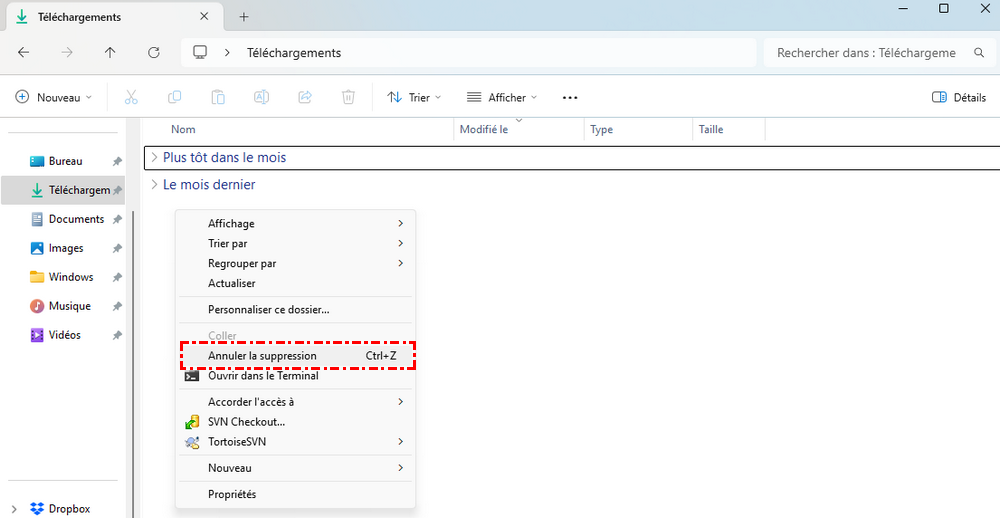
Étape 1. Accédez au dossier où les fichiers supprimés étaient stockés.
Étape 2. Appuyez sur "Ctrl+Z" pour annuler la dernière opération. Cela annulera l'opération de couper-coller, replaçant le fichier à son emplacement d'origine.
Solution 2. Vérifier le dossier Temp
Parfois, Windows stocke temporairement des fichiers avant de finaliser l'opération de couper-coller, notamment lorsque l'opération sur le fichier est interrompue. Si un problème est survenu pendant l'opération, le fichier pourrait toujours se trouver dans le dossier temporaire.
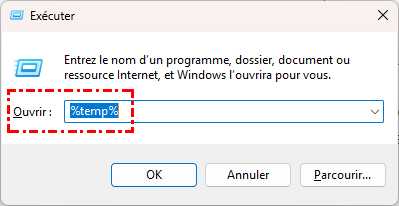
Étape 1. Appuyez sur "Win+R" pour ouvrir la fenêtre Exécuter, tapez "%temp%" dans la boîte de dialogue Exécuter et appuyez sur "Entrée".
Étape 2. Recherchez tout fichier pouvant correspondre à celui que vous avez perdu, en portant une attention particulière aux fichiers créés le plus récemment. Si vous trouvez le fichier perdu, vous pouvez le copier et le coller dans un emplacement sécurisé.
Solution 3. Restaurer une version précédente
Windows 10 dispose d'une fonctionnalité pratique appelée Versions précédentes qui vous permet de restaurer un fichier ou un dossier à un état antérieur, même s'il a été perdu lors d'une opération de couper-coller. Elle fonctionne en s'appuyant sur les points de restauration du système et les copies fantômes que Windows crée en arrière-plan.
Étape 1. Double-cliquez sur l'icône "Ce PC" pour ouvrir l'Explorateur de fichiers et accédez au dossier contenant les fichiers perdus.
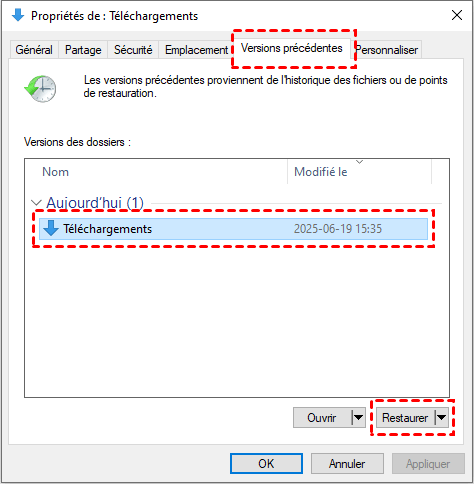
Étape 2. Faites un clic droit sur le dossier ou le lecteur et choisissez "Restaurer les versions précédentes".
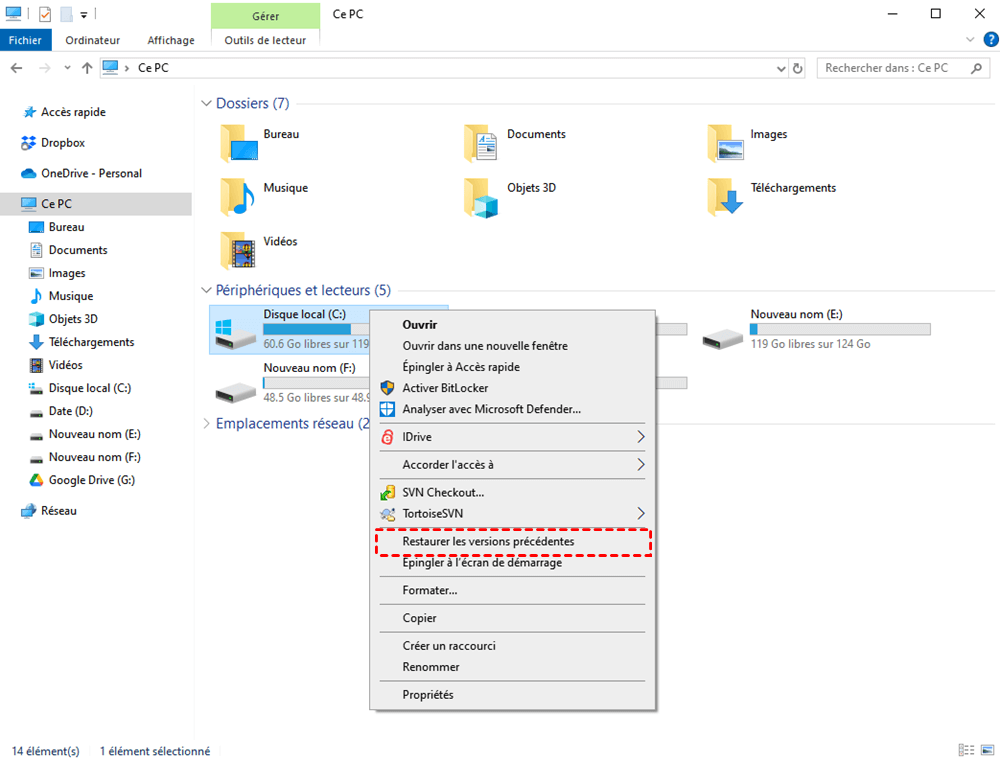
Étape 3. Choisissez une version à récupérer dans la liste des versions disponibles et cliquez sur "Restaurer". Vous pouvez également cliquer sur "Ouvrir" ou "Ouvrir dans l'Historique des fichiers" pour vérifier s'il s'agit bien de la version que vous souhaitez récupérer.
- ★Conseils :
- Cette méthode fonctionne mieux lorsque votre système a l'historique des fichiers ou les points de restauration activés, assurez-vous donc que ces options sont actives pour de futures récupérations.
Solution 4. Restaurer vos fichiers avec l'Historique des fichiers
L'Historique des fichiers est une fonctionnalité pratique de Windows qui vous aide à protéger vos fichiers et dossiers personnels contre une perte ou une altération accidentelle. Si vous avez activé l'Historique des fichiers sur Windows 10 avant la perte du fichier, vous pouvez facilement récupérer les fichiers perdus après une opération de couper-coller.
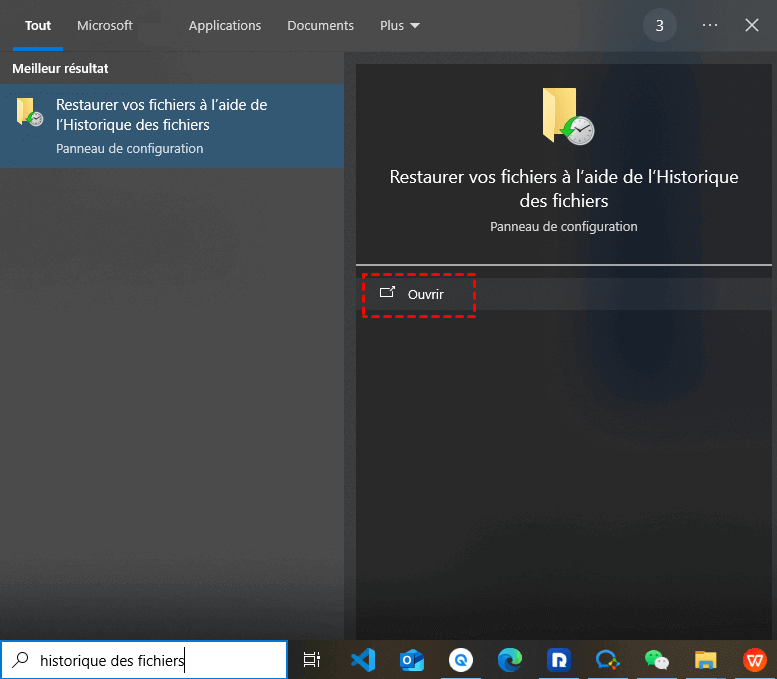
Étape 1. Tapez "Restaurer vos fichiers à l'aide de l'historique des fichiers" dans le menu Démarrer et ouvrez-le.
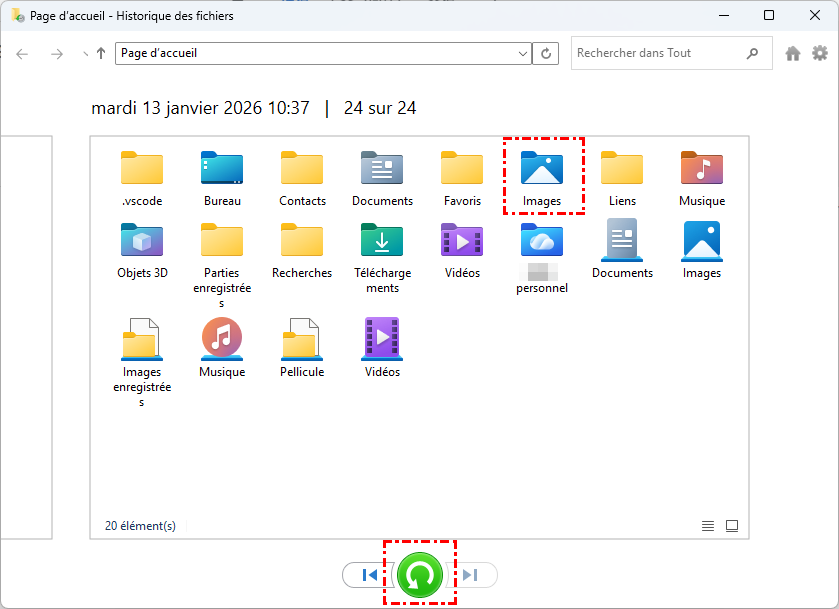
Étape 2. Parcourez et sélectionnez le dossier contenant les fichiers perdus, puis choisissez une version antérieure incluant ces fichiers.
Étape 3. Cliquez sur le bouton vert de restauration pour récupérer les fichiers perdus après les avoir coupés et collés.
Solution 5. Vérifier la sauvegarde dans le cloud (Google Drive)
Si vous avez la bonne habitude de sauvegarder avec des outils de sauvegarde dans le cloud comme OneDrive, Google Drive ou Dropbox, alors tout deviendra très simple. Il est fort probable que vos fichiers aient été synchronisés vers le cloud avant d'être coupés. Vous avez juste besoin de les restaurer depuis le cloud.
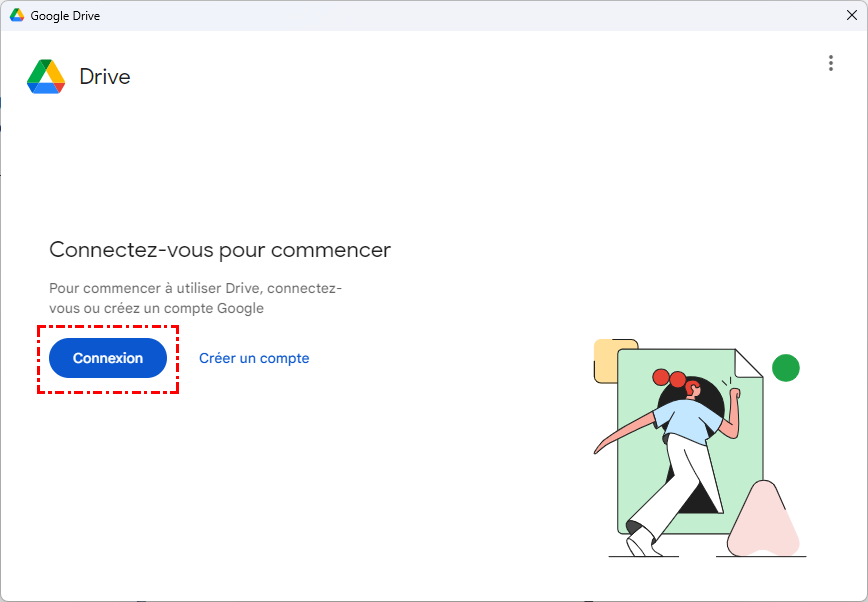
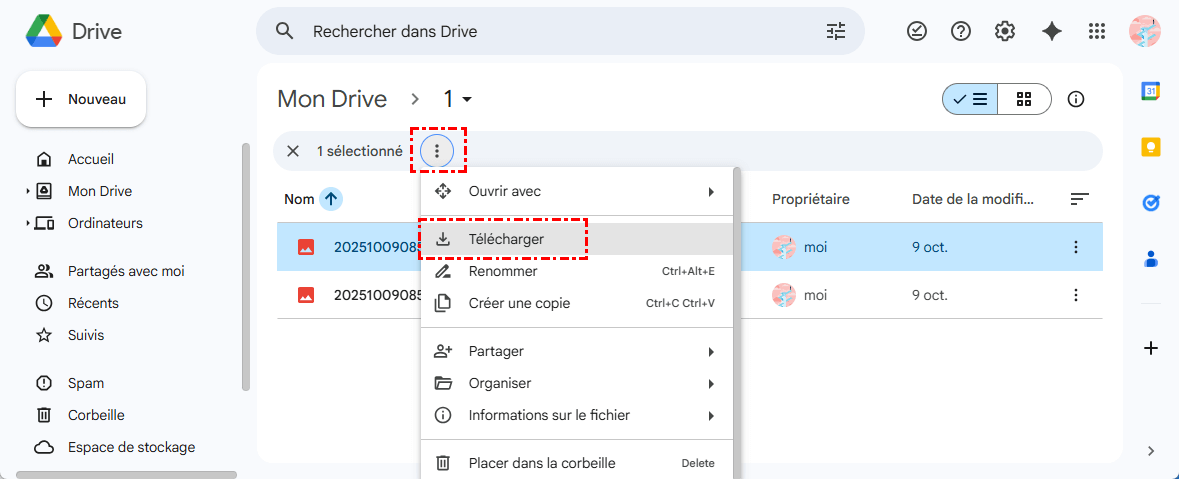
Étape 1. Ouvrez et connectez-vous à votre Google Drive (en prenant Google Drive comme exemple).
Étape 2. Accédez au dossier où les fichiers perdus ont été sauvegardés. Recherchez le fichier que vous souhaitez récupérer et téléchargez-le vers un emplacement sécurisé.
Solution 6. Outil tiers — MyRecover (Sans sauvegarde)
Si vous n'avez pas activé l'Historique des fichiers ou n'avez aucune autre sauvegarde, les outils tiers seront votre dernier recours. En tant qu'outil tiers professionnel, MyRecover ne nécessite aucune sauvegarde, est convivial pour les débutants et permet aux utilisateurs de récupérer des données en quelques clics sur des icônes. Il permet de récupérer des fichiers depuis un lecteur inaccessible, une partition supprimée, une clé USB formatée, un système planté (disponible uniquement dans les versions payantes) et d'autres scénarios de perte de données plus complexes.

 MyRecover
- Aucune compétence technique requise : Interface conviviale conçue pour les débutants et les utilisateurs non technophiles.
- Prend en charge plus de 1000 types de fichiers : Récupérez des photos, vidéos, documents, e-mails, fichiers ZIP, et plus encore.
- Prend en charge plusieurs périphériques de stockage : Fonctionne parfaitement avec les disques durs internes et externes HDD, SSD, les clés USB, les cartes SD/mémoire, les appareils photo numériques, et plus.
- Processus sûr et en lecture seule : Vos données originales restent intactes pendant le processus d'analyse et de récupération.
 100 % Sécurisé
Voici comment récupérer des fichiers coupés et collés sur Windows 10 avec MyRecover :
Étape 1. Téléchargez et installez MyRecover sur votre ordinateur depuis un canal sécurisé.
Étape 2. Lancez-le et sélectionnez le lecteur contenant les fichiers perdus pour lancer l'analyse, puis cliquez sur "Analyser".

Étape 3. Sélectionnez les fichiers que vous souhaitez récupérer dans les listes récupérables et cliquez sur "Récupérer".
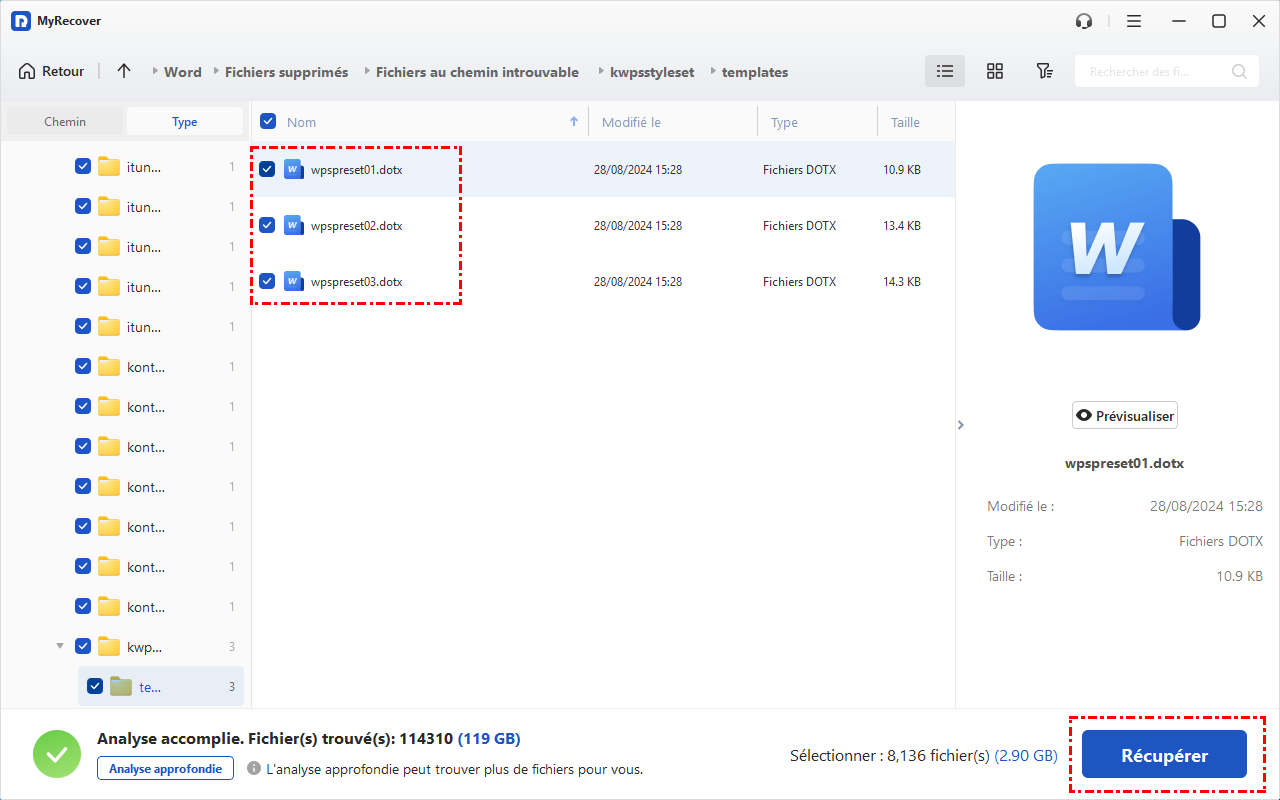
Étape 4. Choisissez une destination différente du lecteur où les fichiers ont été perdus pour enregistrer les fichiers récupérés.

Lorsque le message "Les fichiers ont été récupérés avec succès" s'affiche, vous pouvez cliquer sur le chemin des fichiers récupérés pour les vérifier.

Conseils bonus : Comment prévenir la perte de données lors du couper-coller
Bien que les fichiers perdus puissent être récupérés grâce à ces méthodes, il est essentiel de prévenir autant que possible la perte de données à l'avenir. Pour éviter de perdre des fichiers lors de futures opérations de couper-coller, envisagez de mettre en œuvre ces mesures préventives :
- Sauvegardez régulièrement : Assurez-vous d'avoir une solution de sauvegarde fiable, que ce soit via l'Historique des fichiers de Windows, un stockage en cloud ou un disque dur externe.
- Vérifiez deux fois avant de coller : Vérifiez toujours le dossier de destination avant de coller un fichier pour vous assurer de le placer au bon endroit.
- Utilisez Copier au lieu de Couper : Si vous n'êtes pas sûr de la destination du fichier, utilisez l'opération de copie au lieu de couper. Ainsi, vous conservez le fichier original en cas de problème.
- Activez l'Historique des fichiers : Activez l'Historique des fichiers dans Windows 10 pour créer des sauvegardes, ce qui peut vous aider à récupérer des fichiers perdus en cas de défaillance du système.
Conclusion
En bref, perdre des fichiers à cause d'opérations de couper-copier ne signifie pas qu'il n'y a pas de solution. Vous pouvez choisir des méthodes appropriées pour récupérer des fichiers coupés et collés sur Windows 10 selon vos besoins.
Si vous recherchez une méthode totalement fiable et infaillible, MyRecover est fortement recommandé. Ses éditions Professional et Technician peuvent répondre à vos besoins plus avancés, en particulier pour les utilisateurs professionnels. Il permet de récupérer des fichiers à partir de systèmes plantés et vous permet de prévisualiser le contenu des fichiers avant la récupération.

Restez Informé De Nos
Derniers Conseils
Ajoutez-nous à vos sources préférées sur Google pour ne jamais manquer nos guides pratiques.
 Ajouter en tant que source préférée >>