 MyRecover



Comment récupérer des fichiers sur une clé USB SanDisk Cruzer | Top 5 méthodes
Vous vous demandez comment récupérer des fichiers sur une SanDisk Cruzer ? Cet article présentera plusieurs méthodes pour récupérer vos données importantes, avec des outils professionnels et des outils en ligne de commande. Passez à l'action dès maintenant et utilisez ces méthodes pour récupérer vos données aujourd'hui !

Par Giselle / Mise à jour le 02/04/2026


Est-il possible de récupérer des fichiers sur une clé USB SanDisk Cruzer ?
Les clés USB SanDisk, en particulier la populaire série SanDisk Cruzer, sont largement utilisées pour stocker et transférer des données personnelles ou professionnelles. Mais comme tout périphérique de stockage, elles sont sujettes à la suppression, à la corruption, voire au formatage des fichiers. Si vous avez perdu des données importantes, vous vous demandez peut-être : est-il possible de récupérer des fichiers sur une clé USB SanDisk ?
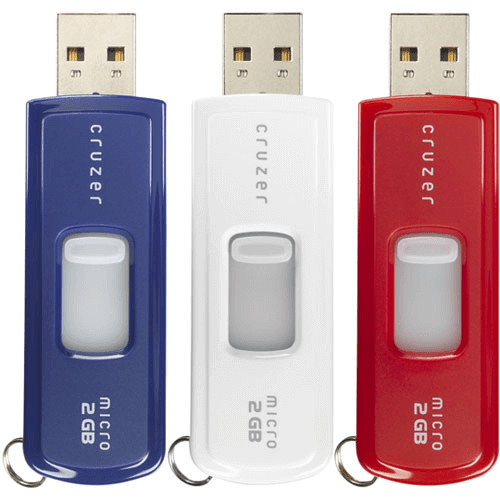
La bonne nouvelle est que oui, il existe des solutions logicielles et manuelles pour vous aider à récupérer des fichiers sur votre SanDisk Cruzer, qu'ils aient été supprimés accidentellement ou semblent perdus à jamais. Examinons ces deux approches en détail.
Comment récupérer des fichiers sur SanDisk Cruzer avec un logiciel
Si vos fichiers ont été supprimés, formatés, ou si la clé USB est devenue inaccessible, et que vous avez sauvegardé les données de la clé, la restauration directe depuis la sauvegarde est la méthode la plus rapide et la plus simple.
Cependant, lorsqu'aucune sauvegarde n'est disponible, les outils professionnels de récupération de données seront le moyen le plus rapide et le plus efficace pour récupérer vos données. Cette section présentera trois outils de récupération de fichiers SanDisk, et vous pourrez choisir celui qui convient à votre situation.
SanDisk RescuPRO
SanDisk RescuePRO est un logiciel de récupération officiel conçu par SanDisk pour tous ses périphériques de stockage. Il peut restaurer des images, des vidéos, de la musique et d'autres fichiers depuis une clé USB, une carte SD, une carte microSD et d'autres appareils. Cependant, RescuePRO n'est pas un logiciel entièrement gratuit. Il peut uniquement analyser les périphériques de stockage pour trouver les fichiers perdus, et vous devrez payer pour la récupération des fichiers.
Étape 1. Téléchargez et installez SanDisk RescuePRO sur votre ordinateur depuis le site officiel de SanDisk. Connectez la clé USB SanDisk Cruzer à l'ordinateur.
Étape 2. Lancez l'outil et sélectionnez une option pour le type de fichiers que vous souhaitez récupérer : photos, audios/vidéos ou fichiers.
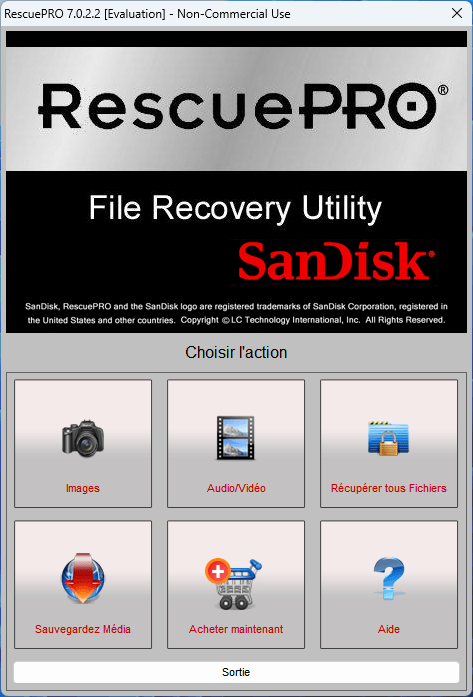
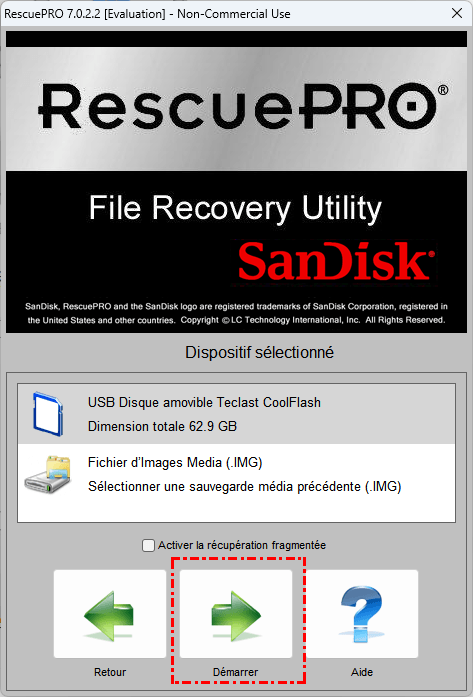
Étape 3. Choisissez la clé USB et cliquez sur "Démarrer" pour lancer le processus d'analyse.
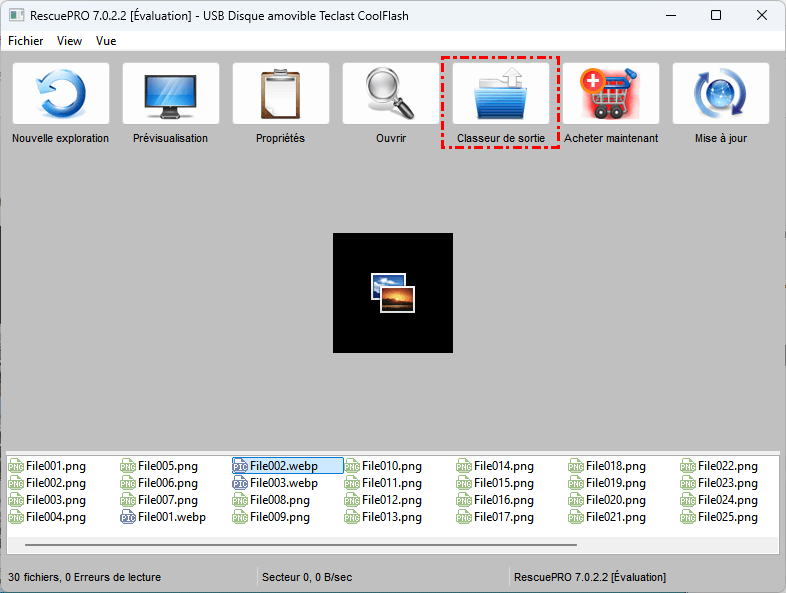
Étape 4. Une fois l'analyse terminée, vous pouvez prévisualiser les fichiers et cliquer sur "Classeur de sortie" pour vérifier les fichiers récupérés.
Windows File Recovery (Outil en ligne de commande)
Microsoft fournit un outil gratuit en ligne de commande, Windows File Recovery, pour récupérer des fichiers supprimés depuis un périphérique de stockage local comme les clés USB, les disques durs et les SSD. Mais il fonctionne uniquement sous Windows 10 et 11. Suivez les étapes ci-dessous pour récupérer des fichiers depuis un SanDisk Cruzer en utilisant la commande Windows File Recovery.
Étape 1. Téléchargez et installez Windows File Recovery sur votre ordinateur depuis le canal officiel Microsoft. Connectez la clé USB à l'ordinateur.
Étape 2. Tapez la commande suivante "Winfr F: E: /regular" et appuyez sur la touche "Entrée". Remplacez les lettres de lecteur "F" et "E" par vos lettres de lecteur réelles.

F : la lettre du lecteur source.
E : la lettre du lecteur de destination.
Regular : effectue une analyse rapide. Si vous souhaitez effectuer une analyse approfondie pour récupérer plus de fichiers, vous pouvez passer en mode "Extensive", bien que cela prenne plus de temps.
De plus, Windows File Recovery prend également en charge la récupération de fichiers, dossiers ou types de fichiers spécifiques. Il vous suffit d'ajouter une commande de filtre après la commande de base. Par exemple, si vous souhaitez récupérer toutes les photos et fichiers image d'une clé USB, vous pouvez saisir la commande suivante "Winfr H: D: /regular /n *. jpg /n *. png".
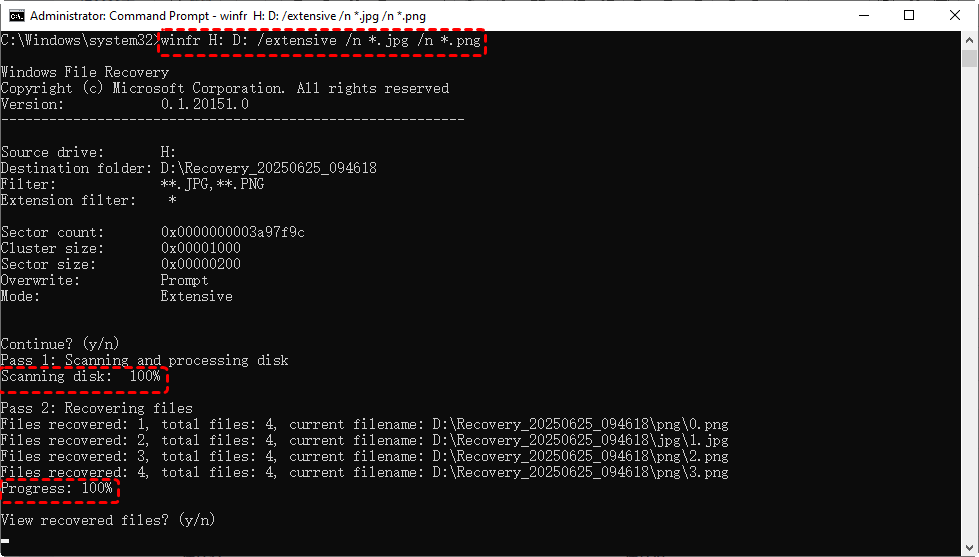
Lorsque le processus est terminé, vous pouvez appuyer sur "y" pour vérifier les fichiers récupérés dans le dossier de destination.
Outil de récupération de fichiers tiers—MyRecover (Logiciel avec interface graphique)
Bien que Windows File Recovery soit un outil de récupération de données très efficace, maîtriser ses lignes de commande complexes est assez difficile pour la plupart des non-professionnels en peu de temps. C'est là que le logiciel professionnel de récupération de données MyRecover intervient—il est spécifiquement conçu pour résoudre ce problème. Avec une interface graphique (GUI), MyRecover simplifie le processus de récupération de données, permettant aux utilisateurs de récupérer des données en quelques clics sur des icônes.
Les points forts les plus impressionnants de MyRecover incluent :
👍Gère plus de 500 scénarios de perte de données – Récupération suite à la suppression de partition, formatage de disque dur USB, vidage de la Corbeille, plantage système, attaque de virus, etc.
👍Large support des appareils SanDisk – Récupérer des fichiers depuis une carte mémoire SanDisk, carte SD, clé USB, SSD.
👍Prend en charge plus de 1 000 types de fichiers – Y compris les documents, photos, vidéos, audio, archives et fichiers de données Outlook.
👍Mode lecture seule – Lit uniquement les données sans écrire pendant la récupération.
👍Compatibilité OS – Fonctionne non seulement sur Windows 11/10, mais aussi sur Windows 8.1/8/7 et tous les serveurs.
👍Deux modes d'analyse – Analyse rapide pour la vitesse, Analyse approfondie pour une récupération complète.
Étape 1. Téléchargez et installez MyRecover sur votre ordinateur depuis un canal sécurisé, et connectez le lecteur USB à l'ordinateur via le port approprié.
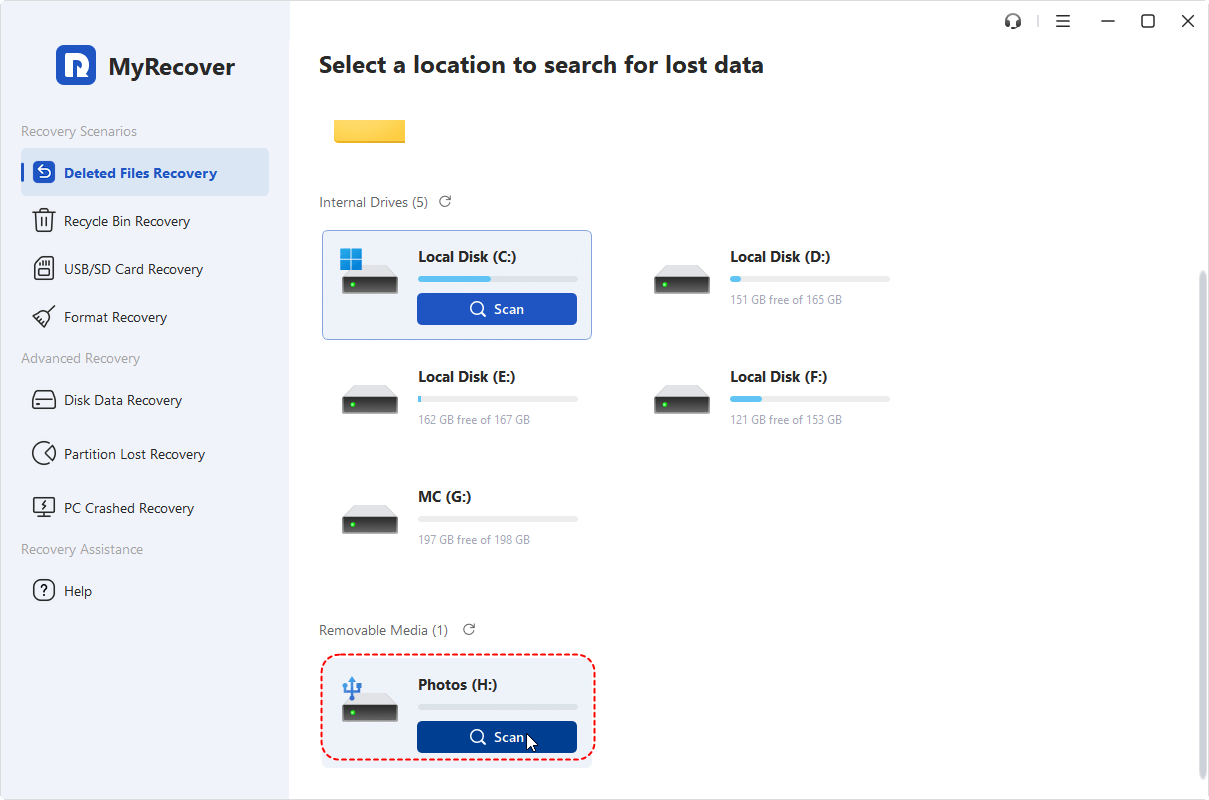
Étape 2. Lancez-le et sélectionnez le lecteur USB SanDisk pour analyser les fichiers perdus, puis cliquez sur "Analyser".
Étape 3. Choisissez les fichiers que vous souhaitez récupérer dans les listes récupérables et cliquez sur "Récupérer". La version gratuite de MyRecover prend en charge la récupération de données jusqu'à 500 Mo. Si vous souhaitez débloquer une capacité de récupération illimitée, vous pouvez passer à l'Édition Professionnelle.

Étape 4. Sélectionnez un emplacement (différent de la clé USB SanDisk) pour enregistrer les fichiers récupérés.

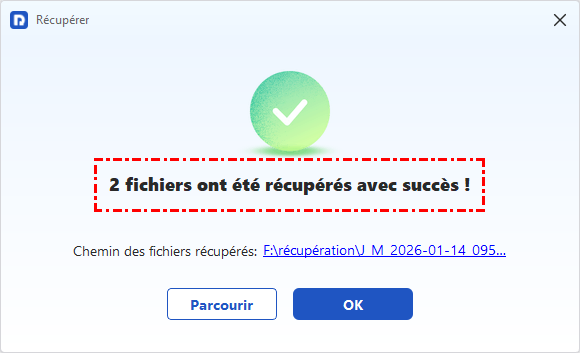
Une fois le processus terminé, un message indiquant la réussite de la récupération s'affichera. Vous pouvez accéder et vérifier les fichiers récupérés en cliquant sur "Parcourir" ou sur le chemin du dossier de destination.
Comment récupérer des fichiers d'un SanDisk Cruzer sans logiciel
Si vous préférez ne pas utiliser de logiciel, Windows propose plusieurs utilitaires intégrés qui peuvent vous aider à récupérer des données d'une clé USB SanDisk Cruzer, notamment lorsque le problème est dû à une corruption mineure ou à des erreurs logiques.
Exécuter la commande CHKDSK
L'outil CHKDSK de Windows est principalement conçu pour réparer les erreurs du système de fichiers et corriger les secteurs défectueux sur les périphériques de stockage. En réalité, il ne peut pas récupérer directement des données comme le logiciel de récupération mentionné précédemment. Cependant, il peut aider à retrouver l'accès aux fichiers lorsque la clé USB devient inaccessible.
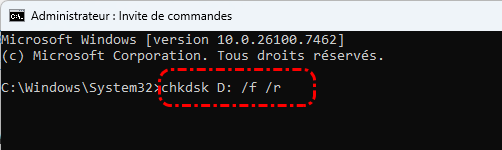
Étape 1. Ouvrez "Invite de commandes" et exécutez-la en tant qu'administrateur.

Étape 2. Tapez la commande "chkdsk G: /f /r" et appuyez sur "Entrée". Remplacez la lettre de lecteur "G" par celle de votre SanDisk Cruzer. La commande analysera la clé USB et corrigera automatiquement les erreurs détectées, en récupérant les fichiers lisibles.
Exécuter la commande Attrib
La commande attrib dans Windows permet aux utilisateurs d'afficher, de définir ou d'effacer les attributs des fichiers et répertoires. Elle est utilisée pour gérer des caractéristiques comme le statut en lecture seule, d'archive, système ou caché des fichiers et dossiers. Lorsque des fichiers sur une clé USB sont cachés ou marqués comme fichiers système par un virus, cette commande peut les révéler.
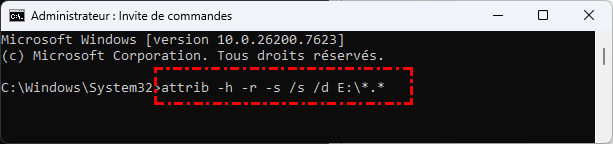
Étape 1. Ouvrez "Invite de commandes" et exécutez-la en tant qu'administrateur.
Étape 2. Entrez la commande "attrib -h -r -s /s /d E:\*.*" et appuyez sur "Entrée".
Pour conclure
La récupération de fichiers depuis une clé USB SanDisk Cruzer est tout à fait possible, que vous choisissiez des outils système manuels ou un logiciel de récupération professionnel. Pour une récupération rapide, sûre et adaptée aux débutants, MyRecover se distingue par son interface intuitive, sa vitesse d'analyse rapide et sa protection en lecture seule.
Des commandes simples peuvent résoudre la perte de données causée par des erreurs logiques ou des fichiers cachés. Mais pour les scénarios de perte de données complexes, notamment après un formatage ou une suppression accidentelle, les outils de récupération de fichiers comme MyRecover sont vos meilleurs alliés. L'édition Professionnelle permet également aux utilisateurs de récupérer des données depuis des systèmes plantés et de prévisualiser les fichiers avant la récupération.

Restez Informé De Nos
Derniers Conseils
Ajoutez-nous à vos sources préférées sur Google pour ne jamais manquer nos guides pratiques.
 Ajouter en tant que source préférée >>