 MyRecover



7 Méthodes Éprouvées pour Récupérer des Notes Autocollantes Supprimées sur Windows 11
La suppression de Notes Autocollantes sur Windows 11 peut causer des désagréments importants, qu'elles contiennent des rappels, des notes ou des idées importants. Ce guide vous fournira sept méthodes pour vous aider à récupérer efficacement les notes autocollantes supprimées sur Windows 10/11 et à protéger vos informations précieuses.

Par Giselle / Mise à jour le 13/04/2026


Où vont les notes supprimées ?
Notes est une application intégrée à Windows qui vous permet de créer des notes numériques sur votre bureau pour des rappels rapides, des listes de tâches ou de courts mémo, à l'instar des notes autocollantes physiques. Elle offre aux utilisateurs un moyen pratique de créer, organiser et gérer de courtes notes et rappels directement sur leur bureau.
Si vous avez accidentellement supprimé vos Notes sur Windows 10 ou 11, vous vous demandez peut-être où elles sont passées. Contrairement aux fichiers et dossiers, vous avez peut-être constaté que les Notes supprimées n'apparaissent pas dans la Corbeille de Windows, ce qui peut être un peu déroutant. Cela s'explique par le fait que les Notes ne sont pas stockées sous forme de fichiers indépendants (comme .txt ou .docx), mais enregistrées dans un fichier de base de données système distinct (plum.sqlite). L'opération de suppression ne supprime pas de fichiers spécifiques, mais modifie les enregistrements dans la base de données.
Perdre vos Notes ne signifie pas qu'elles sont parties pour toujours. Il existe plusieurs façons de récupérer les Notes supprimées sur Windows 11 et 10.
Comment récupérer des Notes supprimées sous Windows 11/10
Bien que les Notes supprimées n'apparaissent pas dans la Corbeille, ne vous inquiétez pas — il existe plusieurs méthodes que vous pouvez utiliser pour les récupérer sous Windows 11 ou 10. Explorons ces solutions en détail, pour vous aider à retrouver vos précieuses notes sans stress.
Méthode 1. Vérifier la liste des notes
Si vous avez simplement fermé l'application Notes sans supprimer les notes que vous avez créées, vous pouvez être rassuré. Tant que vous ne choisissez pas de supprimer les notes, elles ne seront pas perdues. Vous pouvez les retrouver dans la liste des notes.
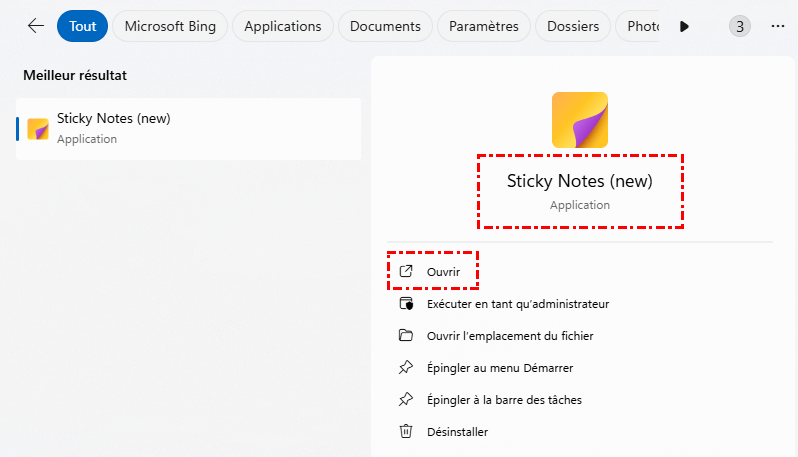
Étape 1. Tapez "Sticky Notes" dans le menu Démarrer et ouvrez l'application.
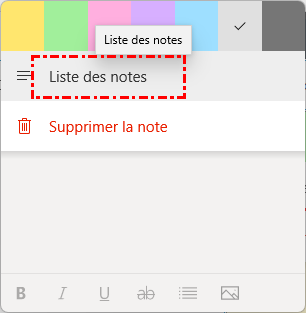
Étape 2. Dans le coin supérieur droit de n'importe quelle note, cliquez sur l'option "Menu", puis sélectionnez "Liste des notes".
Étape 3. Vous pouvez consulter toutes les notes (non supprimées) que vous avez créées.
Méthode 2. Vérifier avec un compte Microsoft
Si vous utilisez Notes sur un nouvel appareil sans vous connecter à un compte Microsoft, vous ne pourrez pas voir vos notes précédentes. Après la connexion, vous verrez toutes les notes créées sous ce compte.
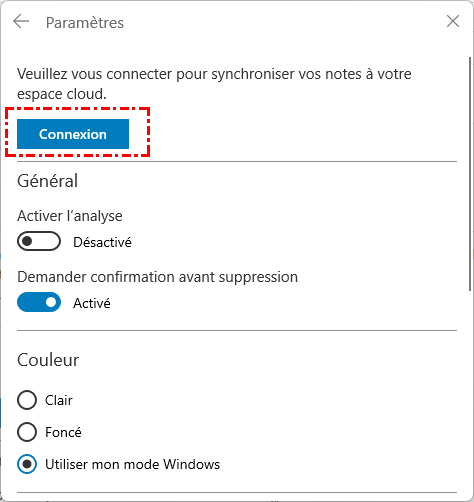
Étape 1. Ouvrez Notes autocollantes et, dans la liste des notes, sélectionnez le bouton Paramètres situé en haut à droite.
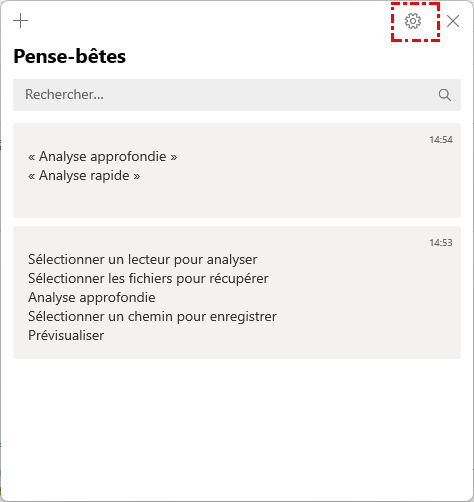
Étape 2. Si vous n'êtes pas déjà connecté, sélectionnez "Connexion" et saisissez les informations d'identification de votre compte Microsoft. Vous pourrez alors voir toutes les notes de ce compte.
Méthode 3. Vérifier dans l'Explorateur de fichiers
Comme mentionné précédemment, les Notes autocollantes n'existent pas en tant que fichiers individuels mais sont stockées dans une base de données. Les noms de fichiers par défaut des Notes autocollantes dans la base de données sont "StickyNotes.snt" ou "plum.sqlite". Par conséquent, vous pouvez vérifier la note supprimée dans cette base de données.
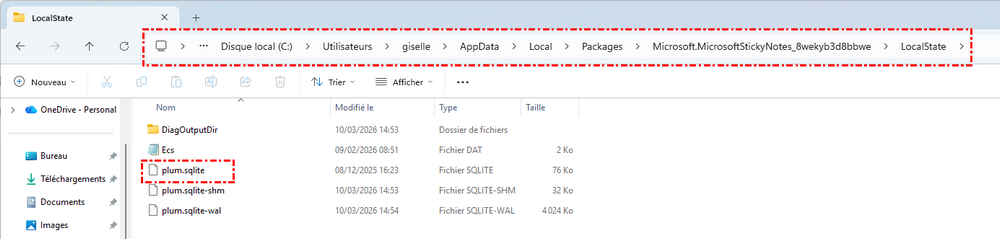
Étape 1. Ouvrez l'Explorateur de fichiers et accédez au chemin suivant :
C:\Utilisateurs\[Nom d'utilisateur]\AppData\Local\Packages\Microsoft.MicrosoftStickyNotes_8wekyb3d8bbwe\LocalState
Étape 2. Parcourez et recherchez un fichier nommé "plum.sqlite" ou "stickyNotes.sqlite".
Étape 3. Ouvrez le fichier avec une application d'édition de texte comme le Bloc-notes ou Word. Choisissez l'action par défaut pour décoder le fichier et le rendre lisible.
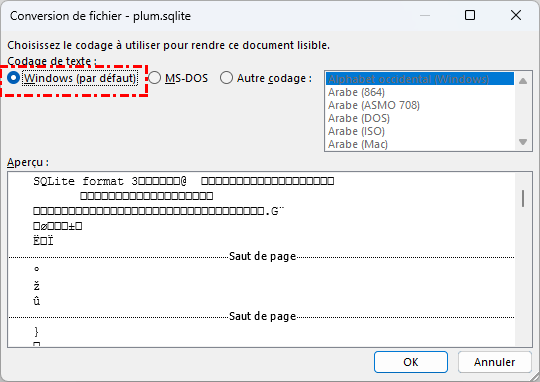
Étape 4. Filtrez vos données manuellement dans le texte chiffré affiché.
- Notes :✎...
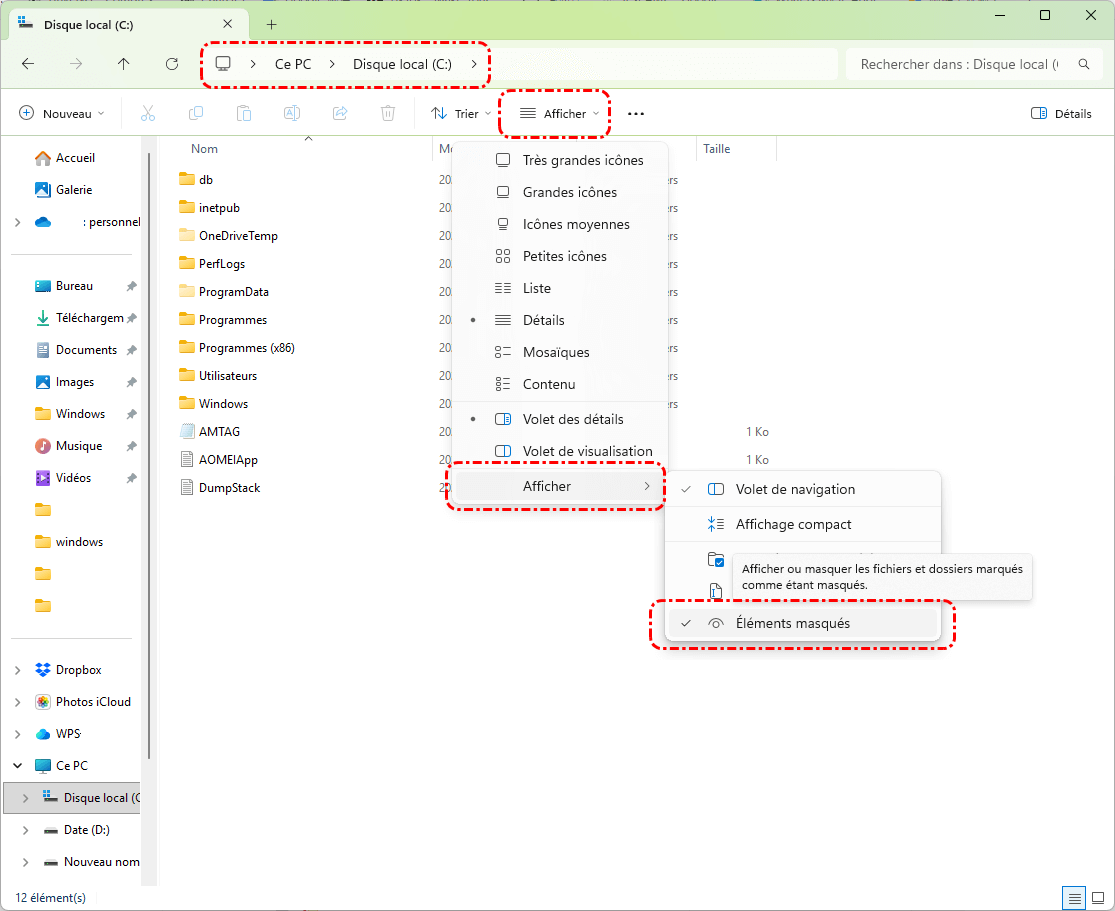
- Si vous ne trouvez pas un certain dossier, essayez de cocher l'option "Éléments masqués" dans l'onglet "Affichage" de l'Explorateur de fichiers.
-

Méthode 4. Restaurer les versions précédentes
La fonctionnalité Versions précédentes permet aux utilisateurs de restaurer d'anciennes versions de fichiers ou de dossiers à partir de points de restauration du système ou de sauvegardes automatiques. Si vous avez sauvegardé le dossier Notes autocollantes, vous pouvez restaurer les versions précédentes à partir de la sauvegarde.
Étape 1. Accédez au dossier Notes autocollantes (situé dans LocalState, comme mentionné ci-dessus) dans l'Explorateur de fichiers.
Étape 2. Faites un clic droit sur le dossier et sélectionnez "Restaurer les versions précédentes". Vous verrez alors une liste des versions de sauvegarde disponibles du dossier.
Étape 3. Sélectionnez une version antérieure à la suppression des notes, puis cliquez sur « Restaurer » pour récupérer vos Notes autocollantes supprimées.
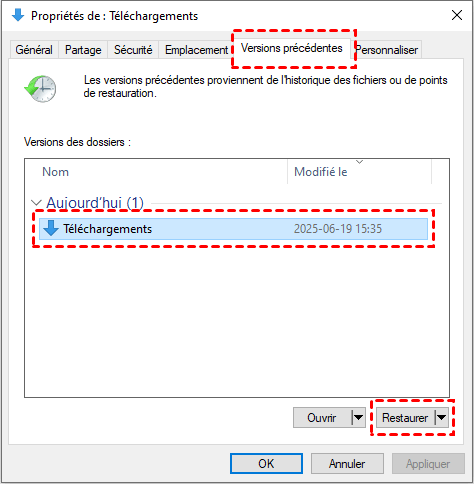
Les Notes autocollantes supprimées devraient maintenant être récupérées avec succès. Vous devrez peut-être redémarrer l'application Notes autocollantes pour les voir.
Méthode 5. Restaurer vos fichiers avec l'Historique des fichiers
L'Historique des fichiers peut sauvegarder automatiquement toutes vos bibliothèques, y compris Documents, Images, Vidéos et Musique, ainsi que toute bibliothèque personnalisée que vous avez créée. Vous pouvez choisir d'ajouter des dossiers à l'Historique des fichiers pour la sauvegarde, y compris le dossier Notes autocollantes. Ensuite, vous pouvez restaurer des fichiers depuis l'Historique des fichiers.
Étape 1. Tapez « Restaurer vos fichiers à l'aide de l'historique des fichiers » dans le menu Démarrer et ouvrez-le.
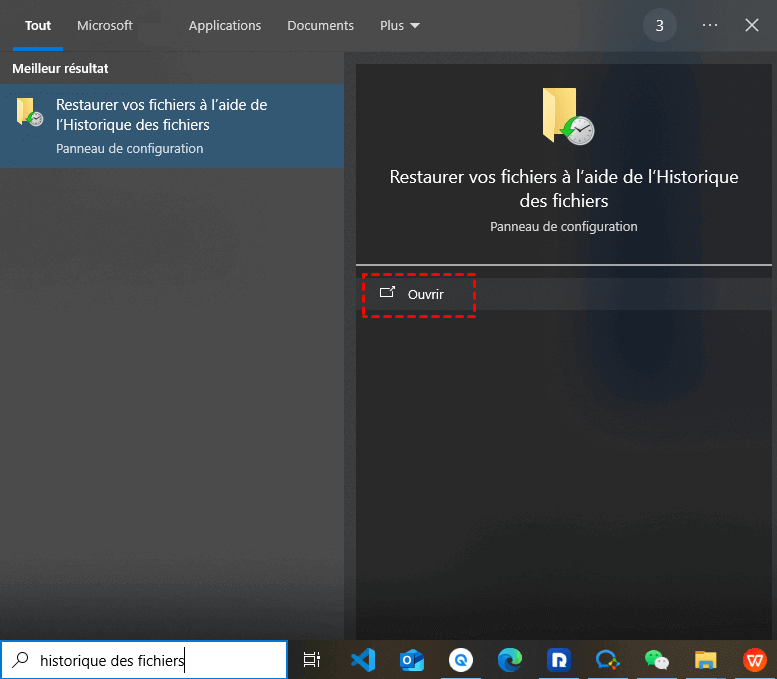
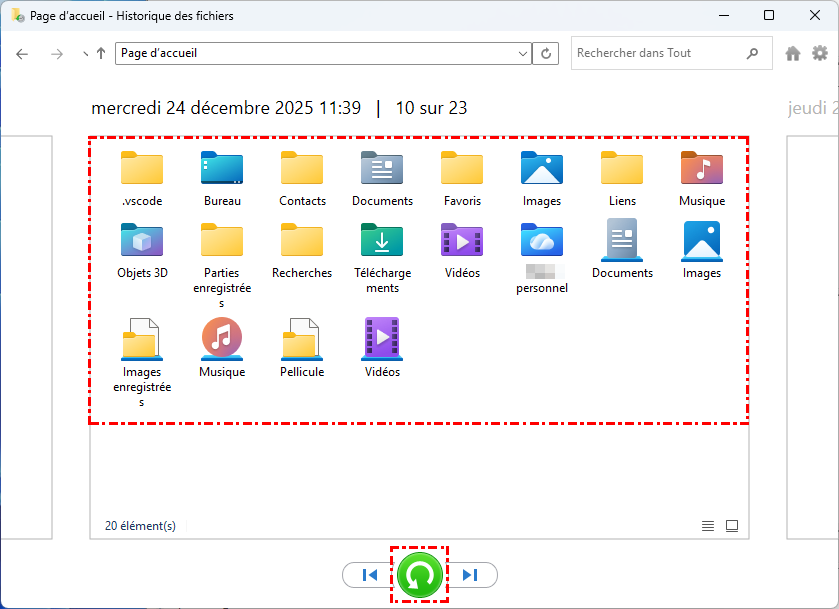
Étape 2. Parcourez et sélectionnez le dossier Notes autocollantes, choisissez une version que vous souhaitez récupérer.
Étape 3. Cliquez sur le bouton vert « Restaurer » pour récupérer les fichiers à leur emplacement d'origine.
- ★Conseils :
- Cette méthode fonctionne uniquement si vous avez ajouté le dossier Notes autocollantes et activé l'Historique des fichiers sur Windows 10/11 avant la suppression des notes.
Méthode 6. Vérifier le dossier Outlook
Pour les versions 3.0 et supérieures de Notes autocollantes, les utilisateurs peuvent voir les notes créées sur d'autres appareils ou applications en utilisant le même compte Microsoft. Vous pouvez vous connecter à Outlook pour vérifier les notes supprimées accidentellement.
Étape 1. Ouvrez Outlook et connectez-vous avec le même compte Microsoft que celui utilisé pour Notes autocollantes.
Étape 2. Sélectionnez l'onglet « Éléments supprimés », parcourez et sélectionnez vos Notes autocollantes perdues.
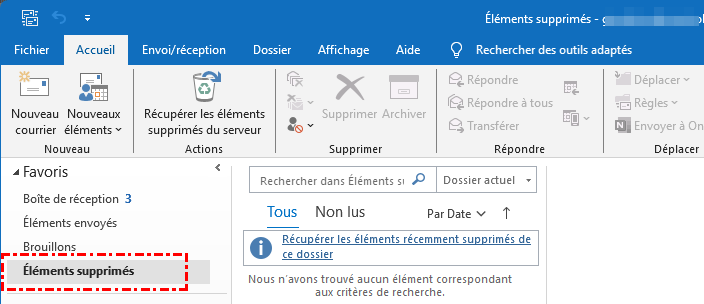
Étape 3. Faites un clic droit sur les notes et sélectionnez de les déplacer vers un dossier sécurisé, puis déplacez les éléments vers Notes et cliquez sur « OK ». Les notes seront récupérées en quelques secondes.
Méthode 7. Récupération à l'aide d'un outil professionnel de récupération de données—MyRecover
Si aucune des méthodes ci-dessus ne fonctionne, ou si vous n'avez pas connecté de compte sur Sticky Notes, vous pouvez également choisir un logiciel professionnel de récupération de données comme MyRecover pour restaurer les notes supprimées. MyRecover est un outil de récupération de données tiers qui peut récupérer plus de 1 000 formats de fichiers—y compris les photos, vidéos, fichiers compressés, etc.—sans nécessiter de sauvegarde. Il couvre divers scénarios complexes de perte de données, tels que les lecteurs illisibles, les partitions perdues ou supprimées, le formatage de clé USB, les plantages système (disponible uniquement dans les versions payantes), et plus encore.

 MyRecover
- Plus de 500 Scénarios : Récupérer des données supprimées de la corbeille vidée, d'un lecteur formaté, d'une attaque de virus, d'un plantage système, etc.
- Plus de 500 Périphériques : HDD, SSD, clé USB, carte SD, appareil photo, PS4/5, drone, vidéosurveillance, lecteurs musique/vidéo, etc.
- Plus de 1000 Types de fichiers : Récupérer divers types de fichiers, y compris photos, vidéos, documents, et plus.
- Analyse approfondie : Analyser minutieusement le disque pour récupérer les fichiers perdus suite à une suppression accidentelle, un formatage ou une corruption.
 100 % Sécurisé
Étape 1. Téléchargez et installez MyRecover sur votre ordinateur.
Étape 2. Lancez-le, sélectionnez le dossier Sticky Notes à analyser, puis cliquez sur "Analyser".

Étape 3. Choisissez les fichiers nommés "plum.sqlite" ou "stickyNotes.sqlite" dans les listes récupérables, cliquez sur "Récupérer". Vous pouvez utiliser la fonction de filtre pour trouver rapidement les fichiers que vous souhaitez récupérer.
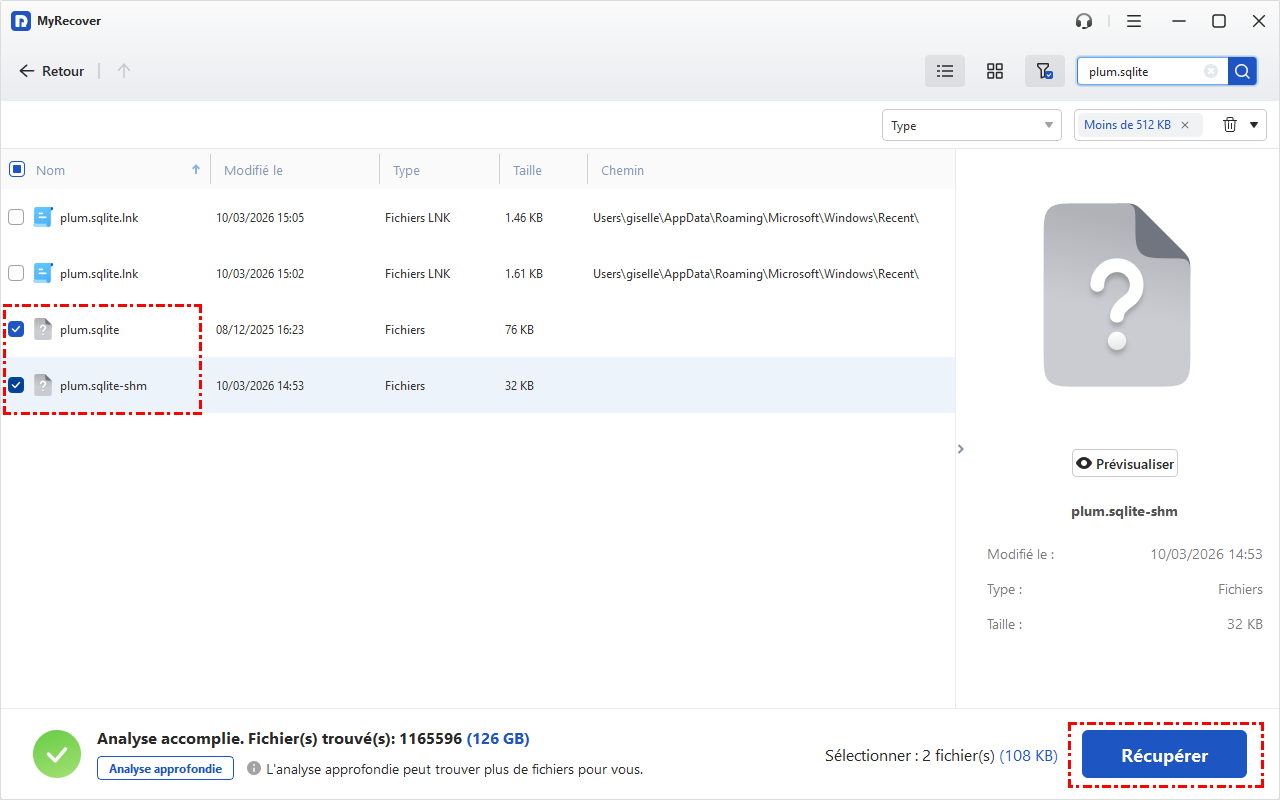
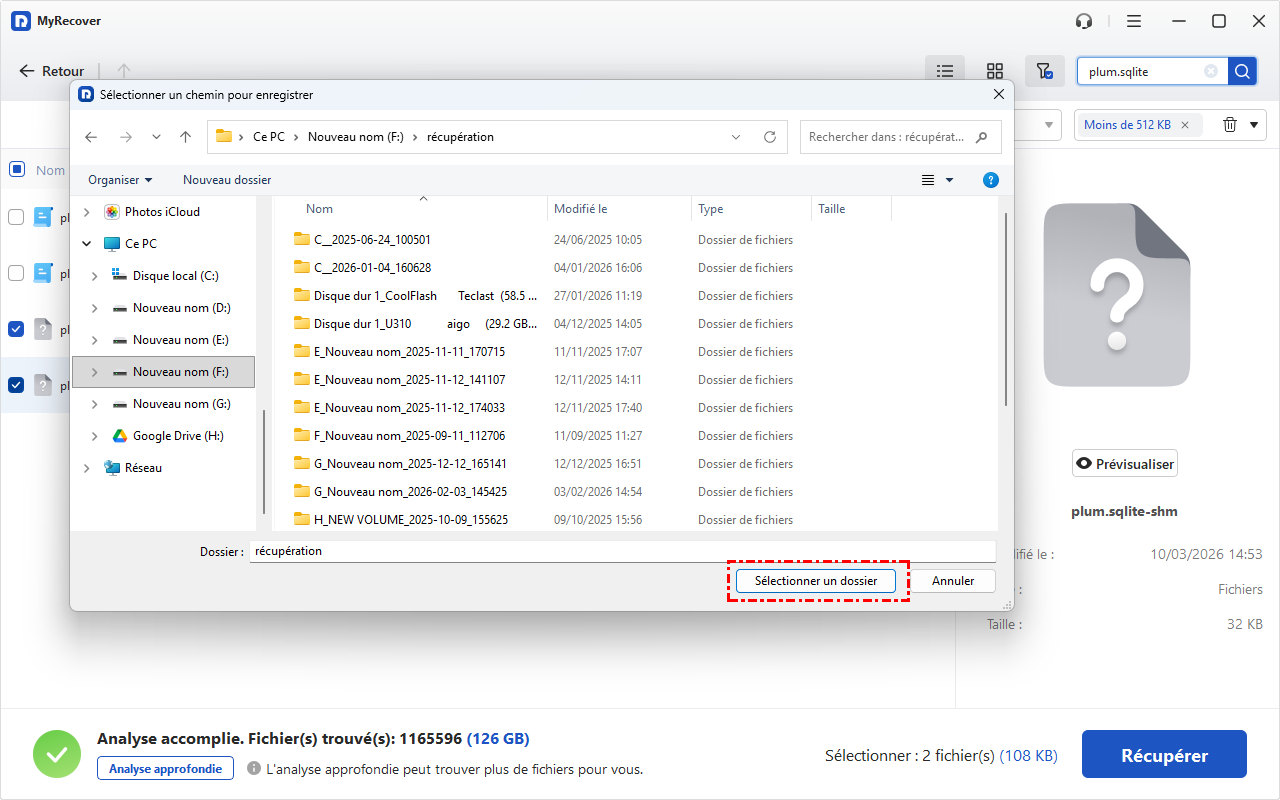
Étape 4. Sélectionnez un emplacement différent (pas le dossier original des Notes autocollantes) pour enregistrer les fichiers récupérés.
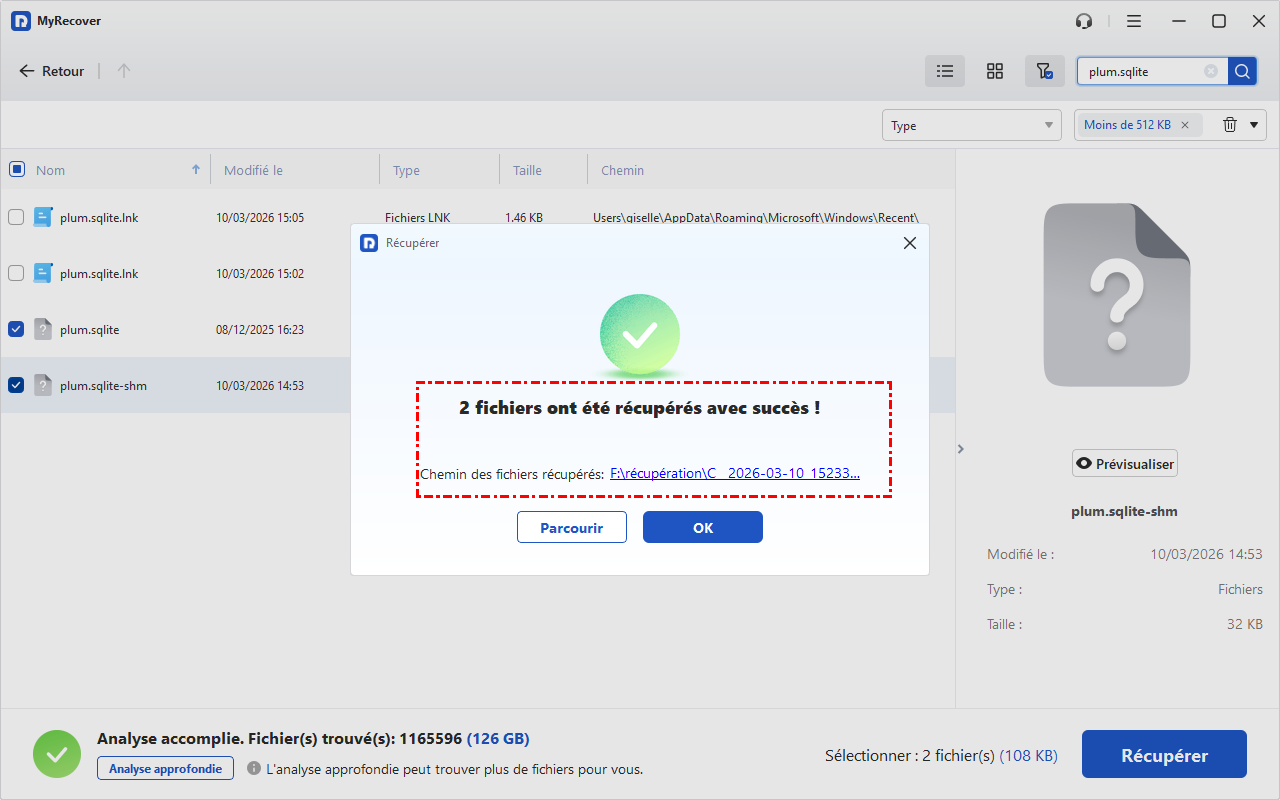
Une fois le processus terminé, le message "Les fichiers ont été récupérés avec succès" s'affichera. Vous pouvez cliquer sur le chemin des fichiers récupérés pour les vérifier.
FAQ :
1. Où sont stockées les Notes autocollantes dans Windows 10/11 ?
Les Notes autocollantes sont généralement stockées dans un fichier de base de données situé à l'emplacement :
C:\Users\[Nom d'utilisateur]\AppData\Local\Packages\Microsoft.MicrosoftStickyNotes_8wekyb3d8bbwe\LocalState
Ce dossier contient toutes les données de vos Notes autocollantes.
2. Les Notes autocollantes ont-elles un historique ?
Oui, les Notes autocollantes disposent d'une forme d'historique, notamment lors de l'utilisation de l'application Notes autocollantes de Microsoft et si la synchronisation est activée. Bien que l'application elle-même n'offre pas de fonctionnalité directe "voir l'historique" comme certaines autres applications, vous pouvez souvent récupérer des notes supprimées ou précédemment modifiées via des services liés comme Outlook ou d'autres logiciels de récupération comme MyRecover.
3. Fermer une Note autocollante la supprime-t-elle dans Windows 10/11 ?
Non, fermer une Note autocollante ne la supprime pas dans Windows 10 ou 11. La note est simplement fermée mais reste dans l'application ou la base de données, sauf si elle est supprimée manuellement. Si vous supprimez accidentellement une Note autocollante, vous pouvez essayer les méthodes mentionnées ci-dessus.
4. Puis-je récupérer des Notes autocollantes supprimées dans Windows 7 ?
Oui, il est possible de récupérer des Notes autocollantes supprimées dans Windows 7. Mais pour Windows 7, le processus est différent. Dans Windows 7, les Notes autocollantes sont stockées à un emplacement différent et ne se synchronisent pas par défaut avec un compte Microsoft. Avoir une sauvegarde est la meilleure méthode de récupération sur Windows 7.
Conclusion
Bien que la suppression de Notes autocollantes puisse sembler être une perte, ce n'est souvent pas la fin. Vous pouvez récupérer des Notes autocollantes supprimées dans Windows 10/11 en essayant ces méthodes. N'oubliez pas que lorsqu'il s'agit de données importantes comme les Notes autocollantes, la sauvegarde est toujours une bonne pratique.
Si vous recherchez une méthode infaillible, un logiciel de récupération de données tiers comme MyRecover est plus adapté pour vous. Il est conçu pour protéger la sécurité des données, en lecture seule sans écriture pendant le processus de récupération pour éviter que vos données ne soient écrasées.

Restez Informé De Nos
Derniers Conseils
Ajoutez-nous à vos sources préférées sur Google pour ne jamais manquer nos guides pratiques.
 Ajouter en tant que source préférée >>