 MyRecover



Comment récupérer des fichiers d'un ordinateur cassé (Guide complet 2026)
Récupérer des fichiers d'un ordinateur cassé peut sembler difficile, mais il existe des solutions efficaces. Apprenez comment récupérer des données sur un PC qui ne démarre plus et restaurer vos fichiers en toute sécurité grâce à des méthodes adaptées.

Par Giselle / Mise à jour le 06/03/2026


PC endommagé ! Comment récupérer les données ?
Ordinateur cassé, ce n'est pas toujours une question de matériel en miettes ou de composants grillés. Parfois, c'est juste le système qui plante totalement, mais le résultat est le même : vous êtes bloqué. La bonne nouvelle ? Un PC qui ne démarre plus ne signifie pas que vos dossiers ont disparu.
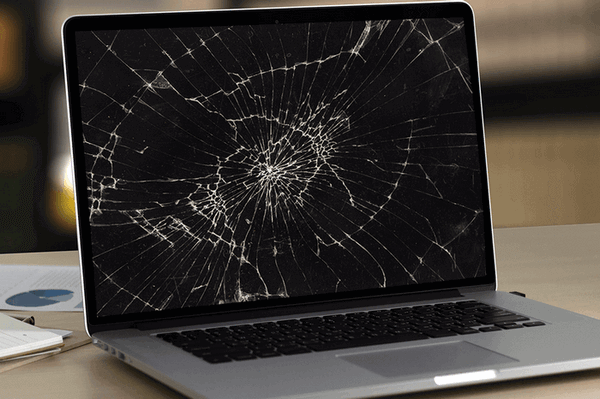
En fait, dans la grande majorité des cas, vos fichiers dorment encore sagement sur le disque dur ou le SSD. L'idée, c'est de ne pas céder à la panique et d'éviter les manips de la dernière chance qui pourraient empirer les choses. Avant de faire quoi que ce soit de risqué, la priorité reste de vérifier si le support de stockage est toujours accessible pour sauver ce qui peut l'être.
Qu'est-ce qui pourrait avoir causé un ordinateur cassé?
Avant de tenter une récupération de données, il est important d'identifier l'origine du problème. Un ordinateur peut sembler "cassé" pour plusieurs raisons, et comprendre la cause aide à choisir la méthode la plus sûre pour récupérer les fichiers.
Plusieurs situations courantes peuvent empêcher un PC de fonctionner correctement :
- Panne du système d'exploitation : Une mise à jour ratée, des fichiers système corrompus ou un crash logiciel peuvent empêcher Windows de démarrer.
- Disque dur défaillant : Des secteurs endommagés ou un SSD défectueux peuvent bloquer l'accès aux données.
- Problème matériel : Une carte mère, une alimentation ou une barrette de RAM défectueuse peut empêcher l'ordinateur de s'allumer.
- Virus ou logiciel malveillant : Certains programmes malveillants peuvent rendre le système instable ou inaccessible.
- Choc ou dommage physique : Une chute ou une surchauffe peut endommager certains composants.
Une fois la cause probable identifiée, il devient plus facile de déterminer la bonne stratégie pour récupérer les fichiers sans aggraver la situation. Voyons maintenant quelles méthodes concrètes permettent de récupérer des données sur un PC qui ne démarre plus.
Comment récupérer des fichiers d'un ordinateur cassé?
Une fois la cause probable identifiée, l'étape suivante consiste à choisir la méthode la plus adaptée pour récupérer vos fichiers. Récupérer des données sur un ordinateur HS(Hors Service) dépend de l'état de la machine. Si l'écran est brisé mais que l'unité centrale tourne, c'est simple. Si la carte mère est grillée, il faudra extraire physiquement le disque dur. Voici les trois méthodes principales pour sauver vos fichiers.
Méthode 1 : Utiliser un écran externe (Si le PC s'allume encore)
Lorsque l'ordinateur démarre mais que l'écran reste noir ou est cassé, le problème peut simplement venir de l'affichage. Dans ce cas, vos fichiers sont toujours accessibles puisque le système fonctionne encore. Brancher un écran externe permet de vérifier si le PC démarre correctement et d'accéder au bureau afin de sauvegarder les données importantes vers un support externe.
Étape 1 : Connectez un moniteur externe au PC à l'aide d'un câble HDMI, DisplayPort ou VGA.

Étape 2 : Allumez l'ordinateur et utilisez le raccourci clavier (souvent souvent Fn + F4/F5/F8 ou Win + P) pour basculer l'affichage vers l'écran externe.

Étape 3 : Une fois l'affichage actif, connectez un disque dur externe ou une clé USB.
Étape 4 : Copiez immédiatement vos fichiers essentiels (documents, photos, vidéos) vers ce support de sauvegarde.
Méthode 2 : Extraire le disque dur (Si le PC ne s'allume plus)
Si l'ordinateur ne s'allume plus du tout, il reste souvent possible de récupérer les données directement depuis le disque dur ou le SSD. Cette méthode consiste à retirer le support de stockage du PC endommagé puis à le connecter à un autre ordinateur comme disque externe. Cela permet d'accéder aux fichiers sans avoir besoin de réparer l'ordinateur lui-même.
Étape 1 : Éteignez complètement l'ordinateur et retirez la batterie s'il s'agit d'un ordinateur portable.
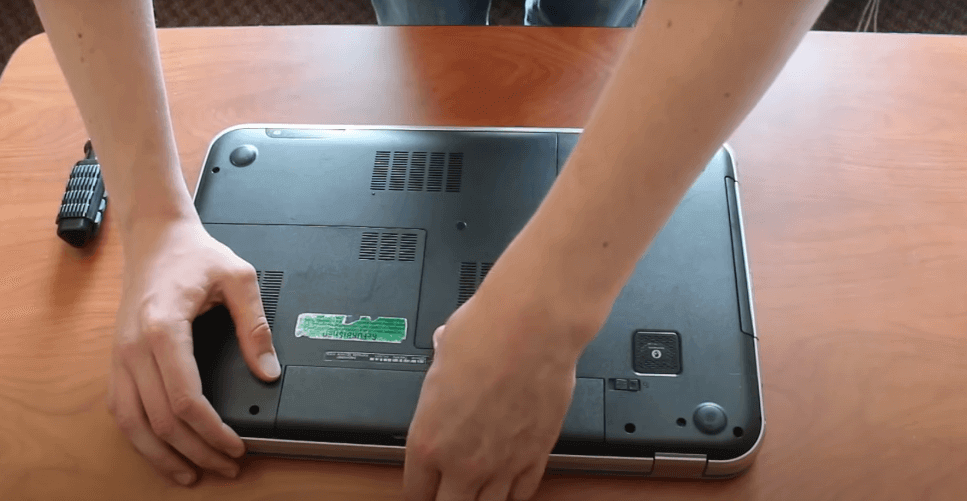
Étape 2 : Ouvrez le boîtier et localisez le disque dur ou le SSD.
Étape 3 : Retirez délicatement le disque et placez-le dans un boîtier externe ou utilisez un adaptateur SATA-USB.
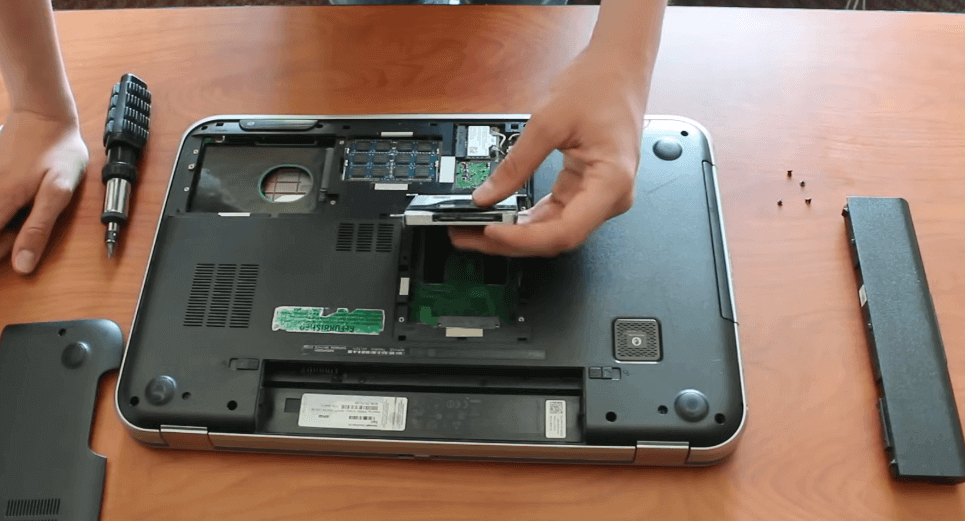
Étape 4 : Connectez ce disque à un autre ordinateur et ouvrez-le dans l'explorateur de fichiers.
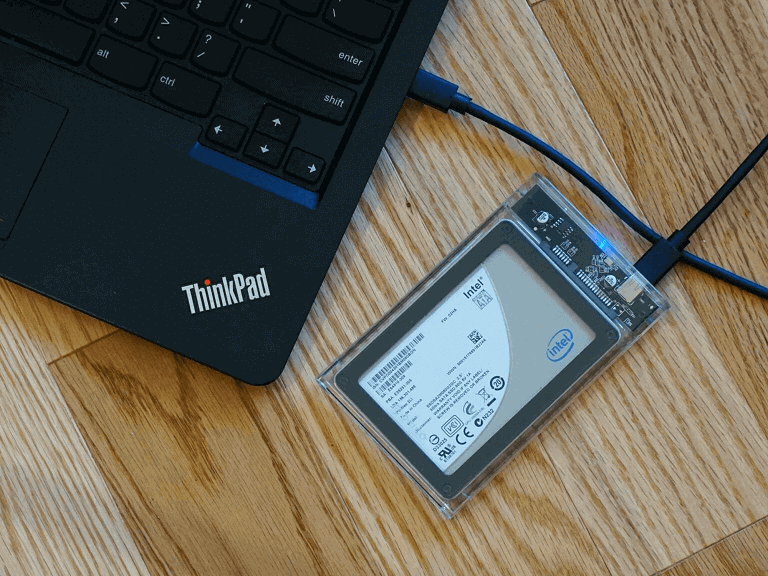
Étape 5 : Copiez les données importantes vers un disque sécurisé.
Méthode 3 : Récupérer les données avec un logiciel spécialisé - MyRecover
Lorsque les fichiers ont été supprimés, que le disque est partiellement inaccessible ou que certaines données semblent manquantes, un logiciel de récupération devient nécessaire. Un outil spécialisé comme MyRecover peut analyser le disque en profondeur et retrouver les fichiers perdus. Cette solution est particulièrement utile lorsque les méthodes classiques ne permettent pas d'accéder directement aux données.
- ★ Fonctionnalités principales :
- Analyse approfondie : Récupérer les fichiers après avoir vidé la Corbeille ou utilisé la combinaison de touches Maj+Suppr.
- Compatibilité étendue : Restaurer les documents, photos, vidéos et archives (plus de 1 000 types de fichiers).
- Compatibilité étendue avec les périphériques : Récupérer les données des SSD, disques durs, cartes SD, clés USB et autres supports.
- Couverture de différents scénarios de perte de données : Suppressions, formatages, dommages logiques, attaques de virus, plantages système, etc.
- Interface conviviale : Aucune compétence technique requise.
- Fonction de prévisualisation : Vérifier les fichiers avant la récupération.
Étape 1 : Installez MyRecover sur un ordinateur fonctionnel.
Récupérer rapidement les fichiers supprimés ou perdus des ordinateurs Windows et des supports de stockage externes.
Étape 2 : Connectez le disque dur de l'ordinateur cassé à cet ordinateur via un adaptateur ou un boîtier externe.

Étape 3 : Lancez le logiciel et sélectionnez le disque à Analyser.
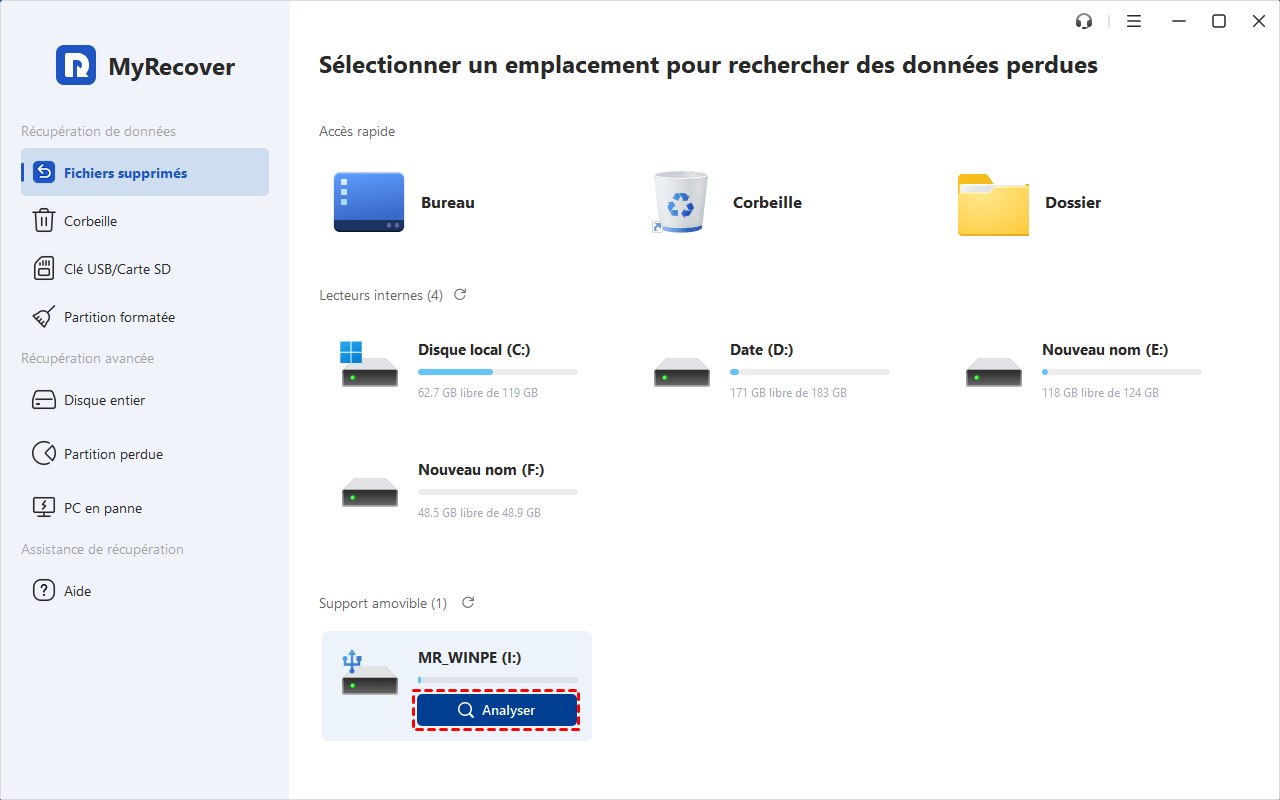
Étape 4 : Lancez l'analyse pour rechercher les fichiers supprimés ou perdus.
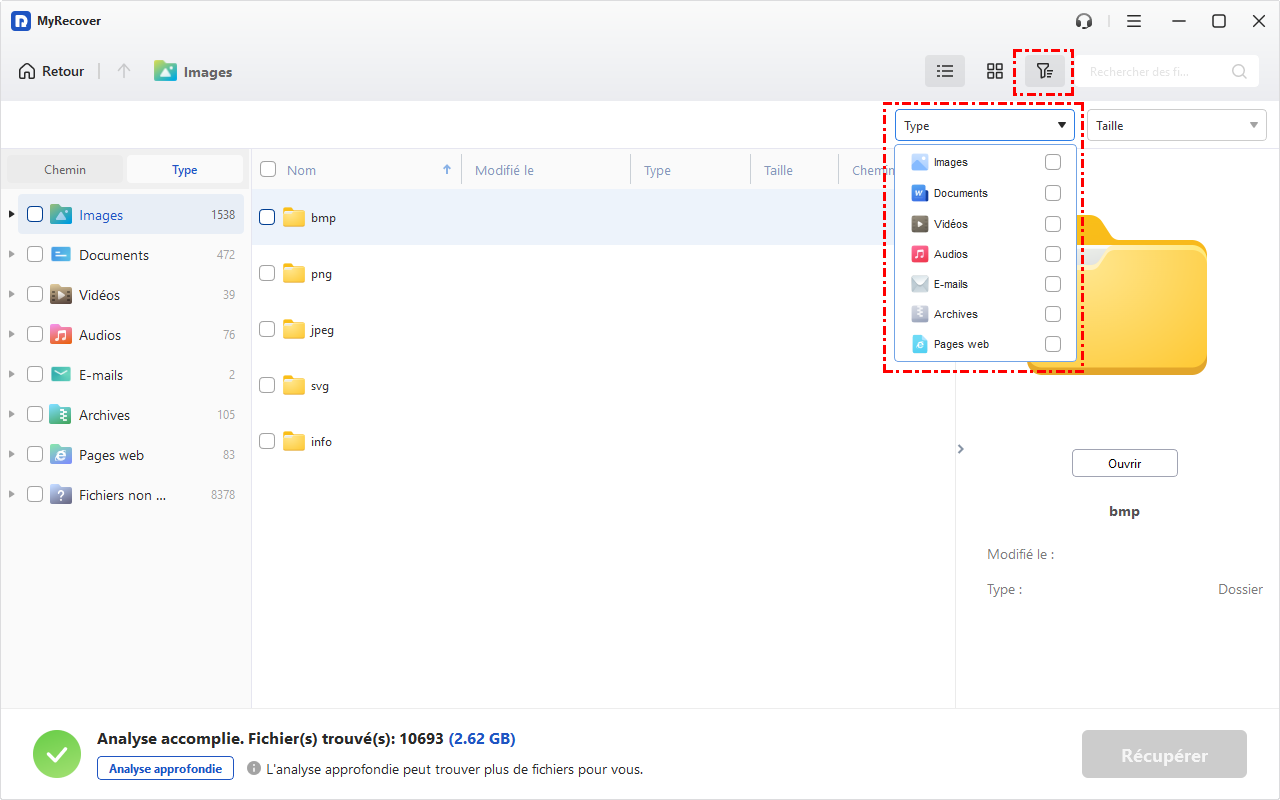
Étape 5 : Prévisualisez les fichiers trouvés puis cliquez sur Récupérer pour les enregistrer sur un autre disque sécurisé.

- Remarque :
- Vous pouvez restaurer gratuitement 500Mo de fichiers. Pour des besoins plus importants, vous pouvez télécharger et installer la version Pro qui vous permet de restaurer un nombre illimité de fichiers et d'utiliser la fonction de prévisualisation.
Conclusion
Récupérer des fichiers d'un ordinateur casséest souvent possible si l'on agit méthodiquement. Identifier la cause de la panne - qu'il s'agisse d'un problème matériel, d'un crash logiciel ou d'un disque défectueux - permet de choisir la méthode la plus sûre. Selon la situation, il est efficace de brancher un écran externe, d'extraire le disque dur ou d'utiliser un logiciel spécialisé comme MyRecover pour restaurer les fichiers. L'essentiel reste de sécuriser rapidement les données avant toute manipulation risquée, garantissant ainsi la récupération maximale sans aggraver les dommages.
FAQ
Q1 : Comment récupérer des fichiers sur un ordinateur HS ?
R1: Vérifiez si le disque dur est accessible. Si le PC démarre partiellement, utilisez un écran externe ou une clé USB bootable pour copier vos fichiers vers un disque externe. Si le PC ne s’allume pas, envisagez d’extraire le disque ou d’utiliser un logiciel de récupération spécialisé.
Q2 : Est-il possible de récupérer des fichiers d'un ordinateur qui ne s'allume pas ?
R2: Oui, en extrayant le disque dur ou SSD et en le connectant à un autre ordinateur. Vous pouvez ensuite accéder aux fichiers directement ou utiliser un logiciel de récupération pour retrouver les données perdues ou inaccessibles.
Q3 : Comment récupérer des fichiers d'un disque dur qui ne démarre pas sous Windows 10 ?
R3: Utilisez un adaptateur SATA-USB pour connecter le disque à un PC fonctionnel. Lancez un logiciel spécialisé comme MyRecover pour analyser le disque, prévisualiser les fichiers et les sauvegarder sur un autre support sécurisé.

Restez Informé De Nos
Derniers Conseils
Ajoutez-nous à vos sources préférées sur Google pour ne jamais manquer nos guides pratiques.
 Ajouter en tant que source préférée >>