 MyRecover



Peut-on récupérer les données d'un disque dur externe endommagé ? Nos solutions ici.
Vous vous demandez peut-on récupérer les données d'un disque dur externe endommagé ? Ce guide complet vous explique les méthodes les plus fiables. Découvrez comment récupérer les données d'un disque dur externe endommagé en toute sécurité et sans perte.

Par Giselle / Mise à jour le 15/04/2026


Les disques durs externes sont des périphériques de stockage portables courants, largement utilisés pour libérer de l'espace sur un ordinateur et stocker des données importantes. Cependant, en cas de panne d'un disque dur et de perte de données (photos, documents de travail ou fichiers personnels, par exemple), les conséquences peuvent être graves.
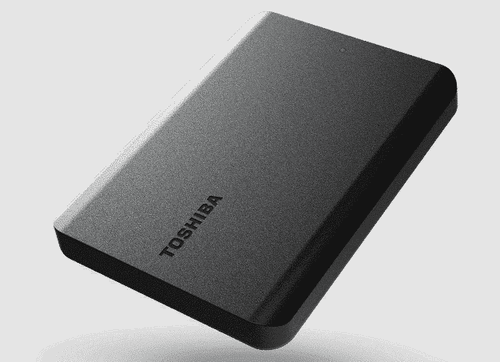
Alors, peut-on récupérer les données d'un disque dur externe endommagé ? La réponse se trouve ci-dessous.
Comment savoir si un disque dur externe est mort ?
Identifier si votre disque dur externe est "mort" (panne matérielle définitive) ou simplement "endommagé" (erreur logique) est la première étape cruciale. Voici les signes cliniques qui ne trompent pas :
1. Symptômes physiques (panne matérielle)
Certains signes indiquent une défaillance grave du disque : bruits anormaux (clics ou sifflements), absence de vibration ou de rotation, et odeur de brûlé. Ces symptômes suggèrent généralement un problème mécanique ou électronique irréversible.
2. Symptômes système (Erreurs logiques ou mécaniques)
Parfois, le disque semble fonctionner mais le système réagit de la manière suivante :
- Non-reconnaissance : Le disque n'apparaît pas dans l'Explorateur de fichiers ni dans la "Gestion des disques" de Windows, même après avoir changé de port USB ou de câble.
- Ralentissement extrême du PC : Dès que vous branchez le disque, votre ordinateur devient très lent ou se fige complètement.
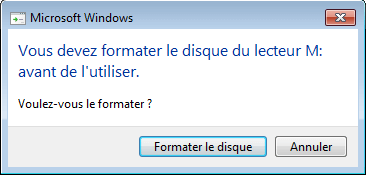
- Messages d'erreur critiques : Le système affiche des alertes telles que "Périphérique USB non reconnu", "Le disque doit être formaté" ou "Erreur de données (contrôle de redondance cyclique)".
3. Diagnostic via l'état S.M.A.R.T.
Si le disque est encore détecté, vous pouvez vérifier sa "santé" interne via les données S.M.A.R.T. Un statut "Bad" ou "Caution" est une preuve irréfutable que le disque est en train de mourir et que la panne totale est imminente.
Est-il possible de récupérer des fichiers à partir d'un disque dur externe endommagé ?
Oui, il est souvent possible de récupérer les données d'un disque dur externe endommagé, mais cela dépend du type et du niveau de dommage.
- Dommages logiques (Fréquent) : Si votre disque est corrompu, formaté par erreur, ou affiche un système de fichiers "RAW", les données sont toujours présentes physiquement sur les plateaux. Elles sont simplement invisibles pour le système d'exploitation. La récupération est ici très probable.
- Dommages matériels (Critique) : Si le disque possède des secteurs défectueux ou des erreurs de lecture légères, une récupération logicielle est encore possible. En revanche, si la panne est mécanique (bras de lecture cassé), seul un passage en salle blanche peut sauver les données.
Comment récupérer les données d'un disque dur externe endommagé ?
Pour récupérer vos fichiers en toute sécurité, sans les risques liés aux opérations complexes, il est recommandé d'utiliser MyRecover, un logiciel de récupération de données sur un disque dur externe endommagé.
En tant qu'un logiciel professionnel de récupération de données, MyRecover permet de récupérer rapidement les fichiers perdus ou supprimés de divers supports de stockage, tels que les disques durs externes, les SSD, les clés USB et les cartes SD. Il prend en charge de nombreux scénarios de récupération, notamment la suppression accidentelle, le formatage, les pannes système et les attaques de virus.
- Prise en charge de nombreux formats : Plus de 1 000 types de fichiers peuvent être récupérés (documents, photos, vidéos, archives, etc.).
- Compatibilité étendue : Fonctionne avec la plupart des systèmes de fichiers (NTFS, FAT32, exFAT, ReFS) et sur les versions Windows courantes.
- Interface simple et intuitive : La récupération se fait en seulement quelques étapes, ce qui le rend accessible même aux débutants.
- Support de multiples périphériques : Permet de récupérer des données depuis des disques internes et externes, y compris les disques endommagés ou formatés.
- Prévisualisation des fichiers : Possibilité de vérifier les données avant récupération pour éviter les erreurs.
Récupérer rapidement les fichiers supprimés ou perdus des ordinateurs Windows et des supports de stockage externes.
4 étapes pour récupérer les données d'un disque dur externe endommagé
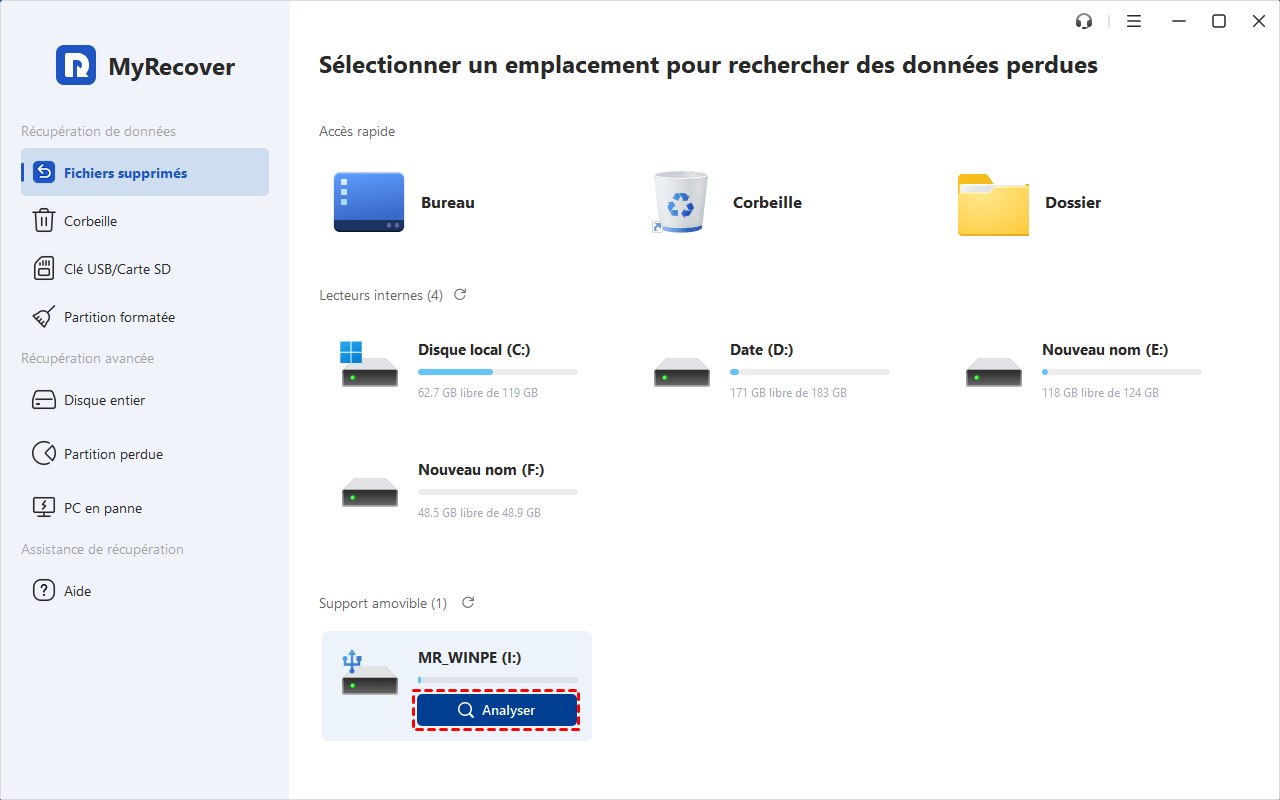
Étape 1. Connectez votre disque dur externe à votre ordinateur. Lancez MyRecover, sélectionnez le disque dur endommagé dans l'interface, puis cliquez sur Analyser.
Étape 2. MyRecover effectuera automatiquement une Analyse rapide (recherche des fichiers récemment supprimés). Si l'Analyse rapide est insuffisante, vous pouvez cliquer sur Analyse approfondie pour rechercher davantage de fragments de fichiers (recherche des partitions endommagées ou formatées) et extraire toutes les données récupérables.
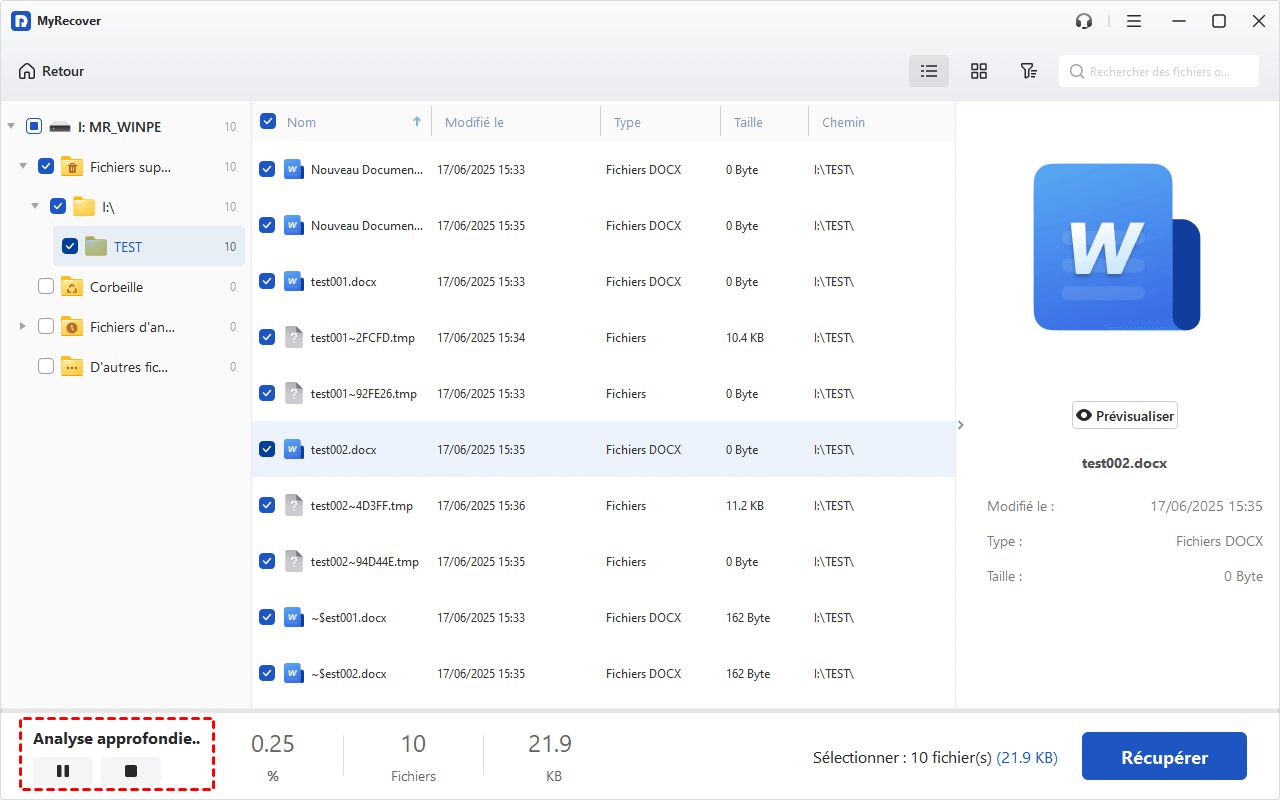
Étape 3. Une fois l'analyse terminée, vous pouvez Filtrer les résultats par type de fichier (photos, vidéos, documents) et Prévisualiser les fichiers pour vérifier leur intégrité.
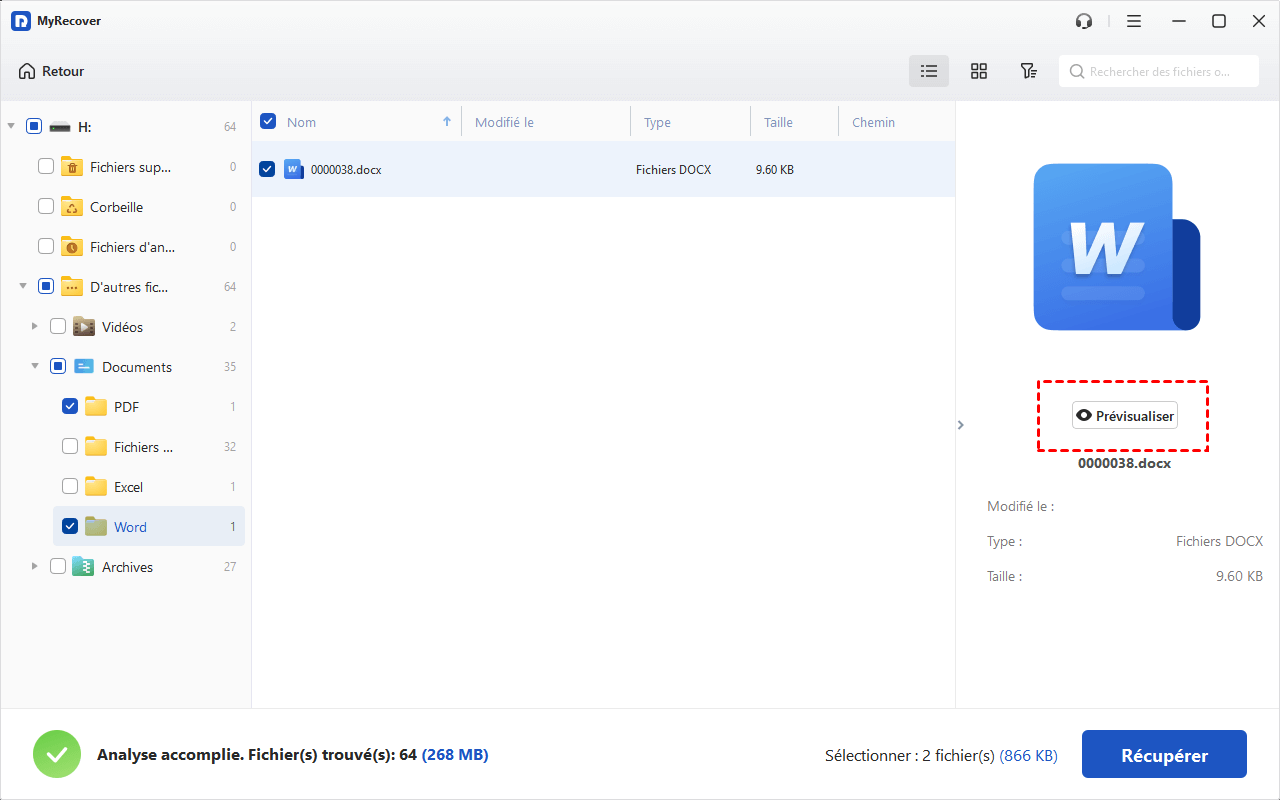
Étape 4. Sélectionnez le dossier ou le fichier souhaité, puis cliquez sur le bouton Récupérer. Veillez à choisir un emplacement de stockage différent pour enregistrer les données récupérées.


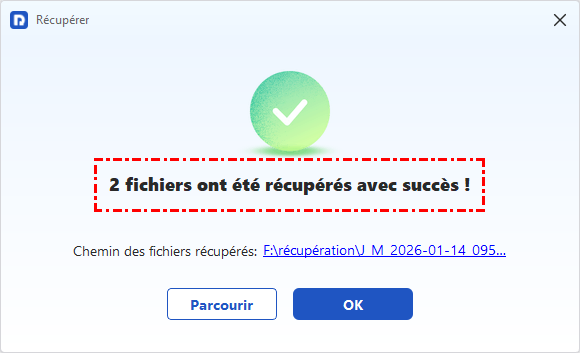
Une fois la fenêtre "Récupération réussie" affichée, cela signifie que les fichiers souhaités ont été récupérés. Cependant, la version gratuite de MyRecover ne prend en charge que la récupération de 500 Mo de fichiers maximum. Si vous souhaitez récupérer davantage de données, vous pouvez passer à la version professionnelle ou technicien.
Comment réparer un disque dur externe endommagé ?
Si votre disque dur présente des erreurs logiques, des secteurs défectueux ou des problèmes de reconnaissance logicielle, il n'est pas forcément bon pour la poubelle. Vous pouvez essayer les solutions efficaces suivantes pour restaurer son fonctionnement.
Solution 1. Réparer le disque dur endommagé avec CHKDSK
L'outil CHKDSK est la commande de référence pour analyser et réparer les erreurs du système de fichiers et les secteurs défectueux.
1. Tapez Invite de commandes dans la barre de recherche Windows et exécutez l'Invite de commandes en tant qu'administrateur.

2. Tapez la commande suivante : chkdsk D: /f /r (Remplacez D: par la lettre correspondant à votre disque externe).
- /f : Répare les erreurs détectées.
- /r : Localise les secteurs défectueux et récupère les informations lisibles.
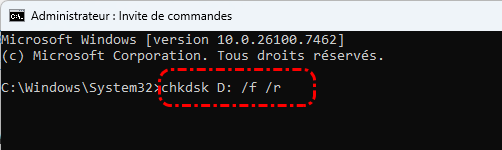
3. Appuyez sur Entrée et attendez la fin du processus.
Solution 2. Réparer le fichier de système endommagé avec SFC
Parfois, le problème ne vient pas du disque lui-même, mais de la manière dont Windows communique avec lui via des fichiers système corrompus. L'outil SFC (System File Checker) peut corriger cela.
1. Ouvrez l'Invite de commandes en tant qu'administrateur.
2. Tapez sfc /scannow et appuyez sur Entrée.
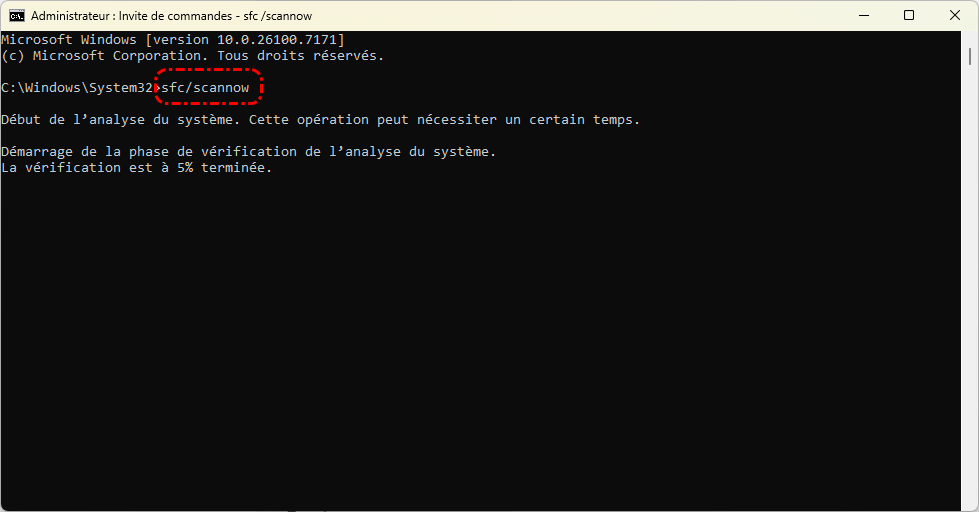
3. Windows va scanner et remplacer automatiquement les fichiers système corrompus ou manquants qui pourraient empêcher l'accès à votre périphérique.
Solution 3. Mettre à jour le pilote du disque
Un pilote obsolète ou corrompu peut rendre votre disque dur externe instable ou invisible.
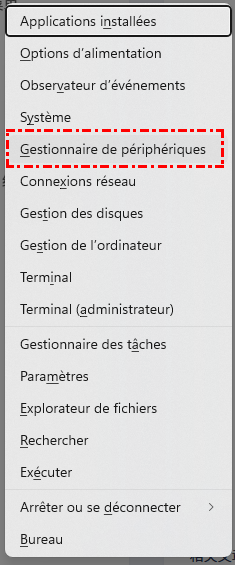
1. Appuyez sur Win + X et sélectionnez Gestionnaire de périphériques pour l'ouvrir.
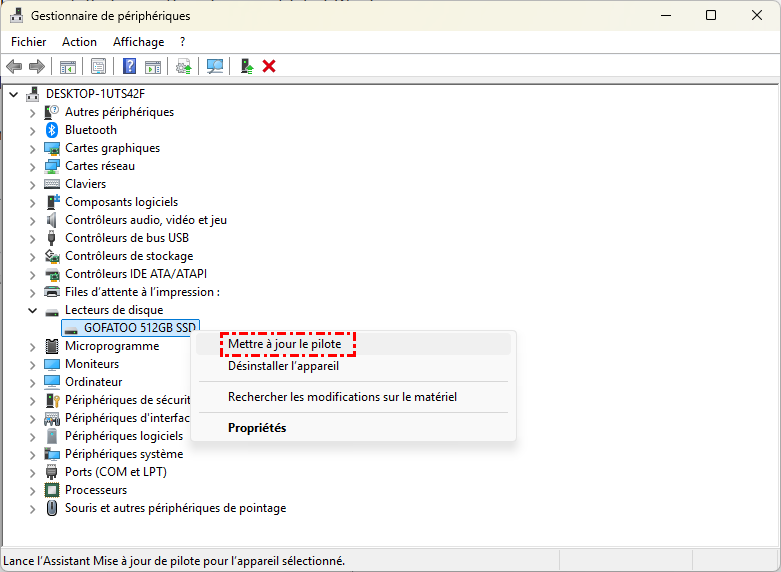
2. Déroulez la section Lecteurs de disque. Faites un clic droit sur votre disque externe et sélectionnez Mettre à jour le pilote.
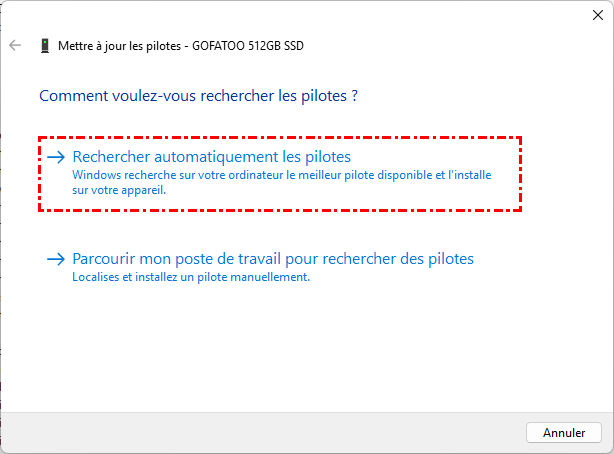
3. Choisissez Rechercher automatiquement les pilotes. Si cela ne fonctionne pas, vous pouvez aussi choisir "Désinstaller l'appareil", débrancher puis rebrancher le disque pour forcer une réinstallation propre.
Solution 4. Formater le disque dur endommagé (Diskpart)
Si votre disque dur est endommagé, vous pouvez utiliser Diskpart, l'outil intégré à Windows, pour le réparer. Le formatage est la méthode la plus courante pour réparer un disque dur endommagé, et Diskpart vous permet de formater facilement un tel disque.
1. Ouvrez l'Invite de commandes en mode administrateur.
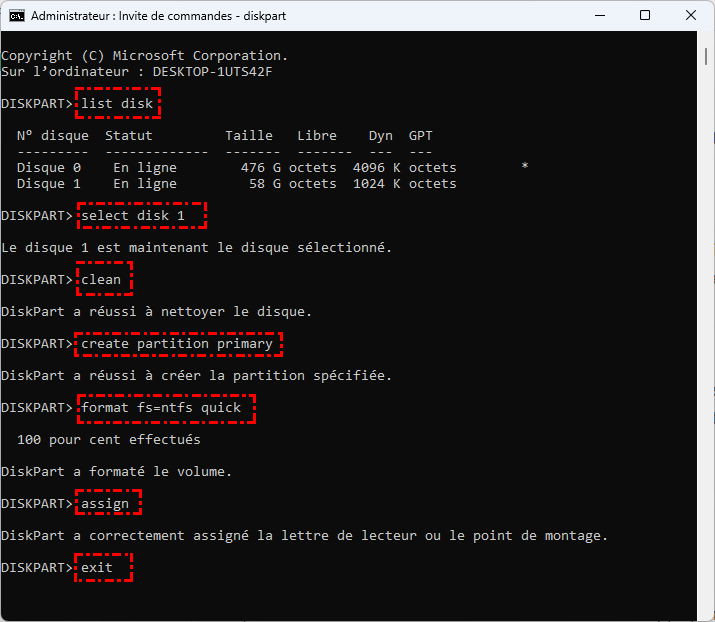
2. Tapez successivement les commandes suivantes en appuyant sur Entrée à chaque fois :
- diskpart
- list disk (Identifiez le numéro de votre disque externe, ex: Disque 1)
- select disk X (Remplacez X par le numéro de votre disque)
- clean (Efface toutes les partitions)
- create partition primary
- format fs=ntfs quick (Formate le disque en NTFS)
- assign (Attribue une lettre de lecteur)
- exit
Comment prévenir les dommages/pannes d'un disque dur externe?
Mieux vaut prévenir que guérir. Un disque dur externe est un appareil sensible ; en adoptant quelques réflexes simples, vous pouvez prolonger sa durée de vie de plusieurs années et éviter de futures pertes de données.
- Éjecter le périphérique en toute sécurité : Ne débranchez jamais votre disque brusquement. Utilisez toujours l'option "Retirer le périphérique en toute sécurité" dans la barre des tâches de Windows. Cela garantit que toutes les opérations d'écriture sont terminées avant la mise hors tension.
- Manipuler avec soin (Anti-choc) : Les disques durs de type HDD sont composés de pièces mécaniques en mouvement. Un choc, même léger, pendant qu'il fonctionne peut rayer les plateaux. Placez-le toujours sur une surface plane et stable.
- Éviter les températures extrêmes : La chaleur est l'ennemi de l'électronique. Ne laissez pas votre disque exposé au soleil ou à proximité d'une source de chaleur intense, car cela peut déformer les composants internes ou dégrader les circuits.
- Surveiller la santé du disque (S.M.A.R.T.) : Utilisez régulièrement des outils de diagnostic pour vérifier l'état de santé de votre disque. Si vous voyez des alertes sur le nombre de secteurs réalloués, sauvegardez vos données immédiatement.
- Utiliser un câble de qualité : Un câble USB défectueux peut causer des micro-coupures de courant qui corrompent le système de fichiers. Utilisez de préférence le câble d'origine fourni par le fabricant.
- La règle du 3-2-1 : Pour une sécurité maximale, ne comptez jamais sur un seul support. Gardez 3 copies de vos données, sur 2 supports différents, avec 1 copie hors site (cloud ou autre lieu physique).
Conclusion
Récupérer les données d'un disque dur externe endommagé est une opération stressante, mais tout à fait possible avec les bons outils. Que le problème soit une simple erreur de système de fichiers ou une corruption plus grave, la priorité absolue est d'extraire vos fichiers avant de tenter toute réparation physique ou formatage.
Grâce à sa technologie d'analyse profonde, MyRecover s'impose comme la solution la plus fiable pour retrouver vos documents, photos et vidéos en quelques clics, même lorsque le disque semble inaccessible.
FAQ
Q1. Comment récupérer les données d'un disque dur externe qui ne fonctionne plus ?
Q2. Comment récupérer gratuitement des données d'un disque dur externe endommagé ?
Q3. Existe-t-il un logiciel de récupération de données totalement gratuit ?
Q4. Quel est le meilleur logiciel gratuit pour réparer un disque dur externe ?
Q5. Comment récupérer les données d'un disque dur externe non reconnu par l'ordinateur ?
Q6. Comment réparer un disque dur externe corrompu et illisible ?
Q7. Comment puis-je récupérer les données d'un disque dur externe non alloué ?

Restez Informé De Nos
Derniers Conseils
Ajoutez-nous à vos sources préférées sur Google pour ne jamais manquer nos guides pratiques.
 Ajouter en tant que source préférée >>