 MyRecover



Comment récupérer les données d'un disque dur interne rapidement et sans risque de perte ?
Apprenez à récupérer les données d'un disque dur interne en toute sécurité et efficacement. Que vous utilisiez Windows ou Mac, il est essentiel de comprendre comment récupérer des fichiers et prévenir la perte de données.

Par Giselle / Mise à jour le 16/04/2026


Pourquoi les données du disque dur interne disparaissent-elles ?
La perte de données sur un disque dur interne n'est jamais le fruit du hasard. Elle résulte généralement de causes bien précises, allant de l'erreur humaine à la défaillance matérielle critique. Voici les facteurs principaux qui expliquent cette disparition :
1. Suppressions accidentelles et erreurs humaines
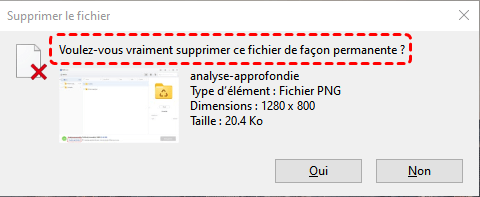
C'est la raison la plus fréquente. Les utilisateurs peuvent supprimer des fichiers par inadvertance, vider la corbeille sans en vérifier le contenu, ou utiliser une combinaison de touches qui supprime définitivement des fichiers (Maj + Suppr); ou encore, ils peuvent formater accidentellement la mauvaise partition lors d'une réinstallation du système.
2. Défaillances matérielles (Pannes mécaniques)
Le disque dur interne (HDD) est composé de pièces mobiles. Un choc physique, une surchauffe prolongée ou simplement l'usure naturelle des têtes de lecture peuvent rendre les données inaccessibles. Dans le cas des SSD, l'épuisement des cycles d'écriture mène à une corruption des cellules de stockage.
3. Attaques de malwares et virus
Certains logiciels malveillants, notamment les ransomwares, sont conçus pour chiffrer ou supprimer vos fichiers personnels. Une infection virale peut également altérer la table de partition du disque, rendant l'intégralité du volume "brut" (RAW) et illisible par Windows ou macOS.

4. Corruption du système de fichiers
Une coupure de courant soudaine ou un arrêt forcé de l'ordinateur pendant que le disque écrit des données peut corrompre le système de fichiers (NTFS, FAT32, APFS). Résultat : le système d'exploitation reconnaît la présence du disque mais ne parvient plus à indexer ou à afficher les dossiers.
5. Secteurs défectueux
Avec le temps, certaines zones magnétiques du disque dur s'endommagent. Si des fichiers critiques sont stockés sur ces secteurs défectueux, ils deviennent illisibles, provoquant des messages d'erreur ou des plantages du système lors de la tentative d'ouverture.
Récupérer les données d'un disque dur interne sous Windows
Que vous utilisiez un ordinateur de bureau ou un ordinateur portable, les méthodes de récupération de données sont généralement similaires. Il est donc essentiel de comprendre comment récupérer les données d'un disque dur interne de PC portableou de bureauefficacement. Voici les principales solutions pour les systèmes Windows :
Si Windows démarre normalement
Lorsque votre ordinateur démarre normalement, vous pouvez vous référer aux méthodes suivantes pour restaurer les données de votre disque dur interne :
1. Restauration à partir de sauvegardes
Si vous avez préalablement sauvegardé les fichiers que vous souhaitez restaurer, que ce soit à l'aide de l'outil de sauvegarde intégré de Windows ou d'un service de sauvegarde dans le cloud, vous pouvez restaurer directement les données nécessaires à partir de cette sauvegarde.
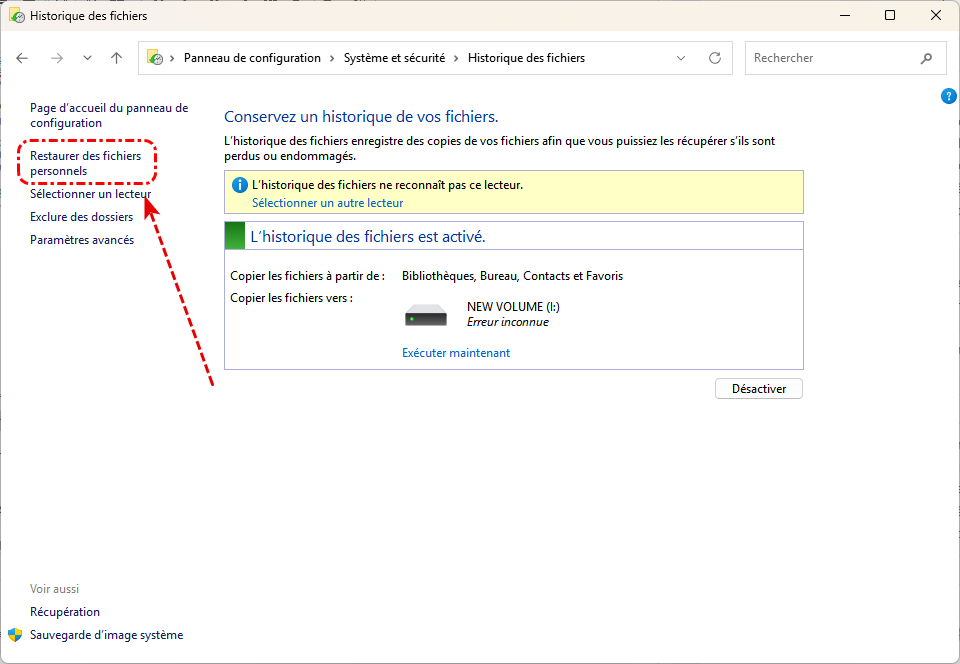
Si vous avez activé l'historique des fichiers ou créé un point de restauration système, Windows peut restaurer une version précédente d'un fichier.
- Allez dans le Panneau de configuration > Système et sécurité > Historique des fichiers.
- Cliquez sur Restaurer des fichiers personnels pour parcourir vos anciennes sauvegardes.
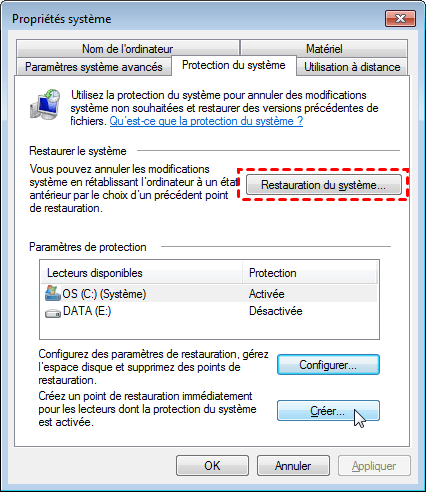
Tant que votre système Windows fonctionne normalement, vous pouvez également utiliser un point de restauration système pour le restaurer. Cette méthode est simple et facile à utiliser, ne nécessite aucun support externe et permet de rétablir rapidement les paramètres système et les programmes installés à leur état antérieur.
- Appuyez sur Windows + S → Tapez Créer un point de restauration → Cliquez sur Restauration du système.
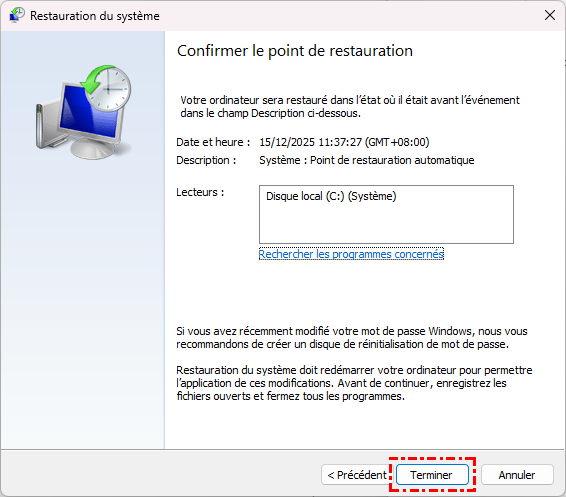
- Cliquez sur Suivant → Choisissez un point de restauration → (Optionnel : Afficher d'autres points de restauration) → Cliquez sur Suivant → Terminer → Redémarrage et restauration du système
- Astuce :
- Vous pouvez également récupérer des fichiers supprimés depuis OneDrive et d'autres outils de sauvegarde dans le cloud (à condition que ces outils soient activés).
Vérifier la Corbeille
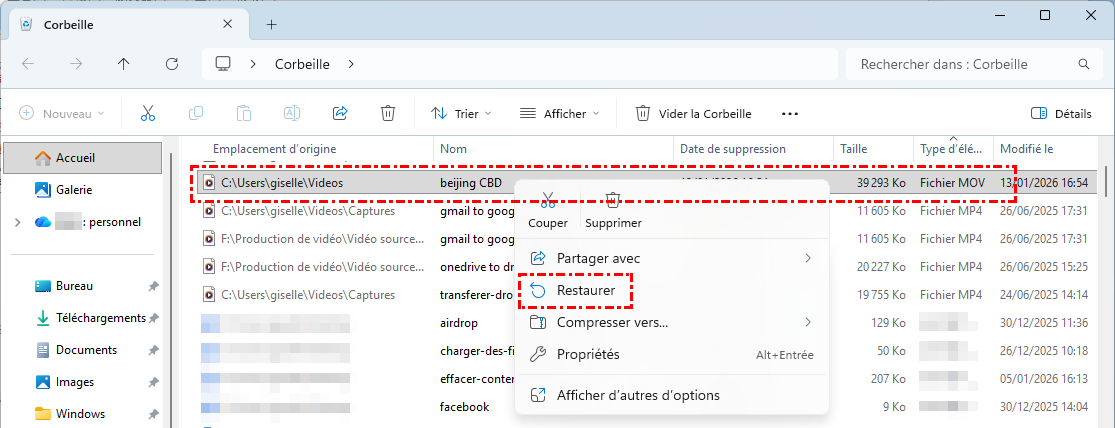
Si vous n'avez pas de sauvegarde, vérifiez d'abord la Corbeille après avoir supprimé un fichier. C'est l'étape la plus simple, mais souvent négligée. Si le fichier a été supprimé avec la touche Suppr, il reste dans la Corbeille jusqu'à ce qu'il soit récupéré ou que la Corbeille soit vidée.
- Ouvrez la Corbeille, faites un clic droit sur le fichier et choisissez Restaurer. Le fichier retournera à son emplacement d'origine.
Supprimés définitivement ou formatés : Windows File Recovery
Microsoft propose un outil en ligne de commande nommé Windows File Recovery (disponible sur le Microsoft Store).
- Téléchargez et installez Windows File Recovery sur votre ordinateur depuis le site officiel de Microsoft.
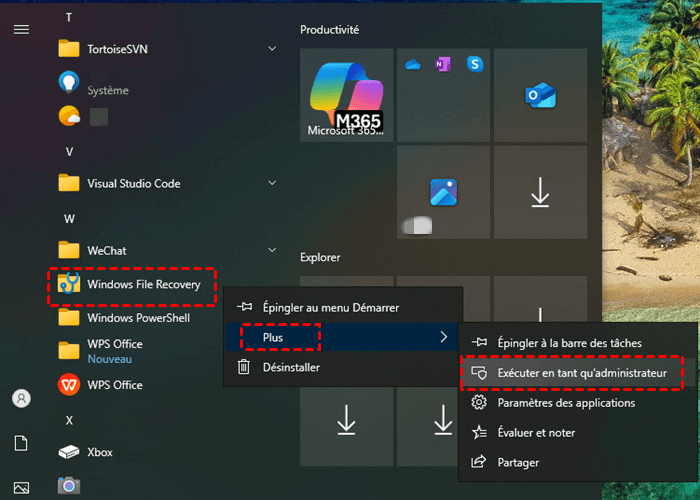
- Ouvrez Windows File Recovery et exécutez-le en tant qu'administrateur.
- Saisissez la commande suivante: winfr F: E: /regular et appuyez sur Entrée. Remplacez les lettres de lecteur F et E par vos lettres de lecteur réelles.

MyRecover : Solution recommandée
Pour une récupération simplifiée et un taux de réussite élevé, MyRecover est l'outil idéal. En tant qu'un logiciel professionnel de récupération de données, MyRecover analyse tous les disques de votre ordinateur et vous permet de récupérer vos données perdues. Il prend en charge la quasi-totalité des cas de perte de données sur les systèmes Windows, notamment la récupération de fichiers sur des partitions supprimées ou formatées, après avoir vidé la corbeille, suite à un plantage système, une attaque virale, etc.

- Interface conviviale : Navigation facile, même pour les utilisateurs non techniques.
- Vaste prise en charge de fichiers : Récupérer des photos, des vidéos, des documents et bien plus encore à partir de cartes SD formatées.
- Vaste prise en charge d'appareils : Récupérer des données à partir de cartes SD, clés USB, disques durs internes/externes, SSD, cartes mémoire et autres supports amovibles.
- Scénarios de récupération polyvalents : Suppression accidentelle, corbeille vidée, disques formatés, attaques de virus, pannes système et plus de 500 autres scénarios de perte de données.
- Modes d'analyse rapide et approfondie : Analyse rapide des fichiers récemment supprimés ou analyse approfondie pour les tâches de récupération plus complexes.
- Sûr et fiable : Récupérer vos données en toute sécurité sans endommager davantage la carte SD.
 100% Sécurisé
Si Windows démarre normalement, vous pouvez facilement récupérer les données d'un disque dur interne à l'aide de MyRecover. Suivez les étapes ci-dessous :
Étape 1. Téléchargez et installez MyRecover sur votre ordinateur, puis lancez-le.
Étape 2. Sélectionnez le lecteur contenant les données perdues à analyser, puis cliquez sur Analyser.

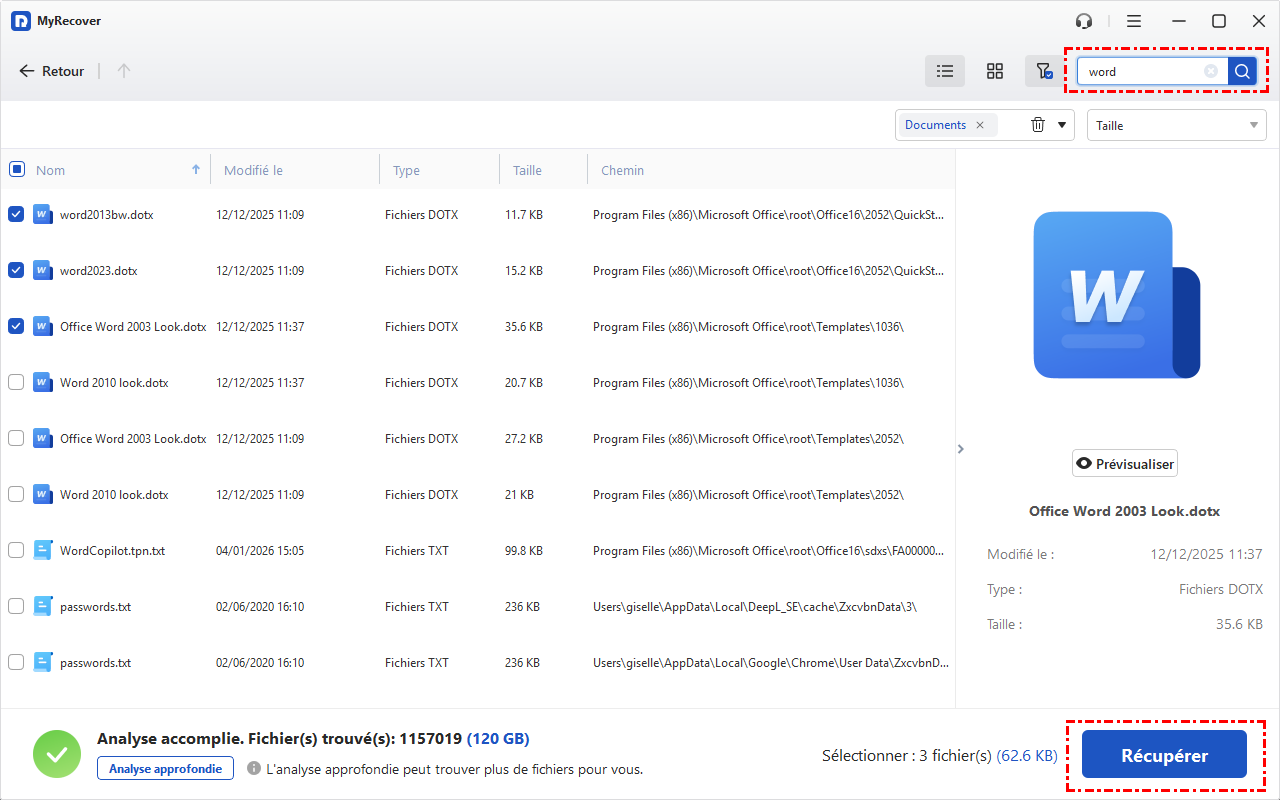
Étape 3. Sélectionnez les fichiers à récupérer dans la liste, puis cliquez sur Récupérer.
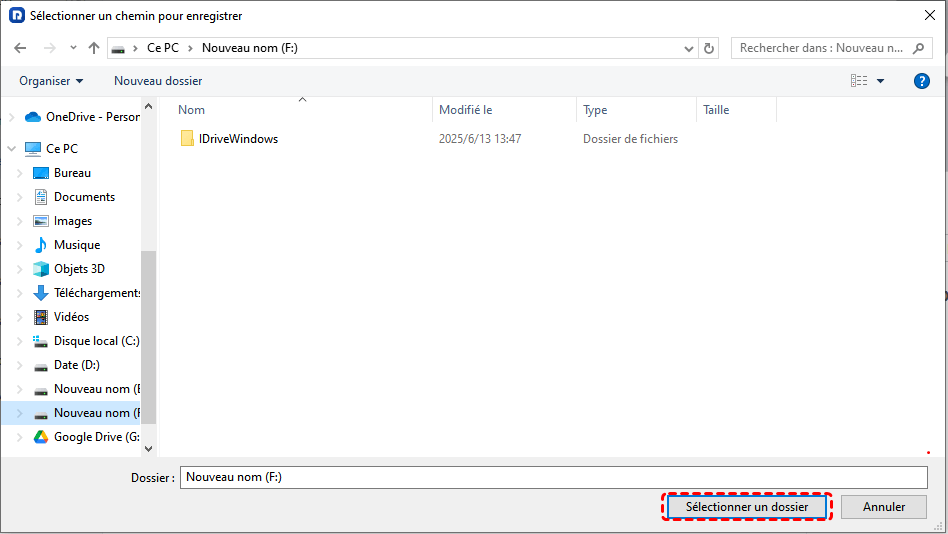
Étape 4. Choisissez un emplacement sûr pour enregistrer les fichiers récupérés.
Une fois le processus terminé, un message de confirmation s'affichera. Vous pouvez consulter les fichiers récupérés en cliquant sur le chemin du dossier de destination ou sur le bouton Parcourir.

- ★ Astuces :
- Pour récupérer des fichiers de plus de 500 Mo, veuillez passer à la version Professionnelle ou Technicien de MyRecover afin de bénéficier de services de récupération illimités. La version Technicien permet une utilisation illimitée par une seule entreprise et inclut une assistance technique payante pour les clients.
MyRecover peut également vous aider si votre système ne démarre pas en raison d'une perte de données sur votre disque dur interne.
Si Windows ne démarre pas normalement
Si votre système Windows ne démarre pas normalement en raison d'un plantage, d'un écran bleu, d'une erreur de disque ou d'un échec de mise à jour, vous pouvez essayer les méthodes suivantes pour résoudre le problème.
1. Restauration à partir de sauvegardes
Si vous avez sauvegardé vos fichiers, vous pouvez utiliser l'option de démarrage pour restaurer votre système à partir d'un point de restauration. Cette méthode vous permet d'accéder à l'environnement de récupération Windows (WinRE) et de rétablir votre système à un état normal antérieur.
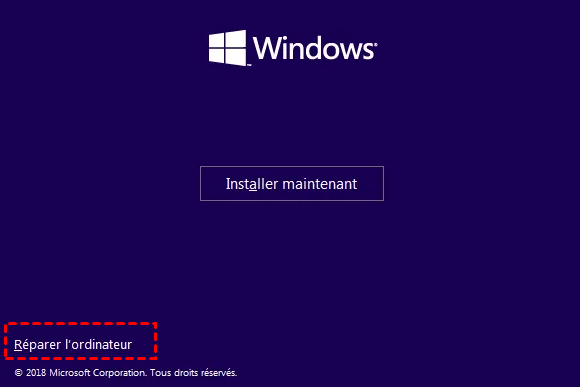
- Insérez une clé USB/un DVD d'installation Windows ou un disque de réparation système → Redémarrez votre ordinateur → Démarrez à partir de la clé USB/du DVD → Sélectionnez Réparer l'ordinateur.
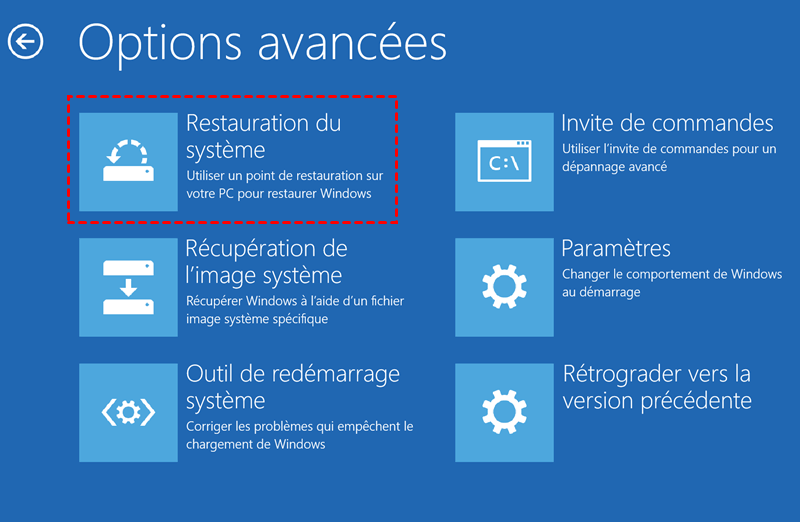
- Dans le menu Choisir une option, sélectionnez Dépannage → Options avancées → Restauration du système.
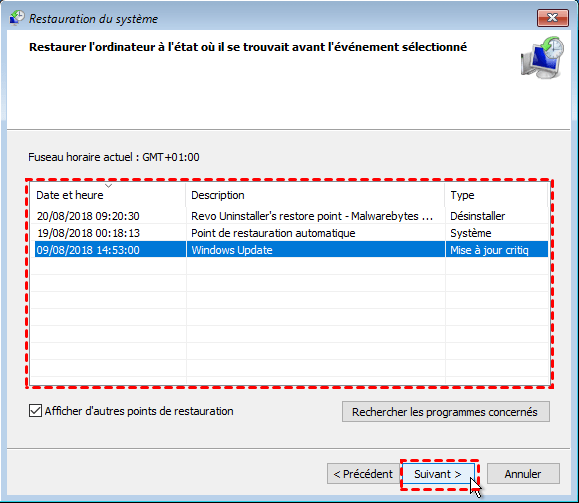
- Sélectionnez votre compte utilisateur (saisissez votre mot de passe si nécessaire) → Choisissez le point de restauration souhaité.
- Suivez les instructions à l'écran pour lancer la restauration → Votre PC redémarrera et restaurera les fichiers et paramètres système au point de restauration sélectionné.
2. Utiliser l'ordinateur Windows défectueux comme disque dur externe
Lorsque Windows ne démarre plus, il est possible de récupérer les données personnelles en retirant le disque dur ou SSD et en le connectant à un autre ordinateur via un boîtier externe ou un adaptateur USB. Le disque est alors reconnu comme un stockage externe, permettant d'accéder et de copier facilement les fichiers importants (documents, photos, vidéos) afin d'éviter toute perte de données avant réparation ou réinstallation du système.
- Éteignez le PC et retirez le disque dur ou SSD avec précaution.
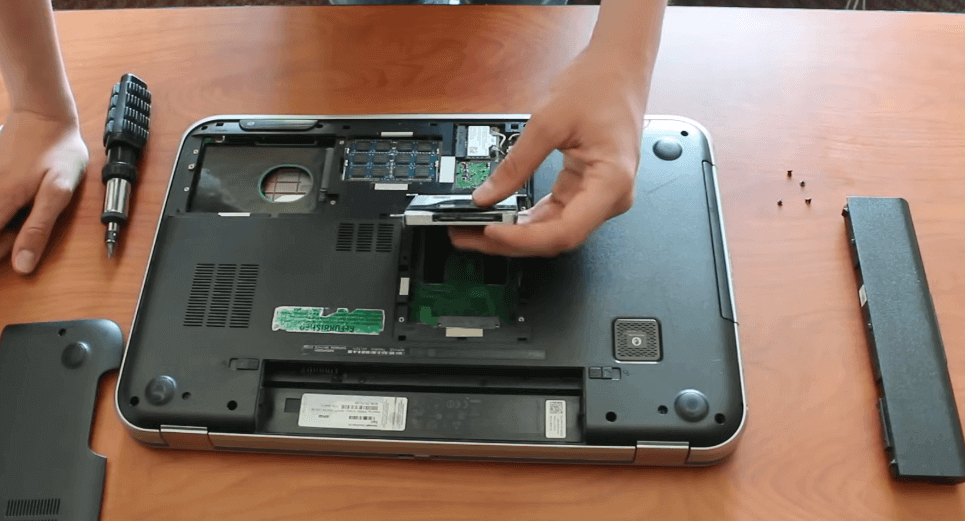
- Branchez-le via un boîtier externe ou un adaptateur SATA vers USB.
- Connectez-le à un autre ordinateur fonctionnel.
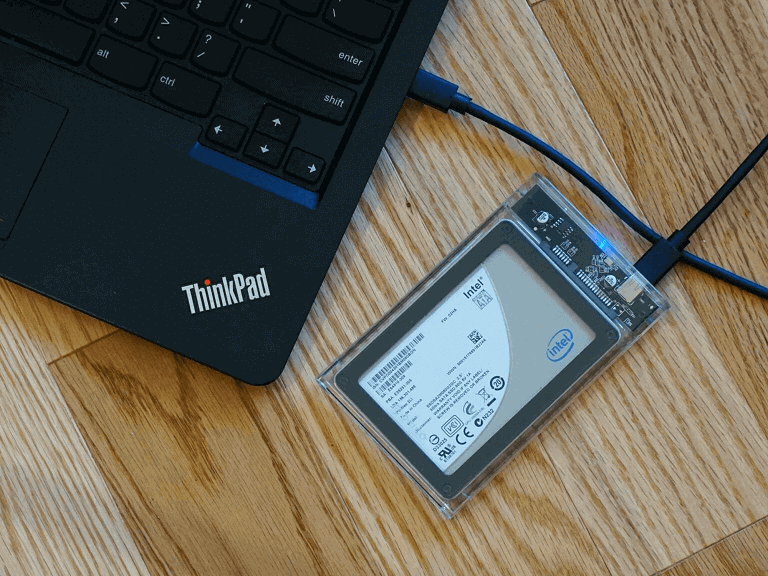
- Accédez au disque détecté comme un lecteur externe et copiez vos fichiers importants.
3. MyRecover : La solution la plus simple
MyRecover vous permet de récupérer vos fichiers perdus ou supprimés de manière sûre et efficace. MyRecover peut récupérer les fichiers que la Restauration du système ne peut pas récupérer, sans avoir à retirer le disque dur interne. Si votre disque dur est endommagé ou si Windows ne démarre pas, vous pouvez suivre ces étapes pour récupérer les fichiers d'un disque dur interne amorçable.
Étape 1. Téléchargez et installez MyRecover sur un ordinateur fonctionnel et préparez une clé USB vierge.
Étape 2. Lancez MyRecover et connectez la clé USB à l'ordinateur, puis sélectionnez la section PC en panne.
Étape 3. Choisissez Clé USB bootableet cliquez sur Créer pour créer un support de démarrage.
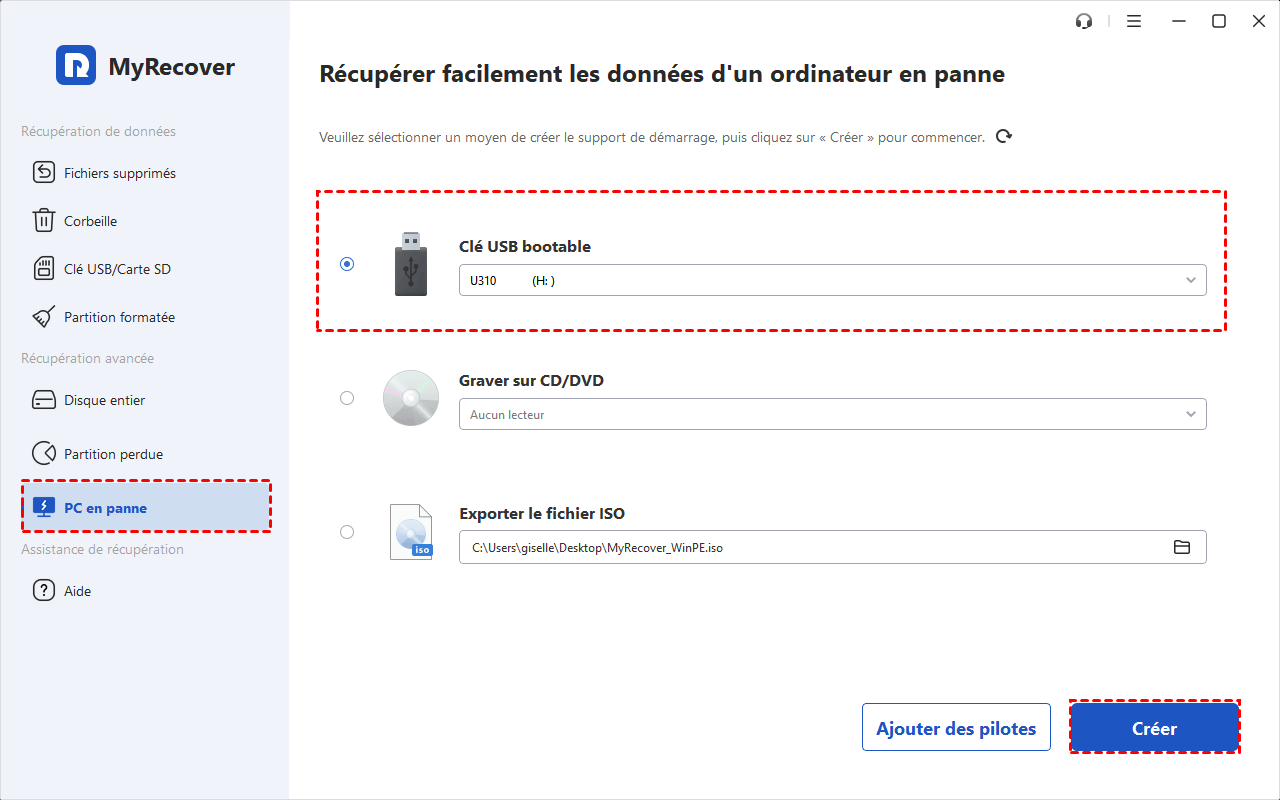
Étape 4. Patientez quelques secondes jusqu'à la création du support de démarrage USB. Insérez le support de démarrage dans l'ordinateur qui ne démarre pas.
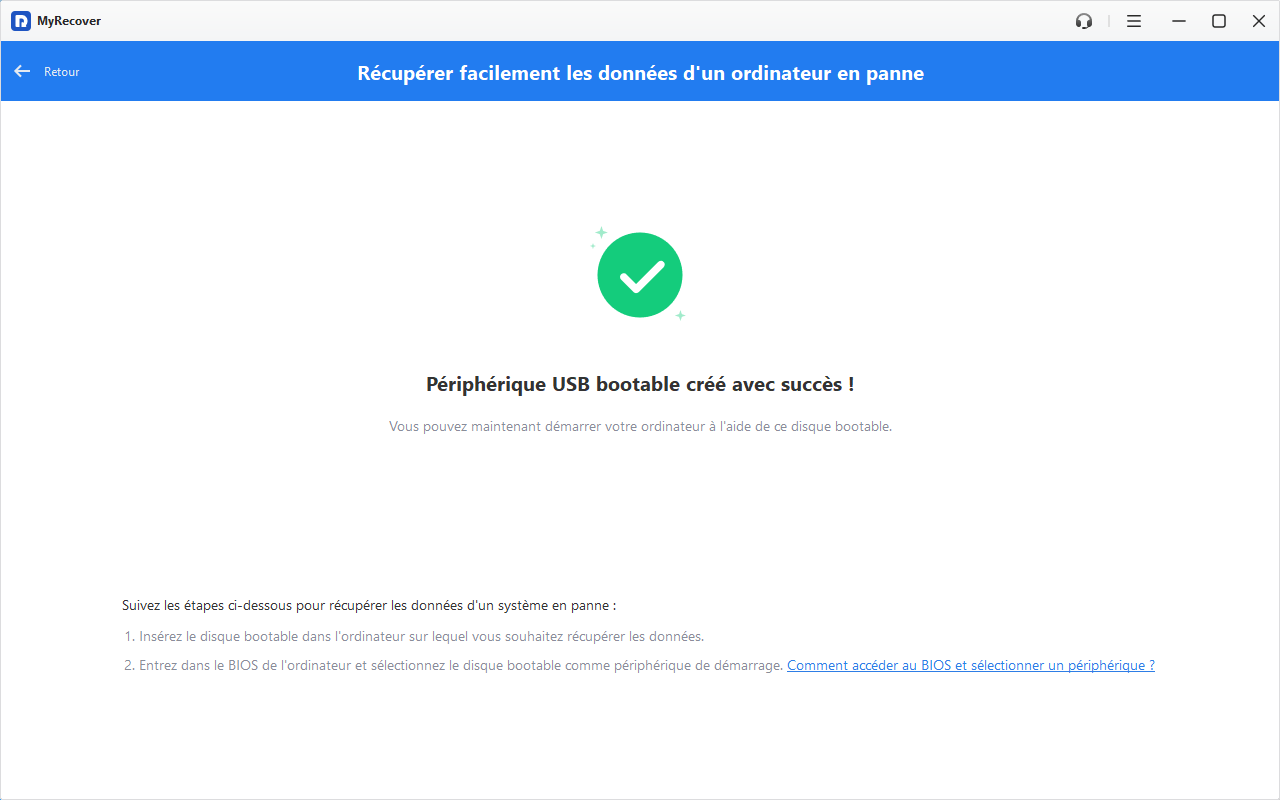
Étape 5. Accédez au BIOS et sélectionnez le support de démarrage USB créé pour démarrer l'ordinateur.
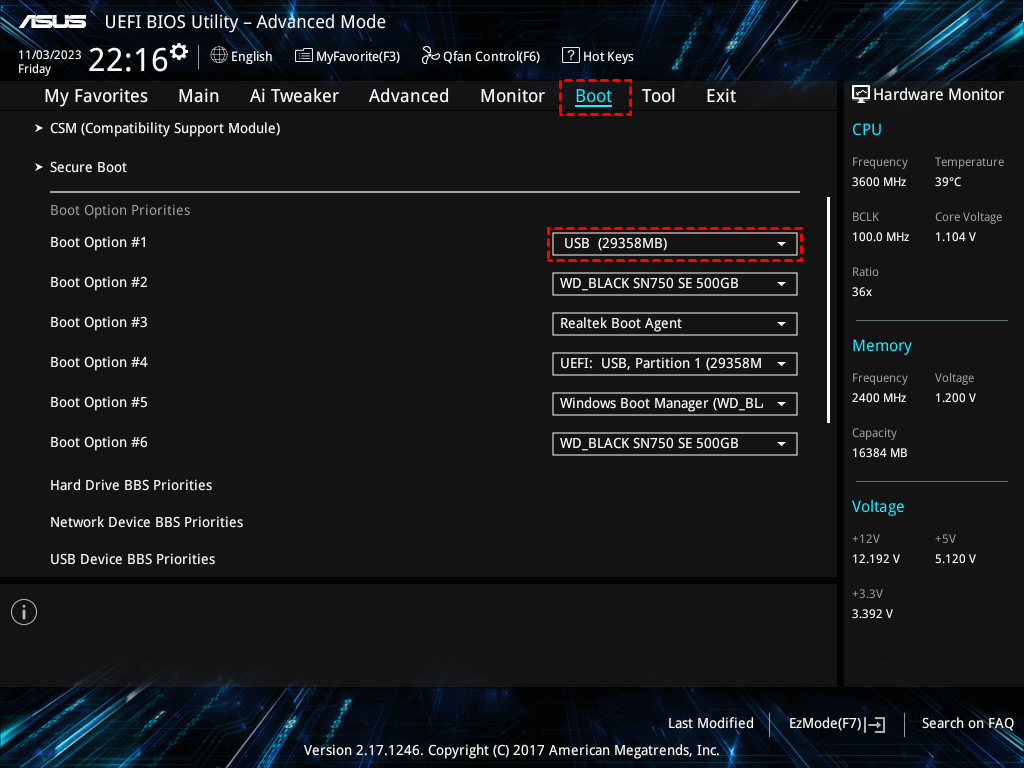
Après cela, il vous suffit de sélectionner le lecteur cible, de rechercher tous les fichiers récupérables, de sélectionner le contenu que vous souhaitez récupérer, puis de cliquer sur le bouton Récupérer.
Lorsque Windows ne démarre pas correctement, la Restauration du système ne peut pas récupérer les fichiers individuels, ce qui fait de MyRecover une solution idéale. Outre les versions gratuite et professionnelle, l'édition Technicien de MyRecover permet aux professionnels, aux entreprises et aux fournisseurs d'hébergement de proposer des services de récupération de données payants à leurs clients.
Récupérer les données d'un disque dur interne sous Mac
Il est également possible de récupérer les données d'un disque dur interne d'un Mac. Les méthodes de récupération varient selon l'état de votre Mac, que le système soit accessible ou non. Vous trouverez ci-dessous des solutions efficaces pour récupérer vos données.
Si le Mac démarre mais que le disque est illisible
Si vous recevez un message d'erreur indiquant que le disque est illisible, utilisez l'Utilitaire de disque.
- Allez dans Applications > Utilitaires > Utilitaire de disque.

- Sélectionnez votre disque dur interne.
- Cliquez sur S.O.S. (First Aid). macOS tentera de réparer les erreurs de catalogue et de structure de fichiers pour rendre vos données à nouveau accessibles.
Si le Mac ne démarre plus
Dans ce cas critique, vous devez utiliser le mode Récupération.
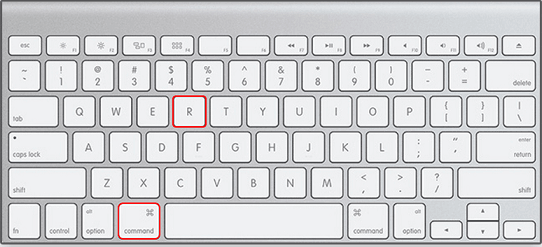
- Démarrez le Mac en maintenant les touches Commande (⌘) + R(pour Intel) ou maintenez le bouton d'alimentation (pour Apple Silicon).
- Si vous avez un disque dur externe, vous pouvez utiliser l'Utilitaire de disque pour créer une image disque de votre disque interne défaillant.
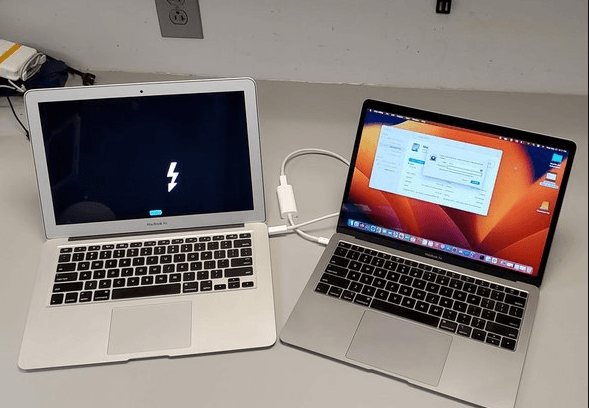
- Alternativement, connectez votre Mac à un autre Mac via un câble Thunderbolt et utilisez le Mode disque cible(Target Disk Mode) pour accéder au disque dur interne comme s'il s'agissait d'un périphérique externe.
Comment réparer un disque dur interne corrompu ?
Avant d'envisager un remplacement matériel, il est souvent possible de réparer la structure logique d'un disque dur interne grâce aux outils intégrés de votre système d'exploitation. Voici comment procéder :
Sous Windows : Solutions natives
1. Utiliser la commande CHKDSK
L'outil CHKDSK (Check Disk) est la solution de référence pour réparer les erreurs de système de fichiers et détecter les secteurs défectueux.
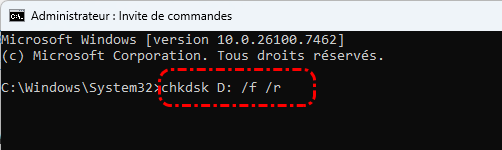
- Ouvrez l'Invite de commandes en mode administrateur.
- Tapez la commande suivante : chkdsk D: /f /r (remplacez "D" par la lettre de votre lecteur si nécessaire).
- Redémarrez votre PC si le système le demande pour finaliser l'analyse.
2. Analyse avec Windows Defender
Parfois, la "corruption" apparente est causée par un logiciel malveillant qui bloque l'accès aux fichiers ou modifie les permissions du disque.
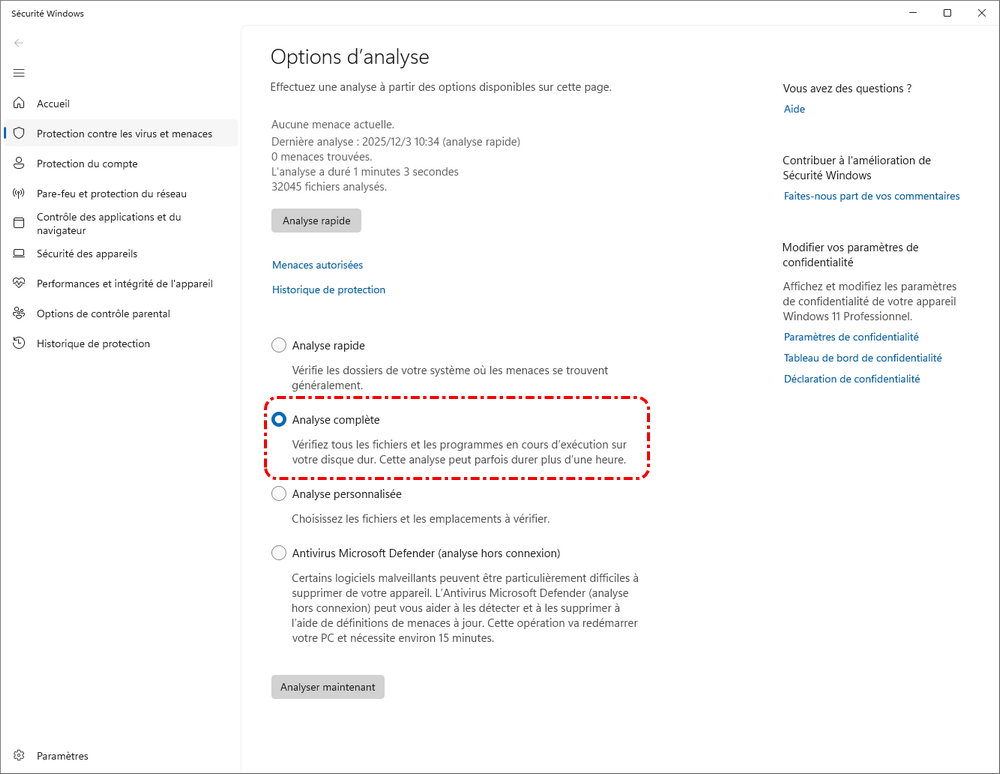
- Allez dans Paramètres > Confidentialité et sécurité > Sécurité Windows.
- Sélectionnez Protection contre les virus et menaces.
- Lancez une Analyse complète ou une Analyse hors connexion Microsoft Defender pour nettoyer les fichiers système corrompus par des scripts malveillants.
Sous Mac : L'outil de diagnostic
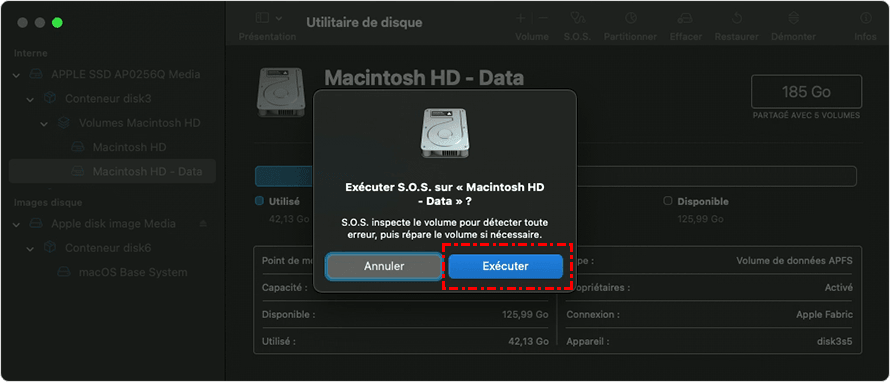
1. Utiliser l'Utilitaire de disque (S.O.S.)
macOS dispose d'un outil puissant pour vérifier et réparer l'intégrité des volumes formatés en APFS ou HFS+.
- Ouvrez l'Utilitaire de disque (via le Finder > Applications > Utilitaires).
- Sélectionnez votre disque dur interne dans la barre latérale gauche.
- Cliquez sur l'icône S.O.S. (First Aid) en haut de la fenêtre.
- Cliquez sur Exécuter. macOS va alors vérifier les tables de partitions et les structures de fichiers. S'il détecte des erreurs mineures, il les réparera automatiquement.
Comment éviter la perte de données sur le disque dur interne ?
Adopter de bonnes pratiques permet de réduire fortement les risques de perte de données. Voici les méthodes essentielles à appliquer :
1. Effectuer des sauvegardes régulières
Sauvegarder régulièrement vos données reste la méthode la plus efficace. Utilisez des outils comme Historique des fichiers (Windows) ou Time Machine (Mac), et privilégiez un support externe ou le cloud. Activez les sauvegardes automatiques pour éviter les oublis et conservez plusieurs versions de fichiers afin de pouvoir restaurer facilement en cas de suppression ou de corruption.
2. Protéger le système contre les virus
Les virus peuvent corrompre ou supprimer des données importantes. Il est essentiel d'installer un antivirus fiable, de le mettre à jour régulièrement et de lancer des analyses fréquentes. Évitez également les fichiers et liens suspects afin de réduire les risques d'infection.
3. Éviter les erreurs de manipulation
De nombreuses pertes de données proviennent d'erreurs humaines. Vérifiez toujours avant de supprimer ou formater, évitez les manipulations de partitions sans connaissance et ne forcez pas l'arrêt du système. Une utilisation attentive limite fortement les risques de suppression accidentelle.
4. Surveiller l'état du disque dur
Un contrôle régulier permet d'anticiper les pannes. Utilisez des outils comme SMART, CHKDSK ou Utilitaire de disque pour vérifier l'état du disque. En cas de lenteurs ou d'erreurs répétées, envisagez un remplacement rapide pour éviter une perte de données.
5. Assurer une alimentation stable
Les arrêts soudains peuvent endommager les fichiers ou le système. Utilisez un onduleur (UPS) si possible et évitez d'éteindre l'ordinateur de force. Une alimentation stable protège efficacement l'intégrité des données stockées sur le disque dur.
Conclusion
En résumé, la perte de données sur un disque dur interne peut survenir pour diverses raisons, mais elle n'est pas toujours irréversible. Même si le système ne démarre pas, différents outils disponibles pour Windows et Mac permettent de récupérer efficacement les fichiers.
Cependant, la meilleure solution reste la prévention : sauvegardes régulières, protection antivirus et surveillance du disque permettent de réduire considérablement les risques et de garantir la sécurité des données sur le long terme.
Récupérer rapidement les fichiers supprimés ou perdus des ordinateurs Windows et des supports de stockage externes.
FAQ
Q1 : Comment récupérer les données d'un disque dur interne qui ne démarre plus ?
Q2 : Comment copier l'intégralité d'un disque dur ?
Q3 : Comment récupérer des données sur un disque SSD ?
Q4 : Peut-on récupérer les données d'un disque dur interne après formatage ?
Q5 : Comment récupérer les données d'un disque dur interne non détecté par le BIOS ?
Q6 : Un disque dur stocke-t-il les données de manière permanente ?
Q7 : Un disque dur interne peut-il être réparé ?

Restez Informé De Nos
Derniers Conseils
Ajoutez-nous à vos sources préférées sur Google pour ne jamais manquer nos guides pratiques.
 Ajouter en tant que source préférée >>