 MyRecover



Comment récupérer des photos Snapchat non enregistrées : 6 Façons
Apprenez à récupérer des photos Snapchat non enregistrées avec des solutions adaptées à iPhone et Android. Ce guide détaille plusieurs méthodes, dont récupérer les photos Snapchat non enregistrées sur iPhone via iCloud, iTunes ou des outils spécialisés, avec des instructions claires et efficaces.

Par Giselle / Mise à jour le 07/04/2026


Qu'est-ce que Snapchat ?
Snapchat est une application mobile de messagerie instantanée centrée sur le partage de contenus éphémères. Elle permet d'envoyer des photos et des vidéos appelées Snaps, qui disparaissent généralement après avoir été consultées. Snapchat propose plusieurs fonctionnalités clés :
- Snaps : messages photo/vidéo temporaires
- Stories : publications visibles pendant 24 heures
- Chat : messagerie texte avec suppression automatique
- Spotlight : vidéos courtes similaires à celles de TikTok
- Carte Snap (Snap Map) : localisation des amis en temps réel (optionnelle)

Est-il possible de récupérer des photos Snapchat non enregistrées?
Après avoir compris le fonctionnement éphémère de Snapchat, une question se pose naturellement : peut-on récupérer des photos Snapchatnon enregistrées ?
En principe, Snapchat est conçu pour que les contenus disparaissent définitivement après leur consultation. Cela signifie que, dans la majorité des cas, une photo non sauvegardée est irrécupérable directement depuis l'application. Cette logique fait partie intégrante de sa promesse de confidentialité et de spontanéité.
Cependant, certaines situations peuvent permettre une récupération partielle :
- Sauvegarde préalable : Si le Snap a été enregistré dans les Memories ou dans la galerie du téléphone.
- Sauvegardes système : Via une sauvegarde iCloud ou Google, selon les paramètres activés.
- Cache de l'appareil : Des fichiers temporaires peuvent parfois subsister sur Android.
Il est important de noter que ces solutions ne garantissent pas toujours le succès. La récupération dépend principalement des actions effectuées avant la disparition du contenu et des paramètres de sauvegarde activés sur l'appareil.
Comment récupérer des photos Snapchat non enregistrées ?
Bien que la récupération de données ne soit pas toujours couronnée de succès, certaines méthodes peuvent en augmenter les chances, selon les appareils utilisés et les sauvegardes disponibles. Veuillez choisir la solution la mieux adaptée à votre situation parmi les options suivantes.
Récupérer des photos Snapchat non enregistrées sur iPhone
Sur iPhone, la récupération repose principalement sur les systèmes de sauvegarde Apple ou sur des outils spécialisés. Avant d'utiliser des solutions tierces, il est recommandé de vérifier d'abord les sauvegardes existantes, car elles permettent souvent de restaurer des données supprimées sans manipulation complexe. Si aucune sauvegarde n'est disponible, des logiciels dédiés peuvent analyser en profondeur l'appareil.
Récupérer des photos Snapchat non enregistrées via iTunes
Cette méthode consiste à restaurer une sauvegarde complète de votre iPhone via iTunes. Elle est efficace si la photo Snapchat existait au moment de la sauvegarde, mais attention : elle remplace les données actuelles.
Étape 1 : Connectez votre iPhone à l'ordinateur et ouvrez iTunes.
Étape 2 : Cliquez sur l'icône de l'appareil, puis sélectionnez Restaurer la sauvegarde.
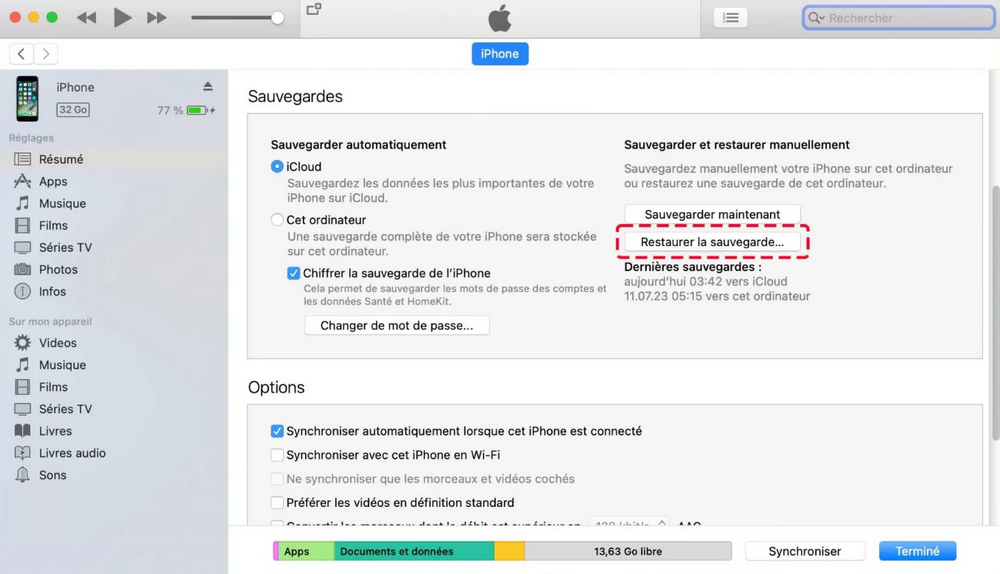
Étape 3 : Choisissez une sauvegarde pertinente (date antérieure à la suppression).
Étape 4 : Lancez la restauration et attendez la fin du processus.
Récupérer des photos Snapchat non enregistrées via iCloud
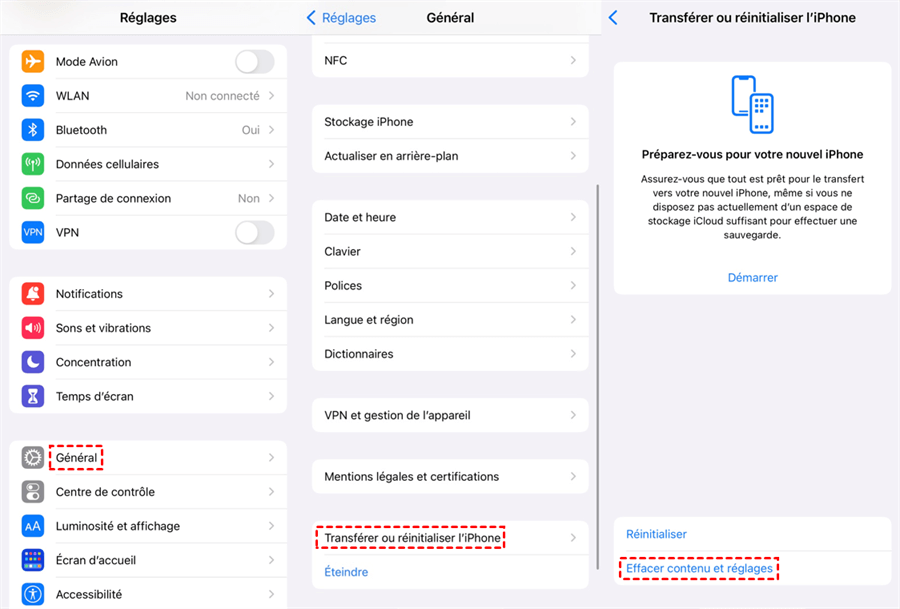
iCloud permet de restaurer les données depuis une sauvegarde en ligne. Cette solution est pratique sans ordinateur, mais nécessite une réinitialisation complète de l'iPhone.
Étape 1 : Accédez à Réglages > Général > Transférer ou réinitialiser l'iPhone.
Étape 2 : Touchez Effacer contenu et réglages.
Étape 3 : Lors de la configuration, choisissez Restaurer à partir d'iCloud.
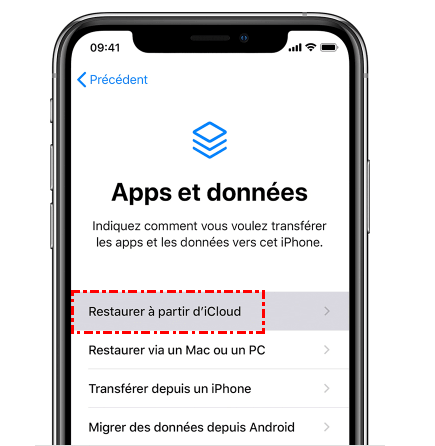
Étape 4 : Sélectionnez une sauvegarde contenant vos données Snapchat.
Récupérer des photos Snapchat non enregistrées via MyRecover pour iOS
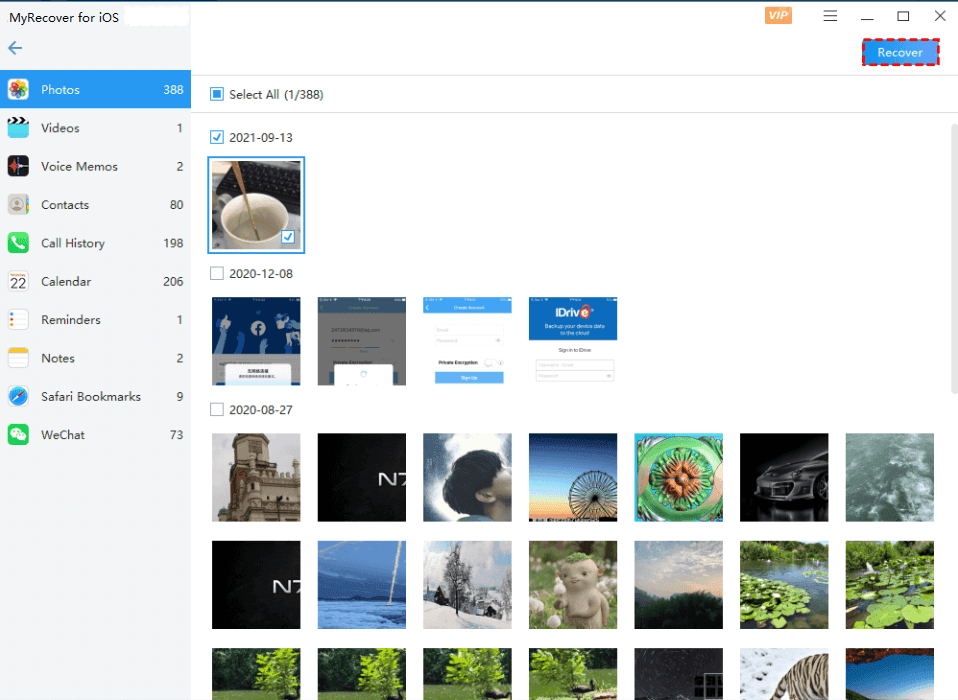
MyRecover for iOS est un outil spécialisé qui permet de récupérer des fichiers supprimés sans restauration complète. Il analyse directement la mémoire de l'iPhone pour retrouver des traces de données effacées.
Étape 1 : Téléchargez et installez MyRecover pour iOS sur votre ordinateur.
Étape 2 : Connectez votre iPhone et lancez l'analyse.
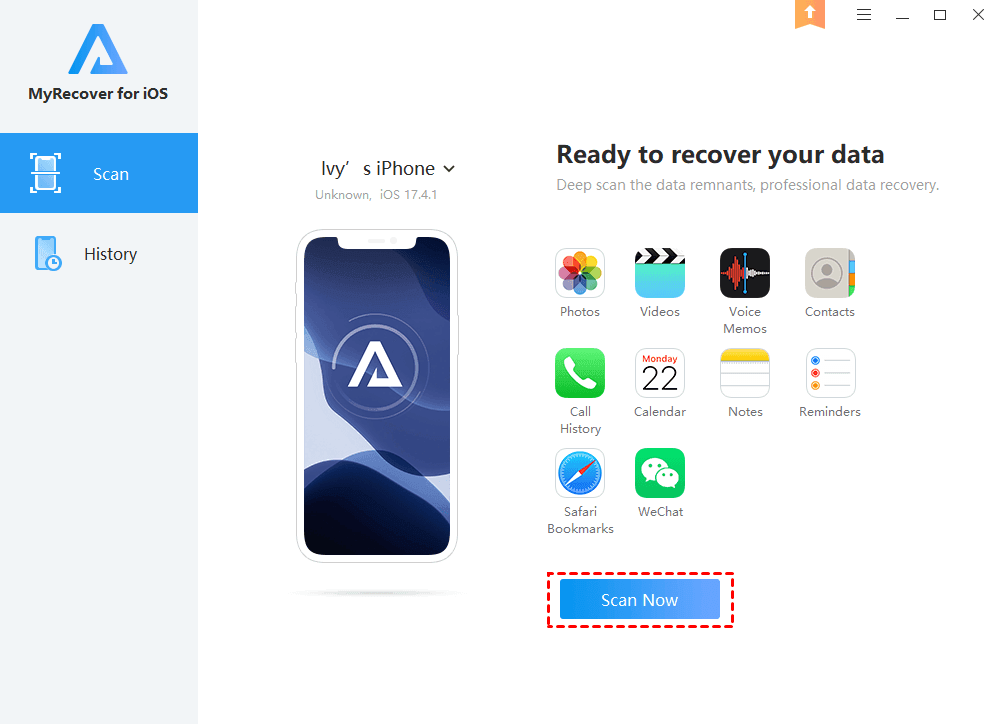
Étape 3 : Prévisualisez les fichiers récupérables (photos incluses).
Étape 4 : Sélectionnez les images souhaitées et cliquez sur Récupérer.
- ★ Pourquoi choisir MyRecover for iOS ?
- Restaurer plus de 10 types de données iPhone, dont les photos, vidéos, contacts, historique des appels, historique WeChat, etc.
- Prévisualiser et récupérer sélectivement les données iPhone perdues/supprimées que vous souhaitez.
- Récupérer rapidement les données directement depuis un iPhone, iPad ou iPod.
- Facile à utiliser. Interface logicielle intuitive et guides étape par étape pour faciliter la récupération des données d'iPhone.
Récupérer des photos Snapchat non enregistrées sur Android
Contrairement à iPhone, Android offre davantage d'accès aux fichiers système, ce qui permet d'explorer des solutions alternatives comme le cache ou les sauvegardes Google. Il est conseillé de commencer par les méthodes locales (cache), puis de vérifier les services cloud associés au compte.
Récupérer des photos Snapchat non enregistrées via le cache
Snapchat peut stocker temporairement des fichiers dans le cache de l'appareil. Bien que ces données ne soient pas destinées à être accessibles, elles peuvent parfois contenir des images récupérables.
Étape 1 : Ouvrez un gestionnaire de fichiers et accédez au stockage interne.
Étape 2 : Naviguez vers Android > data > com.snapchat.android.
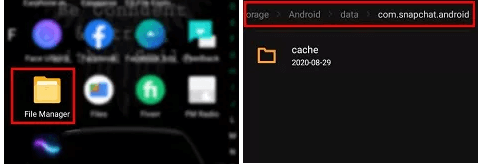
Étape 3 : Recherchez les dossiers cache ou received_image_snaps.
Étape 4 : Renommez les fichiers avec une extension .jpg pour les afficher.
Récupérer des photos Snapchat non enregistrées via Google Photos
Google Photos peut sauvegarder automatiquement les images si la synchronisation est activée. Cette méthode est simple et rapide si la sauvegarde était déjà en place.
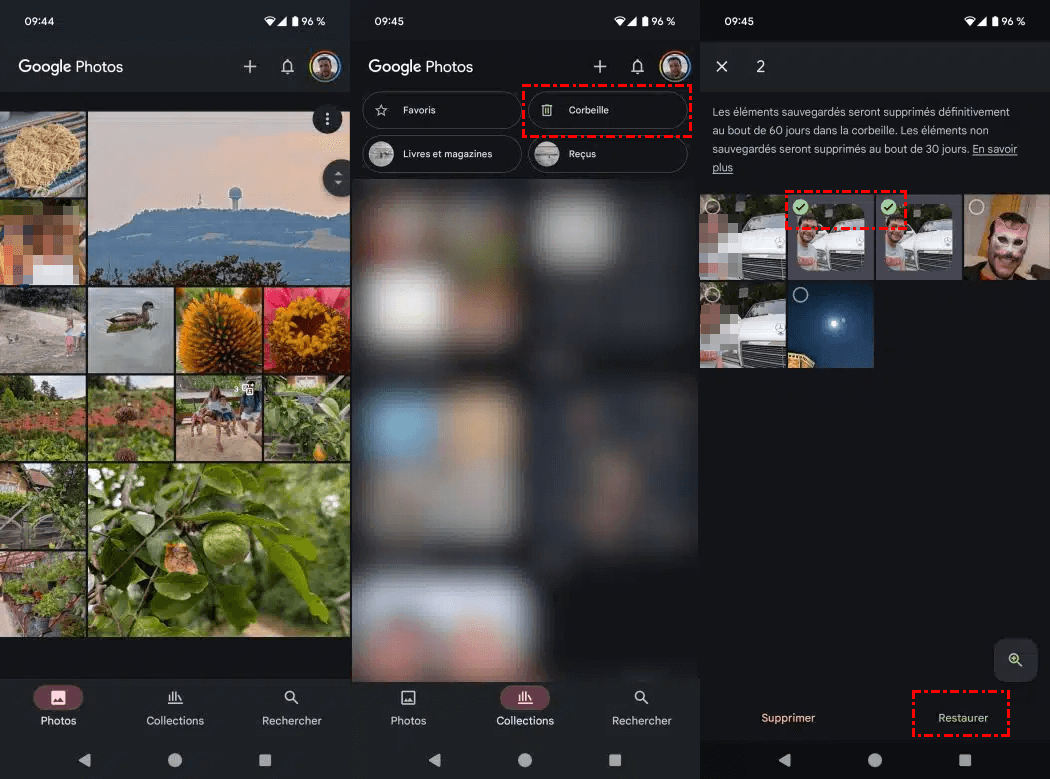
Étape 1 : Ouvrez Google Photos sur votre appareil.
Étape 2 : Accédez à la bibliothèque ou utilisez la barre de recherche.
Étape 3 : Vérifiez également la corbeille (éléments supprimés).
Étape 4 : Téléchargez ou restaurez les photos trouvées.
Astuce : Récupérer des photos Snapchat non enregistrées depuis un ordinateur
Si vos fichiers Snapchat étaient précédemment enregistrés sur votre ordinateur, vous pouvez facilement récupérer les fichiers Snapchat supprimés, même s'ils ont été supprimés définitivement, en appuyant sur Suppr + Maj ou en vidant la corbeille. Si vous cherchez le meilleur outil pour récupérer vos fichiers Snapchat, MyRecover est un excellent choix. Ce logiciel de récupération de données permet de récupérer rapidement et en quelques clics les photos, vidéos et fichiers audio supprimés ou perdus de votre PC Windows. Son interface intuitive garantit une récupération fluide et il gère facilement même les fonctionnalités avancées, comme la récupération après un plantage de l'ordinateur.

 MyRecover
 - Récupérez facilement les fichiers supprimés en quelques clics.
- Plus de 1 000 formats de fichiers pris en charge.
- Prise en charge des HDD, SSD, disques durs externes, clés USB, cartes SD, etc.
- Trouvez rapidement des fichiers par type, nom, taille, etc.
 100 % Sécurisé
Étape 1 : Téléchargez et installez MyRecover sur votre ordinateur.
Étape 2 : Sélectionnez le disque à partir duquel les données ont été supprimées/perdues et cliquez sur Analyser.
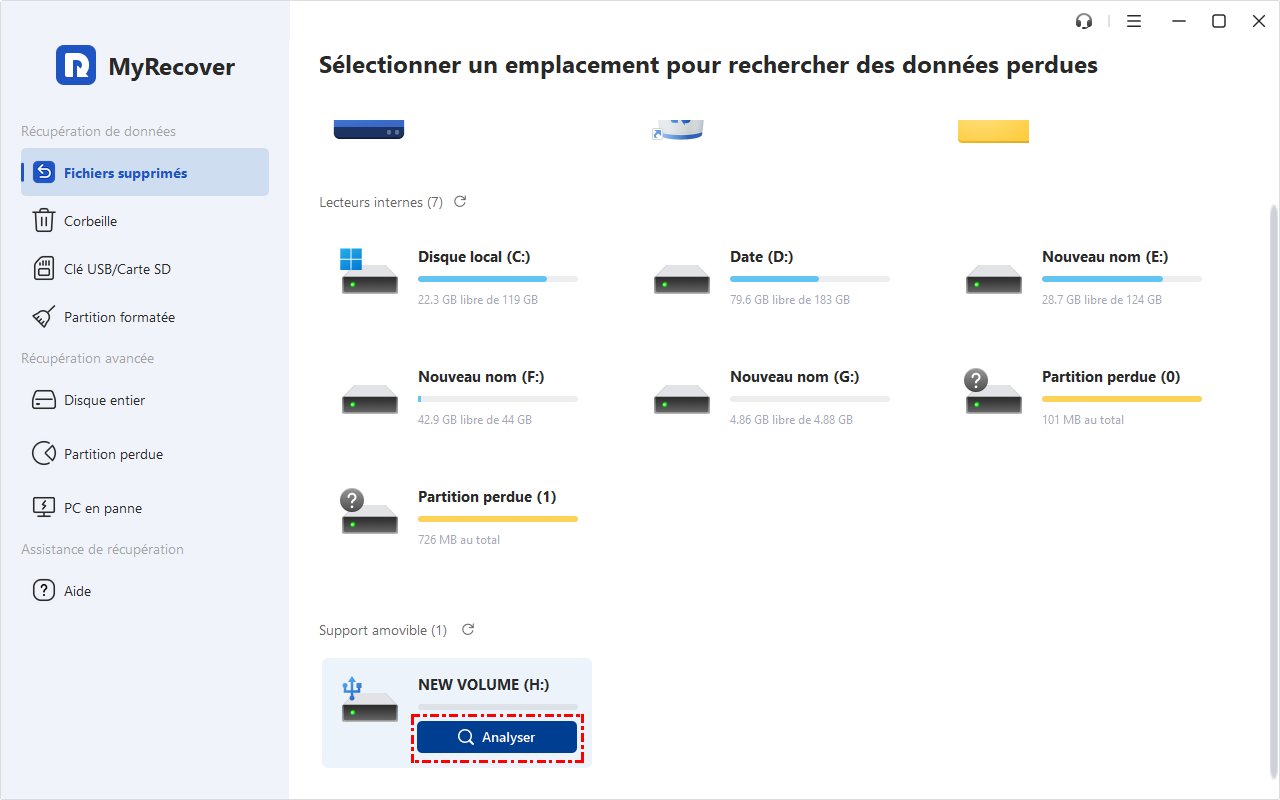
Étape 3 : Ensuite, l'outil de récupération commence l'analyse et la recherche. Il effectue d'abord une analyse rapide pour rechercher rapidement les données supprimées, puis effectue une analyse approfondie pour rechercher d'autres données perdues.
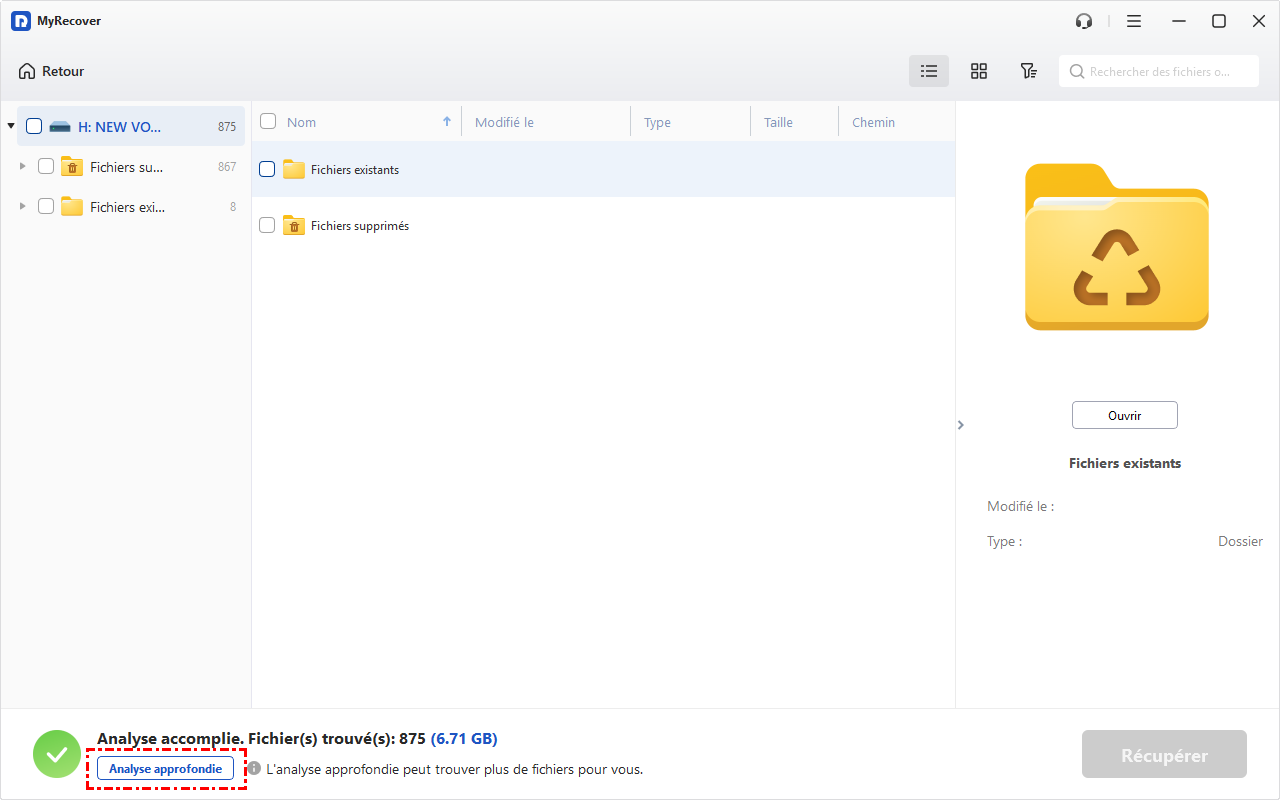
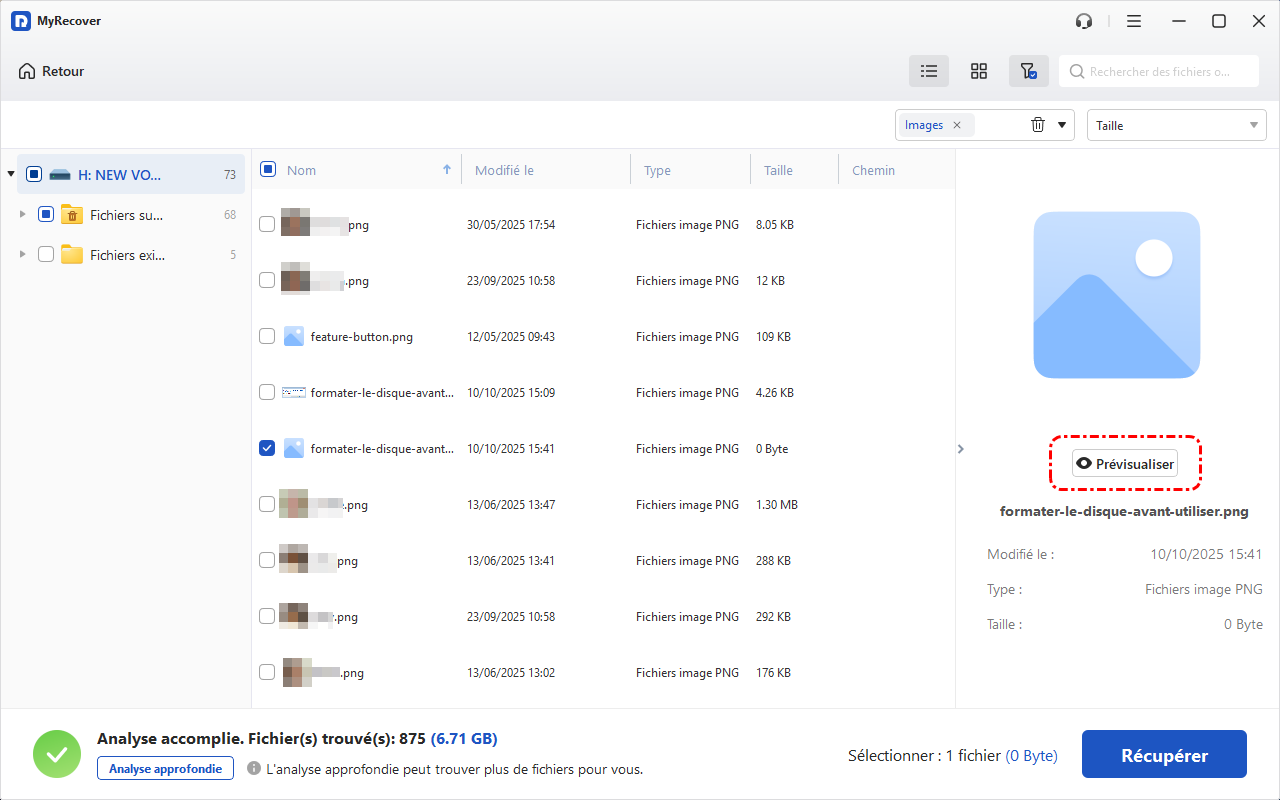
Étape 4 : Une fois l'analyse terminée, tous les fichiers supprimés, les fichiers de la corbeille et autres fichiers perdus seront affichés. Vous pouvez prévisualiser les photos que vous souhaitez récupérer et sélectionner les photos que vous souhaitez récupérer.
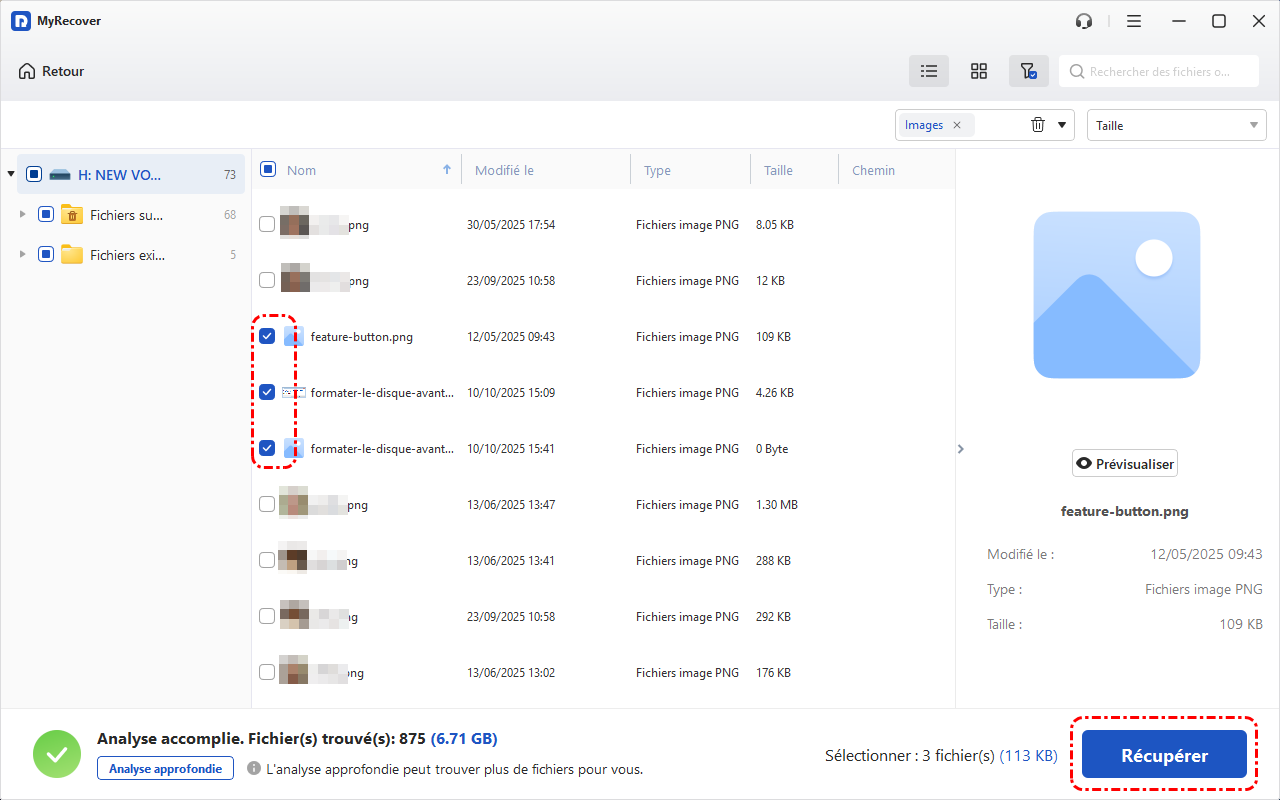
Étape 5 : Cliquez sur Récupérer et choisissez un emplacement sûr pour enregistrer les photos ; puis attendez patiemment la fin du processus de récupération.
Résumé
En conclusion, Snapchat repose sur un principe de contenu éphémère, ce qui rend la récupération de photos non enregistrées généralement difficile, voire impossible sans préparation préalable. Toutefois, certaines solutions permettent d'augmenter les chances de récupération, notamment via les sauvegardes iCloud ou iTunes sur iPhone, le cache ou Google Photos sur Android, ainsi que des outils spécialisés comme MyRecover. Le facteur déterminant reste l'existence d'une sauvegarde ou la rapidité d'intervention. Pour maximiser vos chances à l'avenir, il est donc essentiel d'activer les sauvegardes automatiques et d'agir rapidement en cas de perte de données.
FAQ
Q1 : Comment enregistrer des photos Snapchat dans mon album ?
Q2 : Comment récupérer des photos Snapchat depuis un compte bloqué ?
Q3 : Où sont stockées les photos Snapchat sur les appareils Android ?
Q4 : Comment récupérer des photos supprimées sur Snapchat sur iPhone ?

Restez Informé De Nos
Derniers Conseils
Ajoutez-nous à vos sources préférées sur Google pour ne jamais manquer nos guides pratiques.
 Ajouter en tant que source préférée >>