 MyRecover



5 meilleures méthodes pour récupérer un profil dans windows 11/10/8/7
Si vous avez accidentellement supprimé votre profil utilisateur ou retiré un compte utilisateur dans Windows. Suivez les 5 méthodes réalisables sur cette page pour récupérer facilement des profils utilisateur supprimés dans Windows 11/10/8/7.

Par Giselle / Mise à jour le 11/03/2026


Peut-on Récupérer un Profil Windows Supprimé ?
Avez-vous déjà rencontré une situation où votre profil utilisateur Windows 10 a disparu et vous vous êtes inquiété de perdre toutes vos données importantes ? Lorsqu'un profil utilisateur est supprimé, Windows le retire de l'écran de connexion. Dans ce cas, vous ne pouvez pas vous connecter à Windows. De plus, Windows peut créer un profil temporaire, que vous pouvez utiliser pour une session.
Par conséquent, vous devrez finalement récupérer les données du profil perdu. Comment récupérer des profils utilisateur supprimés dans Windows 10/11/8/7 ? Les profils Windows supprimés peuvent-ils être récupérés ? Oui, vous pouvez récupérer les profils supprimés.
Nous allons vous montrer comment annuler la suppression de profils dans Windows et récupérer vos précieuses données dans ce guide. Voici 5 méthodes efficaces, de l'utilisation des fonctionnalités intégrées de Windows aux logiciels tiers comme MyRecover. Alors, commençons et récupérons vos profils utilisateur perdus !
Pourquoi les Profils Utilisateur Sont-ils Supprimés sur un PC Windows ?
Analysons les raisons courantes pour lesquelles cela peut se produire et comment l'éviter.
🧨 Suppression Accidentelle : Parfois, les profils utilisateur sont supprimés par erreur. Cela peut arriver si vous ou quelqu'un d'autre ayant accès à l'ordinateur cliquez accidentellement sur le mauvais bouton ou suivez les mauvaises instructions.
🎆 Erreurs et Corruptions Système : Des coupures de courant inattendues, des défaillances matérielles ou des plantages logiciels peuvent corrompre les profils utilisateur. Lorsque cela se produit, Windows peut supprimer ou réinitialiser le profil.
🎡 Mises à Jour et Mises à Niveau Logicielles : Parfois, la mise à jour ou la mise à niveau de Windows ou d'autres logiciels peut entraîner la suppression ou la réinitialisation des profils utilisateur. Cela se produit généralement en raison de problèmes de compatibilité ou d'erreurs pendant le processus de mise à jour.
🎇 Logiciels Malveillants et Virus : Les logiciels malveillants et les virus peuvent infecter votre ordinateur et supprimer des profils utilisateur. Ces programmes malveillants ciblent souvent les données et paramètres utilisateur.
🐱🚀 Nettoyage Manuel et Gestion des Disques : Dans un effort pour libérer de l'espace ou organiser le stockage, vous pourriez accidentellement supprimer des profils utilisateur. Cela peut se produire pendant le nettoyage de disque ou lors de la suppression de fichiers inutilisés.
🎊 Corruption de Profil : Les profils peuvent se corrompre en raison d'arrêts incorrects, de conflits logiciels ou d'erreurs du système de fichiers. Lorsque cela se produit, Windows peut supprimer ou créer un profil temporaire.
Comment Récupérer des Fichiers Utilisateur Supprimés dans Windows 10 ?
Lorsque vous supprimez accidentellement des profils dans l'Explorateur de fichiers, ils vont dans la Corbeille. Vous pouvez facilement les restaurer à partir de là si vous avez des privilèges d'administrateur ou si vous avez activé le Mode sans échec.
Si les profils sont supprimés définitivement ou que la Corbeille est vidée, la situation se complique. Comment restaurer un profil Windows ? Voici 5 méthodes pour vous aider à récupérer votre profil utilisateur dans de tels cas.
⚠ Remarque : Dans les méthodes suivantes, si vous n'avez pas créé un point de restauration ou activé la fonction de sauvegarde intégrée avant la suppression du profil, veuillez passer directement à la Méthode 1, qui est la méthode la plus parfaite et ultime.
Méthode 1. Restaurer manuellement un profil utilisateur supprimé (La plus simple)
Il s'agit du moyen le plus simple et le plus efficace pour récupérer des profils supprimés sous Windows 10/11/8/7. Choisissez MyRecover, un logiciel de récupération de données avancé qui vous aide à retrouver les profils utilisateur supprimés définitivement et à les récupérer facilement. C'est un outil sûr et fiable avec un processus d'analyse rapide et un taux de réussite élevé.
- Il est facile à utiliser et permet de récupérer les profils utilisateur supprimés en 3 clics simples.
- Récupère plus de 1 000 types de fichiers, y compris les photos, documents, audio, vidéos, emails supprimés définitivement, et plus encore.
- MyRecover analyse rapidement l'appareil à la recherche de fichiers récupérables, vous permettant de filtrer, prévisualiser et récupérer les profils utilisateur.
- Prend en charge divers scénarios de perte de données : suppression accidentelle, formatage involontaire, infection par un virus, récupération après un plantage de l'ordinateur, etc.
Veuillez télécharger et installer gratuitement MyRecover pour restaurer les profils sous Windows 10/11/8/7 dès que possible après la suppression. L'édition gratuite prend en charge la récupération gratuite de données jusqu'à 500 Mo. Essayez !
Étape 1. Exécutez MyRecover sur votre ordinateur. Survolez avec la souris l'emplacement où se trouvait votre profil utilisateur avant sa suppression. Ensuite, cliquez sur Analyser.
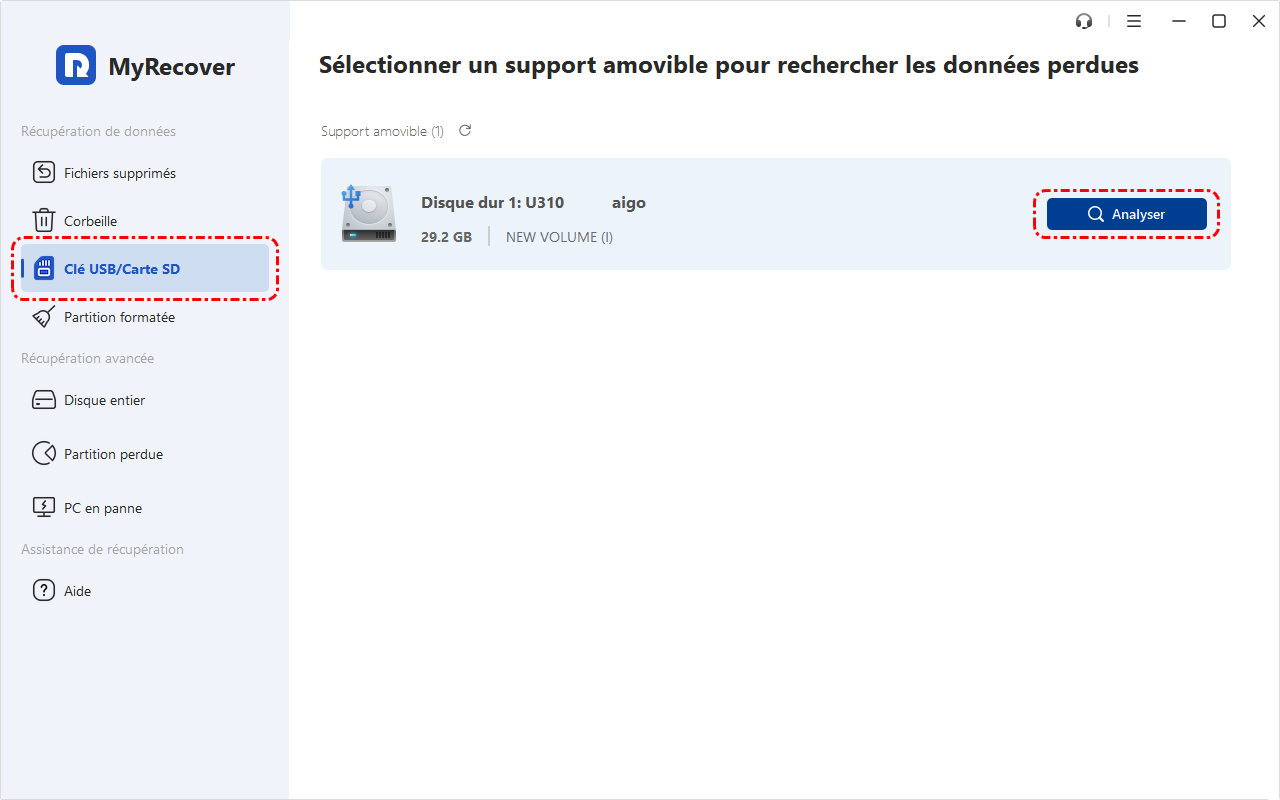
🤞 Si vous souhaitez récupérer plus de 500 Mo de données et bénéficier d'une récupération de fichiers illimitée, veuillez passer à MyRecover Pro ou Technician. La version Technician est recommandée pour les utilisateurs professionnels au sein d'une même entreprise.
Étape 2. Il effectuera une Analyse Rapide & Approfondie de votre lecteur pour localiser automatiquement et minutieusement toutes les données récupérables. Durant ce processus, vous pouvez utiliser la fonction Filtre pour localiser rapidement les profils utilisateur souhaités.
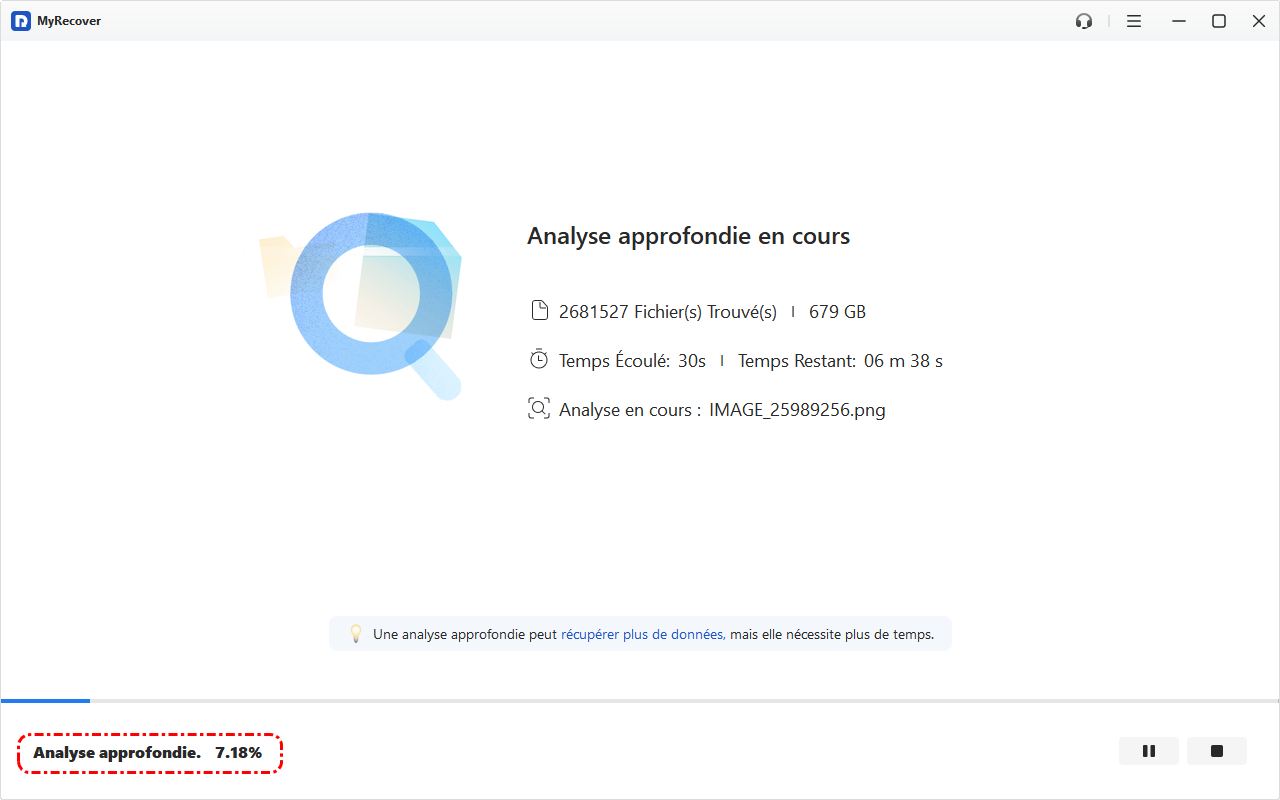
🤞 Astuce : Prévisualisez ou filtrez le fichier souhaité selon le Type de Fichier, la Taille, la Date, etc.
- Type : Sélectionnez le type de fichier (Documents, Images, Vidéos, Audios, Mails, Pages Web, Fichiers compressés, etc.)
- Taille : Filtrez la taille de fichier (<512 Ko, 512 Ko~10 Mo, 10 Mo~100 Mo, 100 Mo~512 Mo, 512 Mo~1 Go, >1 Go, etc.)
Étape 3. Tous les fichiers perdus seront affichés. Sélectionnez les profils utilisateur en cliquant sur Récupérer et enregistrez-les vers un nouvel emplacement.
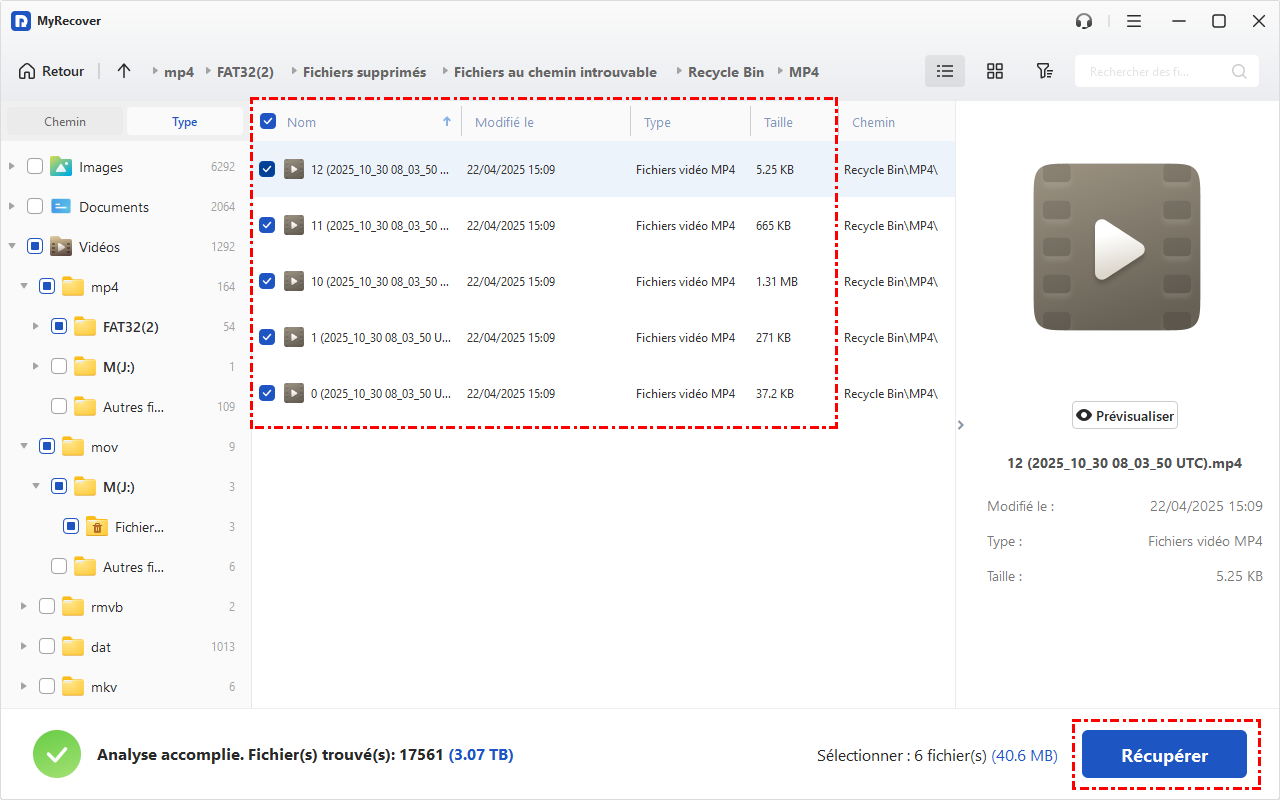
- De plus, ce puissant logiciel de récupération de données vous permet de récupérer des fichiers supprimés sur des disques durs externes, cartes SD, clés USB, SSD, HDD et autres périphériques de stockage.
- Il peut être utilisé sur Windows Server 2012(R2), 2016(R2), 2019, 2022, 2025, etc. Vous pouvez donc récupérer des fichiers supprimés de Windows Server 2025 facilement.
Méthode 2. Récupérer des profils supprimés à l'aide de la Restauration du système
La Restauration du système est une fonctionnalité pratique de Windows qui peut ramener votre système à un état antérieur. Si vous disposez d'un point de restauration datant d'avant la suppression du profil, cette méthode peut faire des merveilles. Voici les étapes pour récupérer des profils utilisateur supprimés dans Windows 7/8/10/11 à l'aide de la Restauration du système.
Étape 1. Appuyez sur Windows S et tapez « Restauration du système ». Sélectionnez « Créer un point de restauration ».
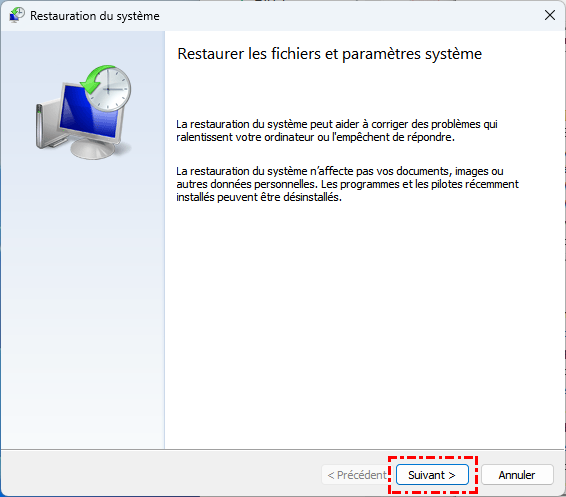
Étape 2. Cliquez sur le bouton « Restauration du système » dans la fenêtre Propriétés système. Suivez l'assistant et sélectionnez un point de restauration antérieur à la suppression. Cliquez sur Suivant.
Méthode 3. Récupérer des profils utilisateur supprimés via les Versions précédentes
Windows crée parfois des copies fantômes de vos fichiers, qui peuvent être utilisées pour restaurer des versions antérieures de votre profil utilisateur. Cette méthode fonctionne mieux si les copies fantômes sont activées.
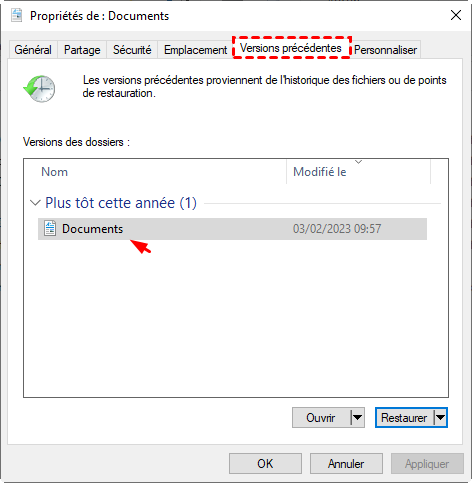
Étape 1. Ouvrez l'Explorateur de fichiers et accédez à C:\Users. Faites un clic droit sur le dossier du profil utilisateur supprimé (s'il existe toujours) et sélectionnez Propriétés.
Étape 2. Allez dans l'onglet Versions précédentes. Sélectionnez une version antérieure à la suppression du profil et cliquez sur Restaurer.
Méthode 4. Récupérer un profil utilisateur via l'Historique des fichiers
L'Historique des fichiers dans Windows vous aide à récupérer des fichiers supprimés ou perdus, y compris des profils utilisateur. Si vous avez accidentellement supprimé votre profil utilisateur, vous pouvez facilement le récupérer en utilisant l'Historique des fichiers.
Étape 1. Appuyez sur la touche Windows, tapez "Panneau de configuration," et ouvrez-le. Accédez à "Système et sécurité" et cliquez sur "Historique des fichiers".
Étape 2. Cliquez sur "Restaurer les fichiers personnels" sur le côté gauche. Parcourez jusqu'à C:\Users\ et localisez le dossier du profil utilisateur supprimé.
Étape 3. Choisissez le dossier correct et cliquez sur le bouton vert "Restaurer" pour le ramener à son emplacement d'origine.
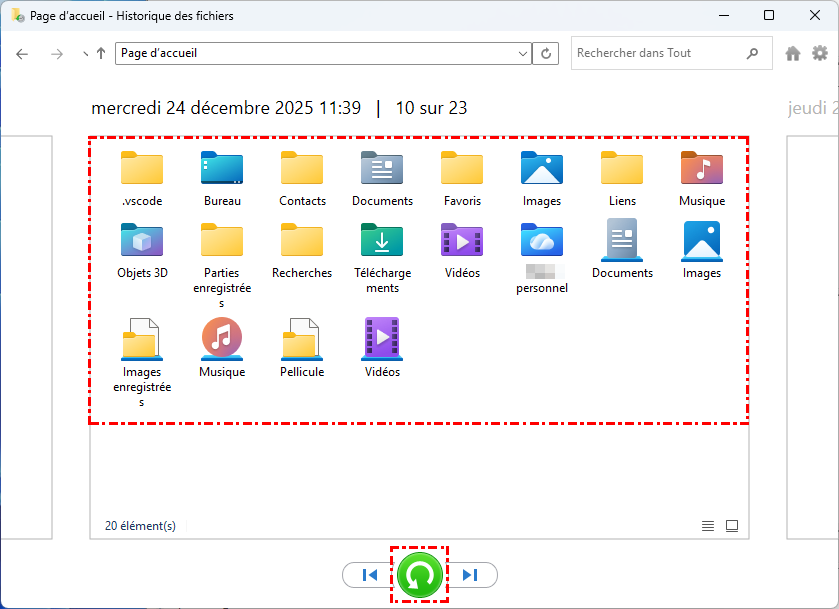
Étape 4. Allez dans C:\Utilisateurs pour vérifier si le dossier du profil est restauré. Déconnectez-vous puis reconnectez-vous au profil utilisateur restauré pour vous assurer qu'il fonctionne correctement.
Méthode 5. Récupérer un profil utilisateur supprimé via le Registre
La clé de registre "ProfileList" dans Windows est essentielle pour gérer les profils utilisateur. Elle stocke des informations comme les identificateurs de sécurité (SID), les chemins des profils et d'autres paramètres. Si votre profil utilisateur est endommagé, vous pouvez utiliser le Registre pour le récupérer.
Cependant, si le profil est supprimé, son SID sera retiré du Registre, et vous ne pourrez pas récupérer les données. Modifier le registre peut être risqué. Avant de commencer, veuillez sauvegarder le Registre.
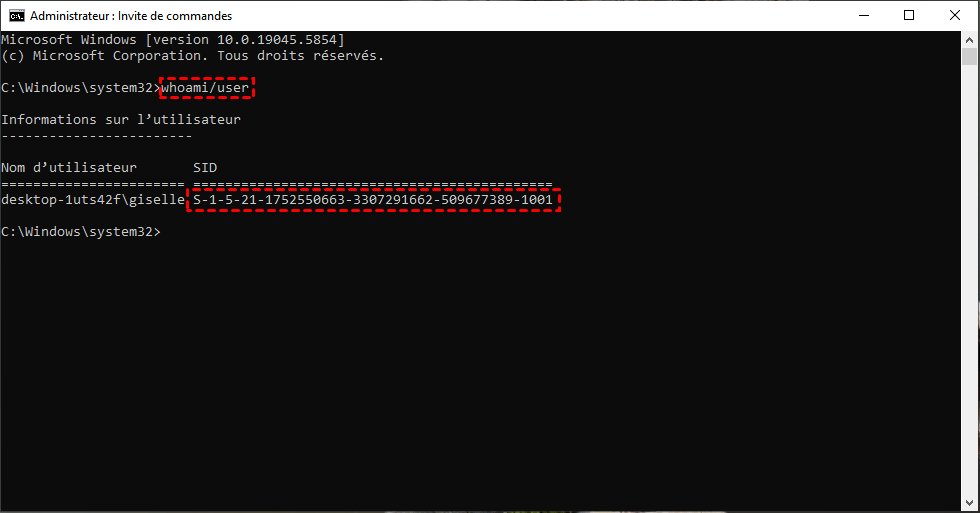
Étape 1. Ouvrez l'Invite de commandes avec des privilèges d'administrateur. Tapez whoami /user et appuyez sur Entrée. Vous verrez le SID du compte actuel.
Étape 2. Tapez regedit dans la zone de recherche et appuyez sur Entrée pour ouvrir l'Éditeur du Registre.
Accédez à HKEY_LOCAL_MACHINE\SOFTWARE\Microsoft\Windows NT\CurrentVersion\ProfileList. Vous verrez une liste de SID.
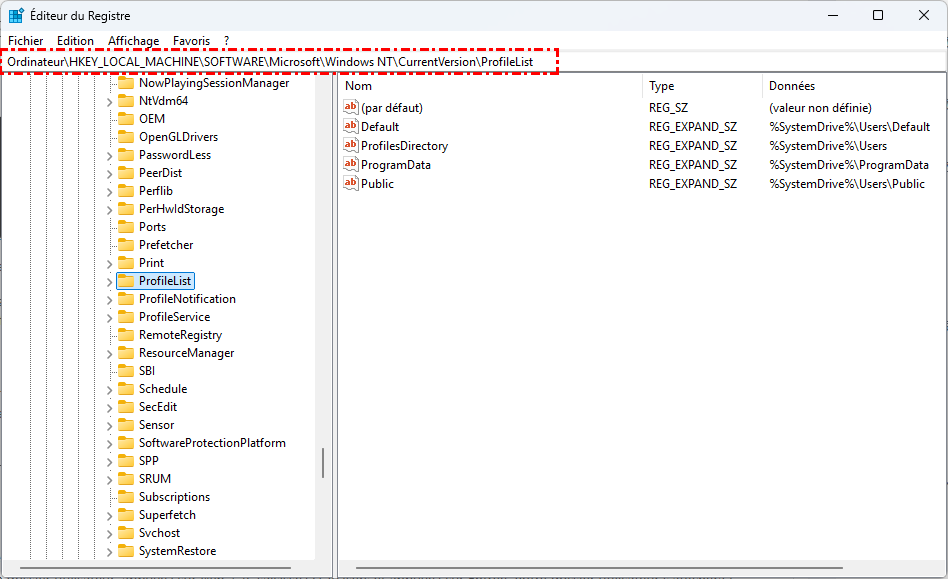
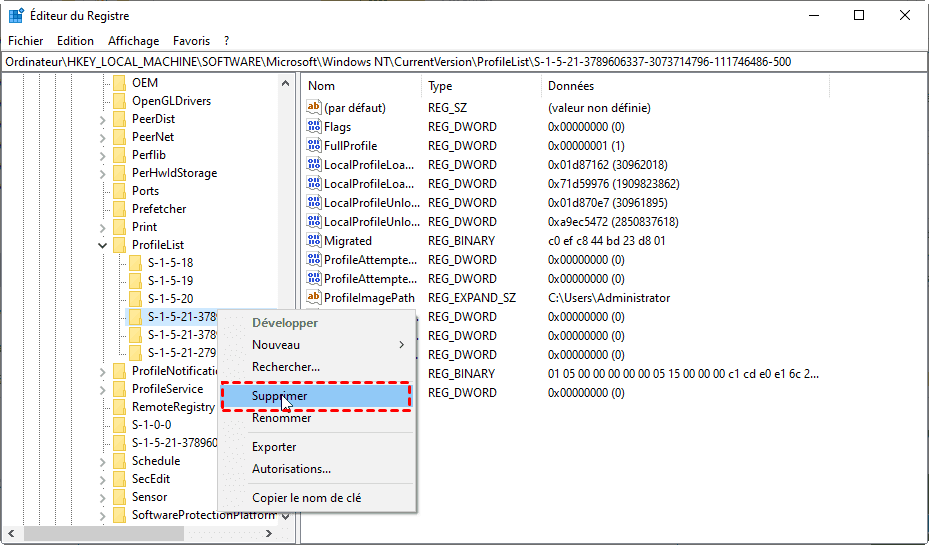
Étape 3. Vérifiez les SID en double :
Si le SID est listé deux fois, supprimez le dossier sans l'extension .BAK. Faites un clic droit sur le dossier et cliquez sur Supprimer. Confirmez en cliquant sur Oui.
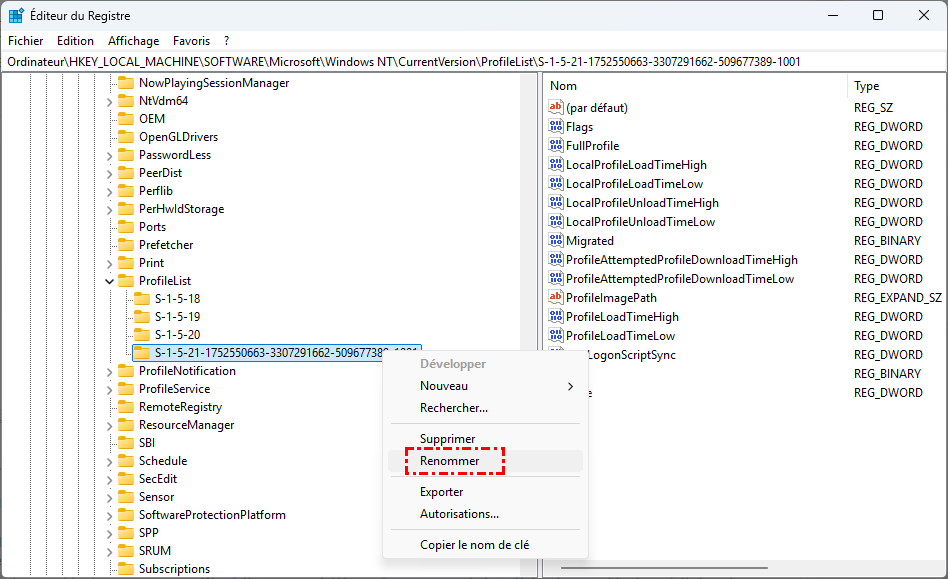
Si le SID est listé une seule fois avec une extension .BAK, cliquez sur Renommer et supprimez .BAK. Appuyez sur Entrée pour enregistrer.
S'il n'y a pas de SID en double et pas d'extensions .BAK, ignorez cette étape.
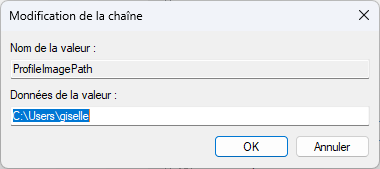
Étape 4. Cliquez sur le dossier qui correspond à votre SID. Double-cliquez sur ProfileImagePath et saisissez le chemin correct de votre profil utilisateur dans Données de la valeur, puis cliquez sur "OK". (Pour vérifier le bon chemin de votre profil utilisateur, appuyez sur Win R, saisissez : C:\Users et appuyez sur Entrée. Vous verrez vos profils utilisateur.)
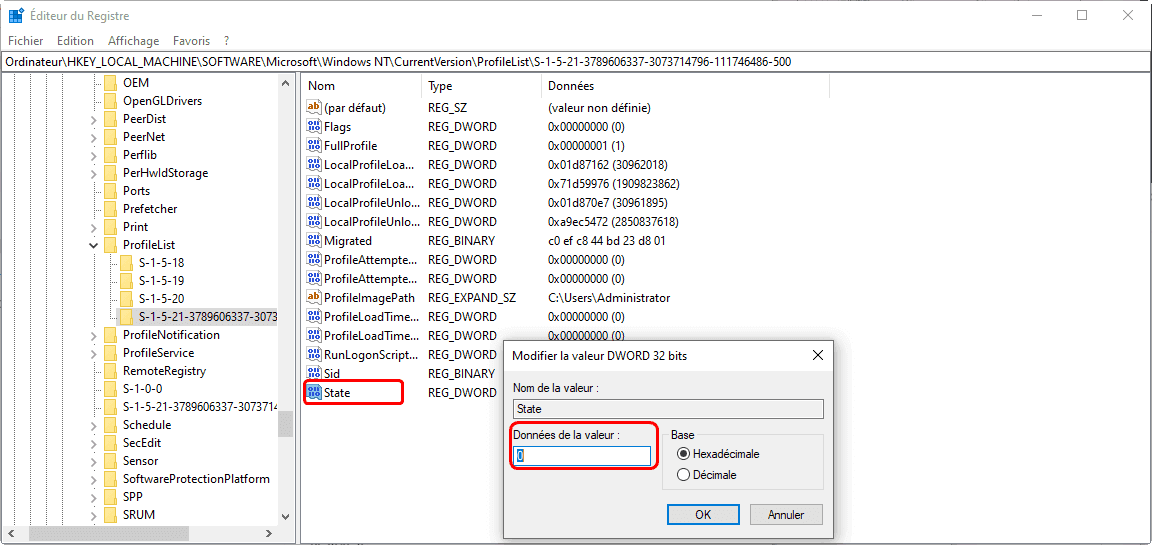
Étape 5. Double-cliquez sur State dans le volet de droite, modifiez les Données de la valeur en 0 et cliquez sur OK.
Étape 6. Ensuite, fermez l'Éditeur du Registre et redémarrez votre PC, connectez-vous à votre compte utilisateur et tout devrait être revenu à la normale.
4 Conseils pour Éviter la Suppression de Profil
Bien qu'il soit utile de savoir comment récupérer des profils supprimés, il est préférable d'empêcher ces problèmes de se produire en premier lieu. Voici quelques conseils pour vous aider à éviter la suppression de profil :
- Sauvegardez régulièrement : Utilisez des outils intégrés comme Historique des fichiers ou des logiciels tiers comme AOMEI Backupper Standard, un logiciel gratuit très apprécié pour Windows, pour sauvegarder vos données de manière sécurisée et régulière.
- Créez des points de restauration : Créez régulièrement des points de restauration système afin de pouvoir annuler les modifications si nécessaire.
- Mettez à jour les logiciels : Maintenez votre système et vos logiciels à jour pour éviter les erreurs et les problèmes pouvant entraîner la suppression de profils.
- Soyez prudent et vigilant : Soyez prudent et vigilant lors de la gestion des profils utilisateur et des paramètres système pour éviter toute suppression accidentelle.
Conclusion
Supprimer accidentellement un profil utilisateur sous Windows peut être une expérience stressante, mais ce n'est pas la fin du monde. Avec les bonnes méthodes, vous pouvez récupérer facilement les profils utilisateur et les données supprimés.
Il est fortement recommandé d'utiliser MyRecover pour restaurer rapidement les profils sous Windows et effectuer une récupération de fichiers dès que possible après la suppression. Il peut également vous aider à récupérer des fichiers supprimés sous Windows 10/11. Téléchargez gratuitement et profitez de cet outil !
Pour éviter de futures erreurs, n'oubliez pas de créer régulièrement des points de restauration et de sauvegarder vos fichiers.
FAQ sur la récupération de profils utilisateur supprimés sous Windows
1. Que se passe-t-il lorsque vous supprimez un profil utilisateur Windows ?
Lorsque vous supprimez un profil utilisateur Windows, toutes les données, paramètres et personnalisations associés à cet utilisateur sont supprimés du système. Cela inclut les documents, les données d'application et les configurations spécifiques à ce compte utilisateur.
2. Puis-je récupérer un profil utilisateur supprimé sous Windows 10 sans logiciel tiers ?
Oui, vous pouvez récupérer un profil utilisateur supprimé sous Windows 10 en utilisant des outils intégrés comme Restauration du système et Versions précédentes. Ces outils vous permettent de restaurer votre système à un état antérieur où le profil utilisateur existait.
3. Comment récupérer un utilisateur supprimé dans Microsoft Admin ?
Pour récupérer un utilisateur supprimé dans Microsoft Admin, vous avez besoin d'autorisations d'administrateur dans Microsoft 365. Accédez à la page Utilisateurs > Utilisateurs supprimés dans le centre d'administration. Sélectionnez l'utilisateur que vous souhaitez restaurer, puis cliquez sur "Restaurer l'utilisateur".
4. Où sont stockés les profils utilisateur ?
Les profils utilisateur sont stockés dans le système de fichiers, dans le répertoire Profiles. Chaque utilisateur dispose d'un dossier distinct qui contient ses documents, ses fichiers de configuration et d'autres données personnelles.
5. Comment restaurer un compte utilisateur supprimé dans Windows 10 ?
Si vous avez accidentellement supprimé votre profil utilisateur ou retiré un compte utilisateur dans Windows, vous pouvez également suivre les méthodes décrites sur cette page.
6. Qu'est-ce que MyRecover et comment aide-t-il à récupérer des profils supprimés ?
MyRecover est un outil de récupération de données qui aide à récupérer des informations perdues ou supprimées à partir de divers supports de stockage, y compris les profils utilisateur supprimés dans Windows. Il offre une interface conviviale et des capacités d'analyse complètes.

Restez Informé De Nos
Derniers Conseils
Ajoutez-nous à vos sources préférées sur Google pour ne jamais manquer nos guides pratiques.
 Ajouter en tant que source préférée >>