 MyRecover



Réinitialisation de PC bloqué sous Windows 10/11 : Solutions efficaces
Que faire en cas de réinitialisation de PC bloqué ? Ce guide complet vous apporte des solutions concrètes pour résoudre le problème d'une réinitialisation bloquée sous Windows 10 ou 11. Suivez nos étapes pour relancer le système et réparer votre ordinateur en toute sécurité.

Par Giselle / Mise à jour le 29/06/2026


Introduction de réinitialisation de PC bloqué sous Windows 11/10
Réinitialisation de ce PC bloquée à 62%
Salut, j'en ai fini avec mon PC de bureau et j'essaie actuellement de réinitialiser complètement ce PC pour me retrouver avec un Windows 10 tout neuf. Je suis allé dans les paramètres, puis j'ai cliqué sur "Réinitialiser ce PC" et j'ai ensuite choisi "Supprimer tous les fichiers et nettoyer le lecteur". Ça fait genre 4 heures. Et depuis environ une heure, ça reste bloqué à 62%. Je devrais continuer à attendre ou je devrais faire quelque chose ?
- Question de Reddit
Réinitialiser son PC est souvent perçu comme la solution idéale pour les systèmes lents, l'élimination des virus tenaces ou le nettoyage du disque dur avant sa vente. Sous Windows 10 et Windows 11, Microsoft a grandement simplifié ce processus grâce à l'option Réinitialiser ce PC.
Cependant, cette solution miracle peut parfois se révéler problématique. Par exemple, la réinitialisation peut se bloquer, afficher un écran noir, une boucle infinie d'icônes de chargement, ou encore le pourcentage de progression peut rester figé (généralement à 1 %, 34 % ou 99 %).
Le problème de Windows réinitialisation PC bloqué est assez courant, mais il peut être très frustrant. Heureusement, une fois la cause identifiée, il est possible d'appliquer la méthode appropriée pour débloquer la réinitialisation du PC et rétablir son fonctionnement normal.
Pourquoi la réinitialisation de PC bloqué se produit-elle ?
Pour débloquer efficacement votre système, il est essentiel de comprendre l'origine du problème. Une interruption durant cette phase critique peut être liée à des défaillances matérielles ou logicielles.
-
Conflits de pilotes : Si certains pilotes installés sur votre ordinateur sont obsolètes, corrompus ou incompatibles avec la version de Windows que vous essayez de réinstaller, le processus d'installation peut s'interrompre brusquement.
-
Fichiers système corrompus : Si les fichiers sources de Windows (les fichiers utilisés pour reconstruire le système) sont corrompus avant le début du processus de réinitialisation, l'outil de réinitialisation ne pourra pas terminer l'opération.
-
Défaillance du disque dur ou du SSD : Des secteurs défectueux sur le périphérique de stockage peuvent empêcher Windows de lire ou d'écrire de nouveaux fichiers. Le système tente alors de forcer ce processus, ce qui provoque un blocage pendant le chargement.
-
Périphériques externes connectés : Il s'agit d'une des causes les plus fréquentes, mais souvent négligées. Les clés USB, disques durs externes, imprimantes et même souris de jeu non retirés peuvent perturber l'attribution des composants du système d'exploitation lors du redémarrage.
-
Connexion réseau instable : Si vous avez choisi l'option Téléchargement depuis le cloud pour réinstaller Windows, de brèves interruptions réseau ou une bande passante insuffisante peuvent interrompre le téléchargement du fichier d'installation.
💡Récupération de données professionnelle : MyRecover
Si vous êtes contraint de redémarrer votre ordinateur ou si vous craignez qu'un blocage de Windows sur l'écran de redémarrage soit le signe d'une panne de disque dur, votre priorité absolue doit être la sécurité de vos données. L'arrêt brutal de l'ordinateur pendant une opération d'écriture peut entraîner des erreurs de partitionnement ou rendre certains fichiers inaccessibles.
MyRecover est un logiciel de récupération de données de premier plan capable de récupérer les données perdues en cas de panne système, de réinitialisation ratée et de défaillance de disque dur (HDD et SSD).
En cas de panne ou de redémarrage de Windows, vous perdrez l'accès à vos documents, photos et fichiers de travail. MyRecover offre plusieurs avantages clés :
- Taux de réussite élevé : Grâce à ses algorithmes d'analyse avancés (analyse rapide et analyse approfondie), ce logiciel peut trouver et récupérer des fichiers même en cas de formatage partiel ou de corruption du système de fichiers.
- Création d'un disque de démarrage : Si votre ordinateur est complètement inutilisable après un plantage, MyRecover vous permet de créer une clé USB de récupération pour démarrer votre ordinateur et extraire vos données en toute sécurité avant de tenter une réinstallation complète.
- Compatibilité étendue : Ce logiciel prend en charge plus de 1 000 formats de données et peut récupérer les images, vidéos, fichiers compressés et documents Office perdus ou supprimés.
- Interface intuitive : Aucune compétence informatique particulière n'est requise. La récupération s'effectue en trois étapes simples : Sélectionner, Analyser, Récupérer.
1. Avant de tenter toute réparation, veuillez sauvegarder vos données importantes si vous pouvez encore accéder à votre ordinateur ou si vous soupçonnez un problème au niveau du disque dur. Si l'ordinateur ne démarre pas, vous pouvez utiliser l'outil de récupération de données MyRecover.
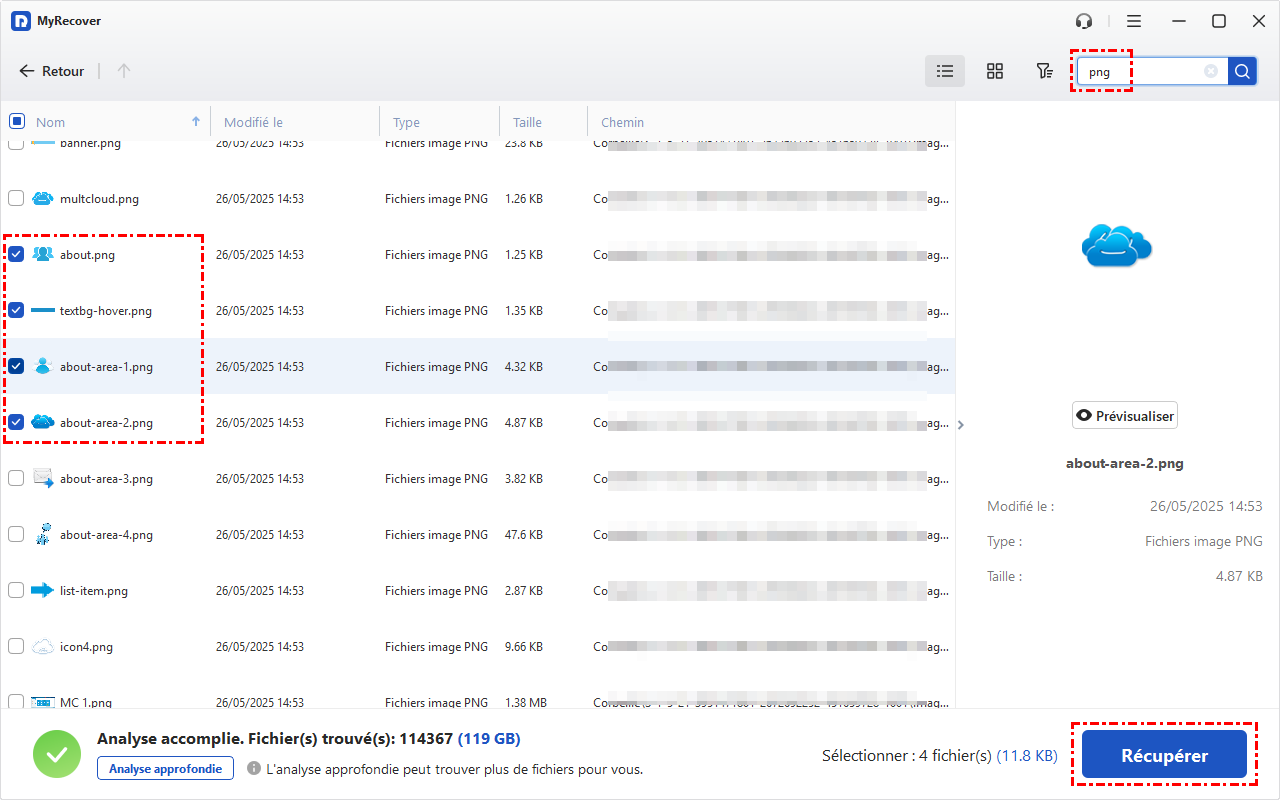
2. Sélectionnez le lecteur où sont stockés vos fichiers et cliquez sur Analyser.

3. Sélectionnez ensuite les fichiers que vous souhaitez récupérer, cliquez sur Récupérer et enregistrez-les dans un emplacement sûr.
Comment résoudre une réinitialisation de PC bloqué sous Windows 11/10 ?
Si votre écran est figé, pas de panique. Voici 8 solutions étape par étape, allant de la simple attente à la réinstallation complète du système.
Méthode 1 : Attendre quelques heures et vérifier l'activité du disque
Dans certains cas, une Windows 11 ou Windows 10 réinitialisation PC bloqué n'est pas réellement interrompue : le système peut encore traiter des fichiers en arrière-plan, surtout sur un ancien disque dur. Avant de forcer l'arrêt du PC, vérifiez si le voyant du disque continue de clignoter ou si l'utilisation du disque reste active dans le Gestionnaire des tâches. Si une activité est détectée, il est recommandé d'attendre encore quelque temps afin de laisser Windows terminer la procédure normalement.
Méthode 2 : Débrancher les périphériques externes
Lors du redémarrage, Windows tente de configurer tous les composants détectés. Un périphérique USB ou une imprimante peut provoquer un conflit de pilote qui fige l'installation, d'où la nécessité de libérer la machine.
- Débranchez tous les câbles non essentiels reliés à votre ordinateur (clés USB, disques durs externes, imprimantes, cartes SD et dongles sans fil).
- Ne conservez que le strict minimum, à savoir le câble d'alimentation, le moniteur, ainsi qu'une souris et un clavier filaires classiques.
Méthode 3 : Forcer le redémarrage du PC
Si aucune activité n'est détectée et que l'écran reste figé pendant longtemps, un redémarrage forcé peut permettre de sortir du blocage et relancer correctement le système.
1. Maintenez le bouton d'alimentation enfoncé pendant environ 10 secondes. Le PC s'éteindra complètement.
2. Attendez quelques secondes avant de rallumer l'ordinateur. Vérifiez si la réinitialisation reprend normalement.
3. Si Windows affiche un message de récupération automatique, laissez le processus se lancer. Le système peut corriger lui-même certains fichiers corrompus.
Méthode 4 : Lancer la réparation automatique Windows
Lorsque les fichiers système sont endommagés, l'outil de réparation automatique intégré à Windows peut détecter et corriger les erreurs empêchant la réinitialisation du PC.
1. Forcez l'arrêt du PC trois fois de suite pendant le démarrage. Windows ouvrira automatiquement WinRE.
2. Cliquez sur Options avancées > Dépannage > Outil de redémarrage système (ou Réparation automatique). L'outil analysera les problèmes liés au démarrage.
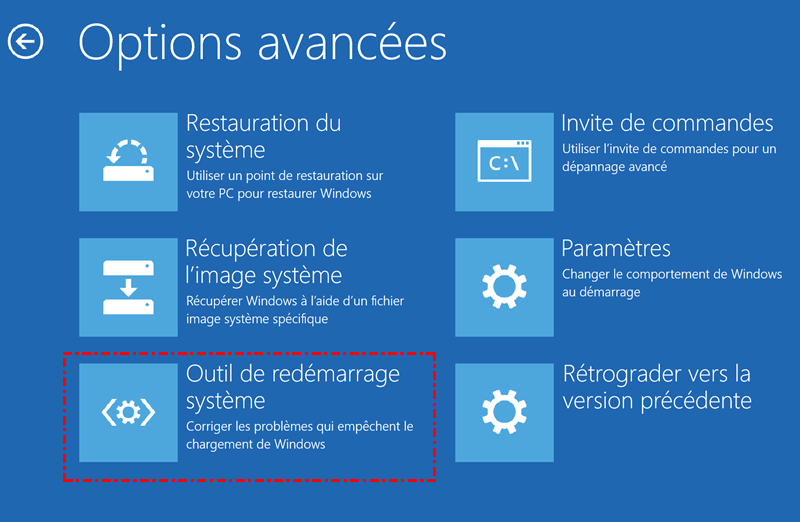
3. Attendez la fin de la réparation puis redémarrez l'ordinateur. Essayez ensuite de relancer la réinitialisation.
Méthode 5 : Démarrer en mode sans échec
Le mode sans échec charge Windows avec le strict minimum de pilotes et de services. Cela permet de contourner le pilote graphique ou logiciel défaillant qui bloquait la réinitialisation, et d'accéder à l'interface de Windows.
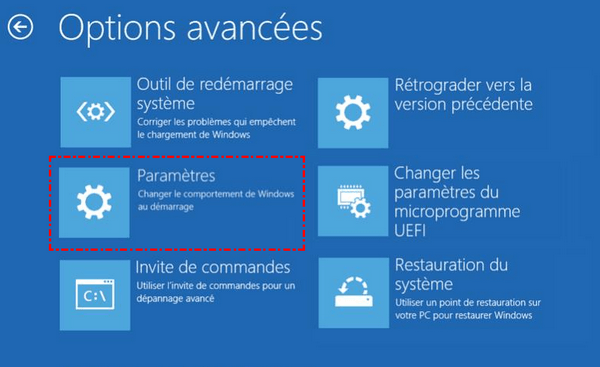
1. Accédez à l'environnement de récupération (WinRE) via la méthode précédente, puis allez dans Dépannage > Options avancées > Paramètres.
2. Cliquez sur Redémarrer, puis appuyez sur la touche 4 ou F4 de votre clavier pour démarrer le PC en Mode sans échec et finaliser la session.
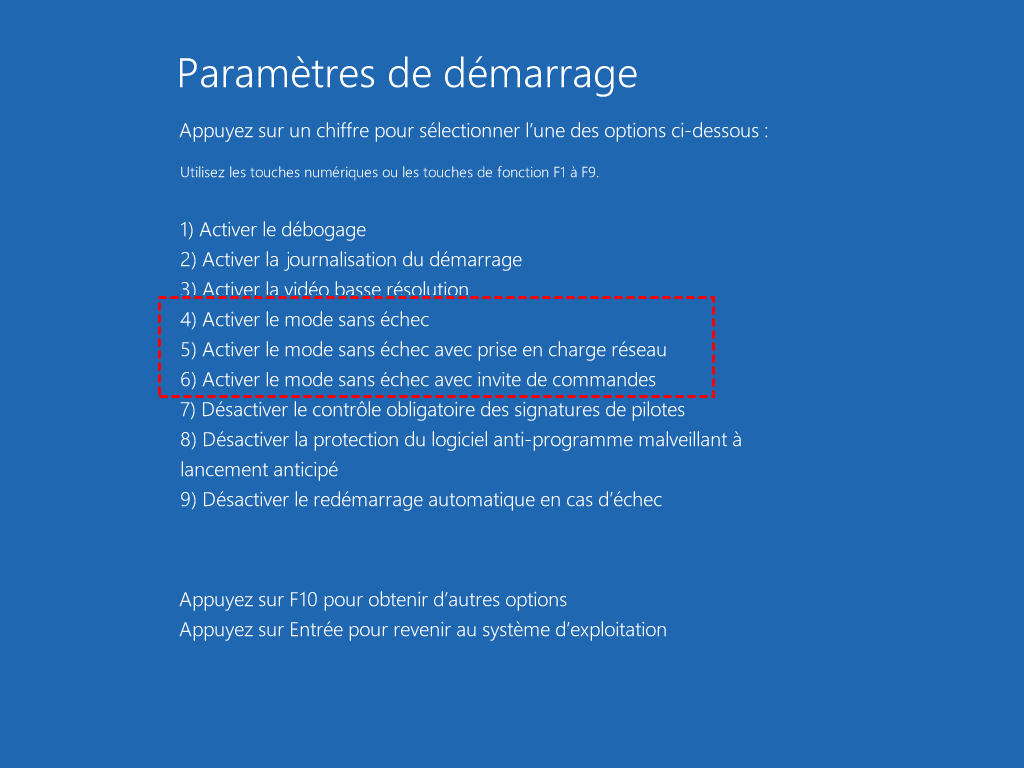
Après avoir démarré en mode sans échec, essayez de redémarrer votre ordinateur normalement. Étonnamment, le simple fait d'entrer et de sortir du mode sans échec résout souvent le problème de blocage, car cela force Windows à réinitialiser sa configuration de base des pilotes.
Méthode 6 : Utiliser l'Invite de commandes avec SFC et DISM
Si le système est accessible via les outils de récupération, vous pouvez utiliser les commandes SFC et DISM pour effectuer une analyse approfondie du disque afin de réparer l'image Windows et de remplacer les fichiers système corrompus à l'origine du problème.
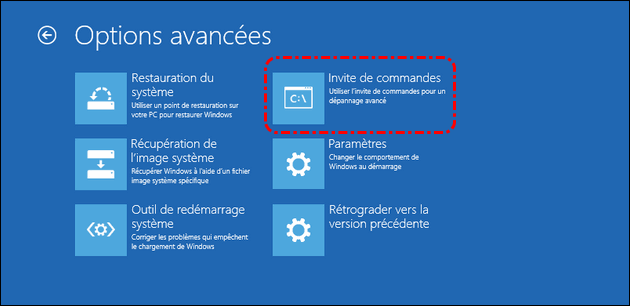
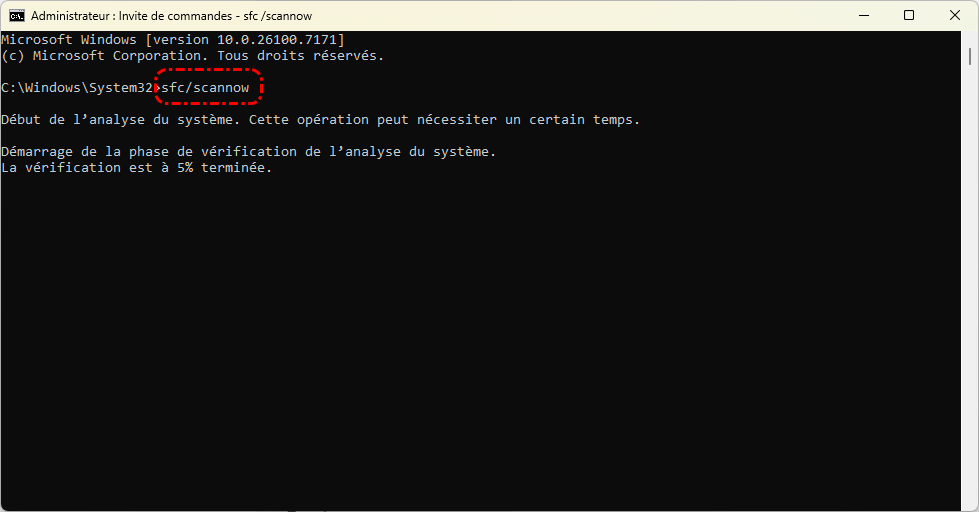
1. Depuis les Options avancées de WinRE, cliquez sur Invite de commandes, puis tapez sfc /scannow et appuyez sur Entrée pour réparer les fichiers système.
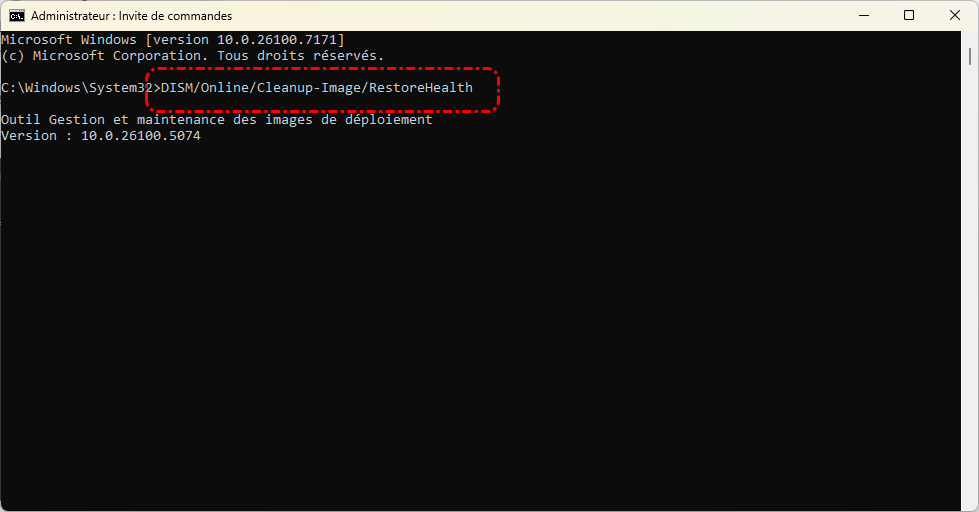
2. Exécutez ensuite la commande DISM /Online /Cleanup-Image /RestoreHealth pour réparer l'image de déploiement de Windows, puis redémarrez votre ordinateur.
Méthode 7 : Réinitialiser Windows depuis WinRE
La réinitialisation lancée depuis les paramètres classiques de Windows peut échouer si la session est corrompue. Passer directement par l'environnement de récupération (WinRE) permet de relancer la procédure de manière saine et isolée.
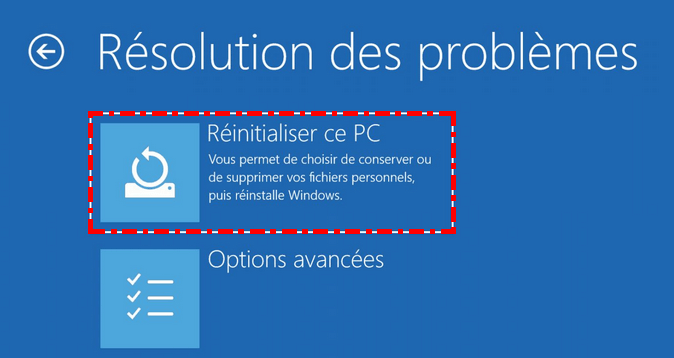
1. Démarrez sur l'écran bleu WinRE et cliquez successivement sur le menu Dépannage puis sur Réinitialiser ce PC.
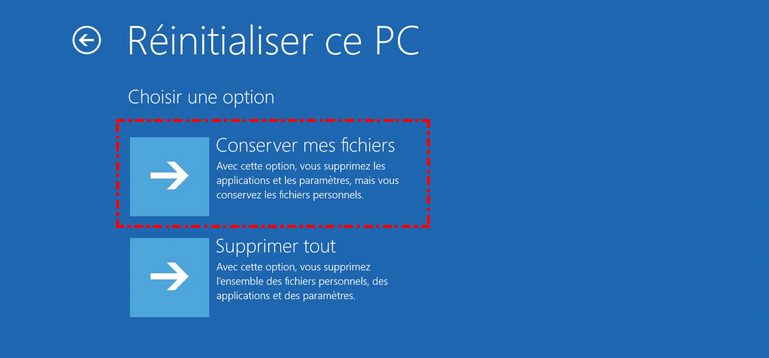
2. Choisissez l'option "Conserver mes fichiers" (ou "Tout supprimer" si vous avez déjà sauvegardé vos données) et privilégiez le "Téléchargement dans le cloud".
Méthode 8 : Réinstaller Windows avec une clé USB bootable
Il s'agit de la solution ultime lorsque les outils de réparation internes de votre disque dur sont totalement hors d'usage. Créer un support d'installation externe propre permet d'écraser l'ancien système défaillant et de repartir de zéro.
1. Générez une clé USB d'installation de 8 Go minimum depuis un autre ordinateur fonctionnel en téléchargeant l'Outil de création de support officiel de Microsoft.
2. Connectez la clé au PC bloqué, démarrez sur le BIOS/UEFI pour modifier l'ordre de démarrage (Boot Priority) sur l'USB, et suivez les instructions pour installer une copie neuve de Windows.
Après la réinstallation de Windows, veuillez réinstaller les pilotes et les logiciels. N'oubliez pas de restaurer également vos fichiers de sauvegarde.
Comment éviter une réinitialisation de PC bloqué sur Windows 11/10 ?
Pour éviter une Windows 11 ou Windows 10 réinitialisation PC bloqué, il est important de préparer correctement le système avant de lancer l'opération.
Méthode 1 : Maintenance régulière du disque dur
Les erreurs logicielles ou les secteurs défectueux sur votre disque dur ou SSD sont une cause majeure de blocage du système. Un diagnostic régulier permet de résoudre ces problèmes avant qu'ils n'entraînent l'arrêt de processus système critiques.
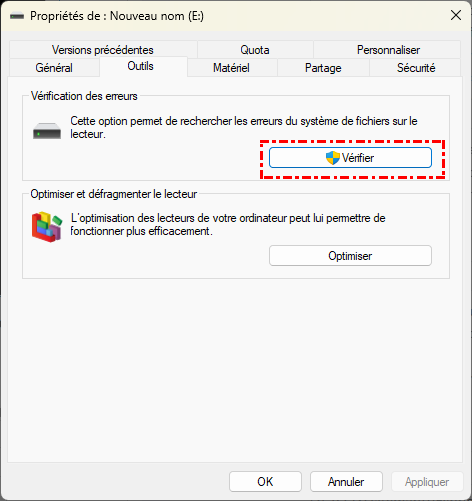
- Ouvrez l'Explorateur de fichiers, faites un clic droit sur votre lecteur principal (C:), sélectionnez « Propriétés », puis l'onglet « Outils ».
- Dans la section « Vérification des erreurs », cliquez sur « Vérifier » pour permettre à Windows d'analyser et de réparer automatiquement votre périphérique de stockage.
Méthode 2 : Mise à jour régulière des pilotes et de Windows
Les conflits de pilotes sont une cause fréquente de plantages lors des redémarrages système. Maintenir votre système d'exploitation et vos composants à jour garantit une compatibilité optimale lors des phases critiques de redémarrage.
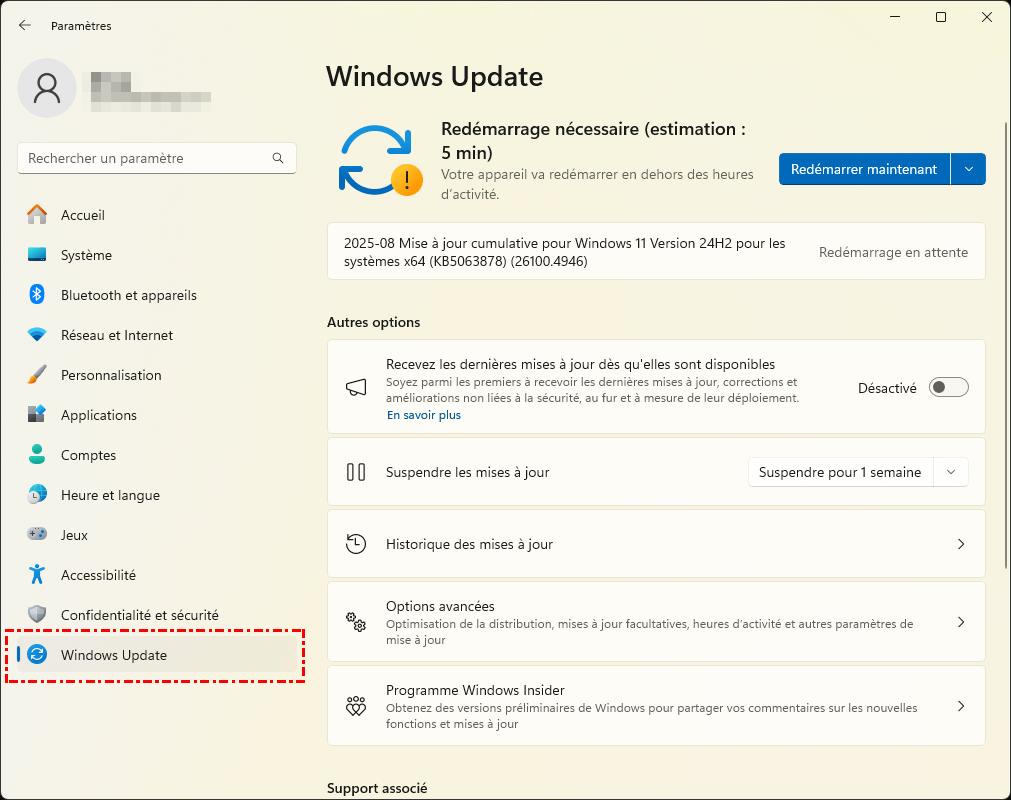
- Accédez aux Paramètres Windows (touche Windows + I) et cliquez sur Windows Update pour installer toutes les mises à jour disponibles.
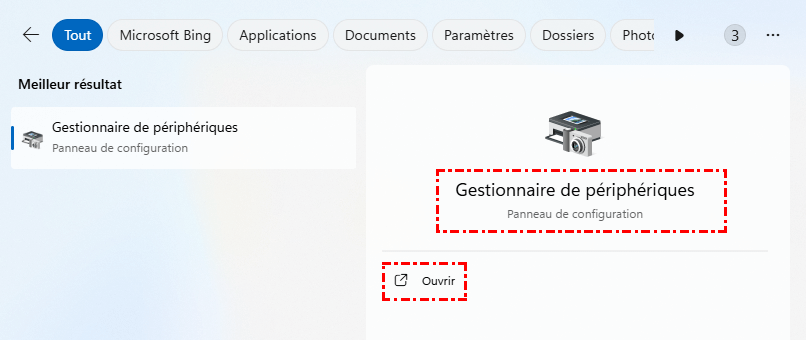
- Utilisez le Gestionnaire de périphériques ou le logiciel de gestion des pilotes dédié à votre carte mère/carte graphique pour installer les dernières versions stables des pilotes.
Méthode 3 : Nettoyer les fichiers système avant de commencer
Effectuer une réinitialisation système contenant des fichiers temporaires corrompus ou des résidus de logiciels augmente le risque d'erreurs. Un nettoyage préalable permet de supprimer les bases de données utilisées par Windows pour se reconstruire.
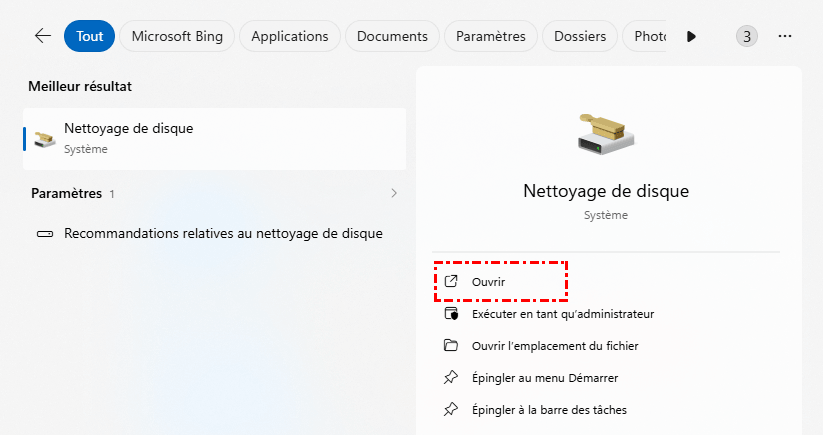
- Dans la barre de recherche Windows, saisissez Nettoyage de disque, sélectionnez le lecteur (C:), puis cochez les cases correspondant aux fichiers à supprimer.
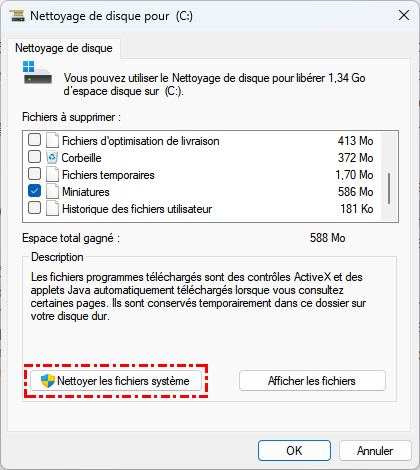
- Cliquez sur Nettoyer les fichiers système pour supprimer les anciennes installations de Windows et les fichiers de mise à jour obsolètes.
Méthode 4 : Créer régulièrement des points de restauration
Disposer d'un point de restauration est essentiel pour votre système. En cas de problème suite à des modifications logicielles, vous pouvez revenir à un état antérieur en quelques minutes, évitant ainsi une réinitialisation complète et risquée.
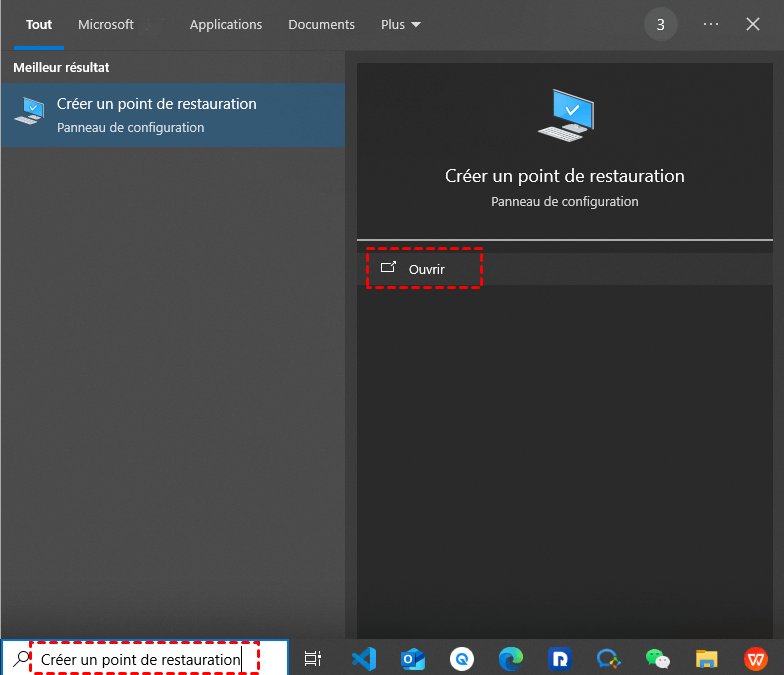
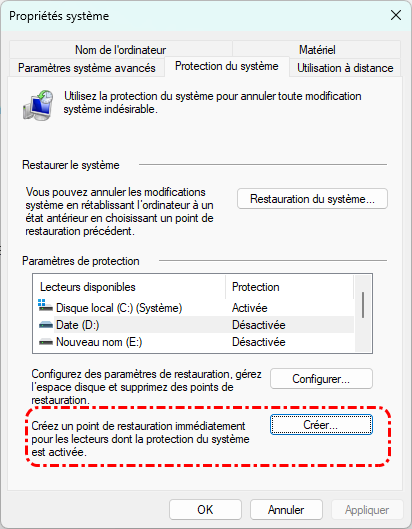
- Recherchez Créer un point de restauration dans le menu Démarrer et assurez-vous que la protection par point de restauration est activée pour votre disque système.
- Avant toute modification importante (installation de logiciels volumineux, modification du registre), cliquez sur le bouton Créer pour sauvegarder un état stable de votre ordinateur.
FAQ
Q1 : Comment réinitialiser son PC quand il est bloqué ?
R1 : Forcez l'extinction en maintenant le bouton d'alimentation, puis redémarrez en mode de récupération (WinRE) en éteignant le PC trois fois dès l'apparition du logo. Allez ensuite dans Dépannage > Réinitialiser ce PC. En cas de perte de documents durant ce processus forcé, utilisez MyRecover pour analyser votre disque et restaurer vos données en toute sécurité.
Q2 : Pourquoi la réinitialisation de mon PC est-elle longue ?
R2 : Ce processus est gourmand en ressources car Windows doit supprimer, réécrire et configurer des millions de fichiers système lourds. La durée dépend de la vitesse de votre processeur, de la taille de votre disque (un HDD est beaucoup plus lent qu'un SSD), et du choix entre une réinstallation locale ou via le téléchargement Cloud.
Q3 : Comment résoudre le problème de réinitialisation de Windows bloquée à 62 % ?
R3 : Un blocage à 62 % indique souvent un conflit de pilote ou un fichier système corrompu. Débranchez tous les périphériques USB non essentiels. Si le blocage persiste après plusieurs heures, redémarrez en mode WinRE, ouvrez l'invite de commandes et exécutez sfc /scannow pour réparer les fichiers qui bloquent la progression de la réinitialisation.
Q4 : Comment débloquer un ordinateur bloqué Windows 11 ?
R4 : Effectuez un redémarrage forcé pour interrompre la boucle de plantage. Si Windows ne se charge toujours pas, accédez aux options avancées du menu WinRE pour lancer l'Outil de redémarrage système ou démarrer en Mode sans échec. Cela vous permettra de désinstaller la dernière mise à jour ou le pilote défectueux à l'origine du blocage.
Q5 : F11 ou F12 permet-il de réinitialiser les paramètres d'usine ?
R5 : La touche F11 permet souvent, selon les constructeurs (comme HP), d'accéder directement à la partition de récupération d'usine au démarrage du PC. La touche F12, quant à elle, sert généralement à ouvrir le menu de démarrage (Boot Menu) afin de sélectionner un support externe, comme une clé USB d'installation Windows.
Q6 : Comment déverrouiller un ordinateur verrouillé sous Windows 11 ?
R6 : Si l'écran est gelé, utilisez le raccourci Ctrl + Alt + Suppr pour ouvrir le Gestionnaire des tâches et relancer l'Explorateur Windows. Si vous craignez qu'un verrouillage persistant cache une panne matérielle majeure menaçant vos fichiers, utilisez le logiciel professionnel MyRecover pour extraire et mettre à l'abri vos données personnelles avant toute manipulation technique.
Conclusion
La réinitialisation de Windows 11/10 peut parfois se bloquer en raison de conflits de pilotes, de fichiers corrompus ou de dysfonctionnements de périphériques externes. Dans ce cas, vous pouvez essayer les solutions suivantes pour résoudre le problème. Si vous devez redémarrer votre ordinateur et perdre des données, vous pouvez utiliser MyRecover pour les récupérer. Enfin, une maintenance régulière du disque dur et les mises à jour système permettent d'éviter que ces problèmes ne se reproduisent.
Récupérer rapidement les fichiers supprimés ou perdus des ordinateurs Windows et des supports de stockage externes.

Restez Informé De Nos
Derniers Conseils
Ajoutez-nous à vos sources préférées sur Google pour ne jamais manquer nos guides pratiques.
 Ajouter en tant que source préférée >>