 MyRecover



Le Restauration du Système peut-il récupérer des fichiers supprimés de la Corbeille ? La vérité expliquée
Vous vous demandez "La Restauration du système peut-elle récupérer des fichiers supprimés de la Corbeille ?" Ce guide explique si la Restauration du système peut récupérer des fichiers définitivement supprimés, y compris ceux retirés de la Corbeille. Apprenez comment fonctionne la Restauration du système, ses limites, et des méthodes alternatives pour récupérer des fichiers supprimés de la Corbeille si la Restauration du système échoue.

Par Giselle / Mise à jour le 04/03/2026


À propos de la restauration du système
"Restauration du système" est une fonction de récupération intégrée à Windows qui permet aux utilisateurs de restaurer les fichiers système, les paramètres, les applications installées et le registre de leur ordinateur à un point antérieur dans le temps, appelé "point de restauration". Elle est couramment utilisée pour résoudre des problèmes système causés par des mises à jour défectueuses, des installations de logiciels ou des modifications affectant négativement les performances du système. Fonctionnement de la restauration du système :
1. Créer des points de restauration
Windows crée automatiquement des points de restauration à des moments critiques, par exemple avant l'installation de mises à jour, de pilotes ou de nouvelles applications. Les utilisateurs peuvent également créer manuellement des points de restauration.
2. Restaurer les paramètres et fichiers système
Lorsque vous effectuez une restauration du système, Windows rétablit la configuration système, les pilotes et le registre dans l'état où ils se trouvaient au point de restauration sélectionné. Cela n'affecte pas vos fichiers personnels tels que les documents, photos ou vidéos.
3. Aider à résoudre les problèmes système
Si votre PC commence à planter, ralentit ou se comporte anormalement après une modification, la restauration du système peut vous aider à annuler les changements récents sans effacer l'intégralité de votre système.
Comment fonctionne la restauration du système ?
Pour comprendre "la restauration du système peut-elle récupérer des fichiers supprimés de la Corbeille", il est utile de savoir comment sauvegarder et récupérer à l'aide de la restauration du système.
Partie 1. Comment créer manuellement un point de restauration
Bien que Windows crée automatiquement des points de restauration avant des changements majeurs (par exemple, l'installation de mises à jour ou de pilotes), vous pouvez également en créer un manuellement :
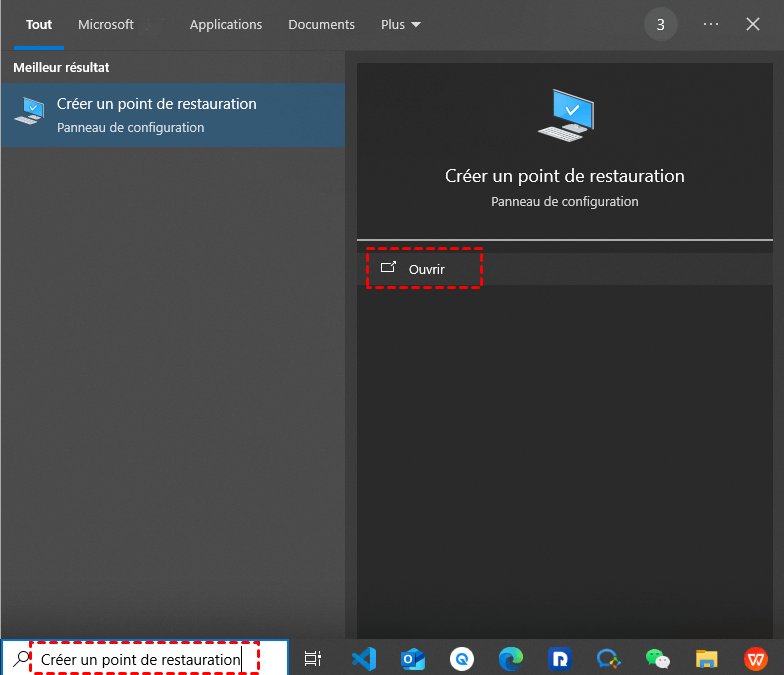
Étape 1 : Appuyez sur "Win+S", tapez "Créer un point de restauration", puis appuyez sur Entrée.
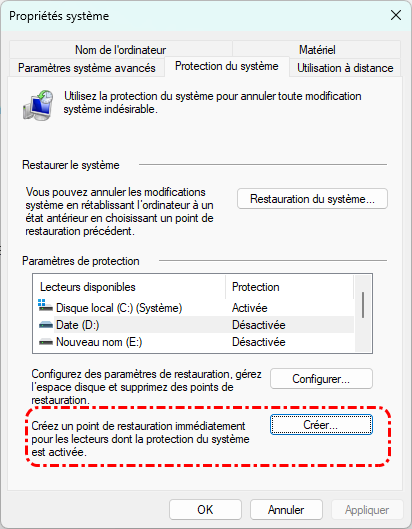
Étape 2 : Dans la fenêtre "Propriétés système", sélectionnez votre lecteur système et cliquez sur "Créer".
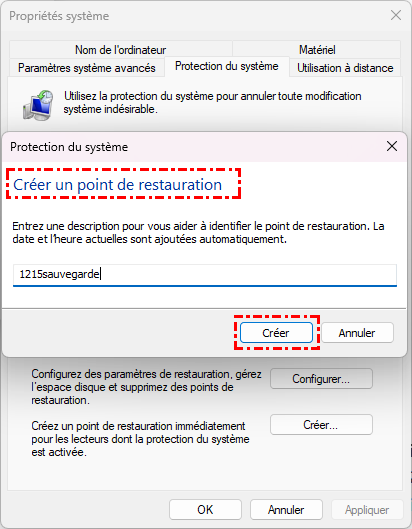
Étape 3. Nommez votre point de restauration, puis confirmez.
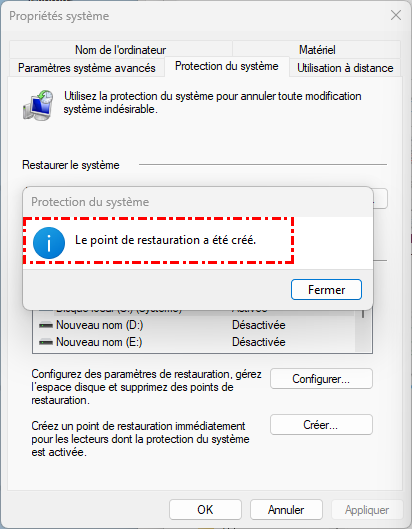
Étape 4 : Attendez la fin du processus, vous recevrez un message de confirmation une fois terminé.
Partie 2. Comment effectuer une restauration du système
Étape 1 : Appuyez sur "Win+S", tapez "Restauration du système", puis sélectionnez "Créer un point de restauration".
Étape 2 : Dans l'onglet "Protection du système", cliquez sur "Restauration du système".
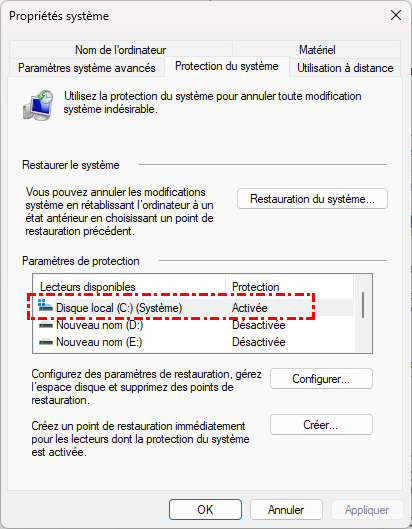
Étape 3 : Cliquez sur "Suivant", puis choisissez un point de restauration dans la liste.
Étape 4 : Cliquez sur "Rechercher les programmes concernés" pour voir quels logiciels ou pilotes seront impactés.
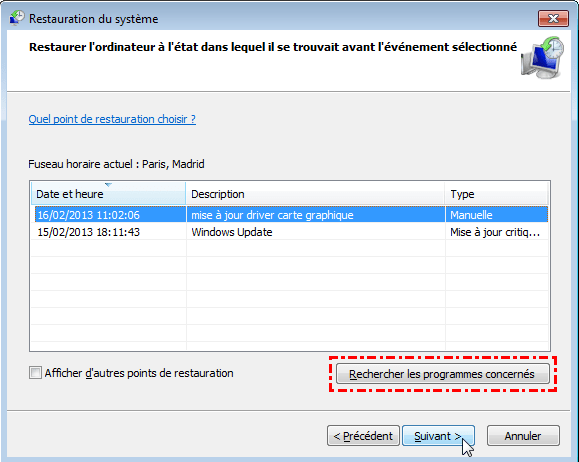
Étape 5 : Cliquez sur "Suivant" > "Terminer" pour lancer le processus de restauration. Votre PC redémarrera et reviendra à l'état sélectionné.
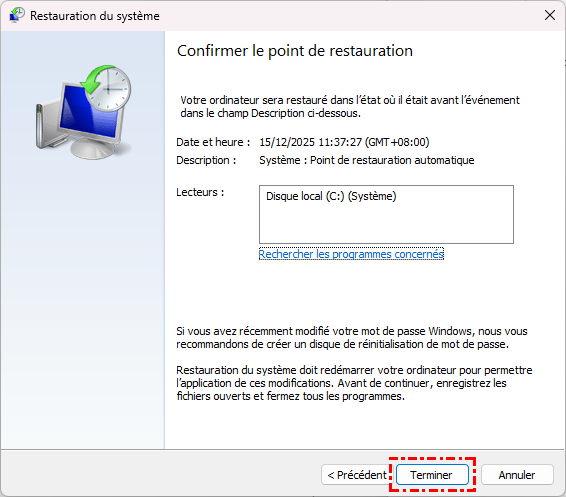
Bien que la restauration du système soit utile pour résoudre des problèmes liés au système (comme des erreurs de registre, des pilotes défaillants ou des mises à jour échouées), elle n'affectera ni ne récupérera aucun fichier personnel supprimé, y compris ceux retirés de la Corbeille.
Que se passe-t-il si la restauration du système ne parvient pas à récupérer les fichiers supprimés de la Corbeille ?
Comme mentionné précédemment, nous pouvons maintenant répondre clairement à la question : "La restauration du système peut-elle récupérer des fichiers supprimés de la Corbeille ?". En bref, la restauration du système ne sauvegarde ni ne récupère les fichiers personnels tels que les documents, photos, ou tout élément supprimé de la Corbeille. Donc, si vous avez accidentellement supprimé des fichiers importants et vidé la Corbeille, la restauration du système ne pourra pas vous aider.
Par conséquent, vous devrez vous fier à d'autres solutions de récupération de données pour retrouver vos fichiers perdus. Dans cette section, nous partagerons deux méthodes gratuites pour récupérer des fichiers supprimés de la Corbeille, qui ne nécessitent aucune sauvegarde préalable.
Méthode 1. MyRecover gratuit [Choix recommandé]
L'une des solutions les plus recommandées est MyRecover GRATUIT, un outil convivial mais puissant conçu pour récupérer facilement des fichiers supprimés, formatés ou perdus.
- ★Points clés de MyRecover :
- Interface conviviale : Conçue pour la simplicité, aucune connaissance technique ou opération en ligne de commande nécessaire.
- Scénarios de récupération de données polyvalents : Récupérez les fichiers perdus suite à une suppression définitive, un formatage, une corruption de disque, une perte de partition, des attaques de virus, et plus encore.
- Prend en charge 1000 types de fichiers : Documents, photos, vidéos, e-mails, fichiers compressés, et bien d'autres.
- Analyses rapide et approfondie combinées : Exécute automatiquement un mode d'analyse approprié pour localiser le plus de fichiers perdus possible.
- Aperçu avant la récupération : Permet de prévisualiser les fichiers avant de les récupérer (passez à la version Professionnelle pour toutes les fonctionnalités d'aperçu).
- Large compatibilité avec les périphériques : Fonctionne avec les HDD, SSD, clés USB, cartes SD, et plus.
- Forte compatibilité système : Entièrement compatible avec Windows 11, 10, 8, 7, et Windows Server 2025/2022/2019/2016/2012.
Étape 1. Téléchargez et installez le logiciel gratuit sur un lecteur différent de celui où vos fichiers ont été perdus pour éviter l'écrasement des données.
 100 % Sécurisé
Étape 2 : Lancez MyRecover. Sur l'interface principale, vous verrez une liste de lecteurs. Sélectionnez le lecteur d'où les fichiers ont été supprimés (par ex. C:, D:, ou clé USB). Cliquez sur "Analyser" pour démarrer le processus d'analyse.
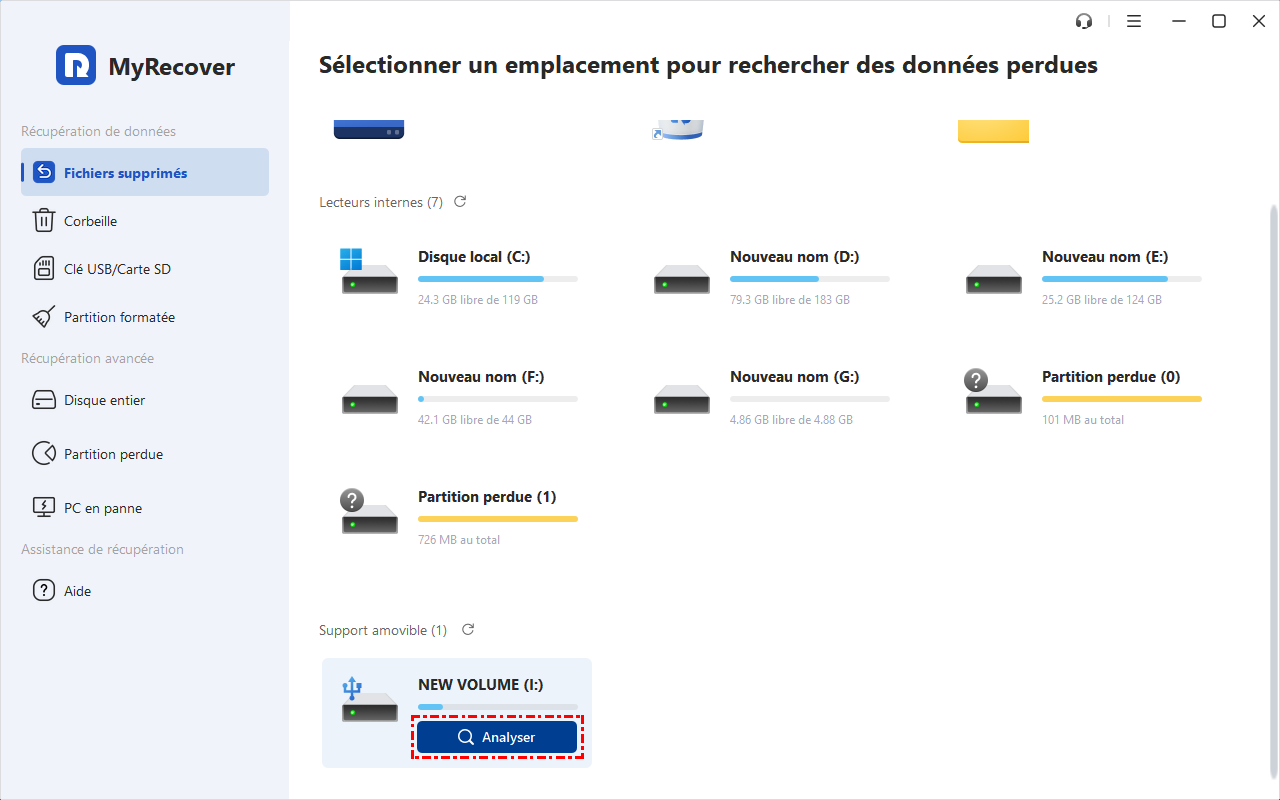
Étape 3. Pour analyser les fichiers récemment supprimés, il lancera une "Analyse rapide" par défaut. En revanche, si vous essayez de trouver et de récupérer des fichiers depuis un lecteur formaté, le logiciel effectuera automatiquement une "Analyse approfondie" pour garantir des résultats de récupération maximaux.

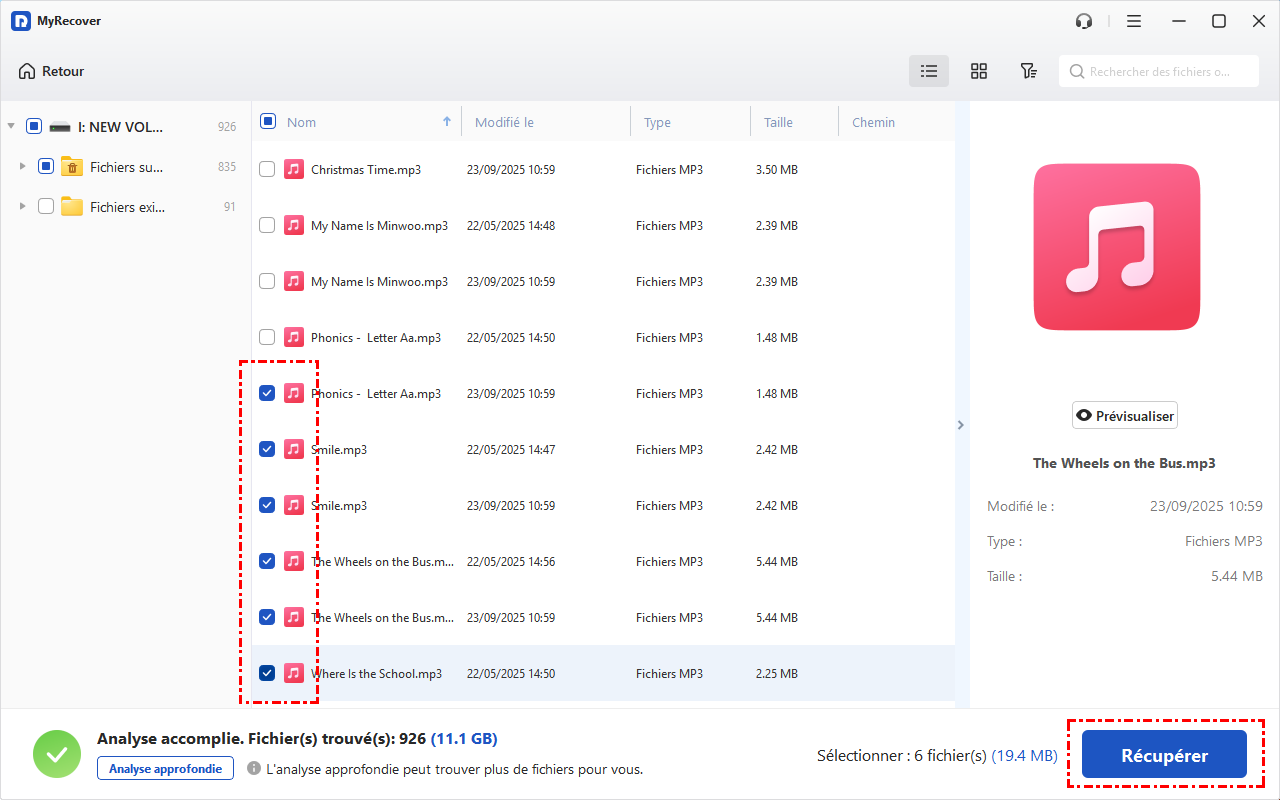
Étape 4 : Une fois l'analyse terminée, parcourez les fichiers récupérables par type de fichier ou utilisez la barre de recherche pour trouver rapidement des fichiers spécifiques. Sélectionnez les fichiers que vous souhaitez récupérer. Cliquez sur le bouton "Récupérer".
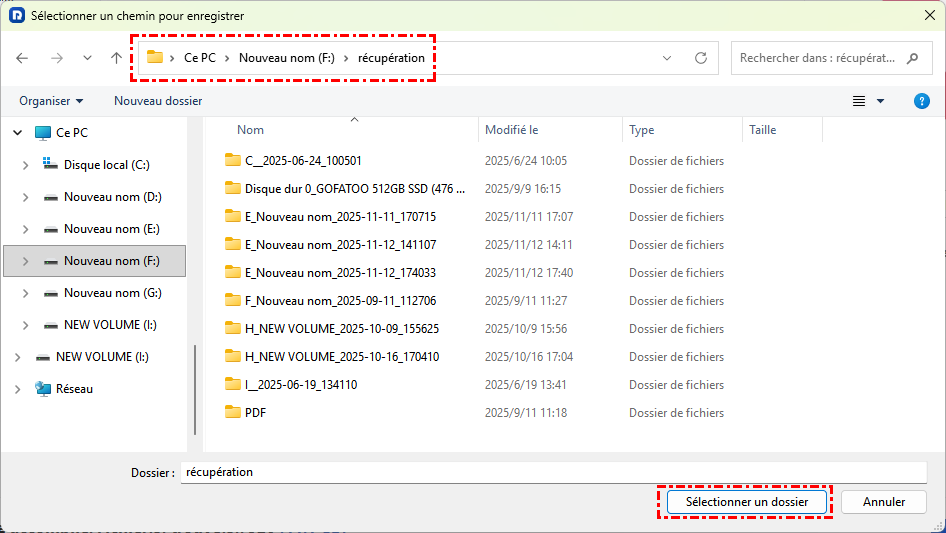
Étape 5 : Choisissez un lecteur différent pour enregistrer les fichiers récupérés en toute sécurité.
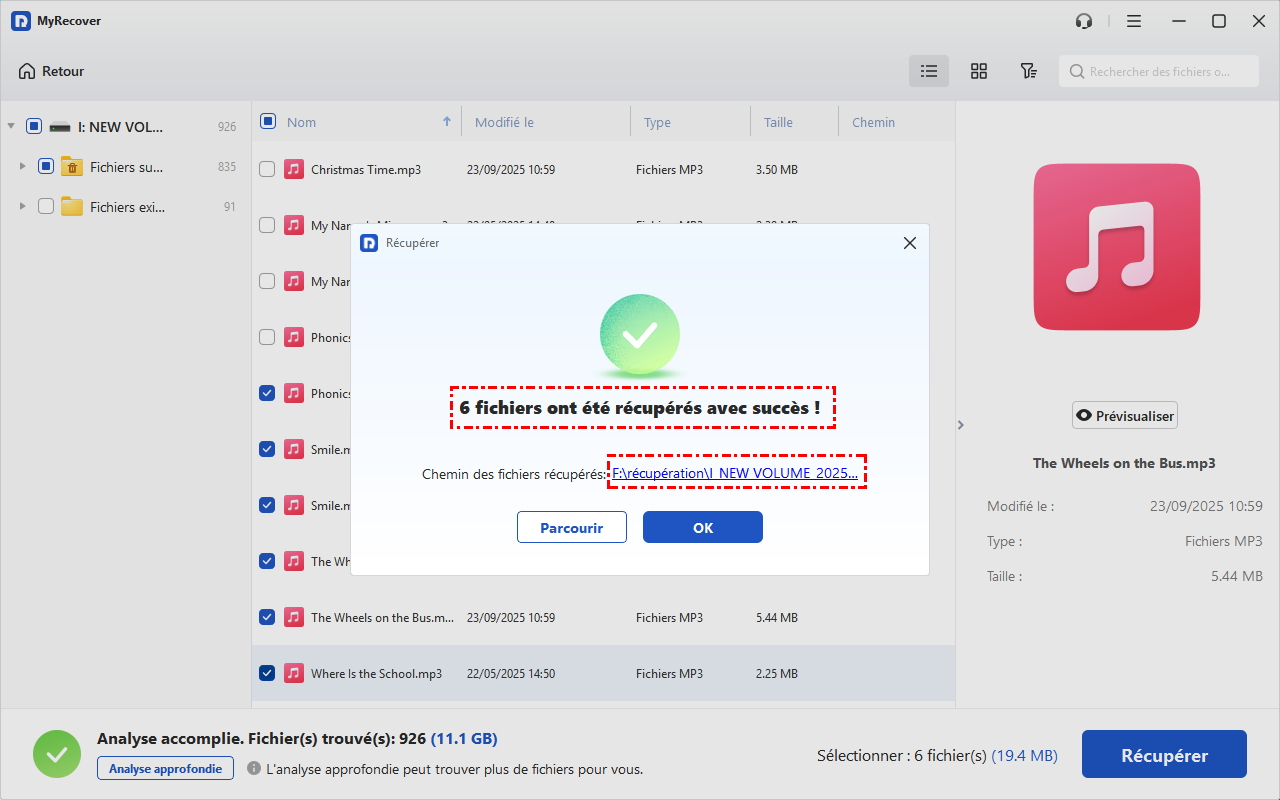
Une fois la récupération terminée, le système affichera une notification récapitulative indiquant : (1) le nombre total de fichiers restaurés avec succès, et (2) le répertoire spécifique où ces fichiers récupérés ont été enregistrés.
Méthode 2. Windows File Recovery par Microsoft
Pour les utilisateurs qui préfèrent une approche plus technique, Microsoft propose Windows File Recovery, un utilitaire gratuit en ligne de commande conçu pour aider à récupérer des fichiers supprimés, y compris ceux retirés de la Corbeille, ainsi que les fichiers perdus en raison d'un formatage ou d'une corruption. Ensuite, nous vous guiderons à travers les étapes de base pour utiliser Windows File Recovery afin de récupérer vos fichiers supprimés.
Étape 1 : Ouvrez le Microsoft Store sur votre PC Windows 10 (version 2004 ou ultérieure) ou Windows 11. Recherchez "Windows File Recovery", puis cliquez sur "Télécharger" et installez l'outil.

Étape 2 : Appuyez sur "Win+S", tapez "cmd", puis faites un clic droit sur "Invite de commandes" et sélectionnez "Exécuter en tant qu'administrateur" pour ouvrir une fenêtre d'invite de commandes élevée.

Étape 3 : Utilisez la syntaxe de commande de base pour récupérer des fichiers : winfr [lecteur_source]: [dossier_destination] /mode
Exemple : winfr F: E: \regular

- "F:" est le lecteur où les fichiers ont été supprimés.
- "E:" est le dossier de destination sur un lecteur différent pour enregistrer les fichiers récupérés.
- "/regular" est le mode de récupération, utile pour les fichiers supprimés. Remplacez-le par "extensive" lorsque vous devez récupérer des données formatées.
Étape 4 : Appuyez sur "Entrée" pour exécuter la commande. L'outil analysera le lecteur source et récupérera les fichiers correspondants dans le dossier de destination. Une fois terminé, vérifiez le dossier de destination pour consulter vos fichiers récupérés.

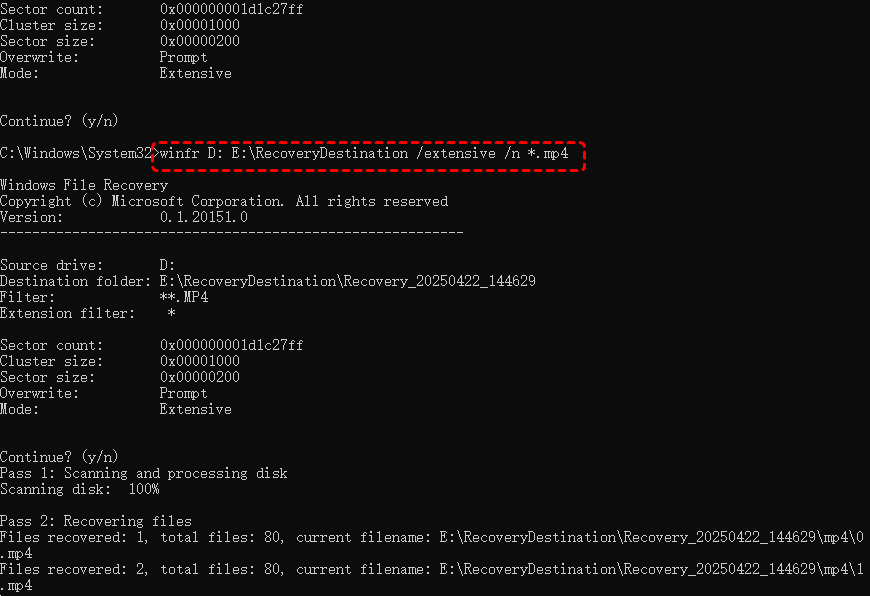
Pour récupérer un type spécifique de fichiers, comme restaurer des fichiers vidéo définitivement supprimés de la Corbeille, ajoutez le paramètre "/n" à la commande : winfr D: E: \RecoveryDestination /extensive /n *.mp4.
Windows File Recovery VS. MyRecover : Lequel choisir ?
| Fonctionnalités | Windows File Recovery | MyRecover |
| Type | Utilitaire en ligne de commande | Logiciel à interface graphique (GUI) |
| Facilité d'utilisation | Syntaxe complexe, adaptée aux utilisateurs avancés | Interface intuitive, adaptée à tous les utilisateurs |
| Systèmes d'exploitation pris en charge | Windows 10 (v2004 ) et Windows 11 | Windows 11, 10, 8, 7 et Windows Server |
| Scénarios de récupération | Supprimés, formatés, lecteurs corrompus | Supprimés, formatés, corrompus, virus, partitions RAW, plus |
| Types de fichiers pris en charge | Types de fichiers courants (basés sur des filtres) | Plus de 1000 types de fichiers incluant documents, photos, vidéos, emails, fichiers compressés |
| Prévisualisation avant récupération | Non | Oui (avec mise à niveau version Professionnelle) |
| Compatibilité des périphériques | Lecteurs internes et externes | Lecteurs internes, lecteurs externes, USB, cartes SD, appareils photo, plus |
| Vitesse de récupération | Dépend de la commande et de la taille du lecteur | Rapide avec optimisation automatique de l'analyse |
Conclusion
Si vous vous demandez encore, "la restauration du système peut-elle récupérer des fichiers supprimés de la Corbeille ?", la réponse claire est non. Utilisez plutôt un logiciel professionnel de récupération de données comme "MyRecover" ou "Windows File Recovery" pour récupérer vos fichiers de manière sûre et efficace.
Si vous préférez un outil simple et visuel avec analyse automatique et une large compatibilité, MyRecover est le meilleur choix. Si vous êtes à l'aise avec la ligne de commande et souhaitez un utilitaire léger et gratuit, Windows File Recovery correspond à vos besoins.

Restez Informé De Nos
Derniers Conseils
Ajoutez-nous à vos sources préférées sur Google pour ne jamais manquer nos guides pratiques.
 Ajouter en tant que source préférée >>